
JMeter在Mac下的安装
其实不论操作系统是Windows、Unix(如Mac OS)、Linux(如Ubuntu)等,JMeter所需要的基础环境配置都是类似的,本文介绍JMeter for MAC的安装与环境配置。
JMeter安装步骤如下:

安装JDK

安装JMeter
1、选择版本
截止2020年4月,JMeter的最新版本是5.2.1,JMeter 5.0需要Java 8、Java 9,所以我们最终选择的版本是:
2、安装JDK
如果你在终端(Terminal)输入java -version,可以得到JDK的版本,并且是Java 8以上,那就可以跳过这一步。
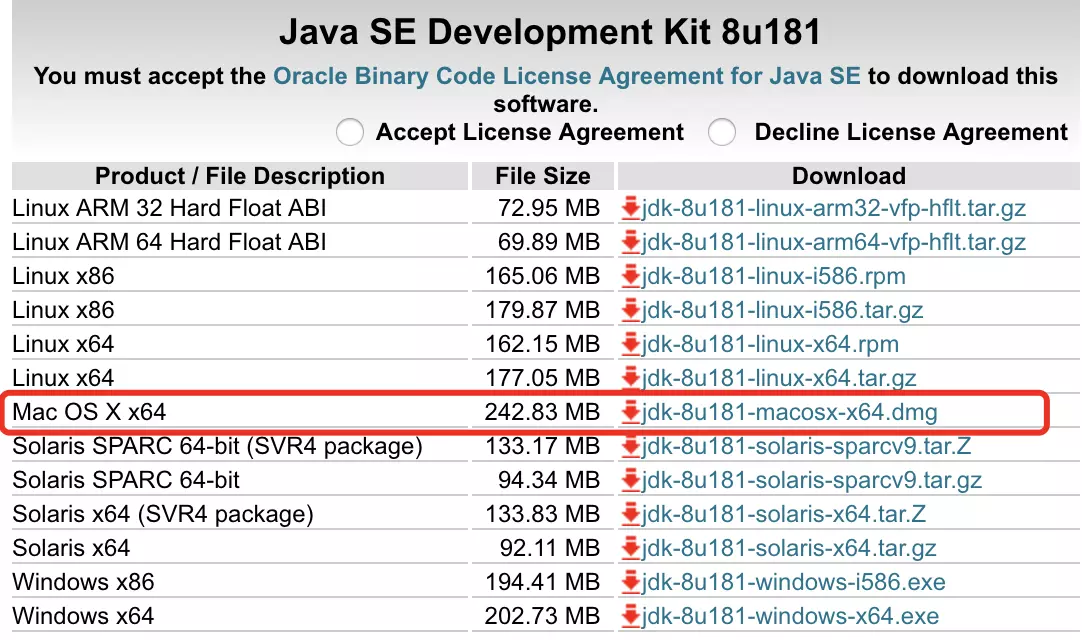
进入Java 8的下载地址页面,如下图,选择适用于Mac OS的JDK版本,点击下载。
下载完后,打开文件,进入安装页面,如下图。

安装过程非常简单,按“继续”按钮一直下一步即可。
安装完成后,打开终端(Terminal),输入以下命令可用于检查本机是否安装了JDK:
  java -version # 检查JDK版本

  /usr/libexec/java_home -V # 列出所有JDK版本的JAVA_HOME
我在终端(Terminal)中输入了这两句命令,如下图,可以看到,本机已经成功安装了Java 8。

3、配置Java环境变量
如果你已经配置好了环境变量,在终端(Terminal)输入echo $JAVA_HOME,echo $PATH,echo $CLASSPATH,里面包含正确的JDK路径,那就可以跳过这一步。
JDK安装成功后,需要配置环境变量,在Windows下需要配置的环境变量是"JAVA_HOME”、"path”、"classpath",Mac下也是类似。
JAVA_HOME:指向JDK的安装目录;

path:指定命令搜索路径,设置好path变量后,就可以在任何目录下执行javac/java等工具了;

classpath:指定类搜索路径;
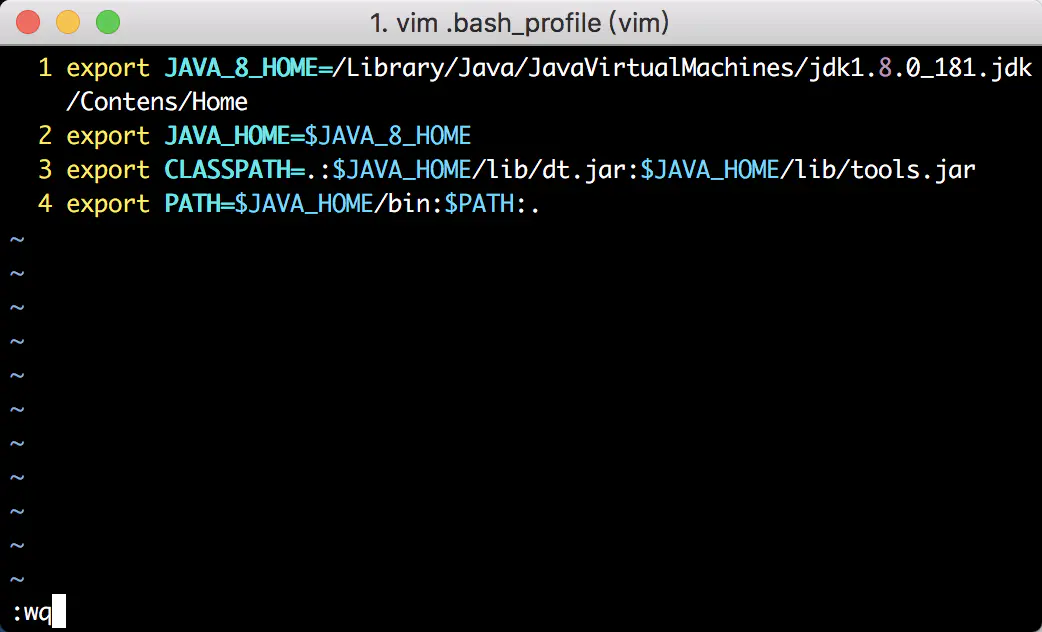
打开终端,输入vim .bash_profile,会进入vim编辑器,如下图:

在.bash_profile文件中进行环境变量的配置,输入以下代码(#后面的是注释,为了方便我解释,不需要输入)。
export JAVA_8_HOME=/Library/Java/JavaVirtualMachines/jdk1.8.0_181.jdk/Contents/Home # 等号右边的路径目录,可以通过/usr/libexec/java_home -V这个命令得到

export JAVA_HOME=$JAVA_8_HOME # 设置一个中间变量,为了方便多个JDK版本时更换JAVA_HOME

export PATH=$JAVA_HOME/bin:$PATH:. #冒号前代表JDK目录下的bin目录,冒号后代表当前目录

export CLASSPATH=.:$JAVA_HOME/lib/dt.jar:$JAVA_HOME/lib/tools.jar
source ~/.bash_profile,作用是让这个配置文件在修改后立即生效,最后,输入echo $JAVA_HOME,当输出的JAVA_PATH正确时,证明环境变量已经配置成功了。4、安装JMeter
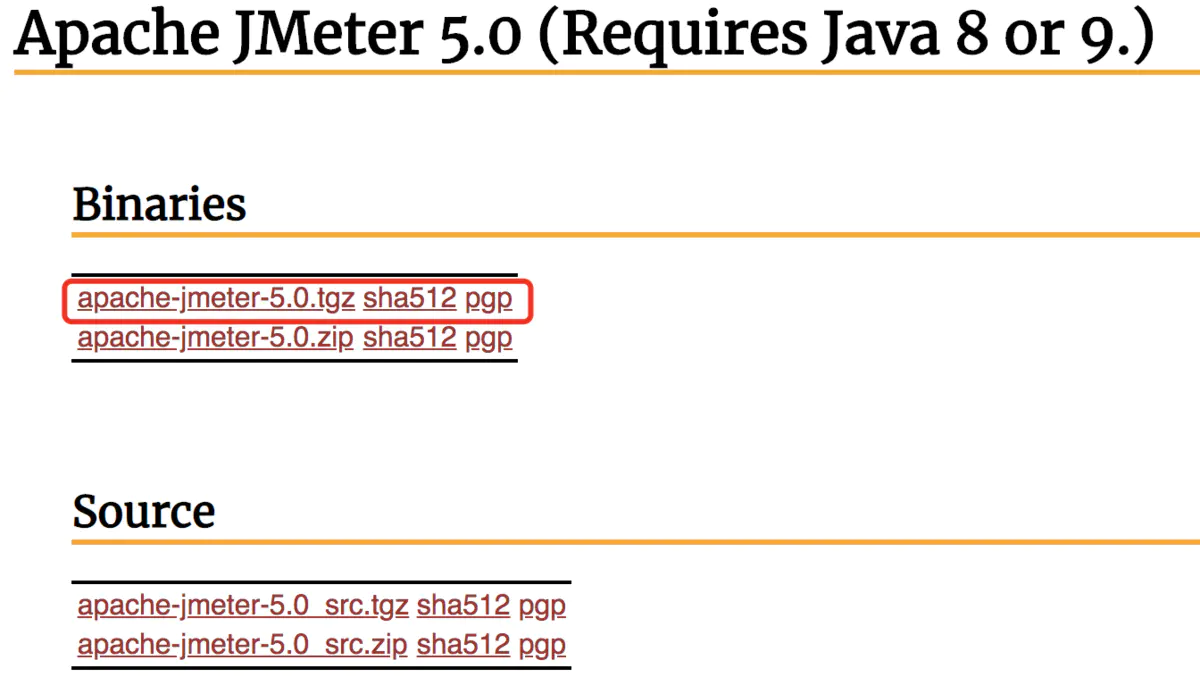
进入JMeter的下载地址页面,如下图,有两个版本可供下载:

Binaries:二进制版,即已经编译好、可直接执行;

Source:源代码版,需要自己编译;
tar zxvf apache-jmeter-5.0.tgz解压。5、启动JMeter
解压完成后,得到下面的目录文件:

进入到bin目录下,通过sh jmeter命令来启动JMeter,如下图
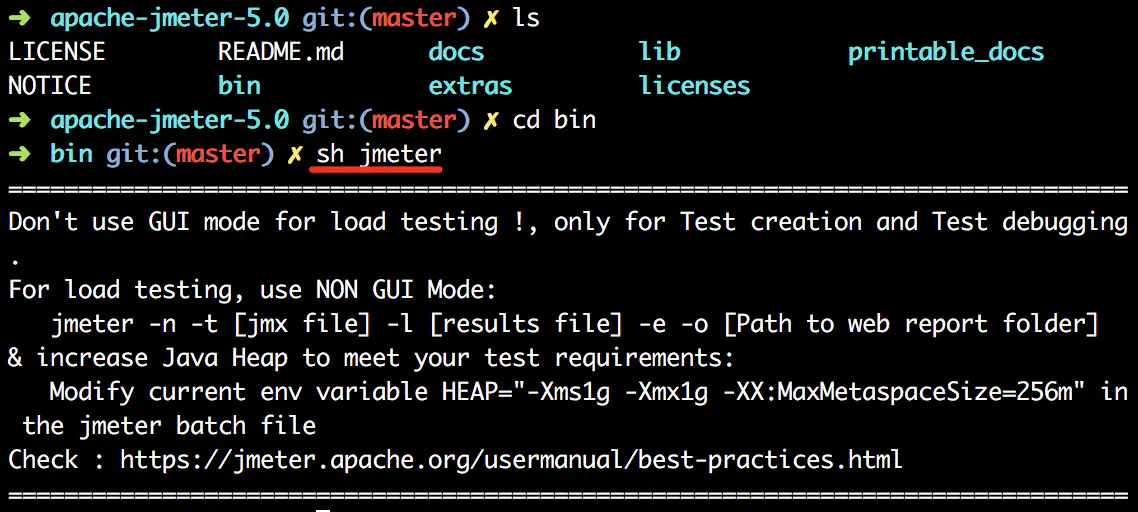
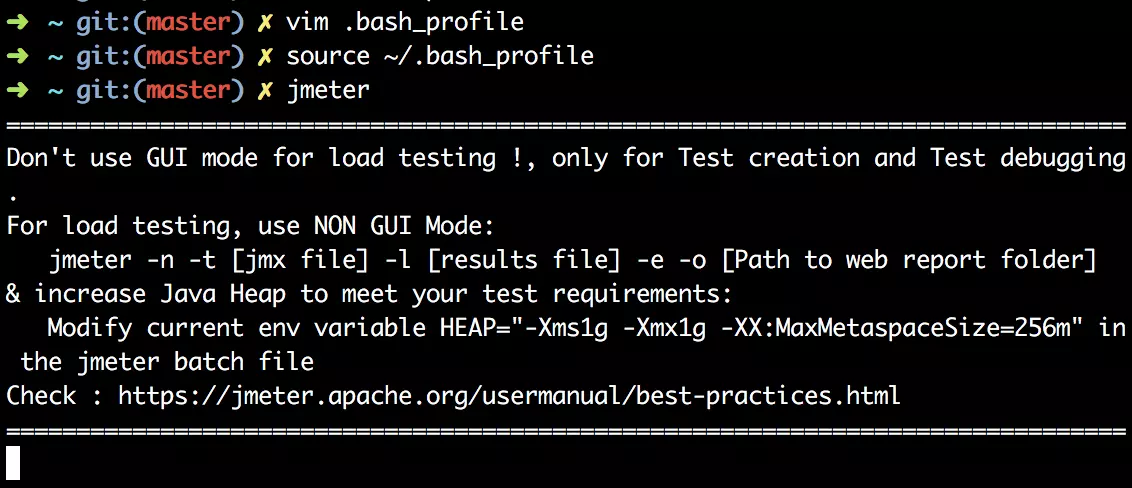
Don't use GUI mode for load testing:这是一段提示信息,不要使用GUI模式进行负载测试,要使用NON GUI模式
实际上,只要配置好Java的环境变量,下载JMeter,即可启动。
6、进一步优化
现在,我们已经可以成功启动JMeter了,但是每次都需要打开终端、进入到JMeter的bin目录下,输入sh jmeter命令来启动,显得有点繁琐。
当我们对~/.bash_profile这个文件熟悉后,可以直接把JMeter配置到环境变量中。
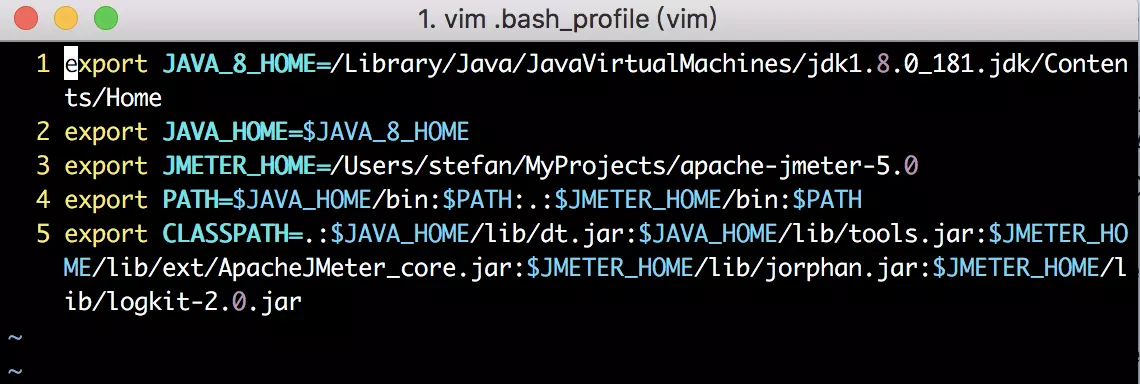
还是通过vim .bash_profile进入到vim编辑器,输入以下命令:
export JMETER_HOME=/Users/stefan/MyProjects/apache-jmeter-5.0

export PATH=$JAVA_HOME/bin:$PATH:.:$JMETER_HOME/bin:$PATH

export CLASSPATH=.:$JAVA_HOME/lib/dt.jar:$JAVA_HOME/lib/tools.jar:$JMETER_HOME/lib/ext/ApacheJMeter_core.jar:$JMETER_HOME/lib/jorphan.jar:$JMETER_HOME/lib/logkit-2.0.jar
如下图:
退出vim编辑器,输入source ~/.bash_profile。接下来重点来了,直接在终端(任意目录)输入jmeter,即可启动JMeter。
7、更改JMeter语言为中文
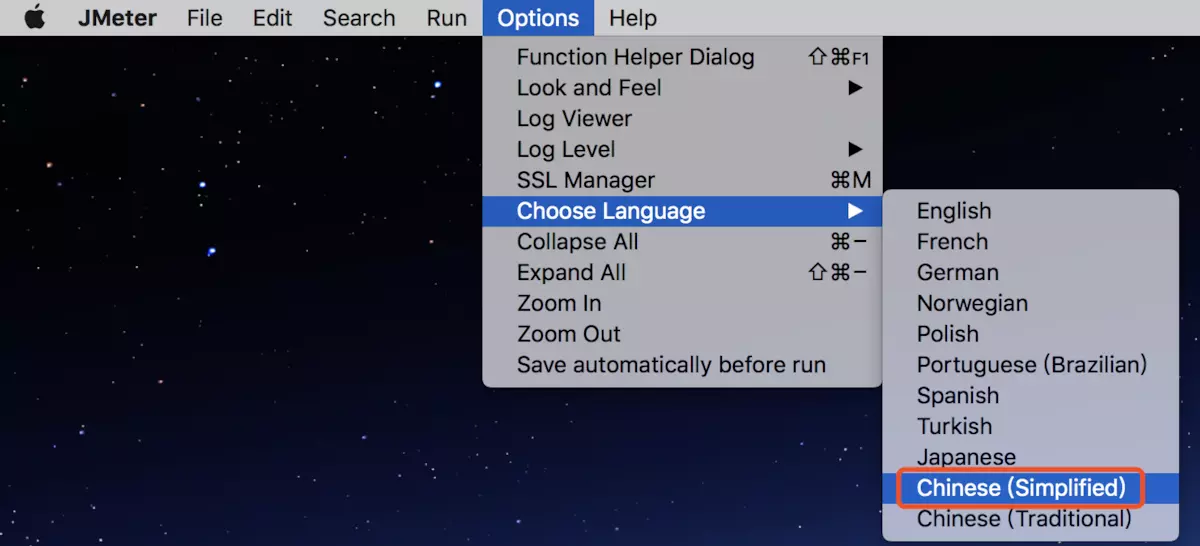
/Users/stefan/MyProjects/tool/apache-jmeter-5.0/bin/jmeter.properties这个文件。#Preferred GUI language. Comment out to use the JVM default locale's language.
#language=en
将语言从英文修改成中文后并取消注释:
#Preferred GUI language. Comment out to use the JVM default locale's language.

language=zh_CN
再次打开JMeter后,会发现默认语言变为中文。
到这里Jmeter的安装及全局变量的配置就都结束了。
JMeter在Mac下的安装的更多相关文章
- Mac 下 docker安装
http://www.th7.cn/system/mac/201405/56653.shtml Mac 下 docker安装 以及 处理错误Cannot connect to the Docker d ...
- Mac下Jekyll安装
之前一直用Wordpress,虽然功能强大,各种插件各种bug,如果想弄个主题,折腾得要命.最近改用jekyll+gitHub免费空间.记录一下. 我用的是Mac,所以只讲述Mac下如何安装,Wind ...
- Mac下Tomcat安装与Intellij IDEA配置Tomcat
Mac下Tomcat安装与Intellij IDEA配置Tomcat 一 安装 1 下载地址:https://tomcat.apache.org/download-90.cgi 2 将压缩包解压后移至 ...
- Mac下Maven安装与配置
Mac下Maven安装与配置 下载maven http://maven.apache.org/download.cgi main->download菜单下的Files 下载后解压在Documen ...
- Mac下删除安装的pkg
Mac下的安装和删除都比windows更加简单清晰,这点在dmg方式下非常明显,但很多时候我们会使用pkg来进行安装,这样的安装想删除就有点麻烦了. 比如,我安装了Golang这个pkg用于g ...
- Mac下新安装的MySQL无法登陆root用户解决方法
一 设置MySQL命令行搜索路径 0.苹果->系统偏好设置->最下边点mysql 在弹出页面中 启动mysql服务 1.打开终端,输入: sudo vi ~/.bash_profile ...
- Mac下webpack安装
最近开始接触构建工具webpack,公司电脑是 windows,而我自己的呢是mac.本来以为在自己电脑安装很简单,但是出了点问题,所以写出来分享下. 这里用npm的方式安装,首先你要安装node.j ...
- Mac下手动安装SafariDriver extension
环境:Mac OS X Yosemite 10.10.4下, Safari 8 Step 1:第一次运行SafariDriver时,先找到WebDriver extension的安装路径,比如/Use ...
- Mac下手动安装Chromedriver.exe
Mac OS X Yosemite 10.10.4下,ChromeDriver运行异常,需要手动安装chromedriver.exe Step 1: 打开https://sites.google.co ...
随机推荐
- PTA-7-20 表达式转换(中缀转后缀,带括号,负数,小数转换)
本题考点:中缀表达式转后缀表达式. 难点: 带有小数的数字 数字可能带有正负号 题目描述: 算术表达式有前缀表示法.中缀表示法和后缀表示法等形式.日常使用的算术表达式是采用中缀表示法,即二元运算符位于 ...
- python分布式接口,参数化实战二
1,先看一下接口测试用例 2,文件1:写get和post模板 import requestsclass PostGetModels: def isMethod(self,url,data,method ...
- mybatis 入门基础
一.Mybatis介绍 MyBatis是一款一流的支持自定义SQL.存储过程和高级映射的持久化框架.MyBatis几乎消除了所有的JDBC代码,也基本不需要手工去设置参数和获取检索结果.MyBatis ...
- CentOS7通过wget下载文件到指定目录
查看自己的CentOS7系统有没有安装wget: [duanyongchun@192 3DUnetCNN]$ rpm -qa|grep wget 已安装提示: #已安装提示:wget-1.14-18. ...
- Linux和Windows环境下安装Nginx
Nginx的安装 windows环境下安装Nginx 安装 Nginx 的下载地址如下: http://nginx.org/en/download.html 选择时尽量选择 Stable 稳定版本,点 ...
- [hdu1269]城堡迷宫<tarjan强连通分量>
题目链接:http://acm.hdu.edu.cn/showproblem.php?pid=1269 tarjan算法是oi里很常用的一个算法,在理解方面需要多下一些功夫,如果不行直接记模板也行,因 ...
- [vijos1304]回文数<模拟>
题目链接:https://vijos.org/p/1304 好久没写博客了,最近一直打不出题,感觉自己是废了,今天做了一道模拟水题,但还是半天没过,后来才发现是忘记考虐10以上的进制是带有字母的,然后 ...
- 并查集 & 最小生成树详细讲解
并查集 & 最小生成树 并查集 Disjoint Sets 什么是并查集? 并查集,在一些有N个元素的集合应用问题中,我们通常是在开始时让每个元素构成一个单元素的集合,然后按一定顺序将 ...
- 从JDK源码学习Arraylist
从今天开始从源码去学习一些Java的常用数据结构,打好基础:) Arraylist源码阅读: jdk版本:1.8.0 首先看其构造方法: 构造方法一: 第一种支持初始化容量大小,其中声明一个对象数组, ...
- 【redis】redis
一.redis简介: 1. reids 也是一个 key-value 存储系统,更加确切地说,它已经是一个非关系型数据库. 2. 关系型. SQL语言. 3. 非关系型. key - value. 4 ...