
ubuntu 环境下pycharm的 安装与激活教程
1. 基本安装:
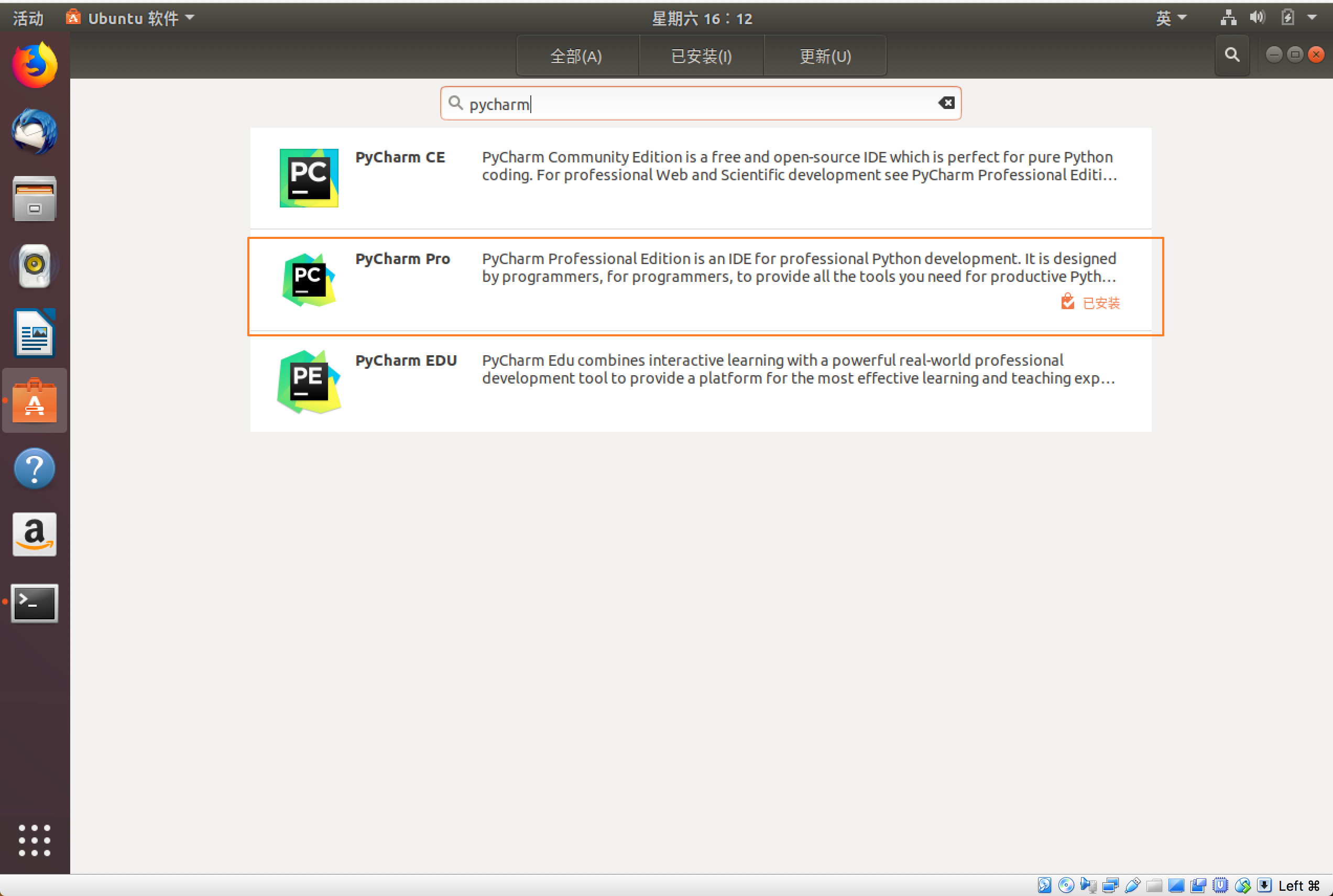
1.1 打开Ubuntu的应用市场,并在搜索栏搜索pycharm,结果如下图所示

1.2 选择pro版本进行安装,结果如下图所示:
1.3打开安装后的pycharm,如果出现下图所示的错误
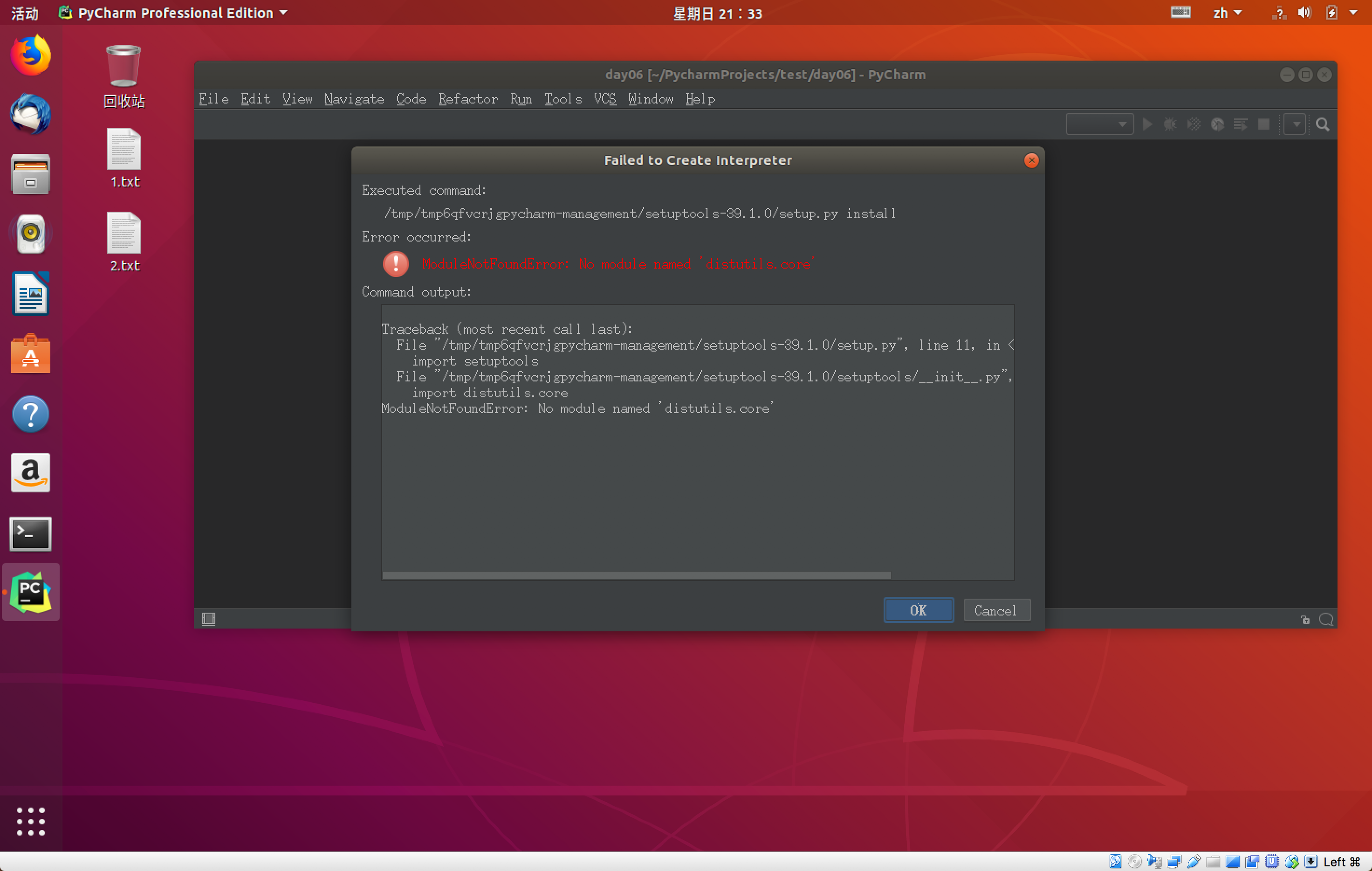
错误解决方法
安装 python3-distutils工具
sudo apt-get install python3-distutils
建议安装:
python包管理工具
sudo apt install python-pip
2. 通过官网:https://www.jetbrains.com/pycharm/download/#section=linux进行下载
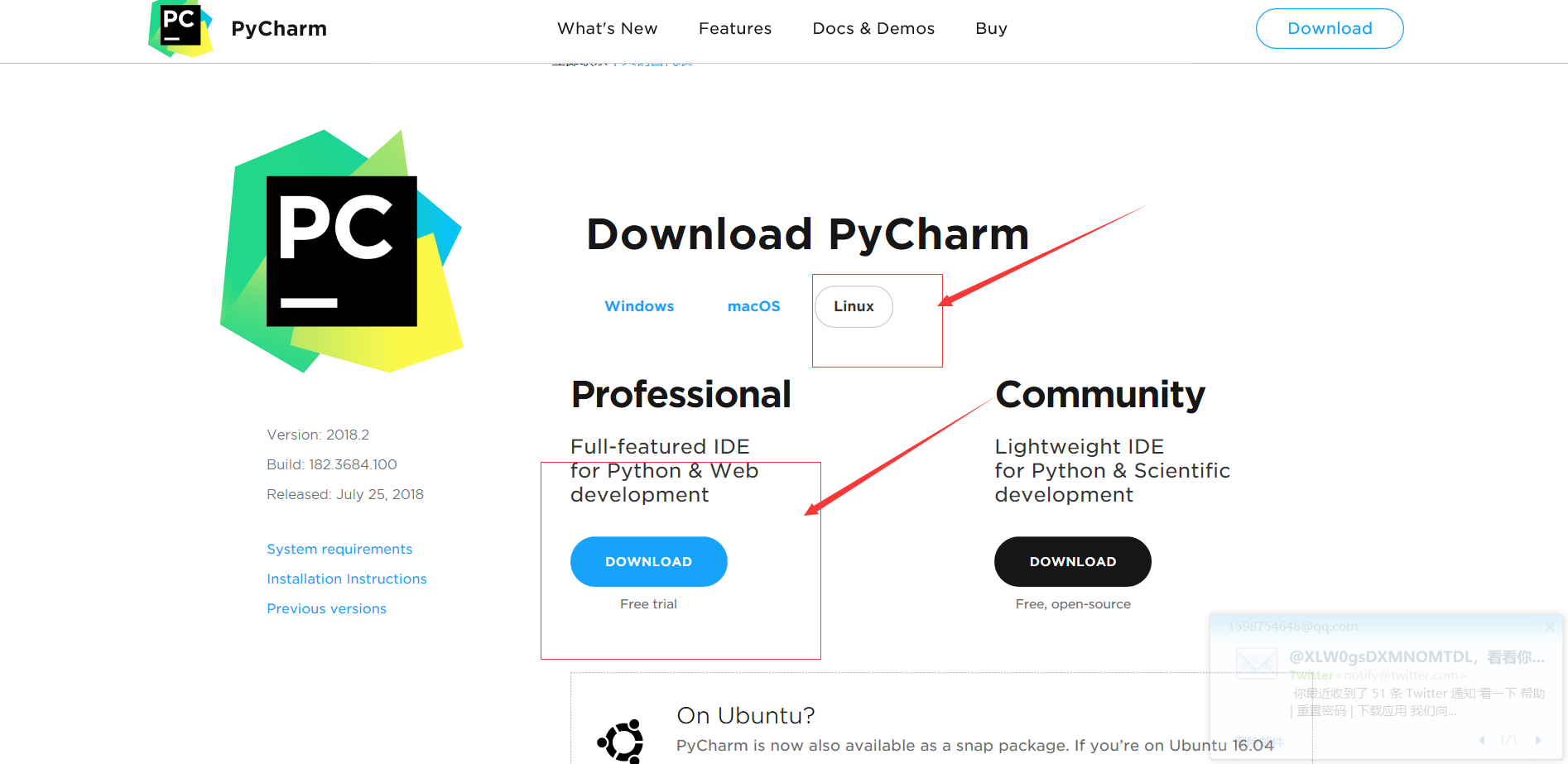
2.1将下载的tar.gz文件进行解压
tar -xvcf tar.gz文件
2.2 执行命令:./pycahrm.sh 进入安装程序

2.3 进入解压后的bin目录,并在终端中打开

3. 激活使用
3.1 修改hosts文件
Windwos系统hosts文件路径为:C:\Windows\System32\drivers\etc Mac的hosts文件路径为:/private/etc Linux的hosts文件路径为:/etc
添加下面一行到hosts文件,目的是屏蔽掉Pycharm对激活码的验证
0.0.0.0 account.jetbrains.com
如果遇到权限问题,可将hosts文件先复制出来修改后再覆盖原来的即可。
3.2 激活码(激活至2019.5.4)
(激活码源自网络,用于学习交流,不要用于商业用途,支持正版!)
K71U8DBPNE-eyJsaWNlbnNlSWQiOiJLNzFVOERCUE5FIiwibGljZW5zZWVOYW1lIjoibGFuIHl1IiwiYXNzaWduZWVOYW1lIjoiIiwiYXNzaWduZWVFbWFpbCI6IiIsImxpY2Vuc2VSZXN0cmljdGlvbiI6IkZvciBlZHVjYXRpb25hbCB1c2Ugb25seSIsImNoZWNrQ29uY3VycmVudFVzZSI6ZmFsc2UsInByb2R1Y3RzIjpbeyJjb2RlIjoiSUkiLCJwYWlkVXBUbyI6IjIwMTktMDUtMDQifSx7ImNvZGUiOiJSUzAiLCJwYWlkVXBUbyI6IjIwMTktMDUtMDQifSx7ImNvZGUiOiJXUyIsInBhaWRVcFRvIjoiMjAxOS0wNS0wNCJ9LHsiY29kZSI6IlJEIiwicGFpZFVwVG8iOiIyMDE5LTA1LTA0In0seyJjb2RlIjoiUkMiLCJwYWlkVXBUbyI6IjIwMTktMDUtMDQifSx7ImNvZGUiOiJEQyIsInBhaWRVcFRvIjoiMjAxOS0wNS0wNCJ9LHsiY29kZSI6IkRCIiwicGFpZFVwVG8iOiIyMDE5LTA1LTA0In0seyJjb2RlIjoiUk0iLCJwYWlkVXBUbyI6IjIwMTktMDUtMDQifSx7ImNvZGUiOiJETSIsInBhaWRVcFRvIjoiMjAxOS0wNS0wNCJ9LHsiY29kZSI6IkFDIiwicGFpZFVwVG8iOiIyMDE5LTA1LTA0In0seyJjb2RlIjoiRFBOIiwicGFpZFVwVG8iOiIyMDE5LTA1LTA0In0seyJjb2RlIjoiR08iLCJwYWlkVXBUbyI6IjIwMTktMDUtMDQifSx7ImNvZGUiOiJQUyIsInBhaWRVcFRvIjoiMjAxOS0wNS0wNCJ9LHsiY29kZSI6IkNMIiwicGFpZFVwVG8iOiIyMDE5LTA1LTA0In0seyJjb2RlIjoiUEMiLCJwYWlkVXBUbyI6IjIwMTktMDUtMDQifSx7ImNvZGUiOiJSU1UiLCJwYWlkVXBUbyI6IjIwMTktMDUtMDQifV0sImhhc2giOiI4OTA4Mjg5LzAiLCJncmFjZVBlcmlvZERheXMiOjAsImF1dG9Qcm9sb25nYXRlZCI6ZmFsc2UsImlzQXV0b1Byb2xvbmdhdGVkIjpmYWxzZX0=-Owt3/+LdCpedvF0eQ8635yYt0+ZLtCfIHOKzSrx5hBtbKGYRPFDrdgQAK6lJjexl2emLBcUq729K1+ukY9Js0nx1NH09l9Rw4c7k9wUksLl6RWx7Hcdcma1AHolfSp79NynSMZzQQLFohNyjD+dXfXM5GYd2OTHya0zYjTNMmAJuuRsapJMP9F1z7UTpMpLMxS/JaCWdyX6qIs+funJdPF7bjzYAQBvtbz+6SANBgN36gG1B2xHhccTn6WE8vagwwSNuM70egpahcTktoHxI7uS1JGN9gKAr6nbp+8DbFz3a2wd+XoF3nSJb/d2f/6zJR8yJF8AOyb30kwg3zf5cWw==-MIIEPjCCAiagAwIBAgIBBTANBgkqhkiG9w0BAQsFADAYMRYwFAYDVQQDDA1KZXRQcm9maWxlIENBMB4XDTE1MTEwMjA4MjE0OFoXDTE4MTEwMTA4MjE0OFowETEPMA0GA1UEAwwGcHJvZDN5MIIBIjANBgkqhkiG9w0BAQEFAAOCAQ8AMIIBCgKCAQEAxcQkq+zdxlR2mmRYBPzGbUNdMN6OaXiXzxIWtMEkrJMO/5oUfQJbLLuMSMK0QHFmaI37WShyxZcfRCidwXjot4zmNBKnlyHodDij/78TmVqFl8nOeD5+07B8VEaIu7c3E1N+e1doC6wht4I4+IEmtsPAdoaj5WCQVQbrI8KeT8M9VcBIWX7fD0fhexfg3ZRt0xqwMcXGNp3DdJHiO0rCdU+Itv7EmtnSVq9jBG1usMSFvMowR25mju2JcPFp1+I4ZI+FqgR8gyG8oiNDyNEoAbsR3lOpI7grUYSvkB/xVy/VoklPCK2h0f0GJxFjnye8NT1PAywoyl7RmiAVRE/EKwIDAQABo4GZMIGWMAkGA1UdEwQCMAAwHQYDVR0OBBYEFGEpG9oZGcfLMGNBkY7SgHiMGgTcMEgGA1UdIwRBMD+AFKOetkhnQhI2Qb1t4Lm0oFKLl/GzoRykGjAYMRYwFAYDVQQDDA1KZXRQcm9maWxlIENBggkA0myxg7KDeeEwEwYDVR0lBAwwCgYIKwYBBQUHAwEwCwYDVR0PBAQDAgWgMA0GCSqGSIb3DQEBCwUAA4ICAQC9WZuYgQedSuOc5TOUSrRigMw4/+wuC5EtZBfvdl4HT/8vzMW/oUlIP4YCvA0XKyBaCJ2iX+ZCDKoPfiYXiaSiH+HxAPV6J79vvouxKrWg2XV6ShFtPLP+0gPdGq3x9R3+kJbmAm8w+FOdlWqAfJrLvpzMGNeDU14YGXiZ9bVzmIQbwrBA+c/F4tlK/DV07dsNExihqFoibnqDiVNTGombaU2dDup2gwKdL81ua8EIcGNExHe82kjF4zwfadHk3bQVvbfdAwxcDy4xBjs3L4raPLU3yenSzr/OEur1+jfOxnQSmEcMXKXgrAQ9U55gwjcOFKrgOxEdek/Sk1VfOjvS+nuM4eyEruFMfaZHzoQiuw4IqgGc45ohFH0UUyjYcuFxxDSU9lMCv8qdHKm+wnPRb0l9l5vXsCBDuhAGYD6ss+Ga+aDY6f/qXZuUCEUOH3QUNbbCUlviSz6+GiRnt1kA9N2Qachl+2yBfaqUqr8h7Z2gsx5LcIf5kYNsqJ0GavXTVyWh7PYiKX4bs354ZQLUwwa/cG++2+wNWP+HtBhVxMRNTdVhSm38AknZlD+PTAsWGu9GyLmhti2EnVwGybSD2Dxmhxk3IPCkhKAK+pl0eWYGZWG3tJ9mZ7SowcXLWDFAk0lRJnKGFMTggrWjV8GYpw5bq23VmIqqDLgkNzuoog==
参考网址http://blog.csdn.net/fx677588/article/details/58164902
2018.1版本破解参考:https://blog.csdn.net/u014044812/article/details/78727496
ubuntu 环境下pycharm的 安装与激活教程的更多相关文章
- ubuntu 环境下pycharm的 安装与激活教程 以及错误解决方法
1. 基本安装: 1.1 打开Ubuntu的应用市场,并在搜索栏搜索pycharm,结果如下图所示 1.2 选择pro版本进行安装,结果如下图所示: 1.3打开安装后的pycharm,如果出现下图所示 ...
- Go学习笔记(一):Ubuntu 环境下Go的安装
本文是根据<Go Web 编程>,逐步学习 Ubuntu 环境下go的安装的笔记. <Go Web 编程>的URL地址如下: https://github.com/astaxi ...
- Ubuntu环境下SSH的安装及使用
Ubuntu环境下SSH的安装及使用 SSH是指Secure Shell,是一种安全的传输协议,Ubuntu客户端可以通过SSH访问远程服务器 .SSH的简介和工作机制可参看上篇文章SSH简介及工作机 ...
- ubuntu环境下eclipse的安装以及hadoop插件的配置
ubuntu环境下eclipse的安装以及hadoop插件的配置 一.eclipse的安装 在ubuntu桌面模式下,点击任务栏中的ubuntu软件中心,在搜索栏搜索eclipse 注意:安装过程需要 ...
- Windows环境下Android Studio安装和使用教程
Windows环境下Android Studio安装和使用教程 来源: http://www.cnblogs.com/liuhongfeng/archive/2015/12/30/5084896.ht ...
- Mac环境下pyCharm的安装,激活及使用
1.pyCharm的安装 安装地址: https://www.jetbrains.com/pycharm/download/#section=mac 2.激活 获取注册码地址: http://idea ...
- Android 开发之Windows环境下Android Studio安装和使用教程(图文详细步骤)
鉴于谷歌最新推出的Android Studio备受开发者的推崇,所以也跟着体验一下. 一.介绍Android Studio Android Studio 是一个Android开发环境,基于Intel ...
- 【转】Ubuntu环境下SSH的安装及使用
原文网址:http://blog.csdn.net/netwalk/article/details/12952051 SSH是指Secure Shell,是一种安全的传输协议,Ubuntu客户端可以通 ...
- Ubuntu环境下SSH服务安装、SSH远程登录以及SSH数据传输
https://www.cnblogs.com/asyang1/p/9467646.html SSH 为 Secure Shell 的缩写,为建立在应用层基础上的安全通信协议. 一.检查SSH服务是否 ...
随机推荐
- jdk动态代理和cglib动态代理底层实现原理详细解析(cglib动态代理篇)
代理模式是一种很常见的模式,本文主要分析cglib动态代理的过程 1. 举例 使用cglib代理需要引入两个包,maven的话包引入如下 <!-- https://mvnrepository.c ...
- C语言-调试
1 格式化输出函数printf("%d %s",a,str):格式化控制符之间不能有“逗号”,可以用空格 1.1格式化输入函数scanf(“%d”,t)格式化控制符之间不能有空格 ...
- 【Android多线程】Thread和线程池
https://www.bilibili.com/video/av65170691?p=3 (本文为此视频听课笔记) 一.为什么要使用多线程 二.Thread 2.1 通过继承Thread类 2.2 ...
- redhat7.6 httpd配置php模块
1.安装php yum install "*php*" -y 2.编辑httpd.conf配置文件 找到LoadModule foo_module modules/mod_fo ...
- Python - 工具
Anaconda - 自带Conda,可以自定义环境 Pycharm zeal - API离线查看,类似于Dash
- source命令 导入.sql文件时,中文乱码 或者是注释乱码
1.source命令 导入.sql文件时,中文乱码 或者是注释乱码 首先进入dos命令,进入mysql数据库,之后use 数据库:之后查看你的mysql数据库编码 如下命令:模糊查询变量charact ...
- linux 服务器优化 --TIME_WAIT 问题
linux 服务器优化 --TIME_WAIT 问题: 问题现象: 1.外部机器不能正常连接SSH 2.内向外不能够正常的ping通过,域名也不能正常解析. 通过一些命令,查看服务器TIME_WAIT ...
- 学习笔记(10)- 智能会话框架rasa
https://rasa.com/ 阿里用过这个,贝壳也在用这个. 优点: 有中文版本(https://github.com/crownpku/rasa_nlu_chi): 2018年发布,文档多,业 ...
- 使用 TestFight 构建 Beta 测试版本
---恢复内容开始--- Beta测试属于软件开发周期中的一环,测试的重点就是让一些活生生的人去使用你的App,不断测试然后反馈.你需要让你的测试成员发现尽可能多的bug,以便你在公开发布之前将其修复 ...
- highcharts Ajax 动态请求加载数据
<%@ page language="java" import="java.util.*" pageEncoding="UTF-8"% ...