
iOS -App主流框架UINavigationController && UITabBarController的简单使用
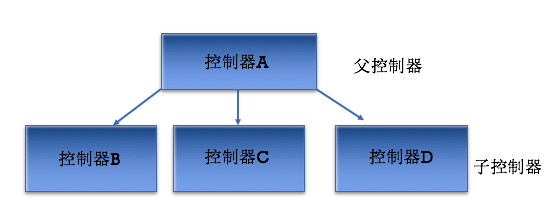
- 苹果公司为我提供了两个特殊的控制器,UINavigationController和UITabBarController去管理其它控制器;
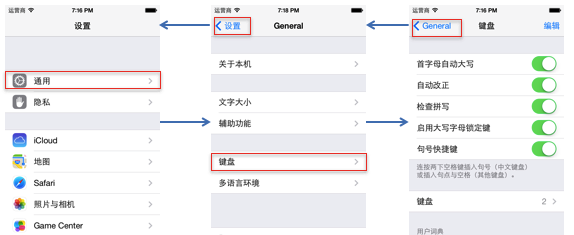
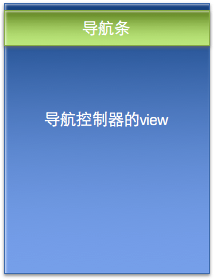
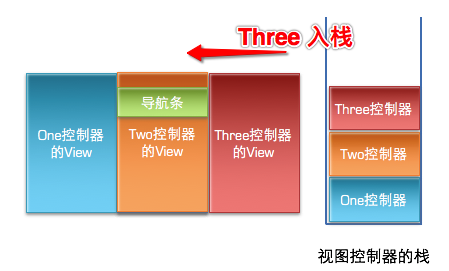
- 使用push方法能将某个控制器压入栈
animated:(BOOL)animated;
- 使用pop方法可以移除栈顶控制器
animated:(BOOL)animated;
- 导航栏的内容由栈顶控制器的navigationItem属性决定
- UINavigationItem有以下属性影响着导航栏的内容
*titleView;
*title;
  - (BOOL)application:(UIApplication *)application didFinishLaunchingWithOptions:(NSDictionary *)launchOptions {

    // Override point for customization after application launch.

    //实例化window

    self.window = [[UIWindow alloc] initWithFrame:[UIScreen mainScreen].bounds];

    //创建UINavigationController

    UINavigationController *nvc = [[UINavigationController alloc] init];

    //创建两个UIViewController,并设置背景色,push cv1,两秒后push vc2

    UIViewController *cv1 = [[UIViewController alloc] init];

    cv1.view.backgroundColor = [UIColor redColor];

    UIViewController *cv2 = [[UIViewController alloc] init];

    cv2.view.backgroundColor = [UIColor greenColor];

    [nvc pushViewController:cv1 animated:YES];

    dispatch_after(dispatch_time(DISPATCH_TIME_NOW, (int64_t)(2 * NSEC_PER_SEC)), dispatch_get_main_queue(), ^{

        [nvc pushViewController:cv2 animated:YES];

    });

    //将UINavigationController设为window的根控制器

    self.window.rootViewController = nvc;

    [self.window makeKeyAndVisible];

    return YES;

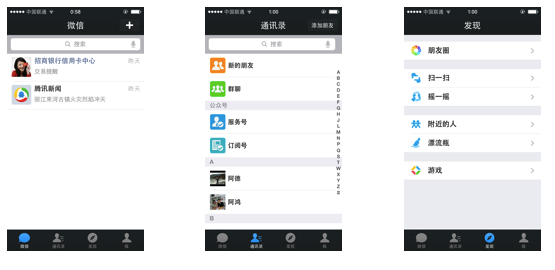
}
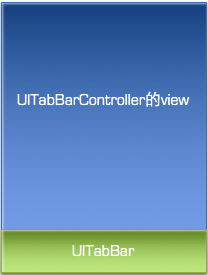
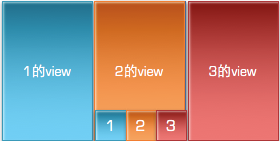

- 初始化UITabBarController
- 设置UIWindow的rootViewController为UITabBarController
- 根据具体情况,通过addChildViewController方法添加对应个数的子控制器
- (BOOL)application:(UIApplication *)application didFinishLaunchingWithOptions:(NSDictionary *)launchOptions {

    // Override point for customization after application launch.

    self.window = [[UIWindow alloc] initWithFrame:[UIScreen mainScreen].bounds];

    UITabBarController *tabVc = [[UITabBarController alloc] init];

    UIViewController *vcOne = [[UIViewController alloc] init];

    vcOne.view.backgroundColor = [UIColor redColor];

    vcOne.tabBarItem.title = @"one";

    vcOne.tabBarItem.image = [UIImage imageNamed:@"icon1"];

    [tabVc addChildViewController:vcOne];

    UIViewController *vcTwo = [[UIViewController alloc] init];

    vcTwo.view.backgroundColor = [UIColor blueColor];

    vcTwo.tabBarItem.title = @"two";

    vcTwo.tabBarItem.image = [UIImage imageNamed:@"icon2"];

    [tabVc addChildViewController:vcTwo];

    self.window.rootViewController = tabVc;

    [self.window makeKeyAndVisible];

    return YES;

}
运行效果:
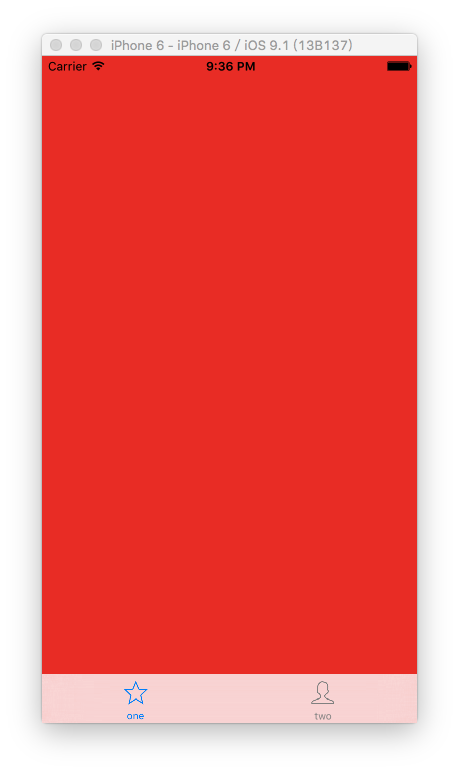
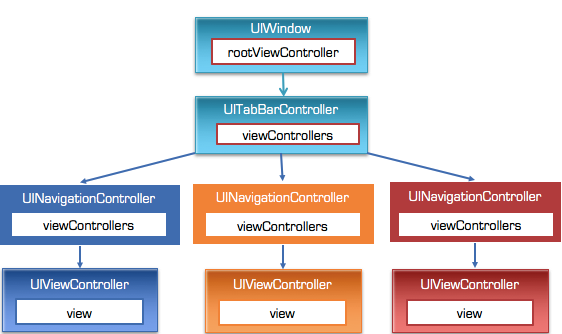
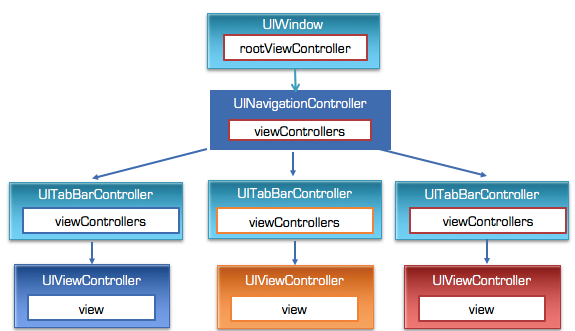
UINavigationController中嵌套UITabBarController
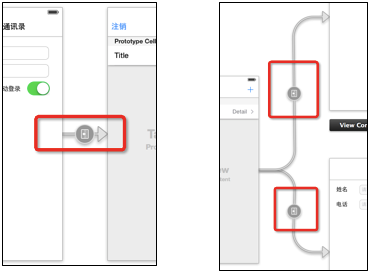
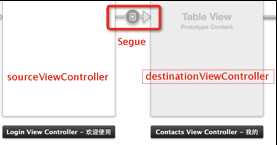
- 自动型:点击某个控件后(比如按钮),自动执行Segue,自动完成界面跳转
- 手动型:需要通过写代码手动执行Segue,才能完成界面跳转
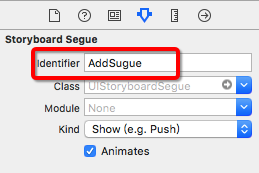
- 按住Control键,从来源控制器拖线到目标控制器此时为“手动型Segue”,此时为了方便使用,需要设置Segue的identifier属性。
- 使用“手动型Segue”时:在需要的时刻,由来源控制器执行perform方法调用对应的Segue
- [self
performSegueWithIdentifier:identifiersender:nil];
sender:(id)sender;
sender是调用performSegueWithIdentifier:sender:方法时传入的对象
- 调用Segue对象的- (void)perform;方法开始执行界面跳转操作
- 如果segue的style是push
- 取得sourceViewController所在的UINavigationController
- 调用UINavigationController的push方法将destinationViewController压入栈中,完成跳转
- 如果segue的style是modal
- 调用sourceViewController的presentViewController方法将destinationViewController展示出来
- 除了push之外,还有另外一种控制器的切换方式,那就是Modal
- 任何控制器都能通过Modal的形式展示出来
- Modal的默认效果:新控制器从屏幕的最底部往上钻,直到盖住之前的控制器为止
- 以Modal的形式展示控制器
- (void)presentViewController:(UIViewController*)viewControllerToPresent
animated: (BOOL)flag completion:(void(^)(void))completion
- 关闭当初Modal出来的控制器
- (void)dismissViewControllerAnimated: (BOOL)flag
completion: (void(^)(void))completion;
- 原则:谁Modal,谁dismiss
- 控制器的跳转方向: A ->B
- 数据的传递方向: A -> B
- 数据的传递方式: 在A的prepareForSegue:sender:方法中根据segue参数取得destinationViewController,也就是控制器B,直接给控制器B传递数据
- 在B的viewDidLoad方法中取得数据,或者利用setter方法,设置界面上的UI控件;
- (void)prepareForSegue:(UIStoryboardSegue *)segue sender:(id)sender{

        EditViewController *editVc = (EditViewController *)segue.destinationViewController;

        NSIndexPath *indexPath = [self.tableView indexPathForSelectedRow];

        editVc.model = self.modelArray[indexPath.row];

}(nonatomic,strong)Model
*model;
- 控制器的跳转方向: A->
B - 数据的传递方向: B -> A
- 数据的传递方式: 让A成为B的代理,在B中调用A的代理方法,通过代理方法的参数传递数据给A
iOS -App主流框架UINavigationController && UITabBarController的简单使用的更多相关文章
- 搭建App主流框架_纯代码搭建(OC)
转载自:http://my.oschina.net/hejunbinlan/blog/529778?fromerr=EmSuX7PR 搭建主流框架界面 源码地址在文章末尾 达成效果 效果图 注:本文部 ...
- 10分钟搭建 App 主流框架
搭建主流框架界面 0.达成效果 我们玩iPhone应用的时候,有没发现大部分的应用都是上图差不多的结构,下面的TabBar控制器可以切换子控制器,上面又有Navigation导航条 我们本文主要是搭建 ...
- 十分钟搭建App主流框架
搭建主流框架界面 0.达成效果 Snip20150904_5.png 我们玩iPhone应用的时候,有没发现大部分的应用都是上图差不多的结构,下面的TabBar控制器可以切换子控制器,上面又有Navi ...
- iOS边练边学--UITabBarController的简单使用
一.UITabBarController的使用步骤 初始化UITabBarController 设置UIWindow的rootViewController为UITabBarController 根据具 ...
- iOS开发UI篇—APP主流UI框架结构
iOS开发UI篇—APP主流UI框架结构 一.简单示例 说明:使用APP主流UI框架结构完成简单的界面搭建 搭建页面效果: 二.搭建过程和 ...
- iOS开发——UI进阶篇(十三)UITabBarController简单使用,qq主流框架
一.UITabBarController简单使用 // 程序加载完毕 - (BOOL)application:(UIApplication *)application didFinishLaunchi ...
- iOS开发——控制器OC篇&UINavigationController&UITabBarController详解
UINavigationController&UITabBarController详解 一:UINavigationController 控制器的属性: UINavigationControl ...
- iOS开发之旅:实现一个APP界面框架
在上一篇博客中,给大家介绍了一下我们传统的 APP 界面框架-标签导航的一些优缺点,在这篇文章中我会来给大家演示,如何用代码去实现这一框架.本次的实现我会分成俩部分来讲,好了闲话少说,接下来进入到开发 ...
- MUI框架-05-用MUI做一个简单App
MUI框架-05-用MUI做一个简单App MUI 是一个前端框架,前端框架就像 Bootstrap,EasyUI,Vue ,为了做 app 呢,就有了更加高效的 MUI,我觉得前端框架有很多,也没有 ...
随机推荐
- 24个经典的MySQL索引问题,你都遇到过哪些?
索引 1.什么是索引? 2.索引有哪些优缺点? 3.索引使用场景(重点) 4.索引有哪几种类型? 5.索引的数据结构(b树,hash) 6.索引的基本原理 7.索引算法有哪些? 8.索引设计的原则? ...
- python re 里面match 和search的区别
re.match()从开头开始匹配string. re.search()从anywhere 来匹配string. 例子: >>> re.match("c", &q ...
- SSD1306(OLED驱动芯片)指令详解
基础命令: 1.页地址模式下设置列起始地址低位(Set Lower Column Start Address For Page Addressing Mode)(00h~0Fh) 此指令用于在页地址模 ...
- [!] Unable to find a pod with name, author, summary, or description matching `AFNetworking`
大量的答案是删除~/Library/Caches/CocoaPods/search_index.json 没有起作用 有用答案: https://blog.csdn.net/qq_35827461/ ...
- CF894B Ralph And His Magic Field
题目链接:http://codeforces.com/contest/894/problem/B 题目大意: 往一个 \(n \times m\) 的网格中填数字 \((1 \le n,m \le 1 ...
- SecureCRT 简单运用
1.想要从本地电脑将文件通过secureCRT传输到远程服务器如下目录 2.在SecureCRT界面中使用快捷键[Alt+P] 打开了SFTP的界面 3.找到你要传的文件的地址[E:\a.zip] 4 ...
- 【NLP】常用优化方法
目录 梯度下降法 动量法 AdaGrad算法 RMSProP算法 AdaDelta算法 Adam算法 1.梯度下降法 梯度下降法可以分为三种,批量梯度下降法(BGD).小批量梯度下降(MBGD).随机 ...
- iOS开发MD5、SHA1
MD5: + (NSString *)md5:(NSString *)input { const char *cStr = [input UTF8String]; unsigned char dige ...
- 在win10上搭建pyspark,
最近在研究Spark,准确的说是pyspark,为了搭个测试环境,之前一直在云上开Linux机器来搭Hadoop,但是Spark可以Local执行,我就打算在本地搭个环境.遇到了一些问题,记录一下,也 ...
- Python 每日一练 | Flask 实现半成品留言板
留言板Flask实现 引言 看了几天网上的代码,终于写出来一个半成品的Flask的留言板项目,为什么说是半成品呢?因为没能实现留言板那种及时评论刷新的效果,可能还是在重定向上有问题 或者渲染写的存在问 ...