
ubuntu18.04.4安装k8s
k8s部署
1.集群所有主机关闭swap
sudo swapoff -a
sudo sed -i 's/.*swap.*/#&/' /etc/fstab
如果重启后swap还是自动挂载执行systemctl mask dev-sda3.swap(dev-sdax为swap磁盘分区)
2.集群中所有服务器安装docker
sudo apt-get update
sudo apt-get -y install \
apt-transport-https \
ca-certificates \
curl \
gnupg-agent \
software-properties-common
curl -fsSL https://download.docker.com/linux/ubuntu/gpg | sudo apt-key add -
sudo add-apt-repository \
"deb [arch=amd64] https://download.docker.com/linux/ubuntu \
$(lsb_release -cs) \
stable"
sudo apt-get update
sudo apt-get install -y docker-ce docker-ce-cli containerd.io
3.集群所有节点上安装 kubectl kubelet kubeadm
添加阿里云k8s源
curl -fsSL https://mirrors.aliyun.com/kubernetes/apt/doc/apt-key.gpg | sudo apt-key add -
sudo vim /etc/apt/sources.list
deb https://mirrors.aliyun.com/kubernetes/apt/ kubernetes-xenial main
sudo apt-get update
sudo apt-get -y install kubectl kubelet kubeadm
sudo apt-mark hold kubelet kubeadm kubectl
修改docker Cgroup Driver为systemd
cat <<EOF | sudo tee /etc/docker/daemon.json
{
"exec-opts":["native.cgroupdriver=systemd"]
}
EOF
sudo systemctl restart docker.service
4.初始化master节点
kubeadm init --image-repository registry.aliyuncs.com/google_containers --kubernetes-version v1.18.2 --pod-network-cidr=10.244.0.0/16
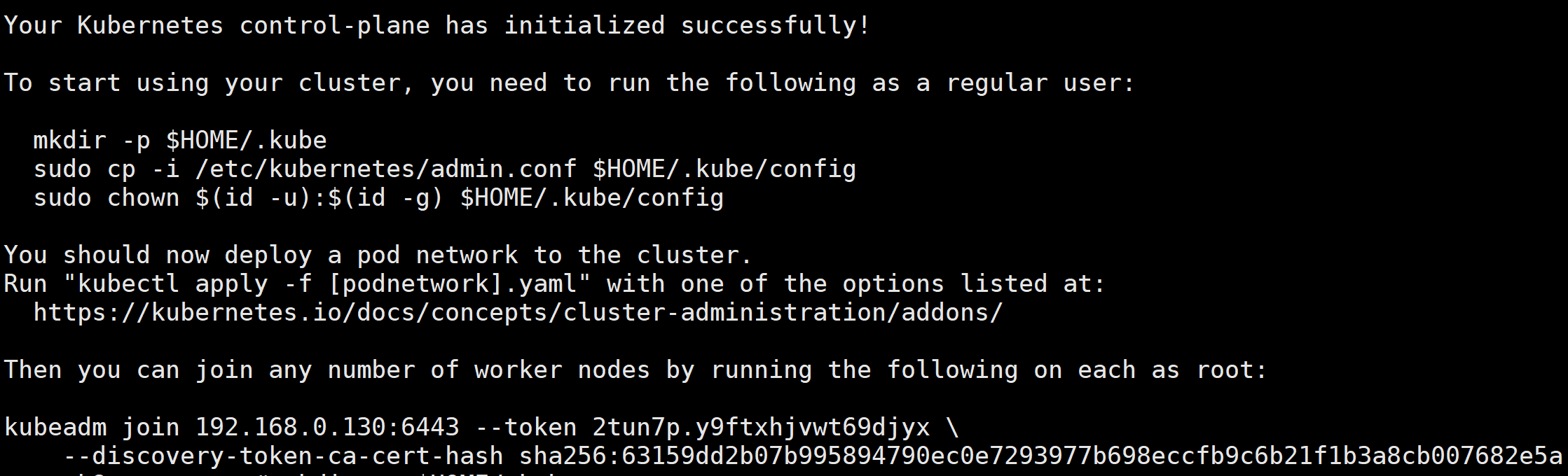
mkdir -p $HOME/.kube
sudo cp -i /etc/kubernetes/admin.conf $HOME/.kube/config
sudo chown $(id -u):$(id -g) $HOME/.kube/config
You should now deploy a pod network to the cluster.
Run "kubectl apply -f [podnetwork].yaml" with one of the options listed at:
https://kubernetes.io/docs/concepts/cluster-administration/addons/
Then you can join any number of worker nodes by running the following on each as root:
kubeadm join 192.168.0.130:6443 --token 2tun7p.y9ftxhjvwt69djyx \
--discovery-token-ca-cert-hash sha256:63159dd2b07b995894790ec0e7293977b698eccfb9c6b21f1b3a8cb007682e5a
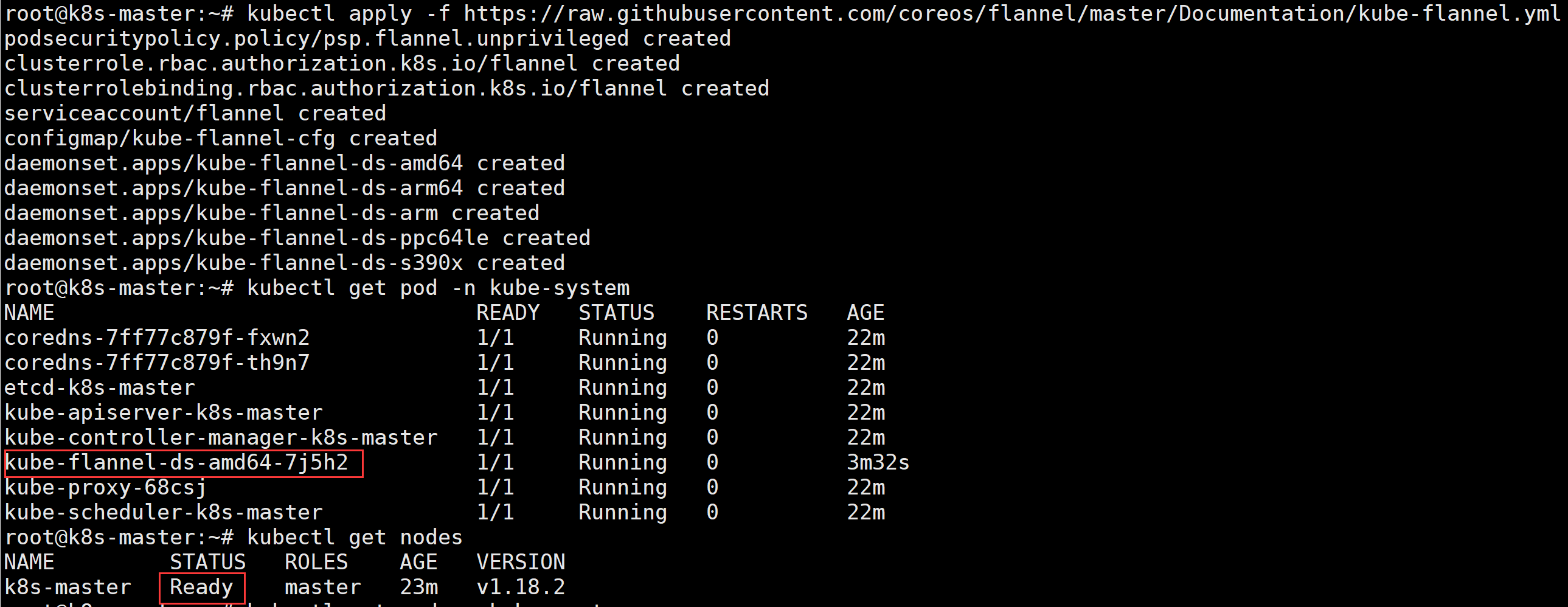
kubectl get nodes
为了使用更便捷,启用 kubectl 命令的自动补全功能。
echo "source <(kubectl completion bash)" >> ~/.bashrc

5.master节点安装flannel网络
kubectl apply -f https://raw.githubusercontent.com/coreos/flannel/master/Documentation/kube-flannel.yml
6.加入node节点
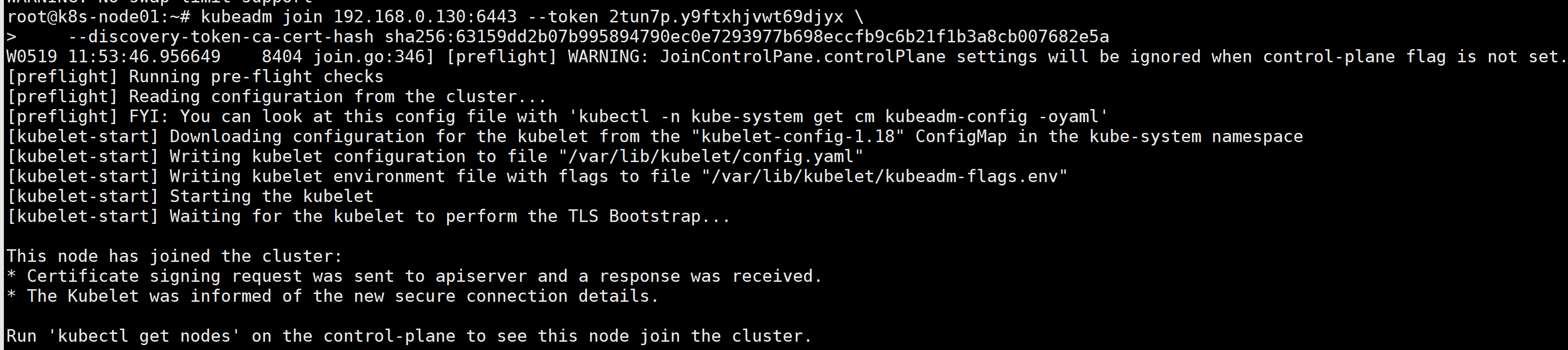
kubeadm join 192.168.0.130:6443 --token 2tun7p.y9ftxhjvwt69djyx \
--discovery-token-ca-cert-hash sha256:63159dd2b07b995894790ec0e7293977b698eccfb9c6b21f1b3a8cb007682e5a
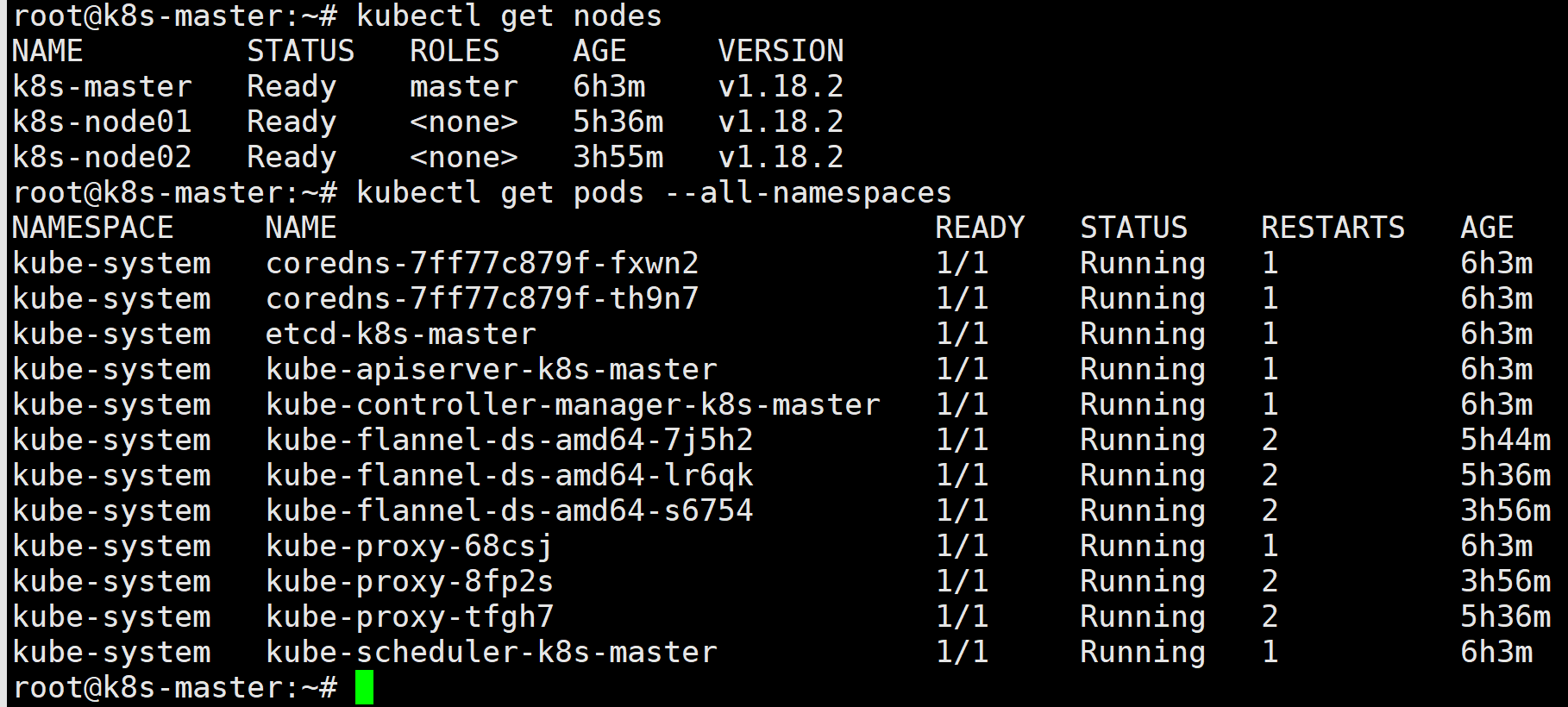
在master上查看node节点
kubectl get nodes

使用label给节点角色打标签
kubectl label node k8s-node01 node-role.kubernetes.io/node=node
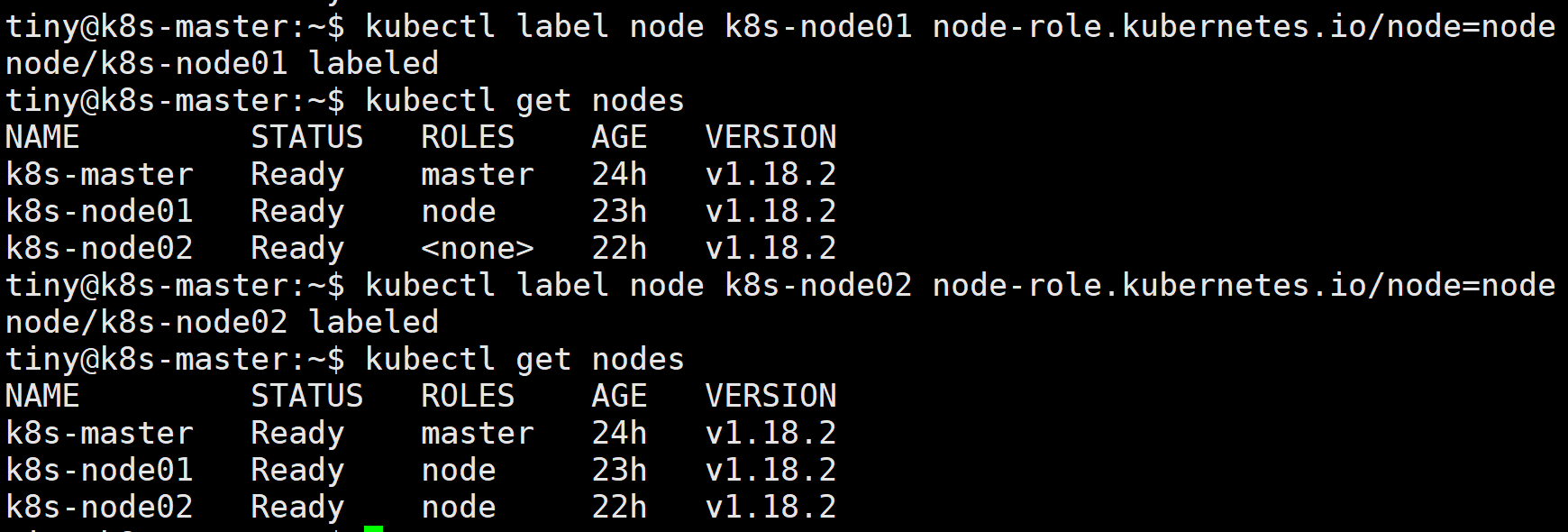
journalctl -xeu kubelet查看kubelet日志
默认情况下,token的有效期是24小时,如果我们的token已经过期的话,可以使用以下命令重新生成:
# kubeadm token create
如果我们也没有--discovery-token-ca-cert-hash的值,可以使用以下命令生成:
# openssl x509 -pubkey -in /etc/kubernetes/pki/ca.crt | openssl rsa -pubin -outform der 2>/dev/null | openssl dgst -sha256 -hex | sed 's/^.* //'
kubeadm reset 可以重置'kubeadm init' or 'kubeadm join'的操作。 同时需要删除家目录下的.kube 目录。才能恢复到初始化之前的状态
安装部署Dashboard
1.在master上下载并修改Dashboard安装脚本
cd ~
mkdir Dashboard
wget https://raw.githubusercontent.com/kubernetes/dashboard/v2.0.1/aio/deploy/recommended.yaml
vim recommended.yaml
-----
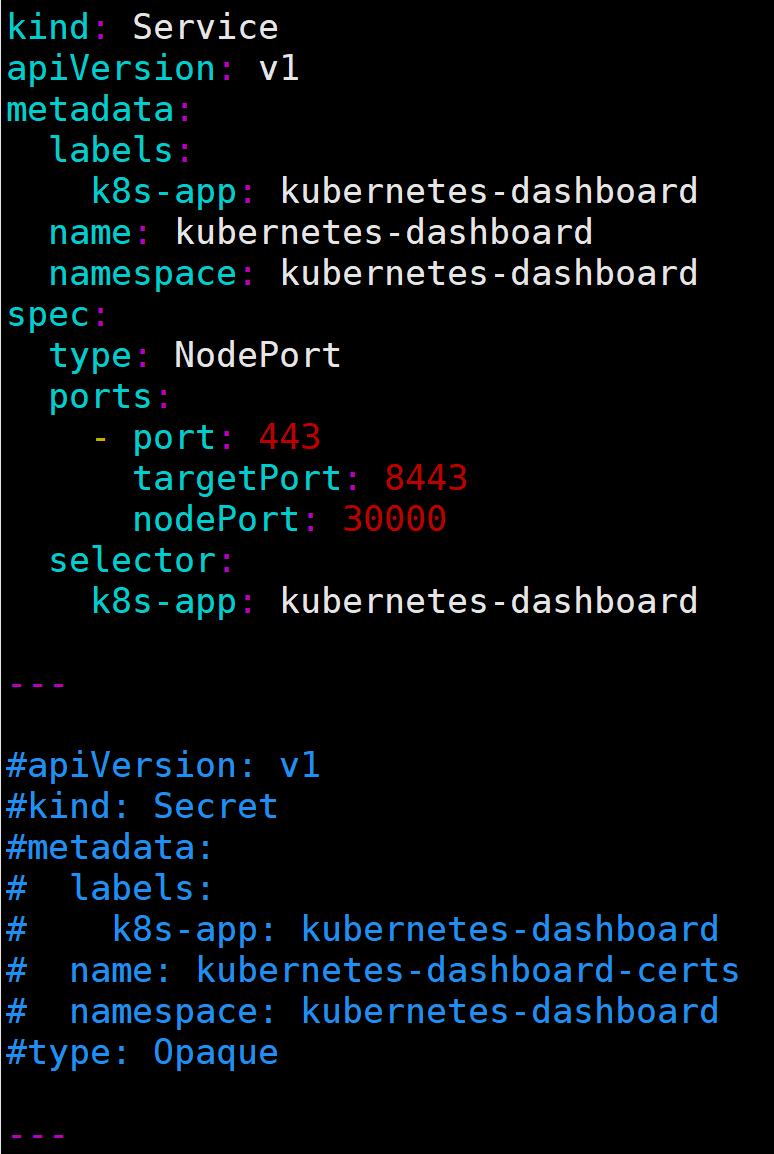
#增加直接访问端口
kind: Service
apiVersion: v1
metadata:
labels:
k8s-app: kubernetes-dashboard
name: kubernetes-dashboard
namespace: kubernetes-dashboard
spec:
type: NodePort #增加
ports:
- port: 443
targetPort: 8443
nodePort: 30000 #增加
selector:
k8s-app: kubernetes-dashboard
---
因为自动生成的证书很多浏览器无法使用,所以我们自己创建,注释掉kubernetes-dashboard-certs对象声明
#apiVersion: v1
#kind: Secret
#metadata:
# labels:
# k8s-app: kubernetes-dashboard
# name: kubernetes-dashboard-certs
# namespace: kubernetes-dashboard
#type: Opaque
2.创建证书
mkdir dashboard-certs
cd dashboard-certs
创建命名空间
kubectl create namespace kubernetes-dashboard
创建key文件
openssl genrsa -out dashboard.key 2048
证书请求
openssl rand -writerand /home/tiny/.rnd
openssl req -new -out dashboard.csr -key dashboard.key -subj '/CN=dashboard-cert'
自签证书
openssl x509 -req -in dashboard.csr -signkey dashboard.key -out dashboard.crt
创建kubernetes-dashboard-certs对象
kubectl create secret generic kubernetes-dashboard-certs --from-file=dashboard.key --from-file=dashboard.crt -n kubernetes-dashboard
3.安装Dashboard
cd ~/Dashboard
kubectl create -f recommended.yaml
检查结果
kubectl get pods -A -o wide
kubectl get service -n kubernetes-dashboard -o wide
4.创建dashboard管理员
创建账号
vim dashboard-admin.yaml
apiVersion: v1
kind: ServiceAccount
metadata:
labels:
k8s-app: kubernetes-dashboard
name: dashboard-admin
namespace: kubernetes-dashboard

kubectl create -f dashboard-admin.yaml
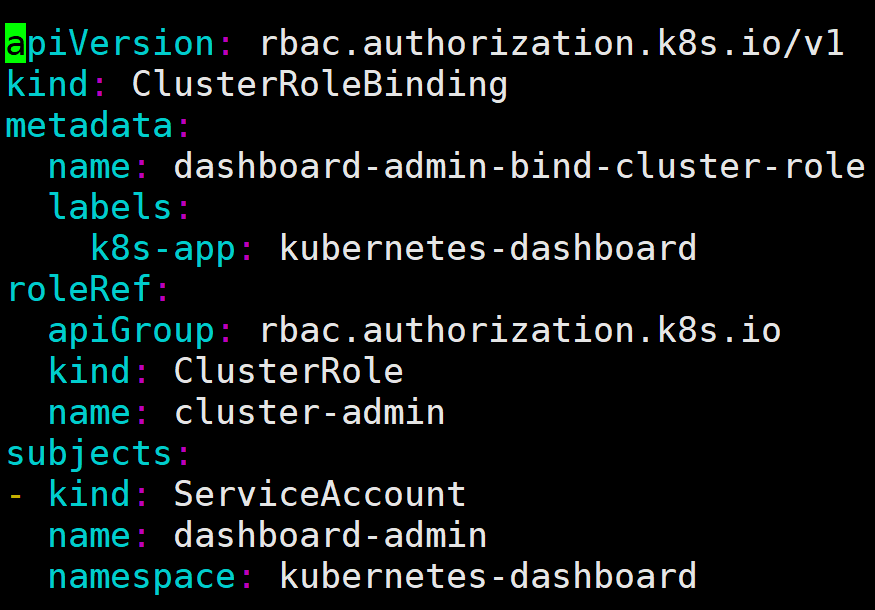
为用户分配权限
vim dashboard-admin-bind-cluster-role.yaml
apiVersion: rbac.authorization.k8s.io/v1
kind: ClusterRoleBinding
metadata:
name: dashboard-admin-bind-cluster-role
labels:
k8s-app: kubernetes-dashboard
roleRef:
apiGroup: rbac.authorization.k8s.io
kind: ClusterRole
name: cluster-admin
subjects:
- kind: ServiceAccount
name: dashboard-admin
namespace: kubernetes-dashboard
kubectl create -f dashboard-admin-bind-cluster-role.yaml
查看并复制用户Token
kubectl -n kubernetes-dashboard describe secret $(kubectl -n kubernetes-dashboard get secret | grep dashboard-admin | awk '{print $1}')
在浏览器中打开链接 https://192.168.0.130:30000
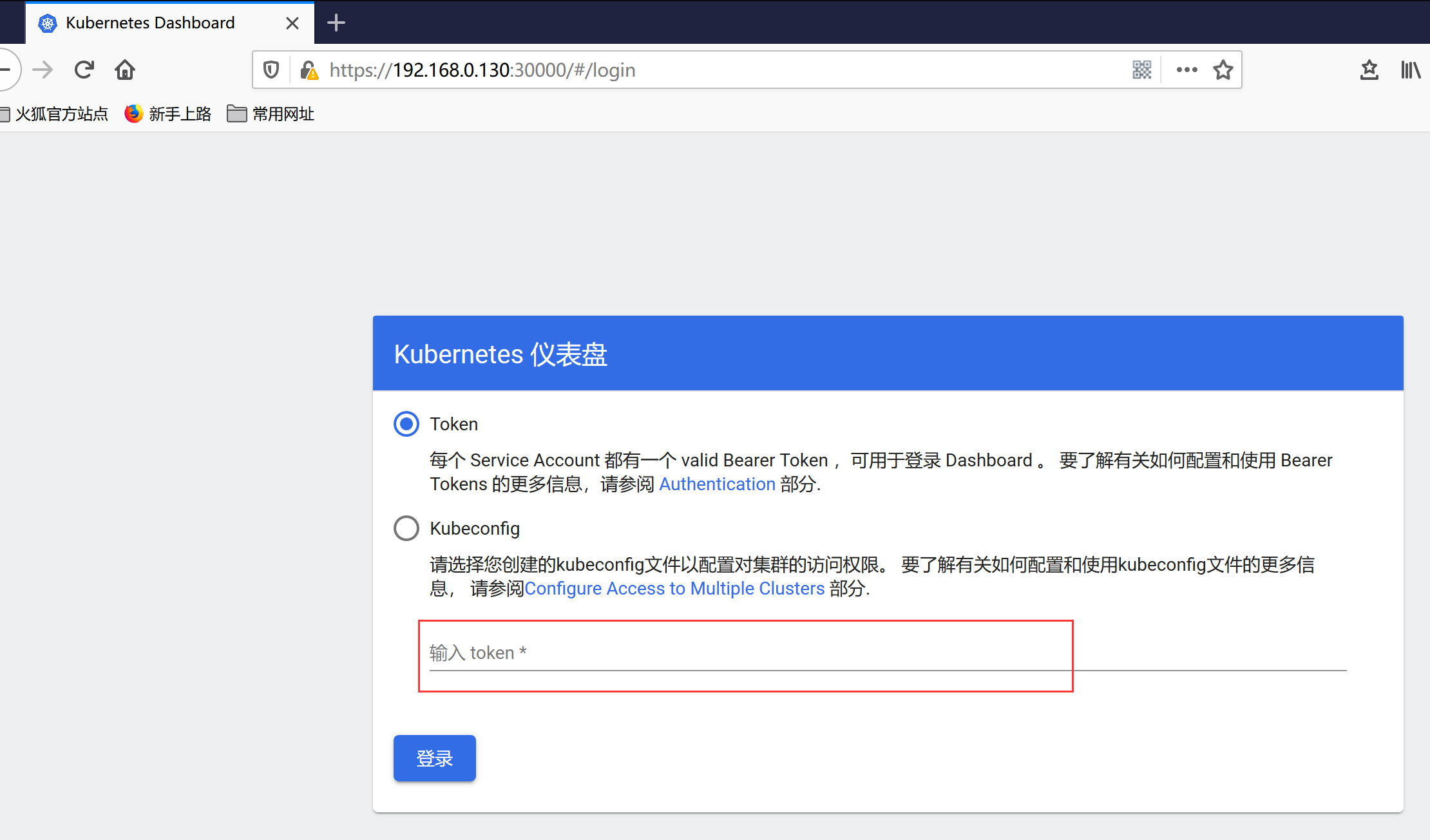
选择Token登录,输入刚才获取到的Token登录。
5.在master上安装metrics-server
cd ~
mkdir metrics-server
cd metrics-server
wget https://github.com/kubernetes-sigs/metrics-server/releases/download/v0.3.6/components.yaml
vim components.yaml
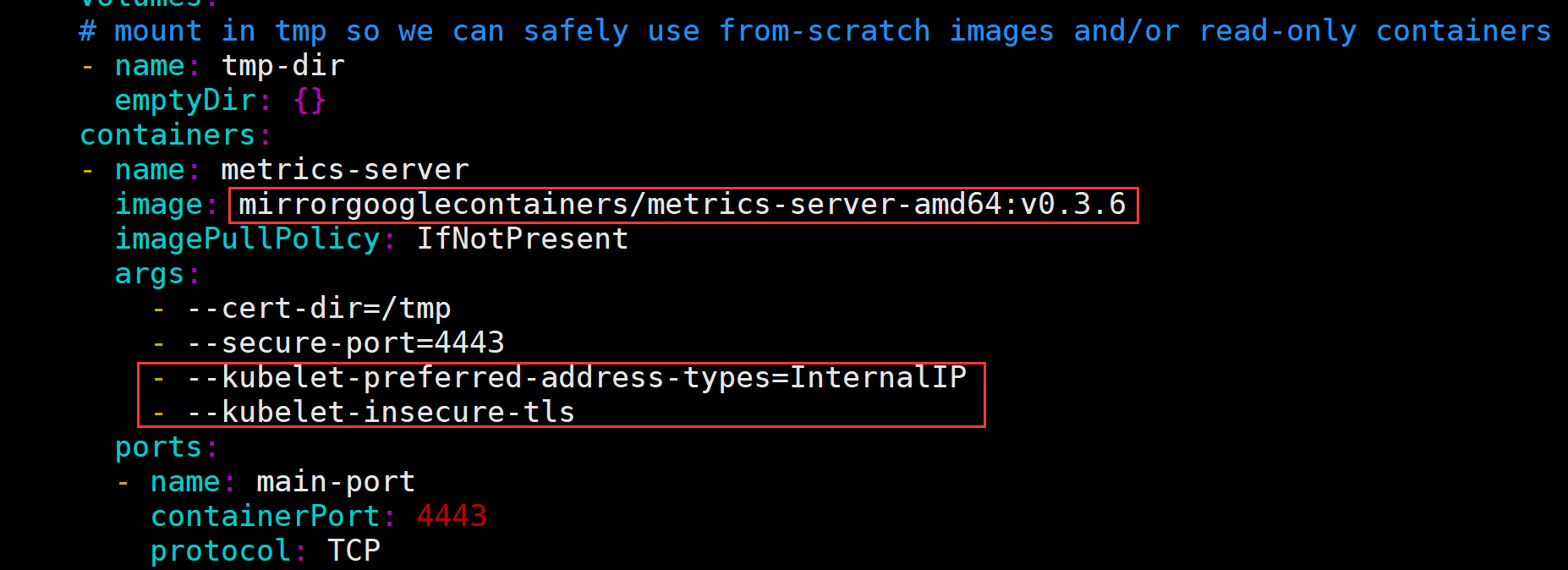
修改image
image: mirrorgooglecontainers/metrics-server-amd64:v0.3.6
添加启动参数
- --kubelet-preferred-address-types=InternalIP
- --kubelet-insecure-tls
kubectl create -f components.yaml
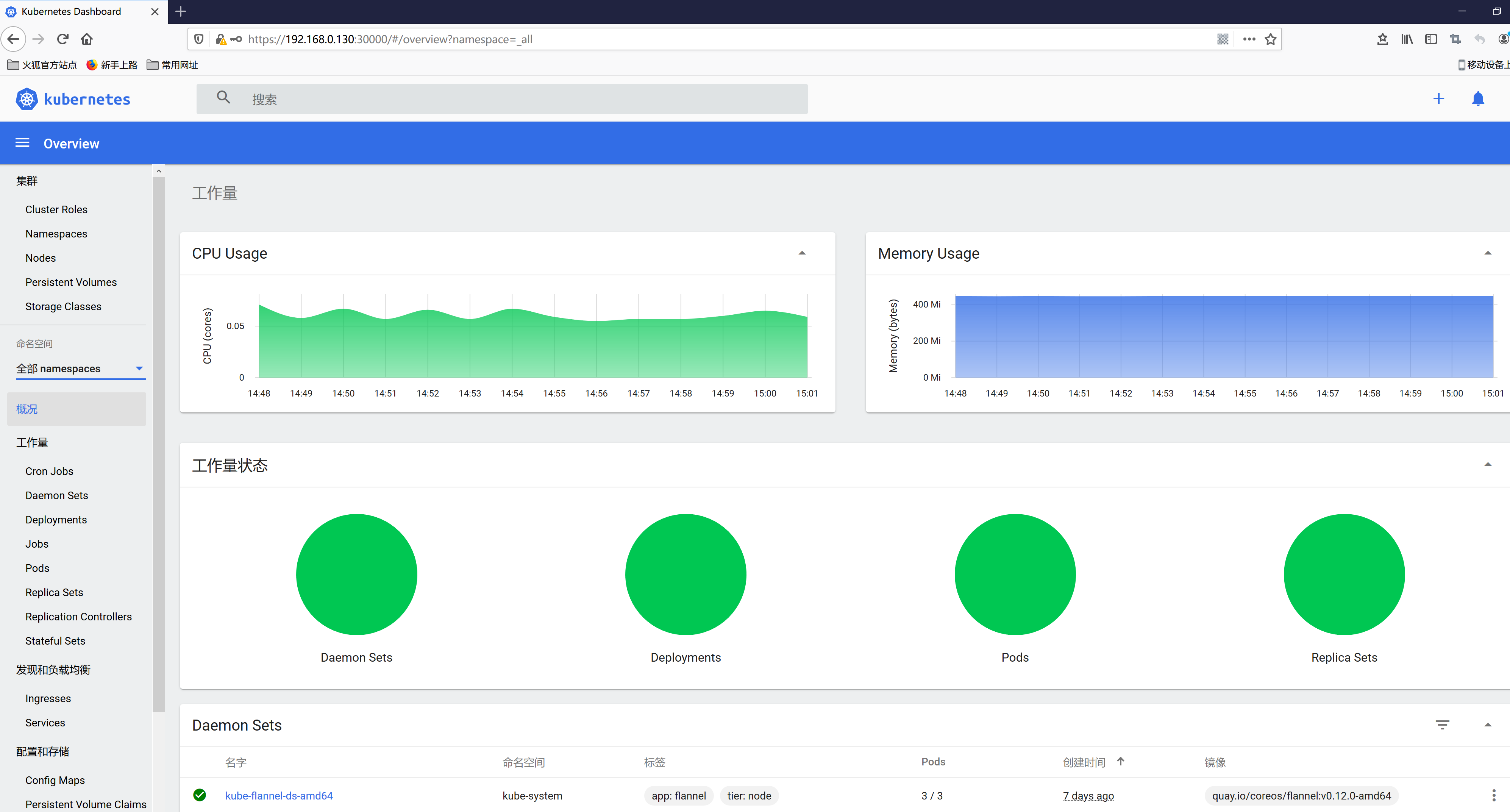
安装完成后可以看到dashboard界面上CPU和内存使用情况了
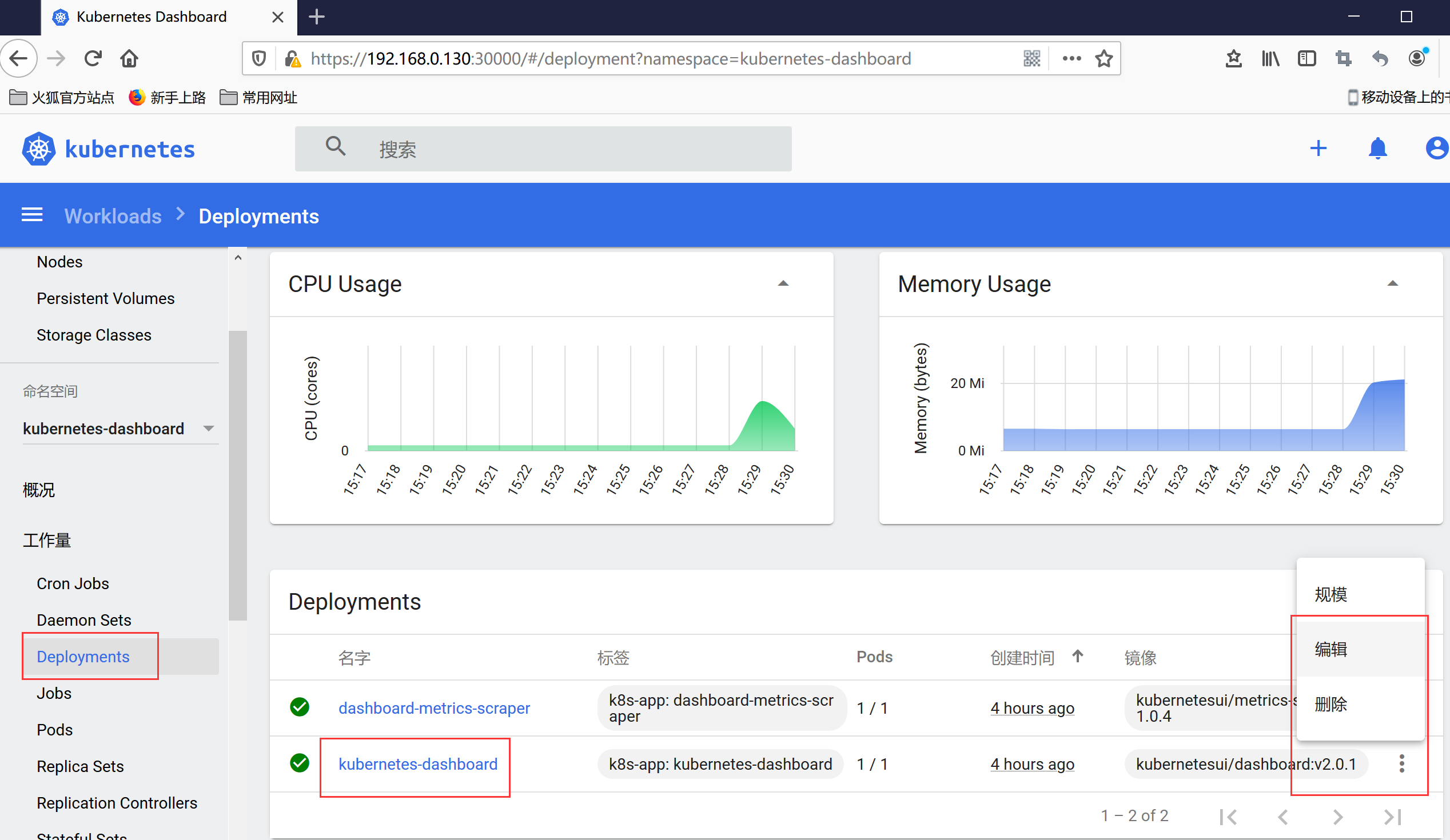
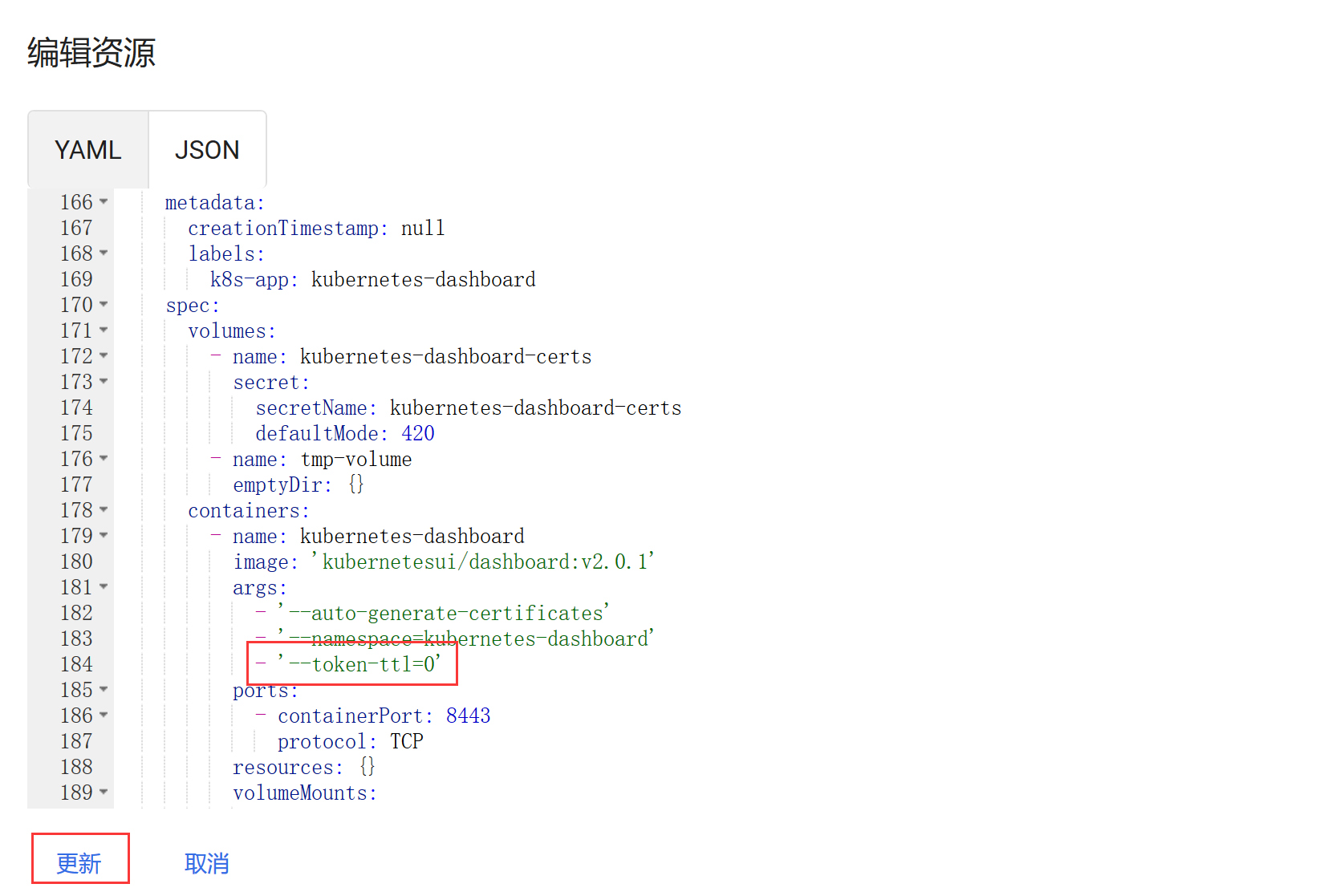
6.修改登录dashboard Token过期时间,默认15分钟
登录dashboard,修改kubernetes-dashboard配置文件
k8s练习
1.部署应用
kubectl create deployment httpd-app --image=httpd

2.扩容应用
kubectl scale deployment/httpd-app --replicas=2


ubuntu18.04.4安装k8s的更多相关文章
- Ubuntu18.04下安装搜狗输入法
Ubuntu18.04下安装搜狗输入法 第一步:安装 fcitx输入框架 sudo apt-get install fcitx 第二步:在官网下载 Linux 版本搜狗输入法 https://piny ...
- 在ubuntu18.04上安装EOS
在ubuntu18.04上安装EOS 在ubuntu18.04上安装EOS的目的: 把交易所的eos转到eos主网,防止交易所跑路或者交易所被黑客攻击 在不联网的安全环境下,用eos官方的命令行工具, ...
- Ubuntu18.04下安装Sublime Text3!
这几天安装了Ubuntu18.04,然后在里面安装Sublime Text3,结果各种问题!各种BUG!试了网上各种办法!尼玛!都是坑爹的啊! 最后还是楼主自己解决了…… 废话不多说,直接按顺序执行下 ...
- Ubuntu18.04下安装MySQL
Ubuntu上安装MySQL非常简单只需要几条命令就可以完成. 1. sudo apt-get install mysql-server 2. apt-get isntall mysql-client ...
- ubuntu18.04中安装iNode
title: ubuntu18.04中安装iNode toc: false date: 2018-09-01 17:52:20 categories: methods tags: ubuntu iNo ...
- 在ubuntu18.04中安装opencv_contrib-3.2.0采坑教程
由于最近要在OpenCV3中使用SIFT和SURF特征提取,而自从OpenCV2升级到OpenCV3版本后,SIFT.SURF等这些算法都被移出opencv默认项目库,而被放到叫opencv_cont ...
- Ubuntu18.04 Server安装Nginx+Git服务和独立的svn服务
安装Nginx+Git 需要安装的包有 nginx, fcgiwrap, git. 其中git在Ubuntu18.04 Server安装时已经默认安装了. 需要安装的是前两个 而fcgiwrap是在 ...
- Ubuntu18.04下安装Sublime Text3并解决不能输入中文
Ubuntu18.04下安装Sublime Text3并解决不能输入中文! 废话不多说,直接按顺序执行下面命令开始安装! wget -qO - https://download.sublimetext ...
- 在Ubuntu18.04上安装Nvidia驱动
拿到了一台新机子,带显卡的那种,当然是各种倒腾了!于是我又一天装了三遍机子来进行各种尝试熟悉配置啥的. 所以首先是在裸机上安装Nvidia驱动. 环境:Ubuntu18.04 刚安装完系统,当然是把软 ...
随机推荐
- vue做商品选择如何保持样式
是这样的情况:我知道,在vue里,实现点击高亮,可以使用诸如: <div class="static" v-bind:class="{defaultClass ,a ...
- P1468 派对灯 Party Lamps(BIG 模拟)
题目描述 在IOI98的节日宴会上,我们有N(10<=N<=100)盏彩色灯,他们分别从1到N被标上号码. 这些灯都连接到四个按钮: 按钮1:当按下此按钮,将改变所有的灯:本来亮着的灯就熄 ...
- P4168 蒲公英
神仙分块,把减写成加调了半小时.. 不过这题也启示我们其实有的分块题要把多个块的信息拿到一起维护 以前做的都是每个块的信息单独维护 写的分块题还不太多,同时维护一个块的左右边界好像有点冗余,不过这样代 ...
- speedtest 测试服务器上传下载速度
下载speedtest.py wget https://raw.githubusercontent.com/sivel/speedtest-cli/master/speedtest.py 赋予执行权限 ...
- python 中open文件路径的选择
一.问题描述 python 中使用open打开某个文件写入时,往往会发现需要写入的文件不在同级目录下.这样就需要根据文件的路径来找到并打开. 但往往有时绝对路径和相对路径,写入不正确就会打开失败. 二 ...
- springboot rabbitmq 找不到队列
错误报告: org.springframework.amqp.rabbit.listener.BlockingQueueConsumer$DeclarationException: Failed to ...
- B. Phoenix and Beauty(贪心构造)
\(给定序列长n的数组和k.完美数组的定义是数组中每一个连续k项的子段和为定值\) \(现在要求插入一些数使得数组满足条件,输出你构造的新数列.\) \(\color{Red}{----------- ...
- 2020牛客寒假算法基础集训营1 J题可以回顾回顾
2020牛客寒假算法基础集训营1 这套题整体来说还是很简单的. A.honoka和格点三角形 这个题目不是很难,不过要考虑周全,面积是1,那么底边的长度可以是1也可以是2, 注意底边1和2会有重复的, ...
- struts2入门教学
我的博客地址:https://blog.csdn.net/qq_41907991 首先介绍一下struts2使用的基本步骤: 1.导入相关的 jar 文件 2.需要在 web.xml 文件中配置一个 ...
- 一个数number的n次幂 python的pow函数
@ 目录 解法1:暴力法 解法2:根据奇偶幂分类(递归法,迭代法,位运算法) 实现 pow(x, n),即计算 x 的 n 次幂函数.其中n为整数. 链接: pow函数的实现--leetcode. 解 ...