
Appium自动化(7) - 控件定位工具之Appium 的 Inspector
如果你还想从头学起Appium,可以看看这个系列的文章哦!
https://www.cnblogs.com/poloyy/category/1693896.html
前言
- 上一篇文章介绍了另一块控件定位工具:UIAutomatorviewer
- 这一篇,我们来介绍另一款工具:Appium Desktop的Inspector
UIAutomatorviewer 的局限性
- 不能校验我们写的定位表达式是否正确定位到控件(类似浏览器上的F12)
- 连接不够稳定
- 不能模拟用户动作
Appium Desktop 的 Inspector 的优势
- 可以校验定位表达式(如:XPATH表达式)
- 通过设置Desired Capabilities来连接手机,比较稳定
- 可以模拟用户动作(如:点击,返回,滑动等操作)
- 可以录制一系列操作,然后转换成代码
Inspector 的入门使用
- 首先,要启动Appium Server
- 然后,在窗口点击右上角Start Inspector Session(如图),即可弹出一个窗口
- 输入好Desired Capabilities后,点击【Start Session】就阔以啦

默认会选中Automatic Server
Will use currently-running Appium Desktop server http://localhost:4723
表示正在使用本地的Appium Server
注意:久了这里可能会为空,需要手动选择本地Appium Server哦
下方的Desired Capabilities
因为只是定位控件,所以写必传的参数就可以啦!
可以直接将下面的值改了,然后复制粘贴到右侧的 JSON Representation 内哦
{

  "platformName": "Android",

  "plathformVersion": ,

  "deviceName": "test0106",

  "appPackage": "io.manong.developerdaily",

  "appActivity": "io.toutiao.android.ui.activity.LaunchActivity",

  "noReset": true,

  "newCommandTimeout":

}

Inspector 定位控件界面的详细介绍
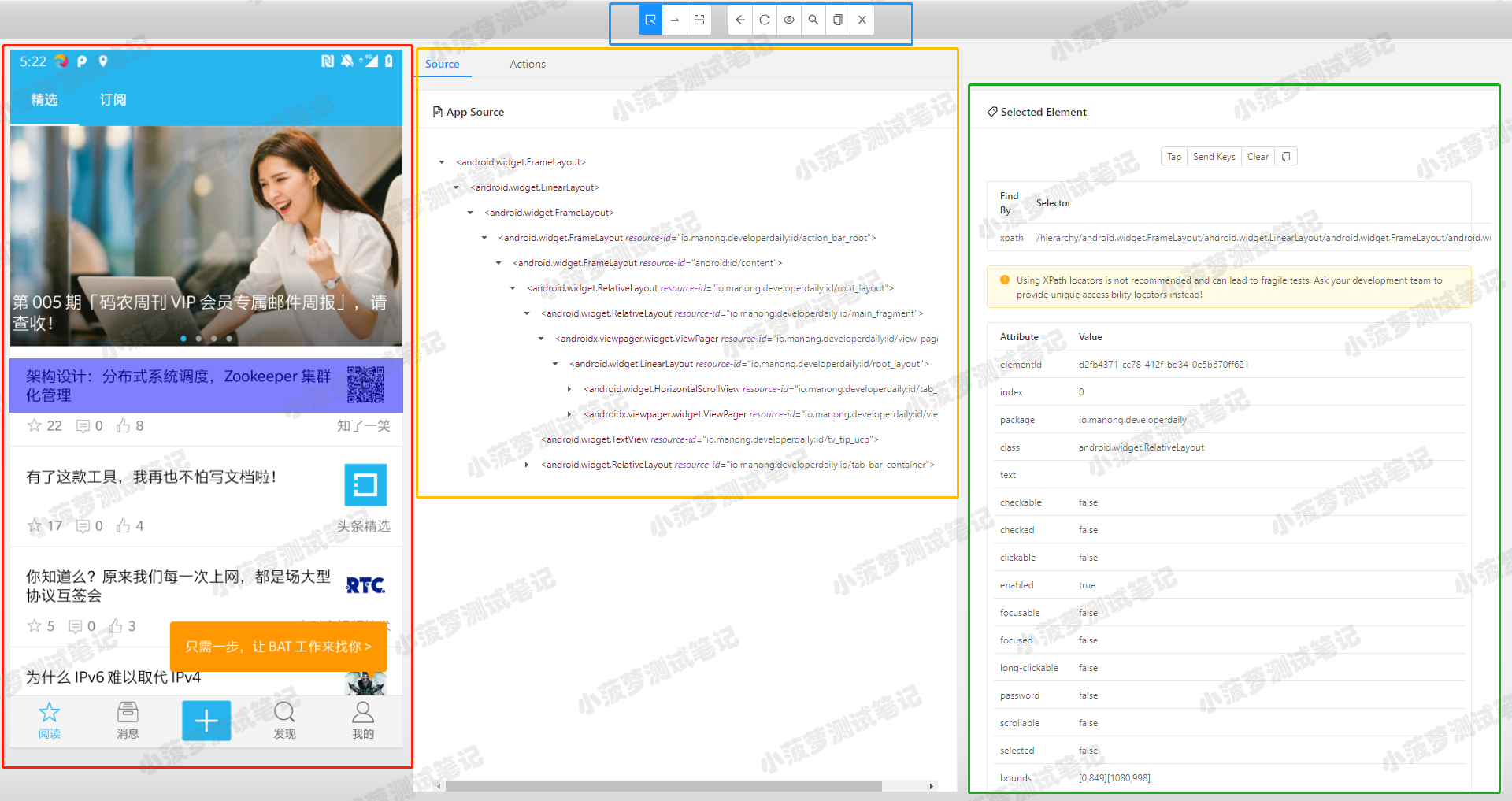 怎么看功能都比UIAutomatorviewer丰富吧!哈哈哈
红色圈:截图的手机界面
不多介绍,可以点击元素
蓝色圈:顶部操作栏
从左往右的按钮依次是
- Select Element:选择元素
- Swipe By Coordinates:选择滑动的起始和结束位置(后面说)
- Tap By Coordinates:使得手机界面变换可操作状态,可以点击界面的元素
- Back:模拟Android的返回键
- Refresh Source & Screenshot:刷新页面,用来重新获取手机当前界面
- Start Recording:录制操作
- Search for element:校验定位表达式
- Copy XML Source to Clipboard:复制XML树
- Quit Session & Close Inspector:退出当前Session
黄色圈:XML树
以XML树的形式,展示界面上的控件布局
绿色圈:控件属性区域
选择某个控件,在这里可以显示该控件的所有属性和值
Selected Element 的详细介绍
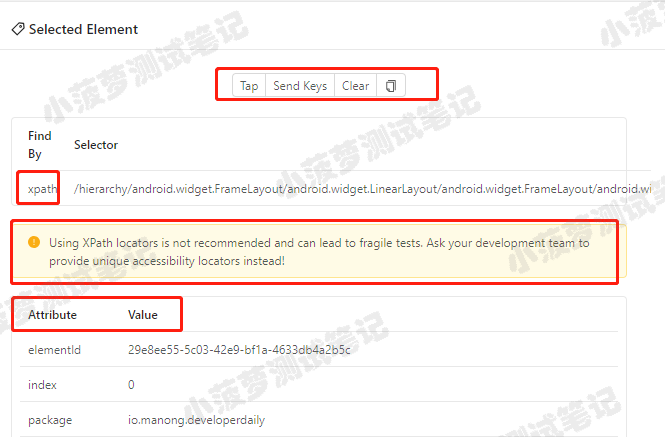
顶部的Tap、Send Keys、Clear
模拟用户的操作
- tap:相当于点击该元素
- send keys:输入值,针对输入框的操作
- clear:清空所有值
建议:说实话,我不建议用这些操作,因为很容易造成断开连接(左侧界面一直loading)....反正我这边经常这样,如果不会的话当然最好用啦!
Find By xpath
提供了该元素的XPATH表达式
当然不推荐用哈,毕竟是绝对路径,太长了..........还是自己写吧!
那串黄色背景色的英文
不建议使用XPath定位器,因为它很脆弱,建议让开发团队提供独特的可访问性定位器(即:resource-id)
Attribute - Value
属性列表,后面用一篇文章单独讲解哦
Search for element 的详细介绍
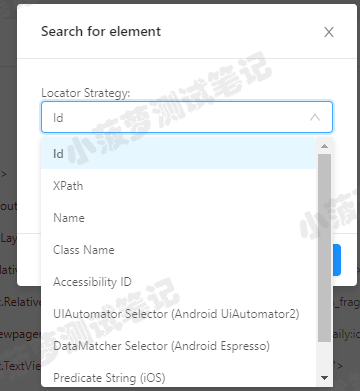
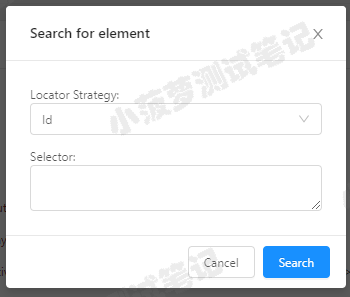
选择你要校验的定位类型,然后输入你写的表达式,最后【Search】,就可以看到结果了
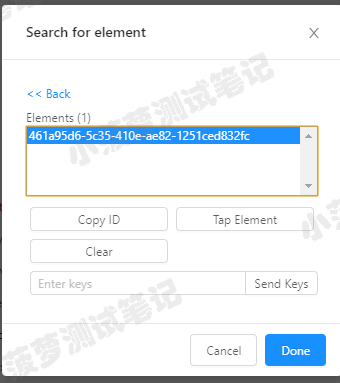
如果能找到Elements的话表达式就是正确的哦,然后你还可以针对该元素进行一些操作
Start Recording 的详细介绍
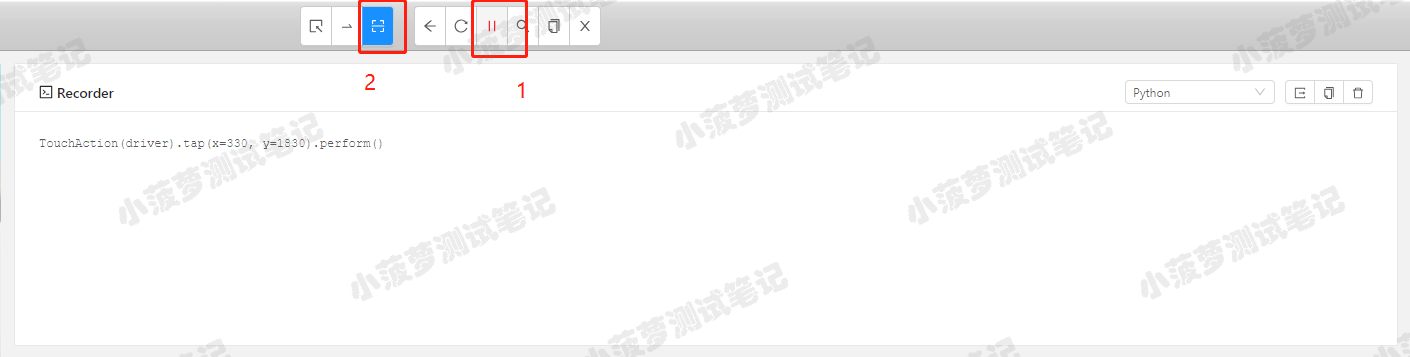
- 点击开始录制之后,再点击Tap By Coordinates,进入界面可操作状态
- 然后就可以开始点击你想要的元素了,这个时候就开始录制了
- 最后在Recorder下面会显示对应的代码,右侧可以选择不同的语言
- 建议:不要过多使用该功能;可以看到录制的代码是根据坐标去定位元素的,换个手机同一个元素坐标可能就不同了,可移植性不高
Appium自动化(7) - 控件定位工具之Appium 的 Inspector的更多相关文章
- 【WEB自动化测试之控件定位】基于HTML5控件的唯一控件属性定位
一.WEB控件定位是什么 要想弄懂这个问题,我们还是基于实践来学习.我们先来看一条入门级别自动化测试用例的构成. DemoCase:正确用户名和密码登录博客园,登录成功 URL: https:// ...
- Appium自动化(6) - 控件定位工具之uiautomatorviewer 的详细介绍
如果你还想从头学起Appium,可以看看这个系列的文章哦! https://www.cnblogs.com/poloyy/category/1693896.html 前言 app定位不如web定位那么 ...
- App控件定位
本文将分享Android相关基础知识和Android APP控件定位工具的使用方法. Android基础知识 Android布局 Android是通过容器的布局属性来管理子控件的位置关系(iOS去掉了 ...
- 【转】Appium基于安卓的各种FindElement的控件定位方法实践
原文地址:http://blog.csdn.net/zhubaitian/article/details/39754041#t11 AppiumDriver的各种findElement方法的尝试,尝试 ...
- Appium基于安卓的各种FindElement的控件定位方法实践和建议
AppiumDriver的各种findElement方法的尝试,尝试的目标应用是SDK自带的Notepad应用. 1. findElementByName 1.1 示例 el = driver.fin ...
- Appium基于安卓的各种FindElement的控件定位
转自:http://www.2cto.com/kf/201410/340345.html 1. findElementByName 1.1 示例 ? 1 2 el = driver.findEleme ...
- appium 控件定位
转自:http://www.2cto.com/kf/201410/340345.html AppiumDriver的各种findElement方法的尝试,尝试的目标应用是SDK自带的Notepad应用 ...
- 转载:Robotium之Android控件定位实践和建议(Appium/UIAutomator姊妹篇)
来源于:http://blog.csdn.net/zhubaitian/article/details/39803857 1. 背景 为保持这个系列的一致性,我们继续用SDK自带的NotePad实例应 ...
- Robotium之Android控件定位实践和建议(Appium/UIAutomator姊妹篇)
本人之前以前撰文描写叙述Appium和UIAutomator框架是怎样定位Android界面上的控件的. UIAutomator定位Android控件的方法实践和建议 Appium基于安卓的各种Fin ...
随机推荐
- 10w+QPS 的 Redis 真的只是因为单线程和内存?360° 深入底层设计为你揭开 Redis 神秘面纱!
原文链接:10w+QPS 的 Redis 真的只是因为单线程和内存?360° 深入底层设计为你揭开 Redis 神秘面纱! 你以为 Redis 这么快仅仅因为单线程和基于内存? 那么你想得太少了,我个 ...
- CG-CTF(2)
CG-CTF https://cgctf.nuptsast.com/challenges#Web 续上~ 第七题:单身二十年 查看源代码: 取得flag(干杯~): 本题也可通过burp抓包,查看返回 ...
- 设计可靠的udp
推荐链接: https://www.cnblogs.com/lixiang-share/p/7152870.html
- HTML中使用CSS样式(下)
上节内容回顾加补充: 补充:默认img标签,有一个1px的边框 如果点击图片跳转到连接,a标签下套img标签,在IE有的版本中,会有蓝色边框. <a href="http://blog ...
- HTML5学习笔记之表格标签
HTML5学习笔记之表格标签 其他HTML5相关文章 HTML5学习笔记之HTML5基本介绍 HTML5学习笔记之基础标签 HTML5学习笔记之表格标签 HTML5学习笔记之表单标签 HTML5学习笔 ...
- Joomla CMS 3.2-3.4.4 SQL注入 漏洞分析
RickGray · 2015/10/26 11:24 昨日,Joomla CMS发布新版本3.4.5,该版本修复了一个高危的SQL注入漏洞,3.2至3.4.4版本都受到影响.攻击者通过该漏洞可以直接 ...
- ACM及各类程序竞赛专业术语
AC (Accepted) 程序通过 WA (Wrong Answer) 错误的答案 PE (Presentation Error) 输出格式错误 RE (Runtime Error) 程序执行错误 ...
- 数学--数论--随机算法--Pollard Rho 大数分解算法(纯模板带输出)
ACM常用模板合集 #include <bits/stdc++.h> using namespace std; typedef long long ll; ll pr; ll pmod(l ...
- Windows+Ubuntu双系统 ,Ubuntu安装
这篇只是简单记录自己在Win10下另安装Ubuntu系统. 不是教程,因为不会. 推荐一个教程:https://blog.csdn.net/weixin_37029453/article/detail ...
- RF(ride 工具使用)
1.新建项目 project,工程 suite,用例 testcase 新建 project:file -> new project,输入工程名,Type 选择 directory,选择工程存放 ...