
五、设置 IntelliJ IDEA 主题和字体的方法
我们已经用 IntelliJ IDEA 创建了第一个 Java 项目 HelloWorld,如下图所示:
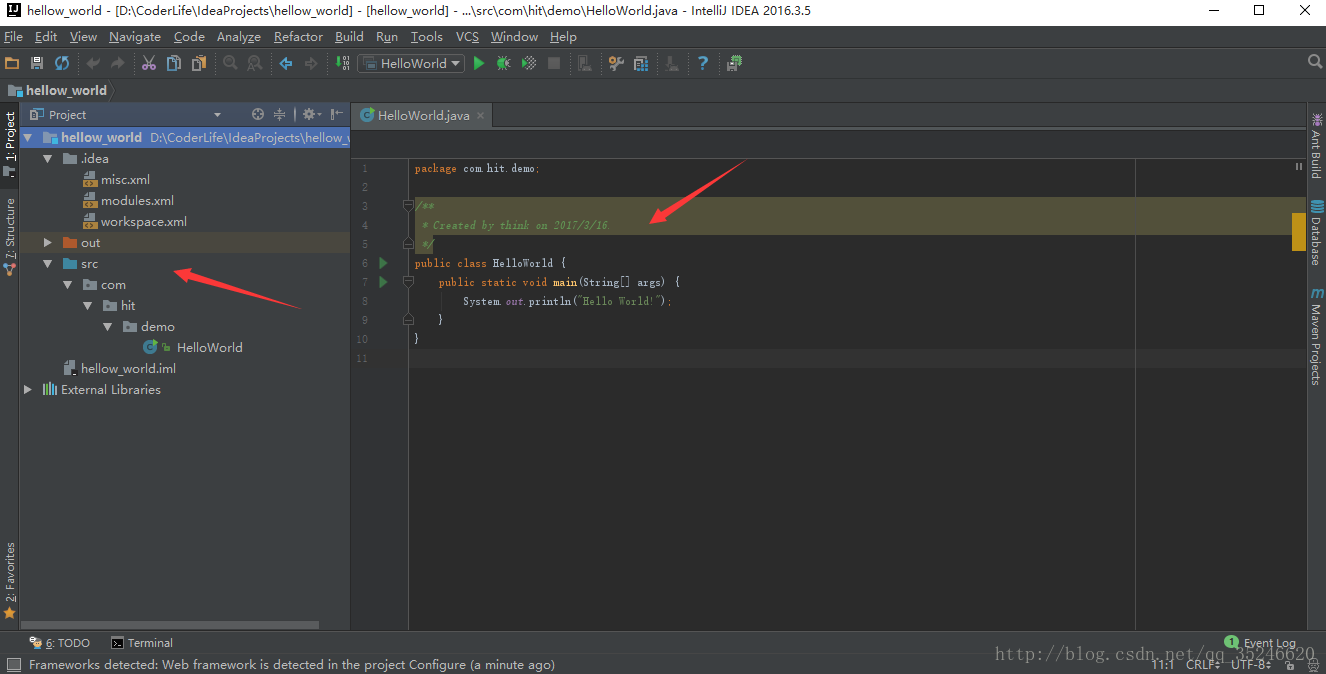
观察上图,大家有没有发现一些问题,例如,整个界面的字体是不是都太小了一点啊?不知道大家感受如何,反正博主看到这么小的字体,当真是头晕眼花啊!因此,接下来,就让咱们一起尝试着把 IntelliJ IDEA 的主题和字体都重新设置一遍,看看到底什么样的模式我们看着最舒服。
2 主题修改
2.1 界面主题修改
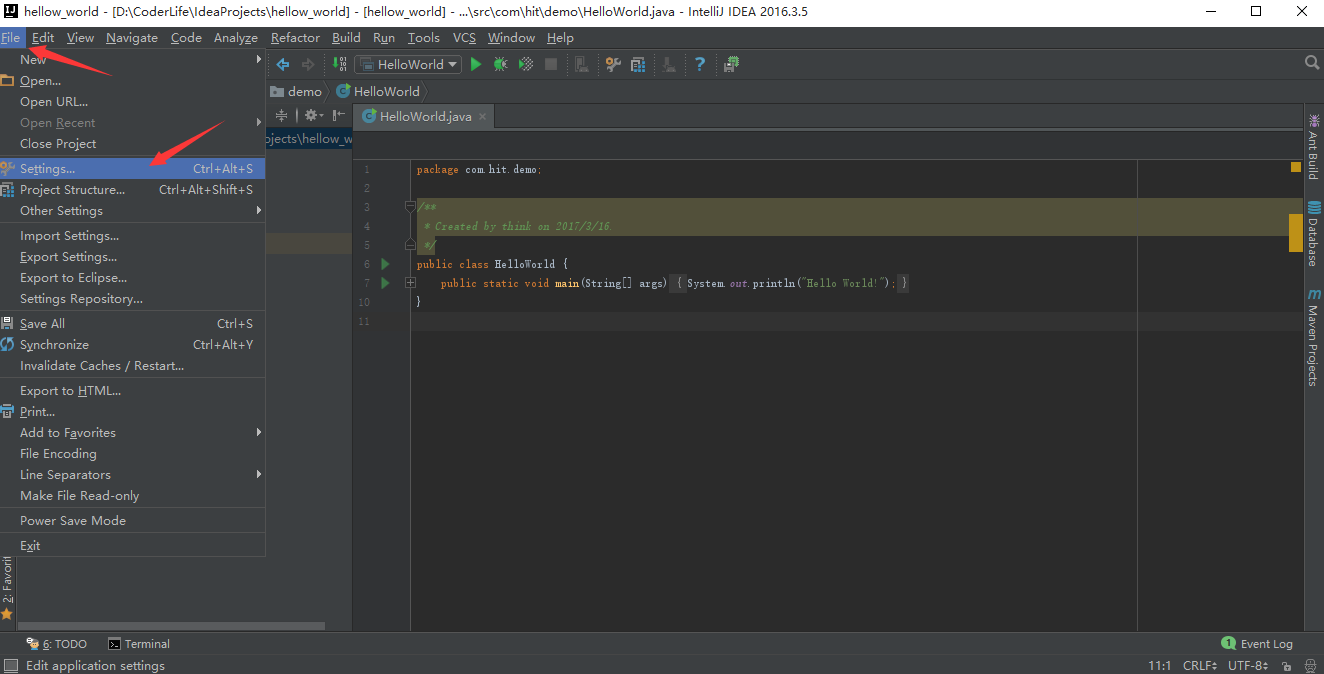
如上图所示,依次点击Files -> Settings,进入如下界面:
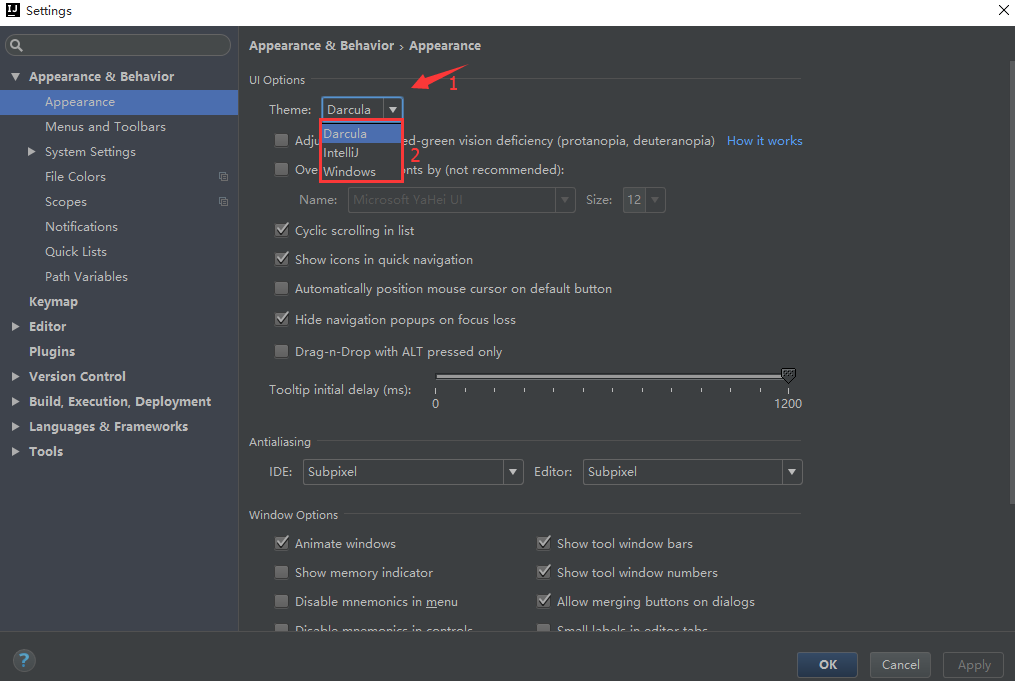
- 标注1:主题选择区;
- 标注2:Darcula、IntelliJ 和 Windows,三个主题。
如上图所示,我们定位到Appearance & Behavior > Appearance界面,在 Windows 系统上 IntelliJ IDEA 默认提供三个主题,分别为:Darcula、IntelliJ 和 Windows。其中,除了 Darcula 是黑色背景的主题,其余两个都是白色背景的主题。在这里,以 Windows 主题为例,演示一下修改后的效果:
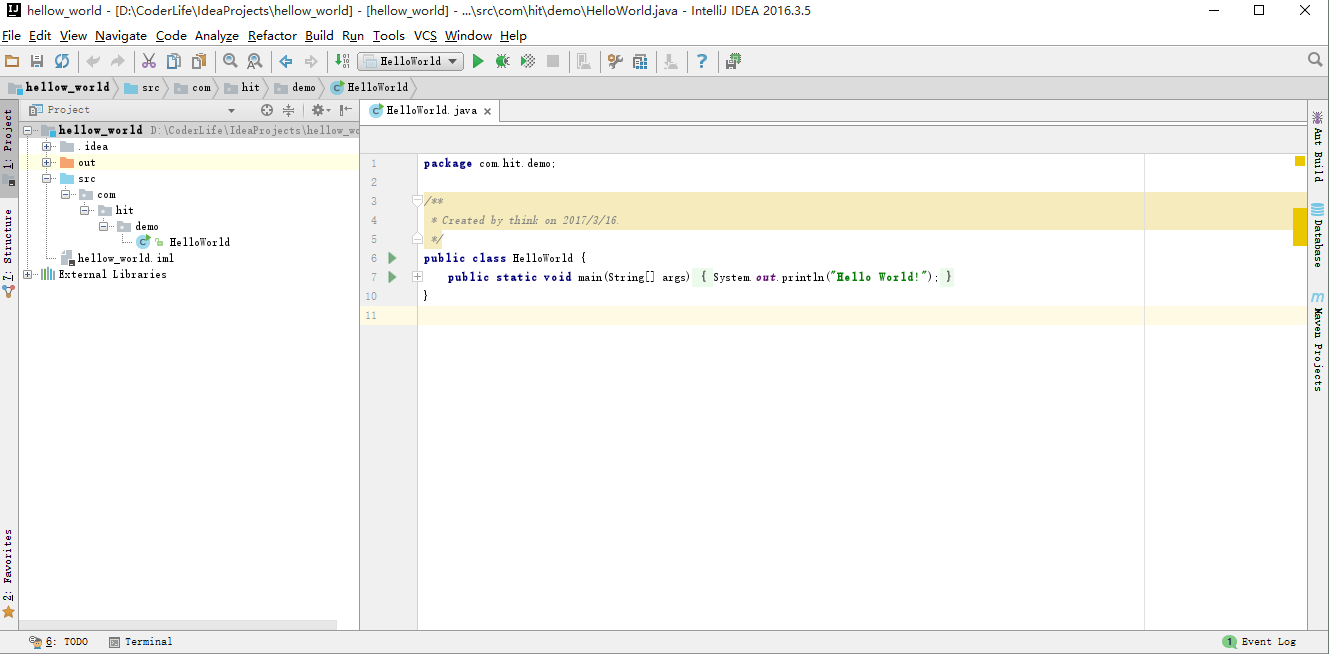
如上图所示,这是在选择 Windows 主题、点击Apply之后的效果,为纯白色主题。
2.2 代码编辑区主题修改
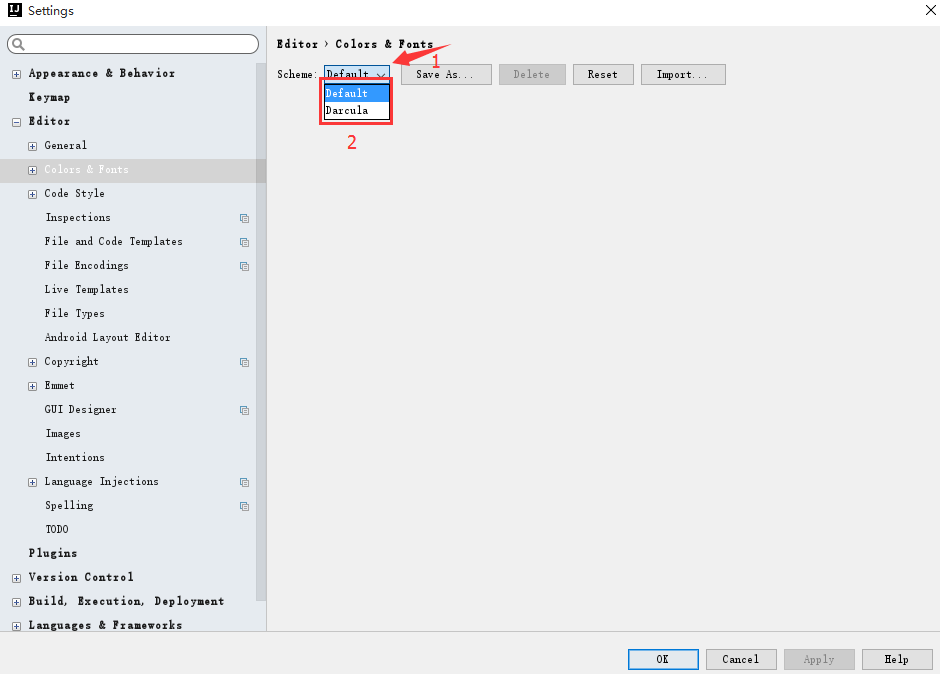
- 标注1:主题选择区;
- 标注2:Default 和 Darcula,两个主题。
如上图所示,我们定位到Editor > Colors & Fonts界面,在 Windows 系统上 IntelliJ IDEA 默认提供两个编辑区主题,分别为:Default 和 Darcula。其中,Default 为默认主题;Darcula 为黑色主题。在这里,我们以 Darcula 主题为例,演示一下修改后的效果:
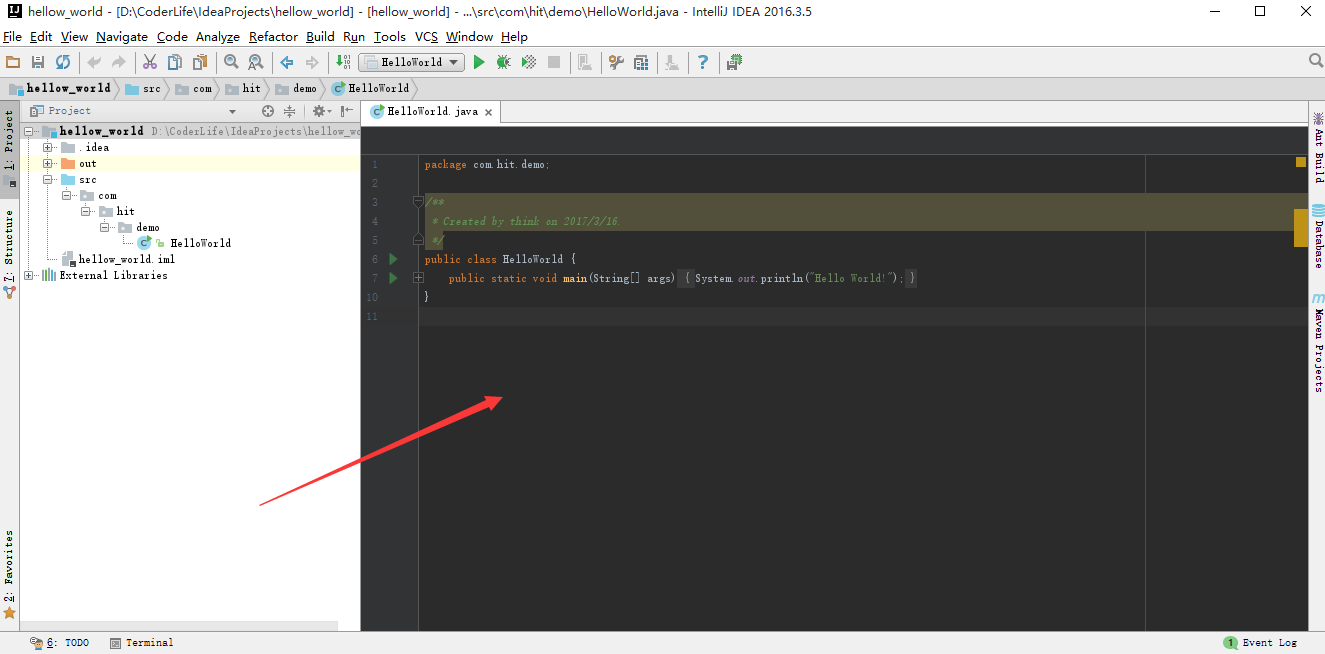
如上图所示,这是在选择 Darcula 主题、点击Apply之后的效果,为黑色编辑区主题。
通过以上的演示,我们已经知道了,无论是界面还是编辑区的主题都是可以修改的,具体如何修改,这就看我们的心情啦!对于博主来说,比较喜欢 Darcula 主题,因此在接下来的内容中,我们都在 Darcula 主题下进行演示。
3 字体修改
3.1 界面主题字体修改
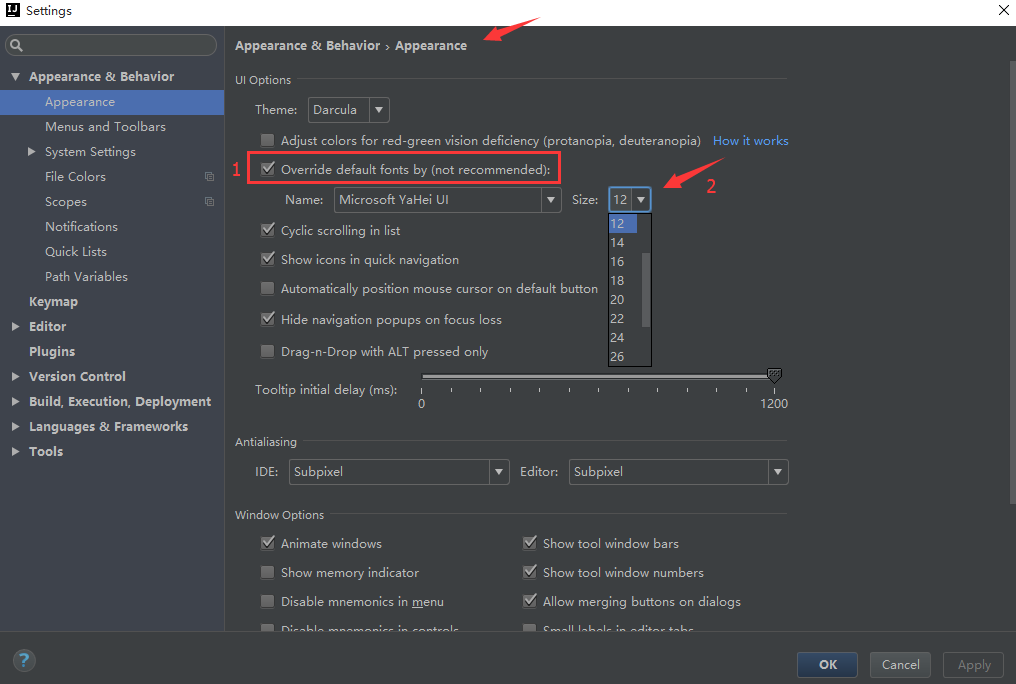
- 标注1:重写默认字体(必选);
- 标注2:具体可以修改字体大小的数值。
如上图所示,我们定位到Appearance & Behavior > Appearance界面,如果确定要修改字体大小的话,标注1 所示的Override default fonts by XXX为必选项,否则的话,不能修改字体,因为 IntelliJ IDEA 默认是不推荐修改的;标注2 所示的为我们具体可以修改字体大小的数值。在这里,选择Size为 14,演示一下修改后的效果:
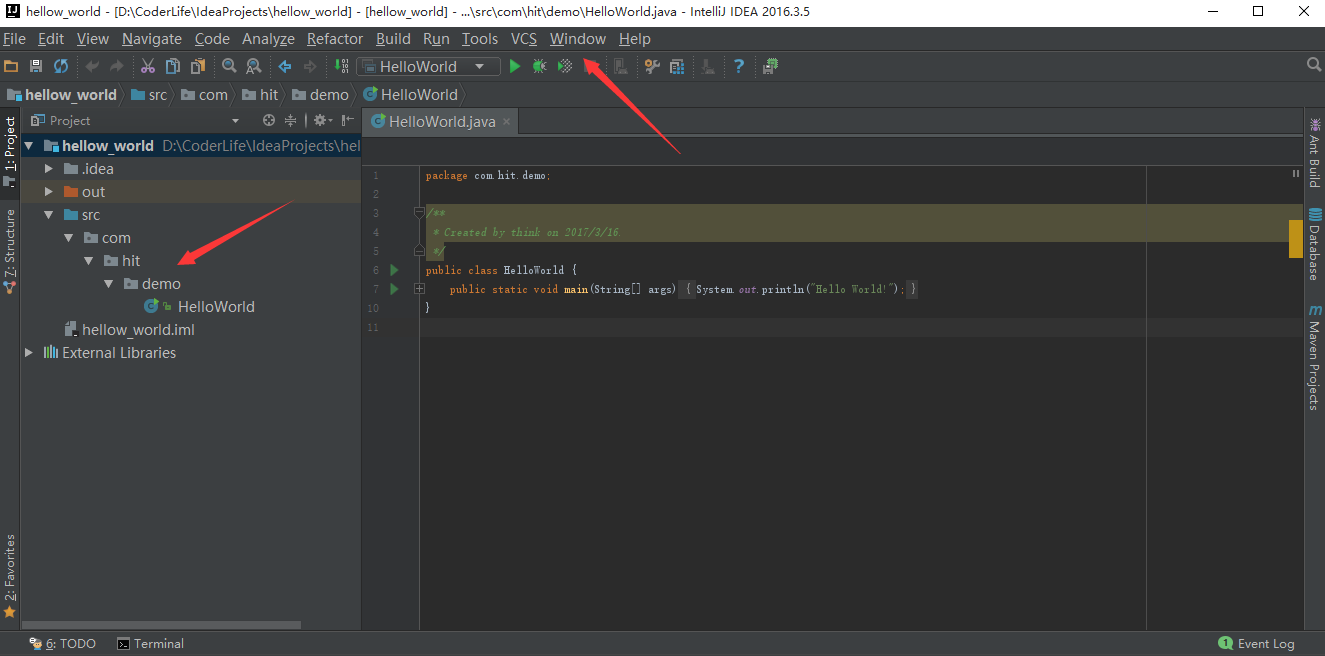
如上图所示,这是在选择Size为 14、点击Apply之后的效果,显然界面主题的字体明显都变大了很多。
在这里,有一点需要注意,那就是:有的字体是包含中文的,有的字体则是不包含中文的。一般情况下,使用英文的国家是不需要额外担心乱码问题的,但是我们需要啊!如果我们选择的字体不包含中文的话,很多位置上可能会出现类似于 口口口口口 这样的乱码问题。例如,Courier New和Monaco就是纯英文字体,而Microsoft YaHei就是包含中文的字体。
3.2 代码编辑区字体修改
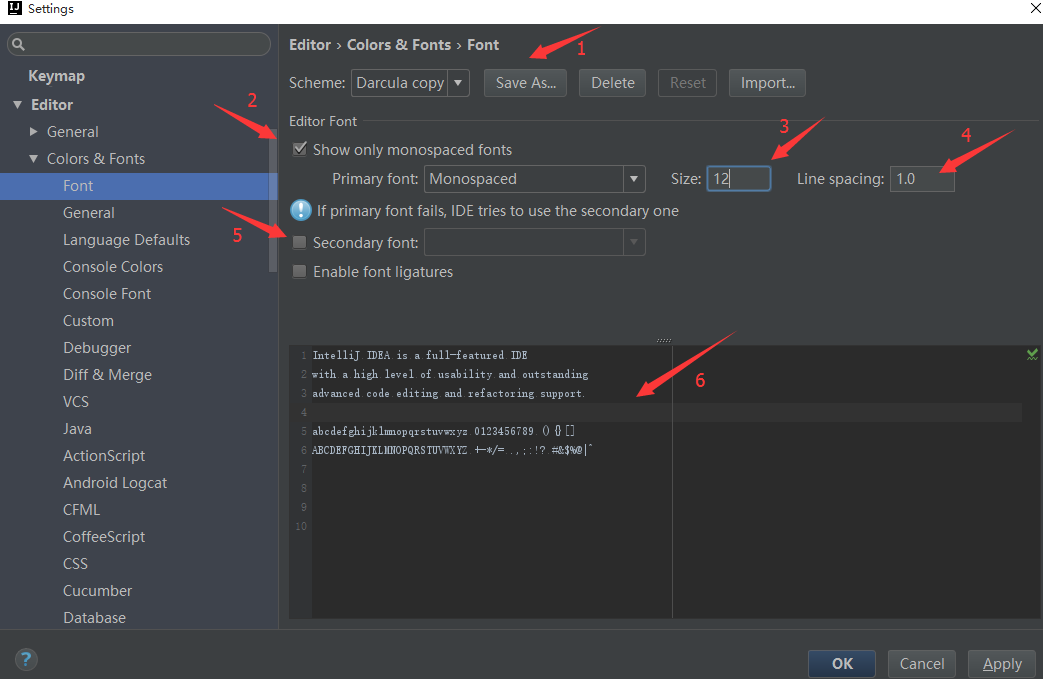
- 标注1:Save as 主题(必选);
- 标注2:仅展示等宽字体;
- 标注3:字体具体大小的数值;
- 标注4:行宽(行与行之间的距离);
- 标注5:第二字体;
- 标注6:字体、大小及行宽的示例展示区。
如上图所示,我们定位到Editor > Colors & Fonts > Font界面,标注1 所示的Save As表示我们需要另外复制一份编辑区主题,然后才能修改,因为 IntelliJ IDEA 是不能直接在默认的代码模板上修改字体的;标注2 所示的Show only monospaced fonts表示只显示系统上的等宽字体,取消勾选后,将显示系统上所有已安装的字体。标注5 所示的Secondary font表示第二字体,因为 IntelliJ IDEA 的编码字体有「第一字体」和「第二字体」之分,当有些字符在第一字体不能支持的时候,将会自动使用第二字体进行支持。在这里,我们选择Size为 16,演示一下修改后的效果:
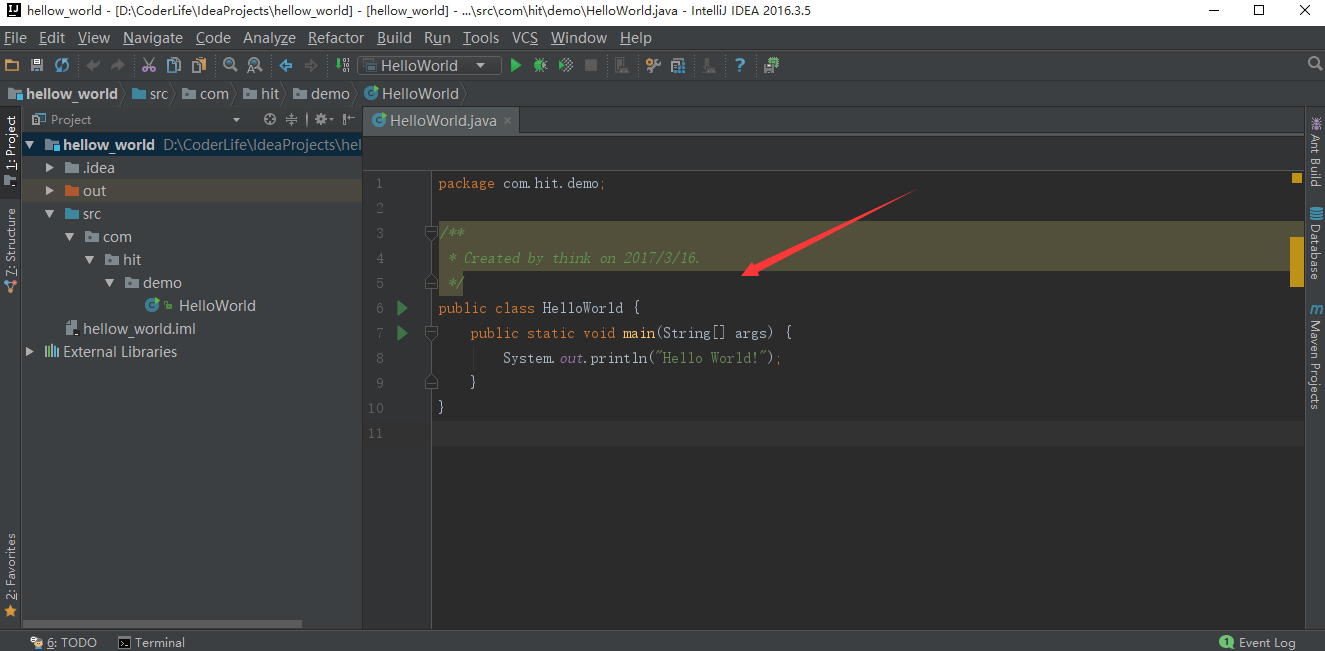
如上图所示,这是在选择Size为 16、点击Apply之后的效果,显然编辑区主题的字体明显都变大了很多。
3.3 控制台输出字体修改
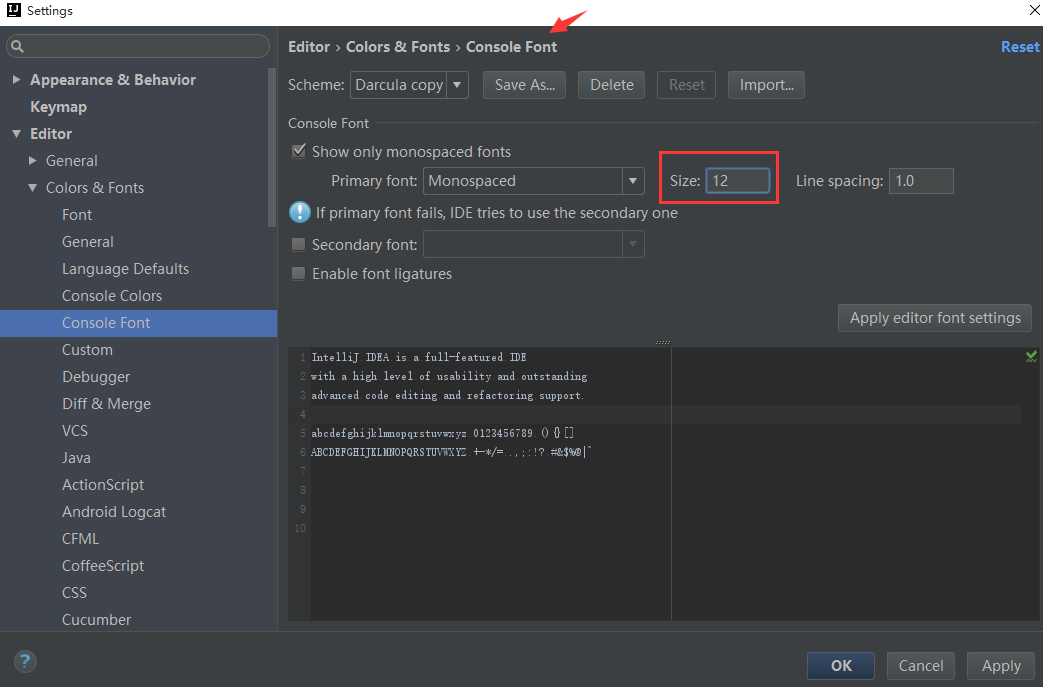
如上图所示,我们定位到Editor > Colors & Fonts > Console Font界面,细心观察之下,我们会发现这个界面和Editor > Colors & Fonts > Font界面完全相同,因此我们就不重新介绍一遍啦!在这里,我们选择Size为 14,演示一下修改后的效果:
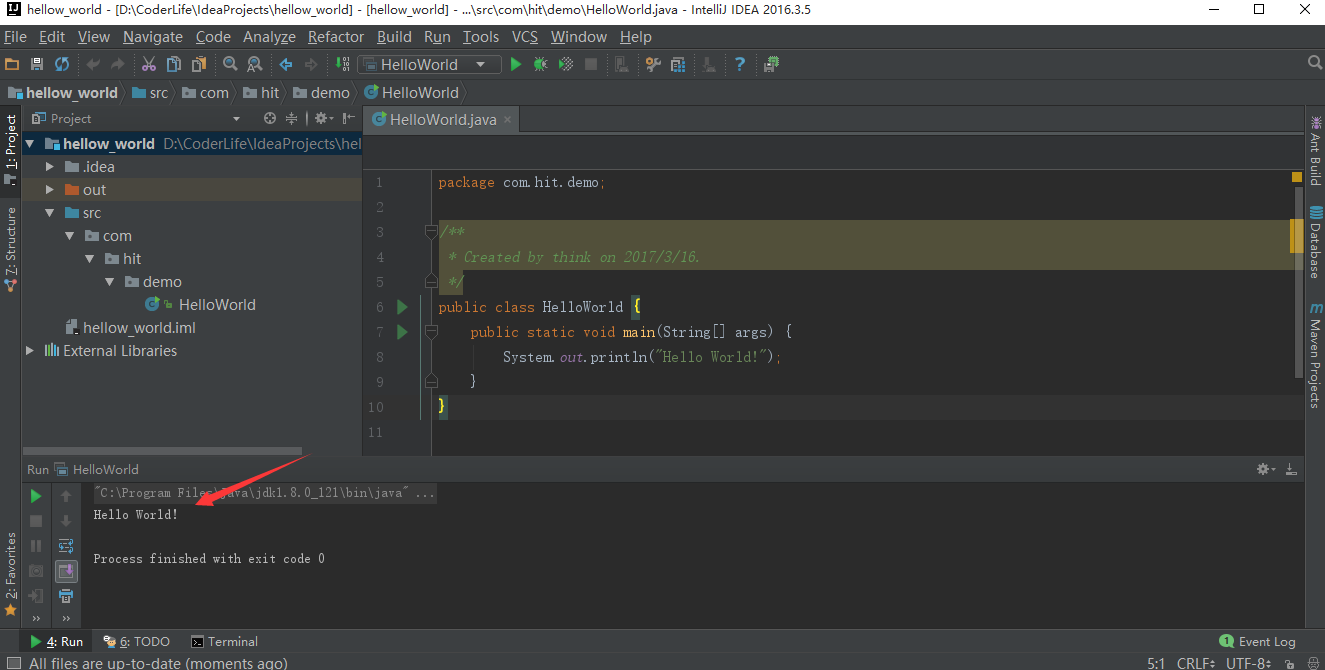
如上图所示,这是在选择Size为 14、点击Apply之后的效果,运行程序后,控制台的输出字体显示大了,也清晰了很多。
转载自:https://blog.csdn.net/qq_35246620/article/details/63253518
五、设置 IntelliJ IDEA 主题和字体的方法的更多相关文章
- 设置 IntelliJ IDEA 主题和字体的方法
1 前言 在博文「IntelliJ IDEA 之 HelloWorld 项目创建及相关配置文件介绍」中,我们已经用 IntelliJ IDEA 创建了第一个 Java 项目 HelloWorld,如下 ...
- 【IntelliJ 】设置 IntelliJ IDEA 主题和字体的方法
2 主题修改 2.1 界面主题修改 如上图所示,依次点击Files -> Settings,进入如下界面: 标注1:主题选择区: 标注2:Darcula.IntelliJ 和 Windows,三 ...
- IntelliJ IDEA 主题、字体、编辑区主题、文件编码修改
主题修改 上图标注 1 所示为 IntelliJ IDEA 修改主题的地方,在 Windows 系统上 IntelliJ IDEA 默认提供的主题有四套:Darcula.IntelliJ.Window ...
- 设置 IntelliJ IDEA 主题
一.选择File选项====>Settings====>Appearance====>Theme====>三选一切换主题
- Jupyter Notebook 设置黑色背景主题、字体大小、代码自动补全
1.背景主题.字体大小设置 安装Jupyter主题: pip install jupyterthemes 然后,更新Jupyter主题: pip install --upgrade jupyterth ...
- Notepad++ 自动补全,括号自动完成插件,主题和字体设置
Notepad++ 自动补全成对符号http://rabbit52.com/2012/devel/notepad-autocomplete-brackets QuickText 和 Zen Codin ...
- Android Studio 主题、字体大小的设置
1. Android Studio 主题的设置: 设置Android Studio 自带的主题 设置第三方主题 2. Android Studio 字体的设置 设置左面包名的字体大小 设置右面代码编辑 ...
- Goland_IDE的护眼、主题、字体等设置
Goland_IDE的护眼.主题.字体等设置 1.代码格式化 File->Settings->Tools->File Watchers->+->go fmt->将N ...
- IDE-IntelliJ IDEA 主题、字体、编辑区主题、文件编码修改、乱码问题
主题修改 上图标注 1 所示为 IntelliJ IDEA 修改主题的地方,可以通过打开左上角的File -> Setting.在 Windows 系统上 IntelliJ IDEA 默认提供的 ...
随机推荐
- vue之理解异步更新 --- nextTick
默认情况下,vue中DOM的更新是异步执行的,理解这一点非常重要. 当侦测到数据变化时,Vue会打开一个队列,然后把在同一个事件循环(event loop)当中观察到的数据变化的watcher推送进入 ...
- jqgrid 增删改页面快速构建
<%@ Page Language="C#" AutoEventWireup="true" CodeBehind="InvitationRout ...
- 利用Filter实现session拦截
1.在web.xml中配置 <!-- Session监听器 --> <filter> <filter-name>sessionValidateFilter</ ...
- solidity数据类型
1.Bool类型 取值:true/false 运算符:! && || == != 2.Integer整型 uint8-uint256 int8-int256 uint == uint ...
- java selector
java selector使用select轮询注册到selector中的channel,如果有channel准备好注册的事件,select()返回,返回值为可以操作的channel的个数.通过sele ...
- hdu 3642 覆盖3次以上体积
http://www.cnblogs.com/kane0526/archive/2013/03/06/2947118.html 题目大意:给你n个立方体,求相交区域大于等于三次的体积和. 这题需要前面 ...
- Cannot execute request on any known server
1.com.sun.jersey.api.client.ClientHandlerException: java.net.ConnectException: Connection refused: c ...
- C# tcp udp 串口 通信
简单的实现tcp同步和异步,udp,串口通信 static List<TcpClientState> clientArray = new List<TcpClientState> ...
- jQuery plugin: Tablesorter 2.0
http://mottie.github.io/tablesorter/docs/example-pager.htmlhttp://tablesorter.com/docs/example-pager ...
- scss-@mixin
@mixin指令用于定义混入,它包括任选的变量和参数中的mixin名称后. scss简单示例: @mixin style { .cont{ color: #77C1EF; } } @include s ...