
在WPF应用中,结合阿里矢量图标库使用Geometry图标
在我们的SqlSugar开发框架的WPF应端中,有时候我们需要在按钮或者其他界面元素上使用一些图标,框架中我们可以使用 lepoco/wpfui 项目的图标库,也可以使用Font-Awesome-WPF 图标库,另外我们如果喜欢阿里矢量图标库的,也可以通过使用Geometry图标来实现图标的展示,本篇随笔介绍在WPF应用中,结合阿里矢量图标库使用Geometry图标。
1、回顾lepoco/wpfui 项目的图标库,也可以使用Font-Awesome-WPF 图标库
在我们之前介绍过的随笔《循序渐进介绍基于CommunityToolkit.Mvvm 和HandyControl的WPF应用端开发(7) -- 图标列表展示和选择处理》,介绍了lepoco/wpfui 项目的图标库和Font-Awesome-WPF 图标库,两种都在集成在了菜单选择上的图标设置操作中,可以根据需要选择其中一种。
1)lepoco/wpfui 项目的图标库,列表选择界面
lepoco/wpfui 项目的图标库来源于Fluent System Icons,项目地址是:https://github.com/microsoft/fluentui-system-icons
这些图标映射到枚举对象 SymbolRegular 和 SymbolFilled,一个是常规的,一个是填充的图标。我们封装的选择图标界面如下所示。
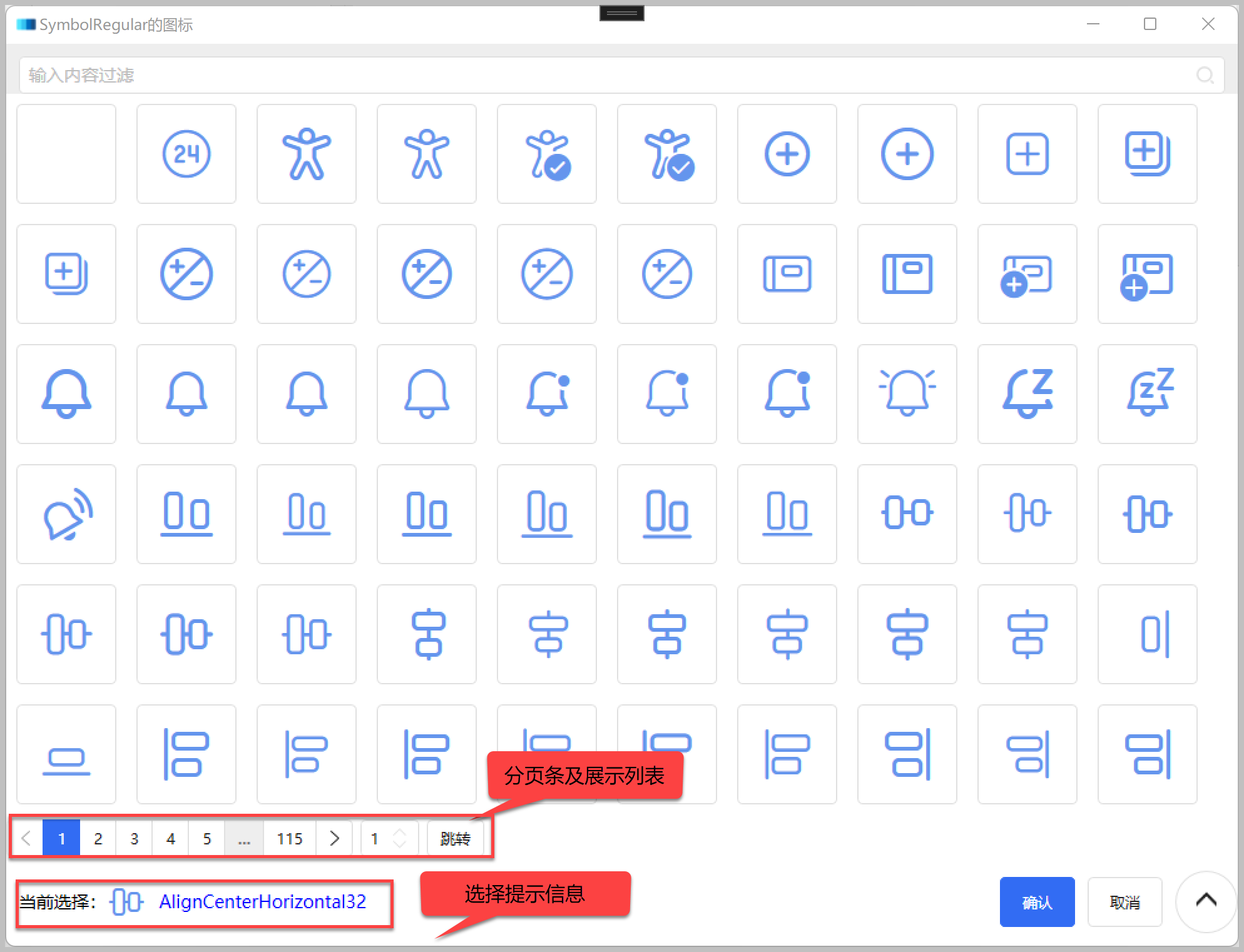
界面展示的图标代码如下所示。
<ui:SymbolIcon

    FontSize="48"

    Foreground="CornflowerBlue"

    Symbol="{Binding Text}"

    Tag="{Binding}"

    ToolTip="{Binding Text}" />
2)使用Font-Awesome-WPF 图标组件
在WPF中使用Font-Awesome-WPF 图标组件的很多,它的项目地址:https://github.com/charri/Font-Awesome-WPF/blob/master/README-WPF.md。
我们也可以用类似的方式来整合这个图标组件到项目中进行使用。图标选择界面运行效果如下所示,由于图标不是很多,所以一次性加载了(没有分页)。
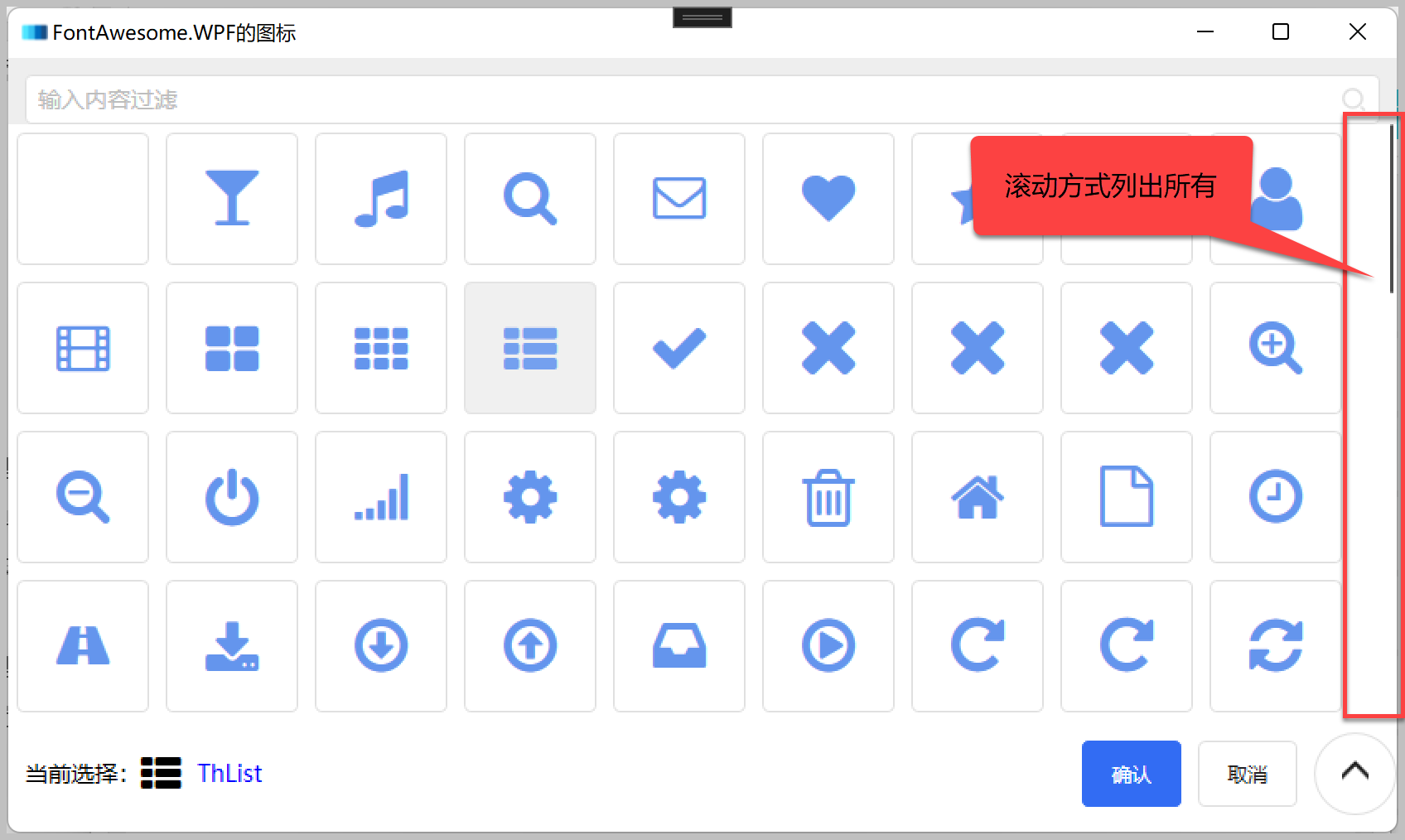
界面展示的图标,代码如下所示。
<fa:ImageAwesome

    Width="32"

    HorizontalAlignment="Center"

    VerticalAlignment="Center"

    Foreground="CornflowerBlue"

    Icon="{Binding Text}"

    Tag="{Binding}" />
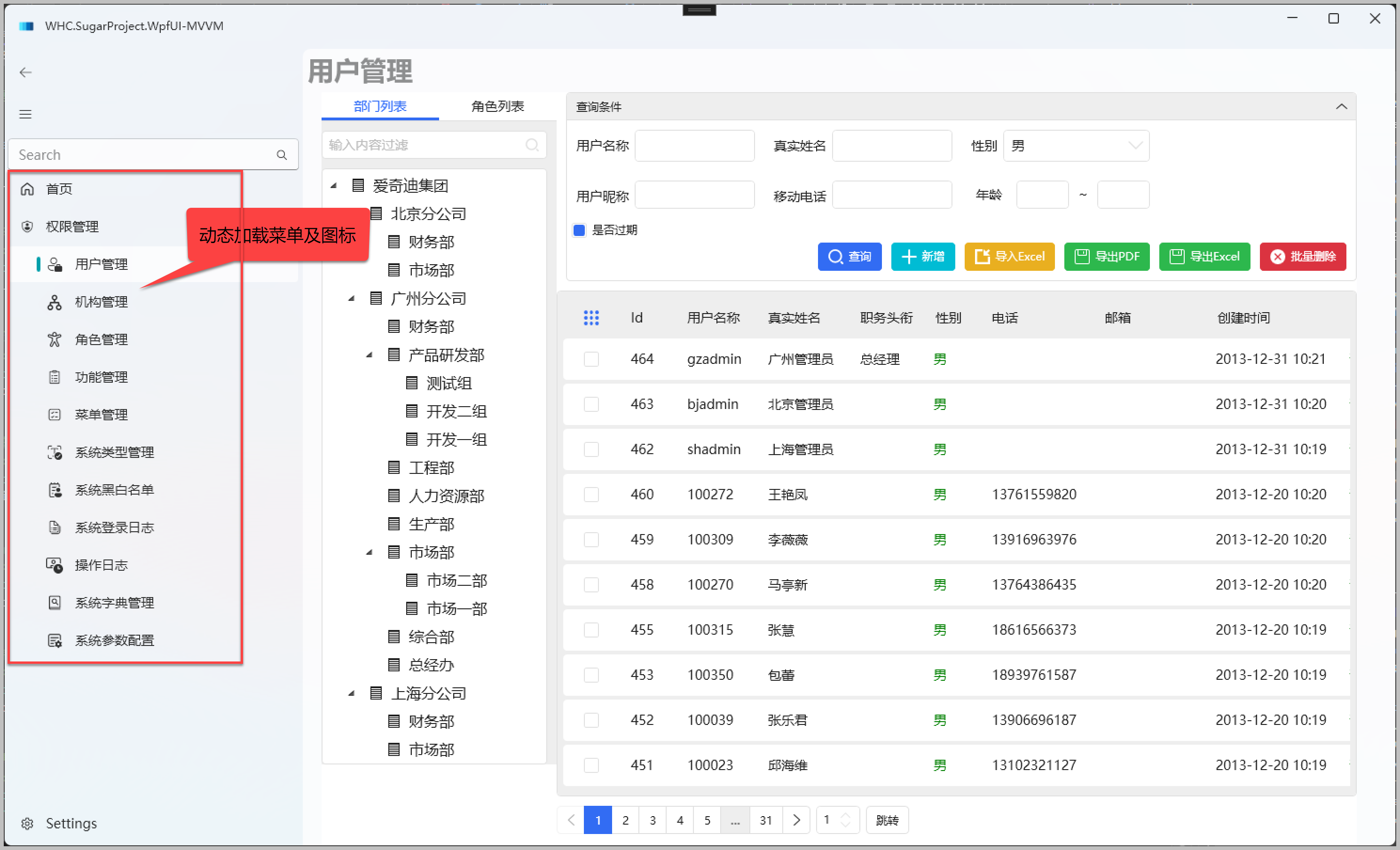
系统运行,动态从后端获取菜单及图标展示如下所示。
2、结合阿里矢量图标库使用Geometry图标
前面介绍了两种图标的应用方案,我们再来介绍一下Geometry图标的场景。
由于我们框架整合了HandyControl的一些组件的展示。HandyControl的控件 的
官方地址:https://github.com/HandyOrg/HandyControl
中文文档地址:https://handyorg.github.io/handycontrol/
通过它的控件扩展属性,我们可以很容易绑定按钮图标的展示。

部分按钮的定义如下所示。
 <Button

     Margin="5"

     hc:IconElement.Geometry="{StaticResource AddGeometry}"

     Command="{Binding EditCommand}"

     Content="新增"

     Style="{StaticResource ButtonInfo}" />

 <Button

     Margin="5"

     hc:IconElement.Geometry="{StaticResource t_import}"

     Command="{Binding ImportExcelCommand}"

     Content="导入Excel"

     Style="{StaticResource ButtonWarning}" />
通过 hc:IconElement.Geometry 的绑定,我们就可以自定义图标的展示,第一个AddGeometry 是HandyControl的内置Geometry,而第二个t_import 是我们用户扩展自定义导入的Geometry几何图形。
我们在项目定义一个 Geometries\Custom.xaml 文件,用来放置用户自定义的图标几何图形。
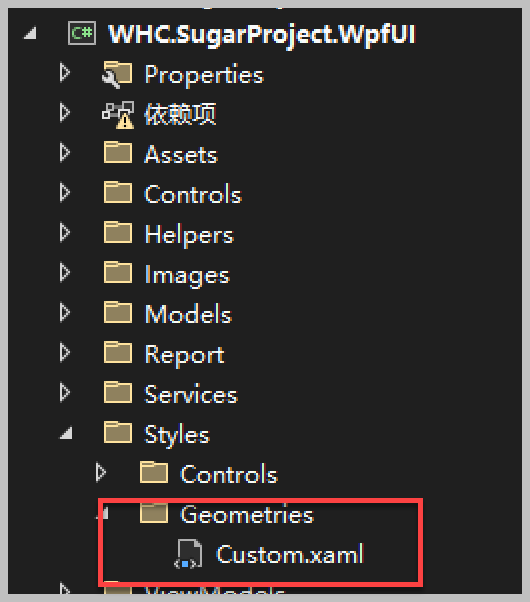
其中文件就是一个XML的文件定义。
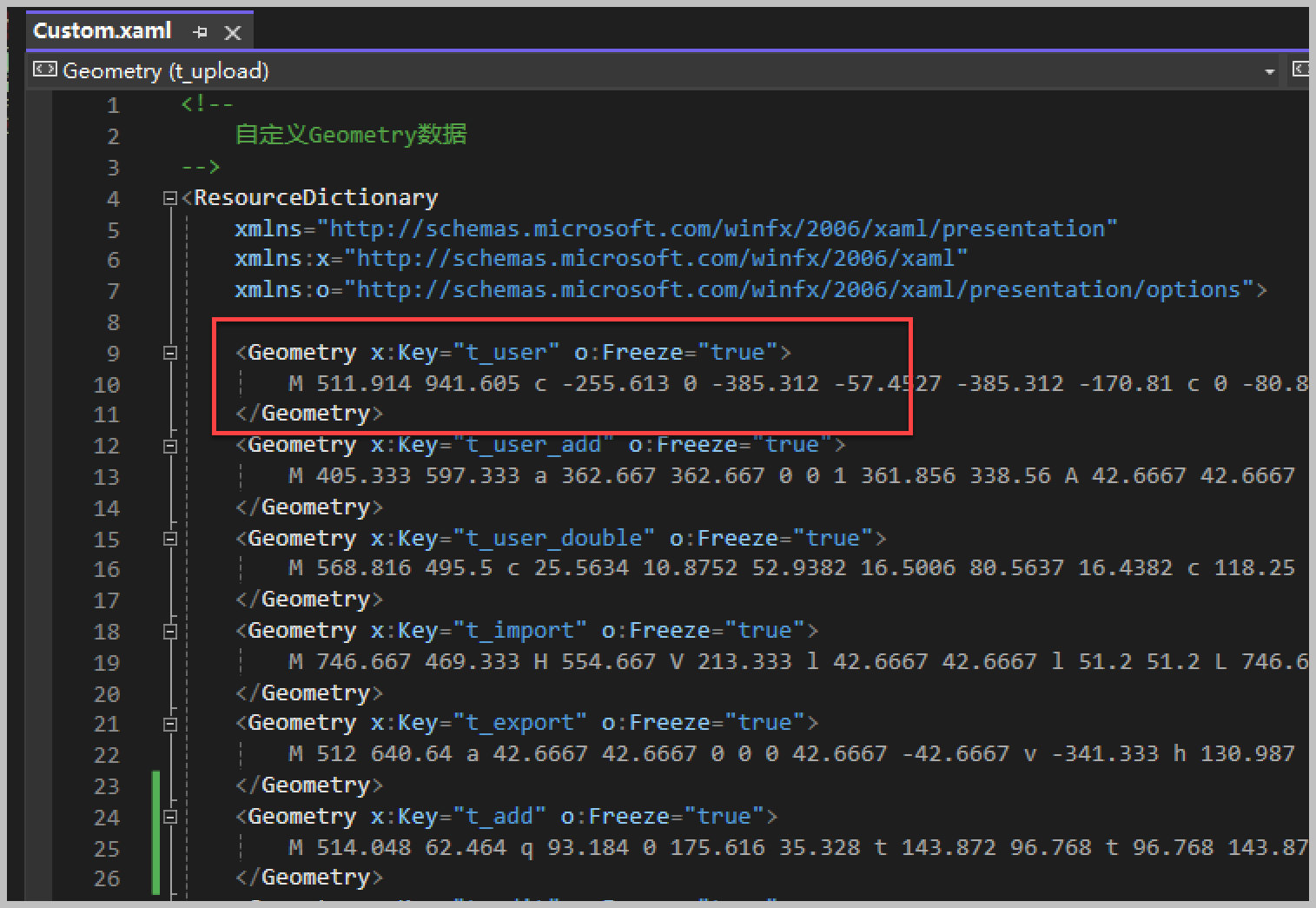
该文件里面的集合图形,会在WPF应用的App中进行导入,如下代码所示。
<Application

    x:Class="WHC.SugarProject.WpfUI.App"

    xmlns="http://schemas.microsoft.com/winfx/2006/xaml/presentation"

    xmlns:x="http://schemas.microsoft.com/winfx/2006/xaml"

    xmlns:helpers="clr-namespace:WHC.SugarProject.WpfUI.Helpers"

    xmlns:ui="http://schemas.lepo.co/wpfui/2022/xaml"

    DispatcherUnhandledException="OnDispatcherUnhandledException"

    Exit="OnExit"

    Startup="OnStartup">

    <Application.Resources>

        <ResourceDictionary>

            <ResourceDictionary.MergedDictionaries>

                <ui:ThemesDictionary Theme="Dark" />

                <ui:ControlsDictionary />

                <!--  Geometries  -->

                <ResourceDictionary Source="/Styles/Geometries/Custom.xaml" />

                <!--  HandyControl  -->

                <ResourceDictionary Source="pack://application:,,,/HandyControl;component/Themes/SkinDefault.xaml" />

                <ResourceDictionary Source="pack://application:,,,/HandyControl;component/Themes/Theme.xaml" />

            </ResourceDictionary.MergedDictionaries>

        </ResourceDictionary>

    </Application.Resources>

</Application>
导入文件后,这些几何图形就可以在静态资源中使用了,类似上面的代码,其中的t_import就是我们声明的图形key。
 <Button

     Margin="5"

     hc:IconElement.Geometry="{StaticResource t_import}"

     Command="{Binding ImportExcelCommand}"

     Content="导入Excel"

     Style="{StaticResource ButtonWarning}" />
为了更加直观的展示我们所有的自定义几何图标集合,我们可以通过也列表页面进行加载进行展示。动态加载所有自定义的图标集合,如下逻辑代码所示。
            var appResourceDictionary = ((App)Application.Current).Resources;

            var mergedDictionaries = appResourceDictionary.MergedDictionaries;

            // 指定的 source

            var source = "/Styles/Geometries/Custom.xaml";

            var sourceUri = new Uri(source, UriKind.Relative);

            var specifiedDictionary = mergedDictionaries.FirstOrDefault(dictionary => dictionary.Source == sourceUri);

            if (specifiedDictionary != null)

            {

                var sortedList = ToSortedList(specifiedDictionary.Keys);

                foreach (string key in sortedList.Keys)

                {

                    if (specifiedDictionary[key] is Geometry geometry)

                    {

                        this.AllItems.Add(new CListItem<Geometry>(key, geometry));

                    }

                }

            }
然后我们把它的数据整合到视图模型ViewModel中,并创建一个几何图形的显示列表界面,用来展示所有的图标显示,如下部分代码所示。
<ItemsControl

    x:Name="chkIcons"

    Grid.Row="1"

    Height="580"

    VerticalAlignment="Top"

    HorizontalContentAlignment="Left"

    VerticalContentAlignment="Top"

    ItemsSource="{Binding ViewModel.IconItems}"

    ScrollViewer.CanContentScroll="True"

    VirtualizingPanel.CacheLengthUnit="Item"

    VirtualizingStackPanel.IsVirtualizing="true"

    VirtualizingStackPanel.VirtualizationMode="Recycling">

    <ItemsControl.ItemsPanel>

        <ItemsPanelTemplate>

            <WrapPanel

                VerticalAlignment="Top"

                hc:ScrollViewer.IsInertiaEnabled="True"

                hc:ScrollViewerAttach.Orientation="Vertical"

                Orientation="Horizontal" />

        </ItemsPanelTemplate>

    </ItemsControl.ItemsPanel>

    <ItemsControl.ItemTemplate>

        <DataTemplate>

            <Button

                Width="120"

                Height="120"

                Margin="5"

                HorizontalAlignment="Stretch"

                VerticalAlignment="Stretch"

                Click="Button_Click"

                Tag="{Binding}"

                ToolTip="{Binding Text, Mode=OneTime}"

                ToolTipService.InitialShowDelay="240">

                <Button.Content>

                    <StackPanel>

                        <Path

                            Width="64"

                            Height="64"

                            Data="{Binding Value}"

                            Fill="Green"

                            Stretch="Uniform" />

                        <TextBlock

                            Margin="0,10,0,10"

                            FontSize="14"

                            FontWeight="Normal"

                            Foreground="Blue"

                            Text="{Binding Text}"

                            TextAlignment="Center" />

                    </StackPanel>

                </Button.Content>

            </Button>

        </DataTemplate>

    </ItemsControl.ItemTemplate>

    <ItemsControl.Template>

        <ControlTemplate TargetType="ItemsControl">

            <ScrollViewer

                Width="Auto"

                CanContentScroll="True"

                VerticalScrollBarVisibility="Visible">

                <ItemsPresenter />

            </ScrollViewer>

        </ControlTemplate>

    </ItemsControl.Template>

</ItemsControl>
最终我们可以获得下面的界面效果。
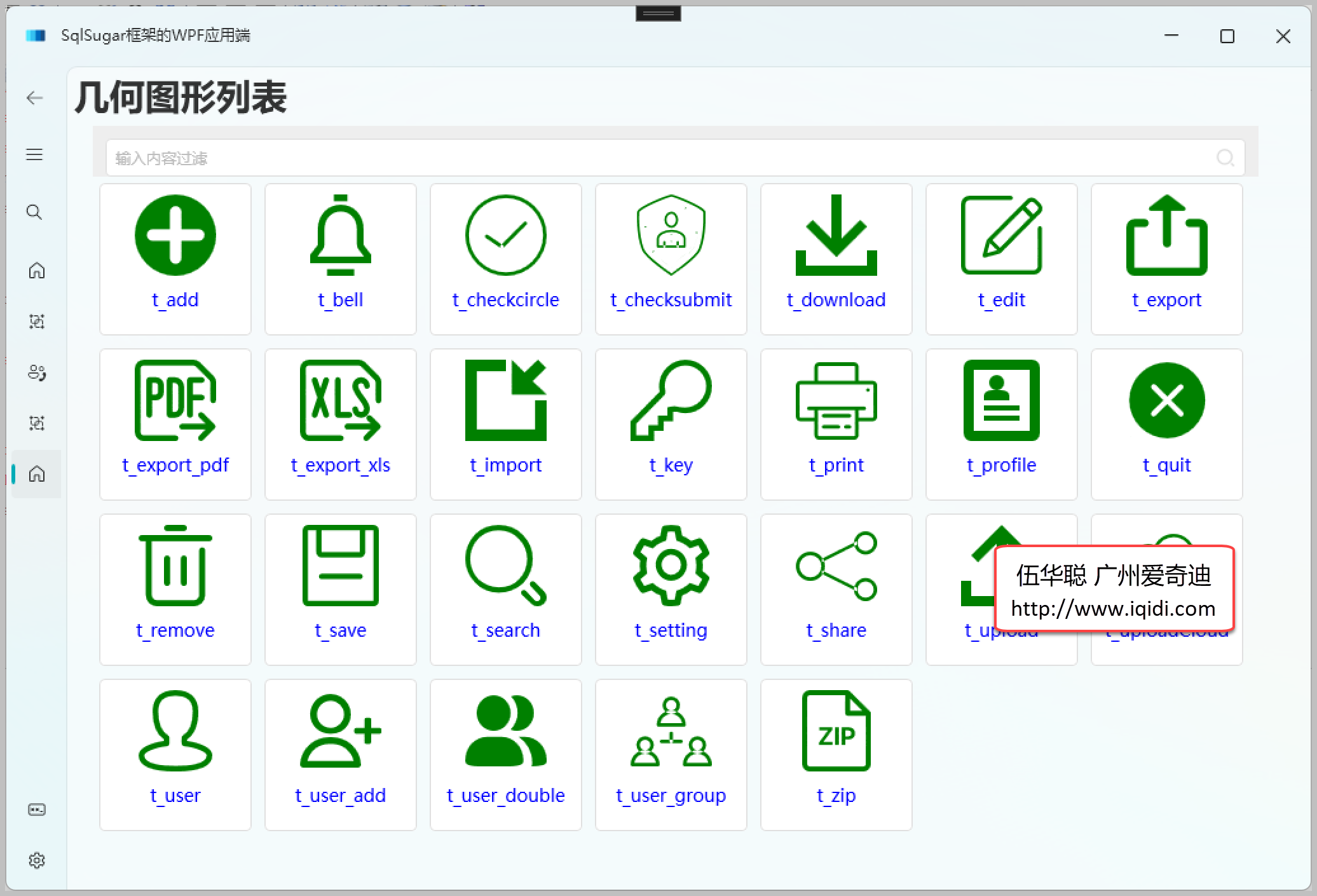
介绍了大致的加载和显示的界面代码,我们来看看如何增加 Geometry图标,我们前面介绍到可以结合阿里矢量图标库使用的,那么我们如何下载那些线上的图标库为我们所用呢。
阿里矢量图标库的地址:https://www.iconfont.cn/
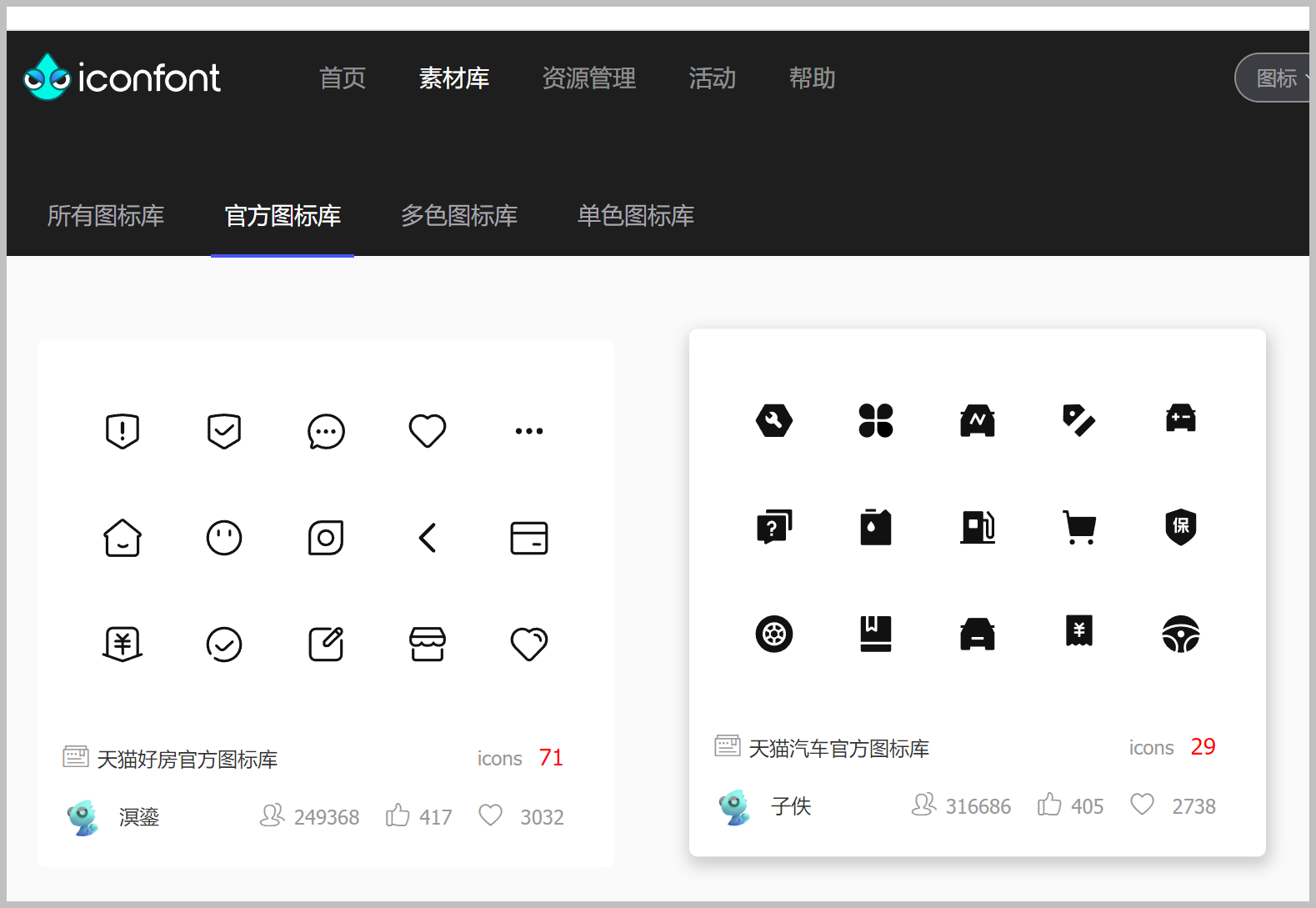
我们打开官网,如下界面所示。
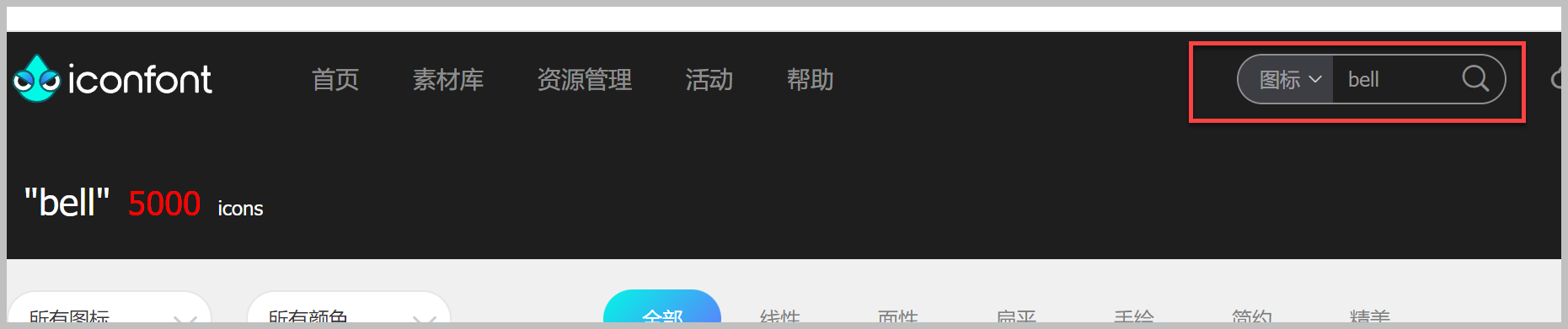
首页会列出一些新图标,我们也可以根据关键字查询指定的图表来定位处理。
按住CTRL+ShIFT+I 键进入开发者模式,查看元素的定义,找到对应的图标位置,打开代码获得Path的内容,如下操作所示。
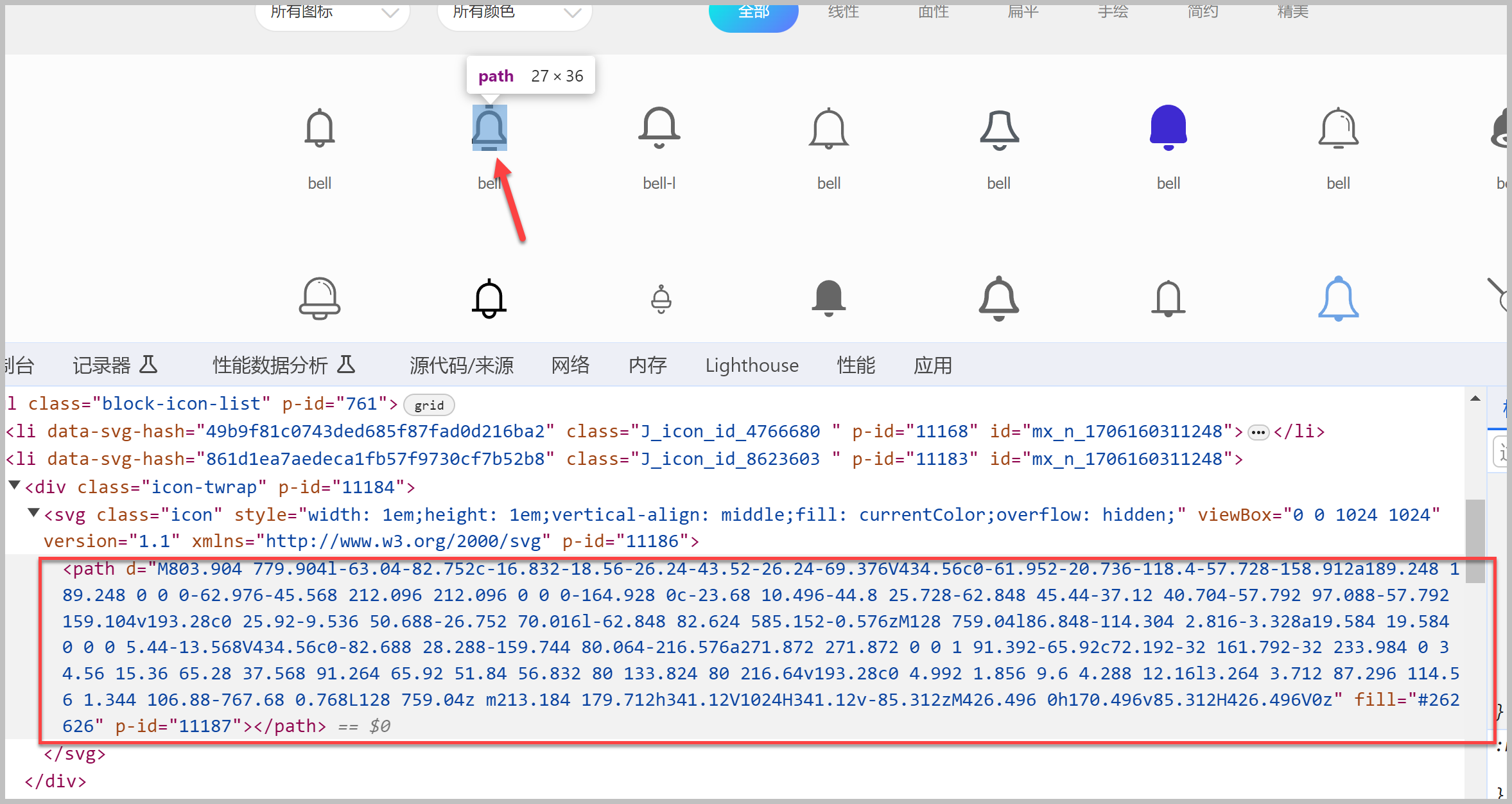
注意在元素代码中切换位置,同时在UI上获得具体的图标选中提示,通过提示确定Path的位置即可。
然后把这段Path的值复制到我们的 Geometries\Custom.xaml 文件中,如下所示。
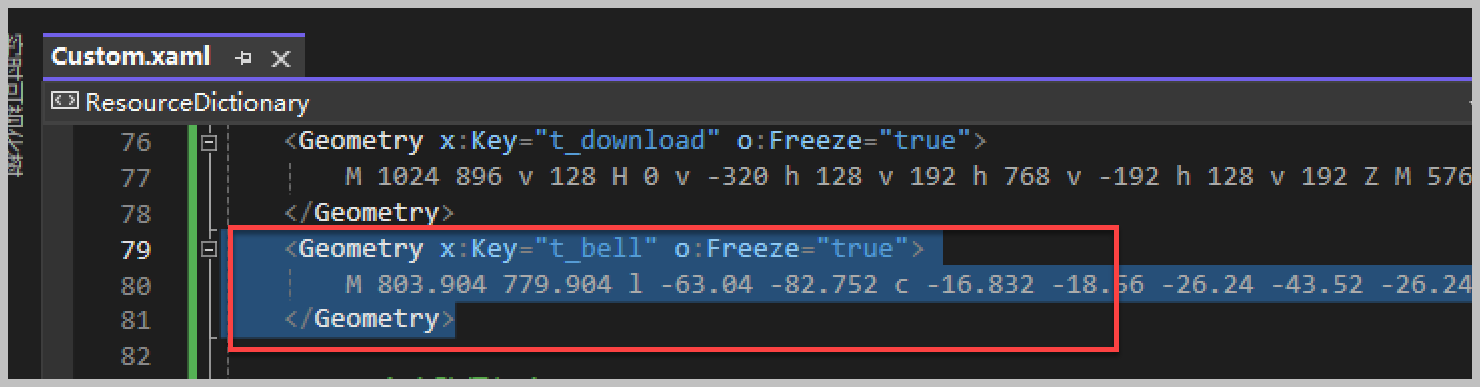
上面的图表Path只有一个,有时候 阿里矢量图标库使用Geometry图标有多个Path的组合,我们如果也要采用,那么定义稍微调整一下。
通过GeometryGroup来定义父级,然后添加多个PathGeometry集合即可,如下代码所示。
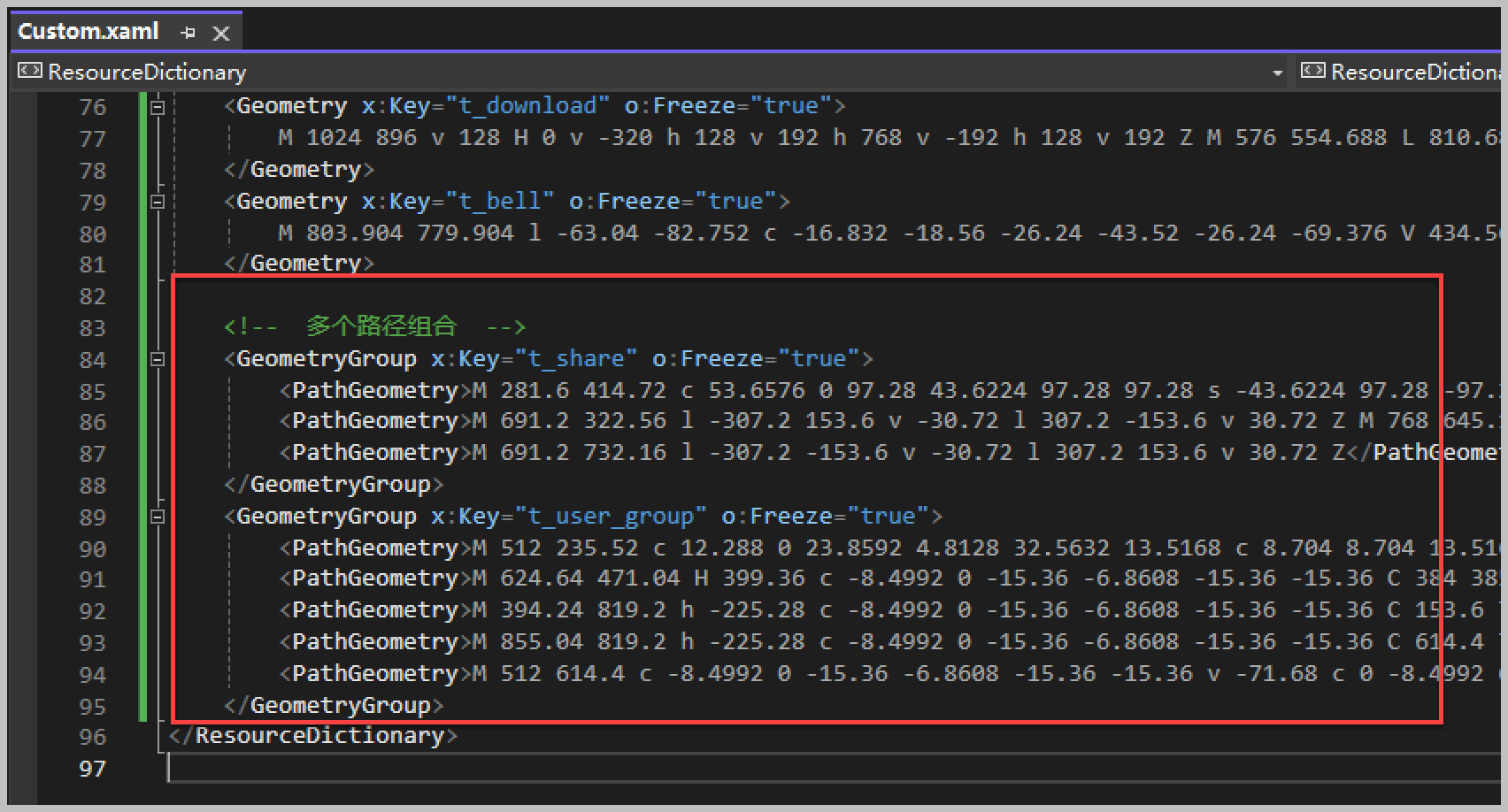
通过这样的添加,我们就可以运行UI,看到加载的Geometry图标集合了。
以上通过介绍lepoco/wpfui 项目的图标库、Font-Awesome-WPF 图标库以及阿里矢量图标库的几种方式,实现了不同场景下的图表显示和处理。
在WPF应用中,结合阿里矢量图标库使用Geometry图标的更多相关文章
- 关于阿里图标库Iconfont生成图标的三种使用方式(fontclass/unicode/symbol)
1.附阿里图标库链接:http://www.iconfont.cn/ 2.登录阿里图标库以后,搜索我们需要的图标,将其加入购物车,如图3.将我们需要的图标全部挑选完毕以后,点击购物车图标4.这时候右侧 ...
- 前端福利之盘飞那个 "阿里矢量图" (转)
一.准备工作 1.首先,进入阿里的矢量图标库,在这个图标库里面可以找到很多图片资源,当然了需要登录才能下载或者使用,用GitHub账号或者新浪微博账号登录都可以 2.登录以后,可以搜索自己需要的资源, ...
- WindowsXamlHost:在 WPF 中使用 UWP 控件库中的控件
在 WindowsXamlHost:在 WPF 中使用 UWP 的控件(Windows Community Toolkit) 一文中,我们说到了在 WPF 中引入简单的 UWP 控件以及相关的注意事项 ...
- Vue + Element UI 实现权限管理系统 前端篇(十一):第三方图标库
使用第三方图标库 用过Elment的同鞋都知道,Element UI提供的字体图符少之又少,实在是不够用啊,幸好现在有不少丰富的第三方图标库可用,引入也不会很麻烦. Font Awesome Font ...
- Vue + Element UI 实现权限管理系统(第三方图标库)
使用第三方图标库 用过Elment的同鞋都知道,Element UI提供的字体图符少之又少,实在是不够用啊,幸好现在有不少丰富的第三方图标库可用,引入也不会很麻烦. Font Awesome Font ...
- Font Awesome图标库
Font Awesome 是一个非常方便的图标库.这些图标都是矢量图形,被保存在 .svg 的文件格式中.这些图标就和字体一样,你可以通过像素单位指定它们的大小,它们将会继承其父HTML元素的字体大小 ...
- iSlide——图标库、图示库的用法
iSlide中,有一个“图示库”功能,主要功能是同时排列多块文字或多张图片.单击插图库,会弹出一个新的对话框.从中,可以选择权限.分类.数量数据和样式,也可以直接搜索. 下面就举一个例子:我要开一 ...
- Font Awesome(一套很棒的图标库)
Font Awesome 是一个非常方便的图标库.这些图标都是矢量图形,被保存在 .svg 的文件格式中.这些图标就和字体一样,你可以通过像素单位指定它们的大小,它们将会继承其父HTML元素的字体大小 ...
- WPF自定义控件与样式(1)-矢量字体图标(iconfont)
一.图标字体 图标字体在网页开发上运用非常广泛,具体可以网络搜索了解,网页上的运用有很多例子,如Bootstrap.但在C/S程序中使用还不多,字体图标其实就是把矢量图形打包到字体文件里,就像使用一般 ...
- 阿里UX矢量图标库–最强大的矢量图标库(Icon font制作力荐工具)
继前面介绍过ICON-FONT的制作后,找了几个ICON库都是国外的今天偶然发现阿里巴巴的图标矢量库,www.iconfont.cn用了之后感觉很强大,丰富的图标库(集合阿里妈妈&淘宝的图标库 ...
随机推荐
- 云图说|初识云数据库GaussDB(for Redis)
阅识风云是华为云信息大咖,擅长将复杂信息多元化呈现,其出品的一张图(云图说).深入浅出的博文(云小课)或短视频(云视厅)总有一款能让您快速上手华为云.更多精彩内容请单击此处. 摘要:云数据库Gauss ...
- Spring Cloud整体架构解析
Spring Cloud整体架构 Spring Cloud的中文名我们就暂且称呼它为"春云"吧,听上去是多么朴实无华的名字,不过呢一般名字起的低调的都是厉害角色,我们就看看Spri ...
- IDEA 2021.2 新建JavaWeb项目及Tomcat部署
前文:JSP 简单入门与 IDEA 开发环境配置 参考链接: https://zhuanlan.zhihu.com/p/68133583 https://www.cnblogs.com/javabg/ ...
- U64949 棋盘覆盖(二分图)| 二分图匹配总结
https://ac.nowcoder.com/acm/contest/1062/B [题目] 给出一张n×n(n≤100)的国际象棋棋盘,其中被删除了一些点,问可以使用多少1*2的多米诺骨牌进行掩盖 ...
- Codeforces Round #713 (Div. 3) Person Editorial
补题链接:Here 1512A - Spy Detected! 题意:找到唯一不同数的下标 复制数组然后比较 \(a_1\) int main() { ios_base::sync_with_stdi ...
- Kite 使用教程 轻量级代码提示
概述 今天看小甲鱼视频的VSC Python 安装教程里视频博主强烈推荐安装Kite插件 ,这是什么玩意? 下载下来试一试? 原来:就是一个代码提示插件.. 说白了" 就是让开发者 在轻量级 ...
- 【Vue CLI】手把手教你撸插件
本文首发于 vivo互联网技术 微信公众号链接:https://mp.weixin.qq.com/s/Rl8XLUX7isjXNUmbw0-wow作者:ZhuPing 现如今 Vue 作为主流的前端框 ...
- 前端科普系列(3):CommonJS 不是前端却革命了前端
本文首发于 vivo互联网技术 微信公众号 链接:https://mp.weixin.qq.com/s/15sedEuUVTsgyUm1lswrKA作者:Morrain 一.前言 上一篇<前端科 ...
- nginx导致获取客户端访问ip都是nginx服务器的地址问题解决
java 获取用户ip的方法 /** * 获得客户端 ip * @param request * @return */ public String getRemortIP(HttpServletReq ...
- mybatis-plus-QueryWrapper 如何写or效果的语句 以及如何给or加括号
先说想要的结果 希望mybatis-plus中QueryWrapper写法生成的sql语句中查询条件是 WHERE (( (LOGIN_ID = ? OR SHI_JI_LOGIN_ID = ?) ) ...