
在移动硬盘上安装Win11系统(不使用工具)
一、准备镜像文件
1、前往官网下载Win11镜像文件。
Win11官网:Download Windows 11 (microsoft.com)
2、装载Win11镜像
找到Win11镜像。右键点击装载
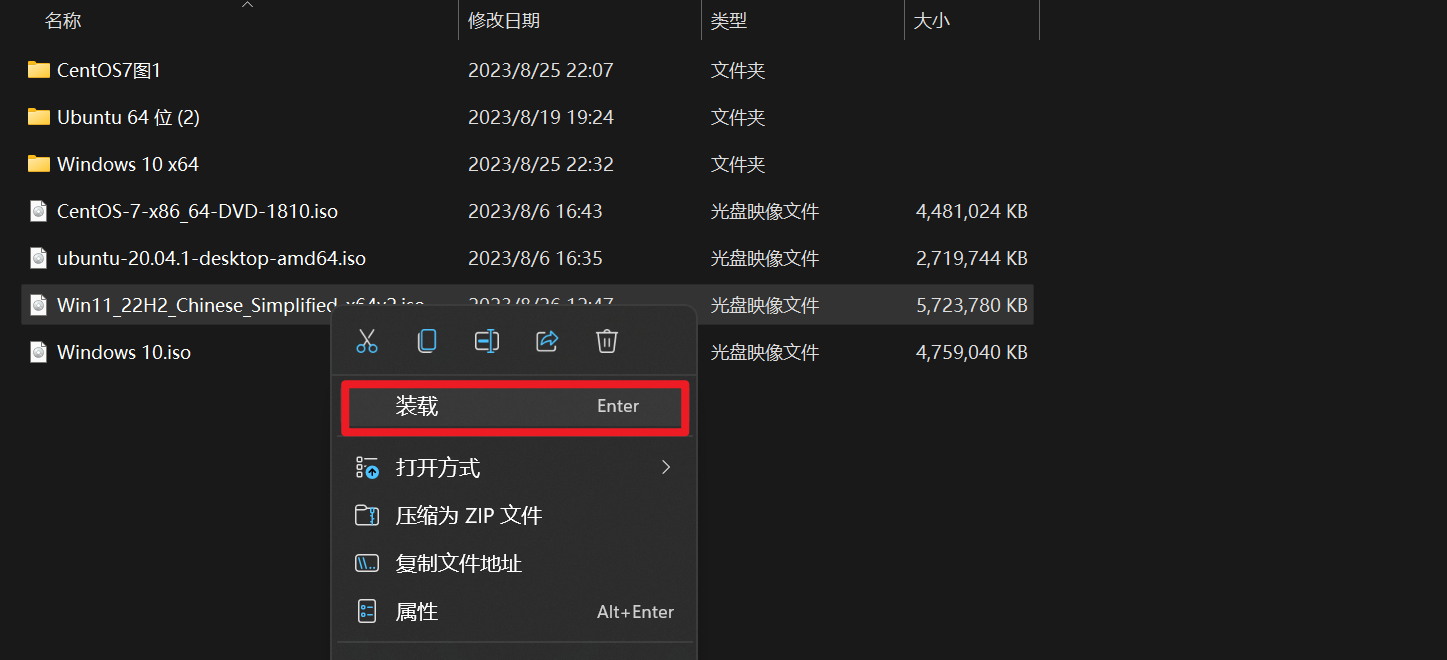
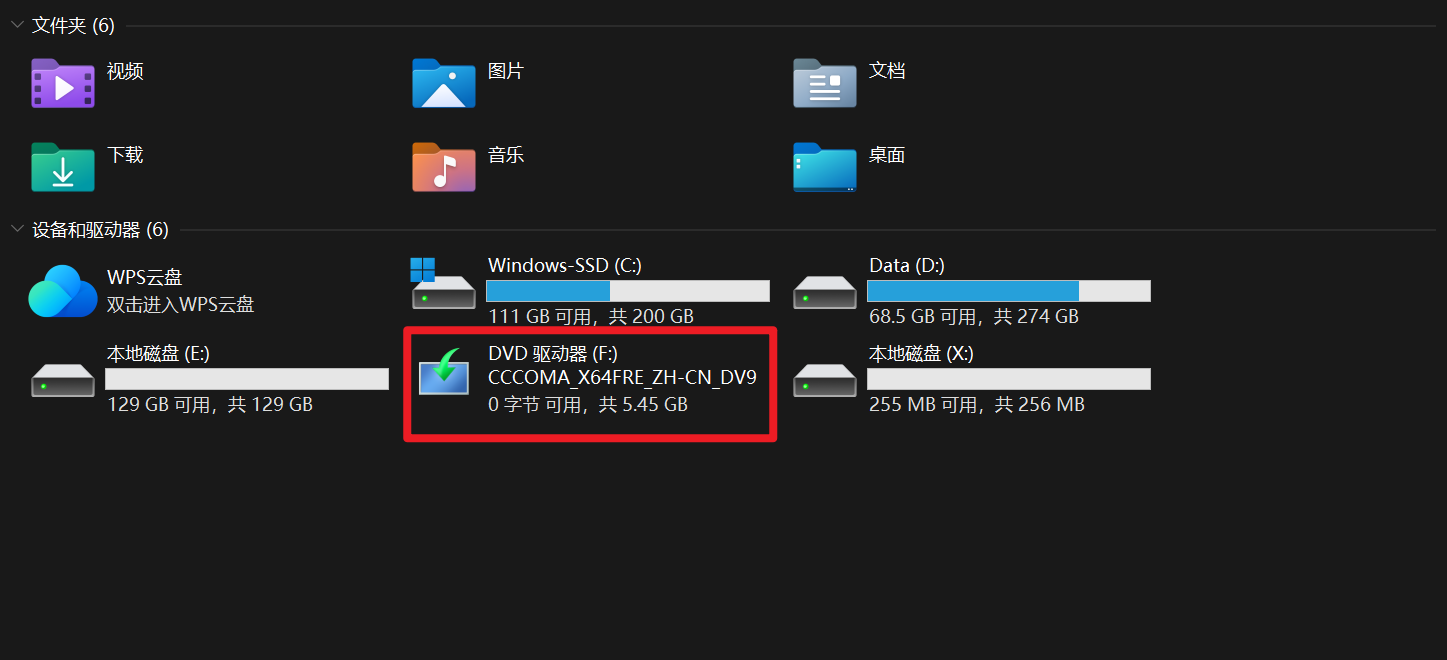
之后再此电脑里面就能看见一个DVD驱动器,记住这个驱动器的盘符,这里为F盘。
二、划分分区
1、选择磁盘
按Windows键+R键打开运行,输入diskpart,回车。
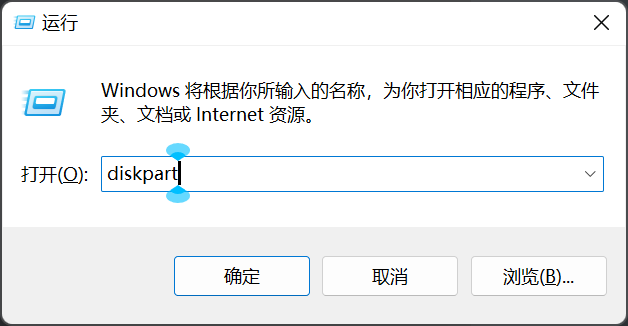
在弹出的窗口中输入list disk,显示所有磁盘,输入select disk n(n为你想装系统的移动硬盘,我这里是1),选择此硬盘。
2、格式化硬盘
(1)删除分区
输入以下命令:
clean			# 清空整个硬盘

convert gpt		# 将硬盘设为GUID分区表(现在大部分机型都支持)
输入list partition,若没有出现错误,而是显示下图的信息,则执行以下命令:
select partition 1				# 选择分区1

delete partition override		# 强制删除分区1
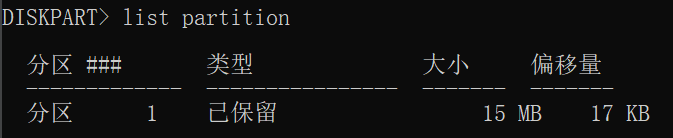
不删除这个分区可能导致启动失败。
(2)创建分区
输入以下命令:
create partition efi size=260		# 创建大小为260M的EFI分区

format quick fs=fat32				# 快速格式化,文件系统为fat32

assign letter=x					# 分配盘符为X
第一条命令的200可以改,不建议100以下。第三条命令分配的盘符可以改,只要是没用过的盘符就行。
输入以下命令:
create partition primary size=133120	# 使用130G的容量创建引导分区(不建议小于50G)

format quick fs=ntfs					# 将这个分区的文件系统设为ntfs

assign letter=e							# 盘符为e盘
(其实存放Windows文件的分区叫引导分区,存放引导文件的分区叫系统分区)这个分区就相当于当前电脑中安装系统的C盘。安装完成系统后,还可以重新分区的。
第一条命令中,size后面的数字,单位为MB。
现在,EFI分区盘符为X,引导分区盘符为E盘。
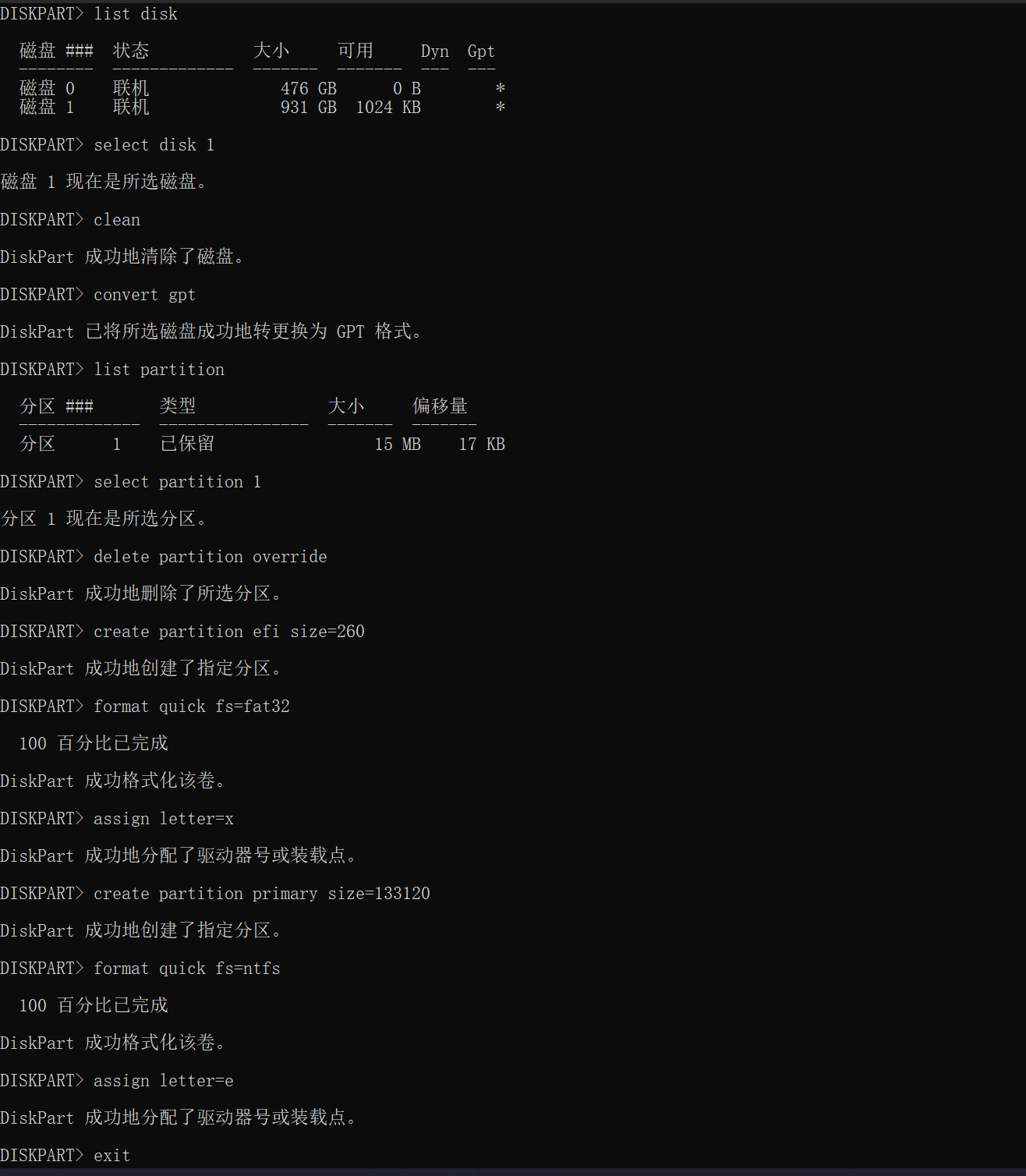
这是我电脑的运行情况:
3、释放Windows文件
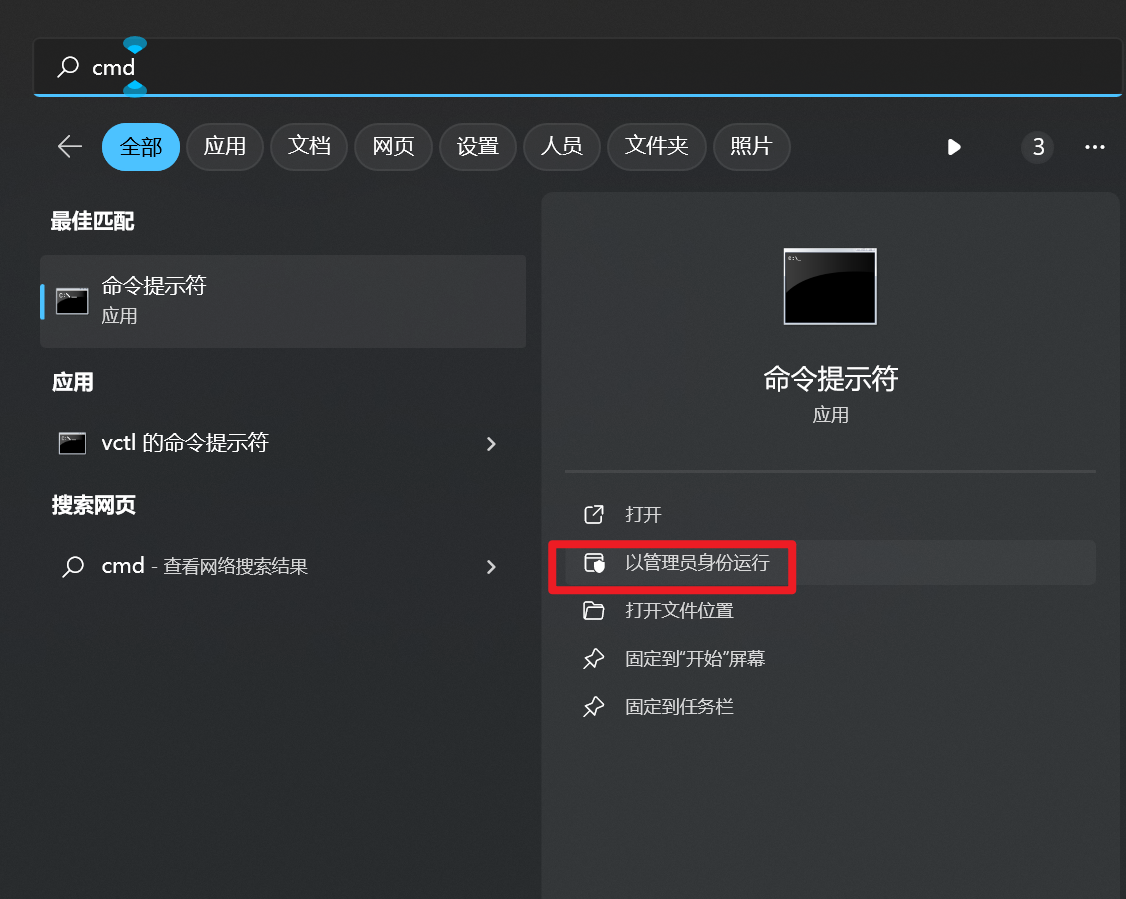
在搜索框中输入cmd,点击以管理员身份运行。
输入以下命令:
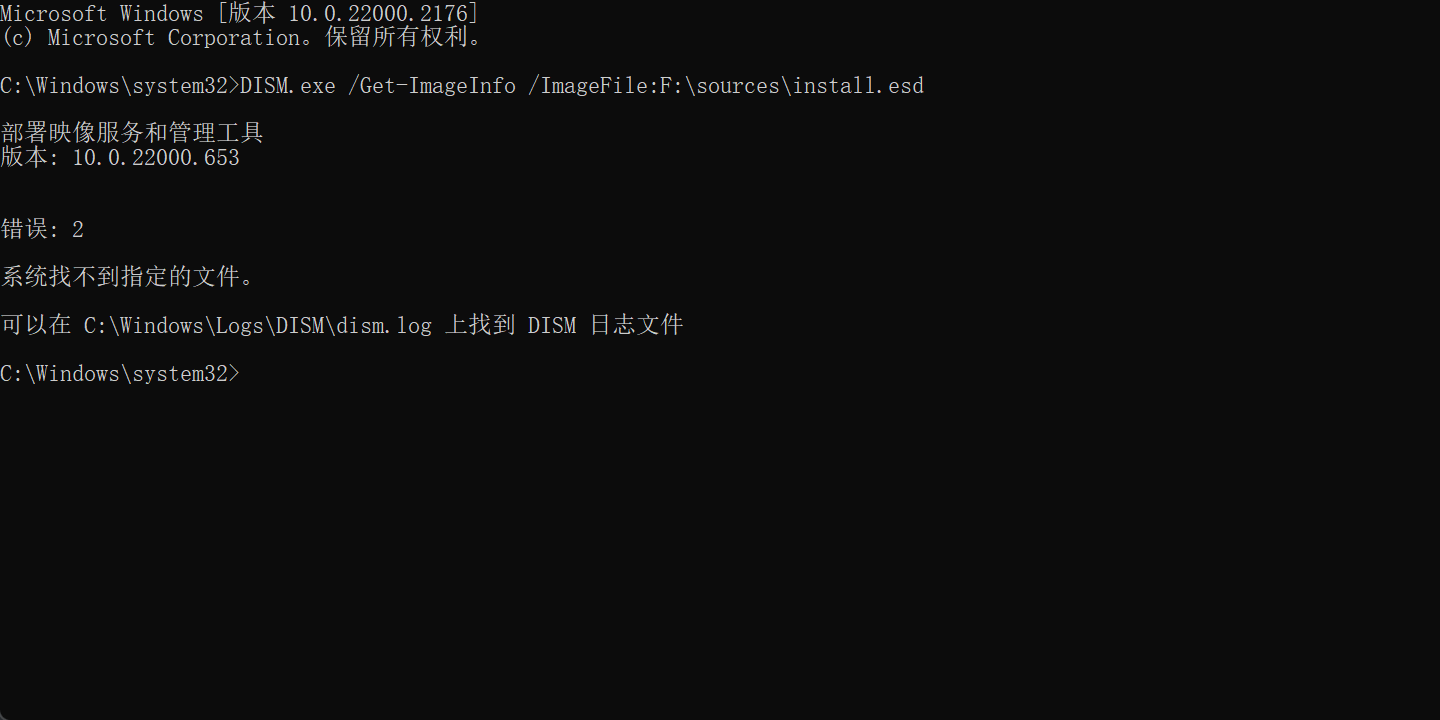
这里好像是Win10的文件是install.esd,而Win11的文件是install.wim
DISM.exe /Get-ImageInfo /ImageFile:F:\sources\install.esd		# 命令一

# 上面那条命令出现错误。找不到文件时,才需要执行下面这条

DISM.exe /Get-ImageInfo /ImageFile:F:\sources\install.wim		# 命令二
这里的F是装载Win11镜像时的那个驱动器的盘符,如果你的不是F,要改一下。
如果出现了下面这种情况:那么就要执行命令二
运行命令后,会显示出版本信息以及索引号:
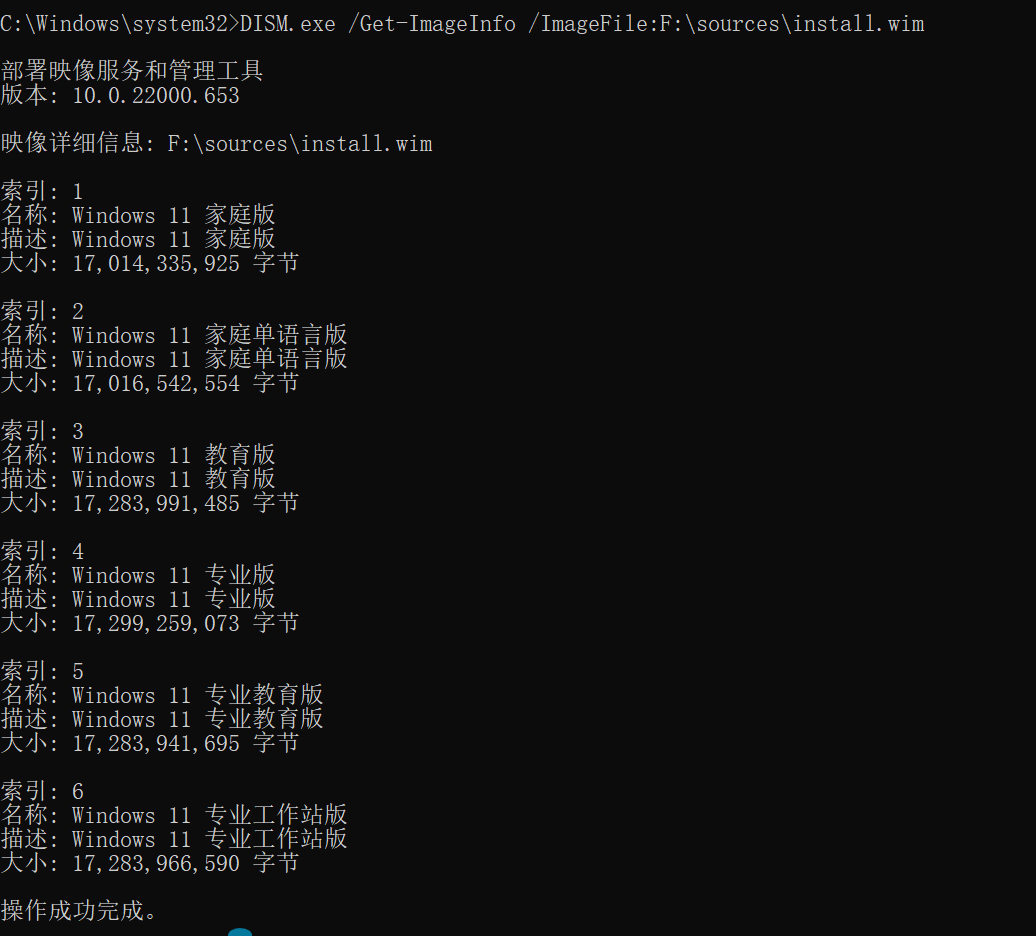
记住你要安装的版本的索引号。
输入以下命令:
如果你上面,使用的是命令二,那么下面也要使用命令二来完成,不然也会提示找不到文件。
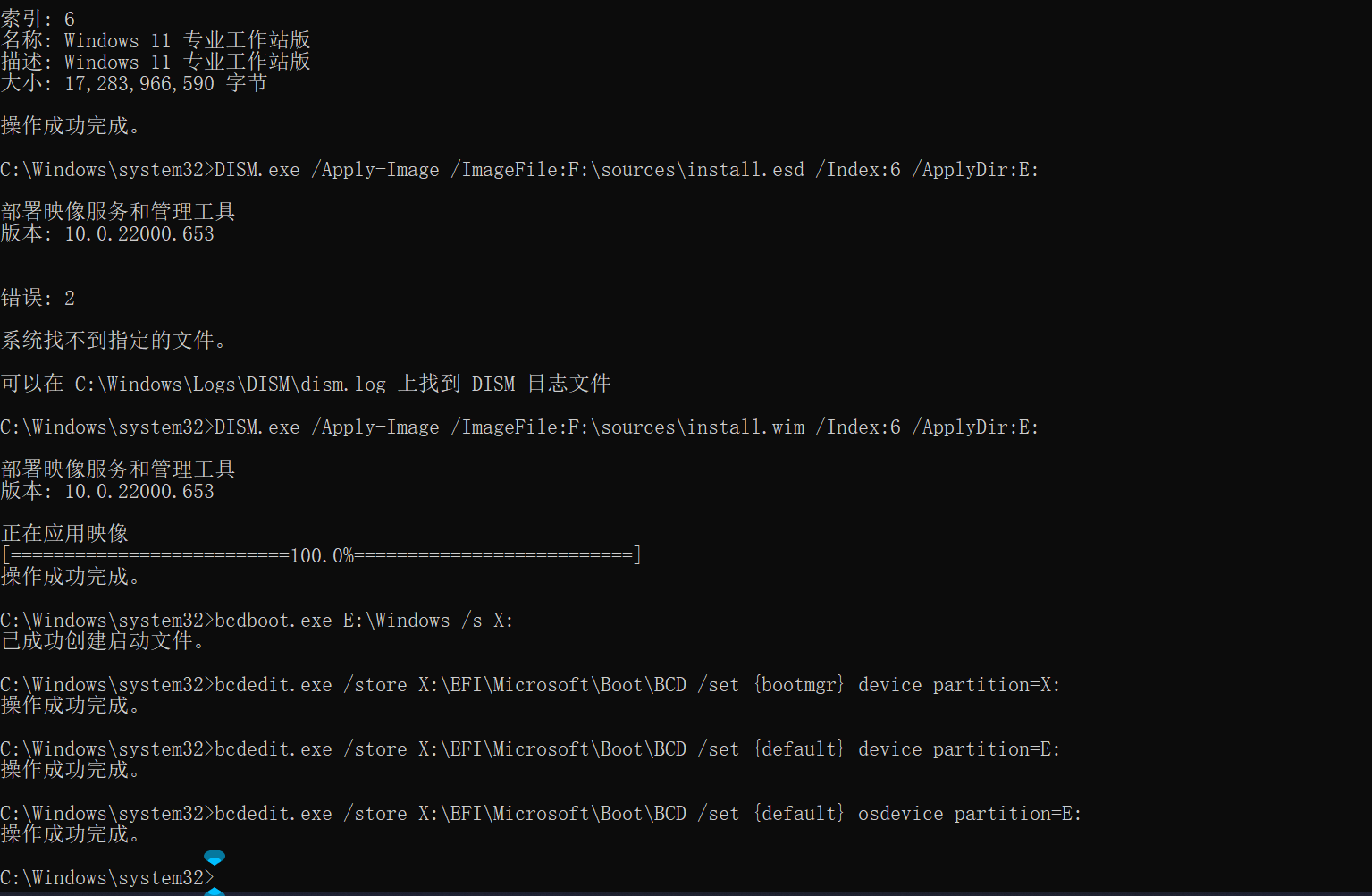
DISM.exe /Apply-Image /ImageFile:F:\sources\install.esd /Index:6 /ApplyDir:E:		# 命令一

DISM.exe /Apply-Image /ImageFile:F:\sources\install.wim /Index:6 /ApplyDir:E:		# 命令二
这里Index:6的6是你要安装的版本的索引号,根据需要选择安装。
ApplyDir:E:的E盘是刚才创建引导分区时所设置的盘符,可根据你刚才的情况进行更改。
4、添加引导
上一步完成后,在命令提示符中输入下面的命令:
bcdboot.exe E:\Windows /s X:

bcdedit.exe /store X:\EFI\Microsoft\Boot\BCD /set {bootmgr} device partition=X:

bcdedit.exe /store X:\EFI\Microsoft\Boot\BCD /set {default} device partition=E:

bcdedit.exe /store X:\EFI\Microsoft\Boot\BCD /set {default} osdevice partition=E:
运行完成后关闭窗口。这是我电脑的执行情况:
现在可以说win11就算是装好了,接下来只需要从硬盘启动,完成系统安装即可。
5、从硬盘启用
重启,开机按F12或其他的按键进入Boot Menu,选择从移动硬盘启动,就可以进入系统了。
(不同品牌的主板按键可能不同)
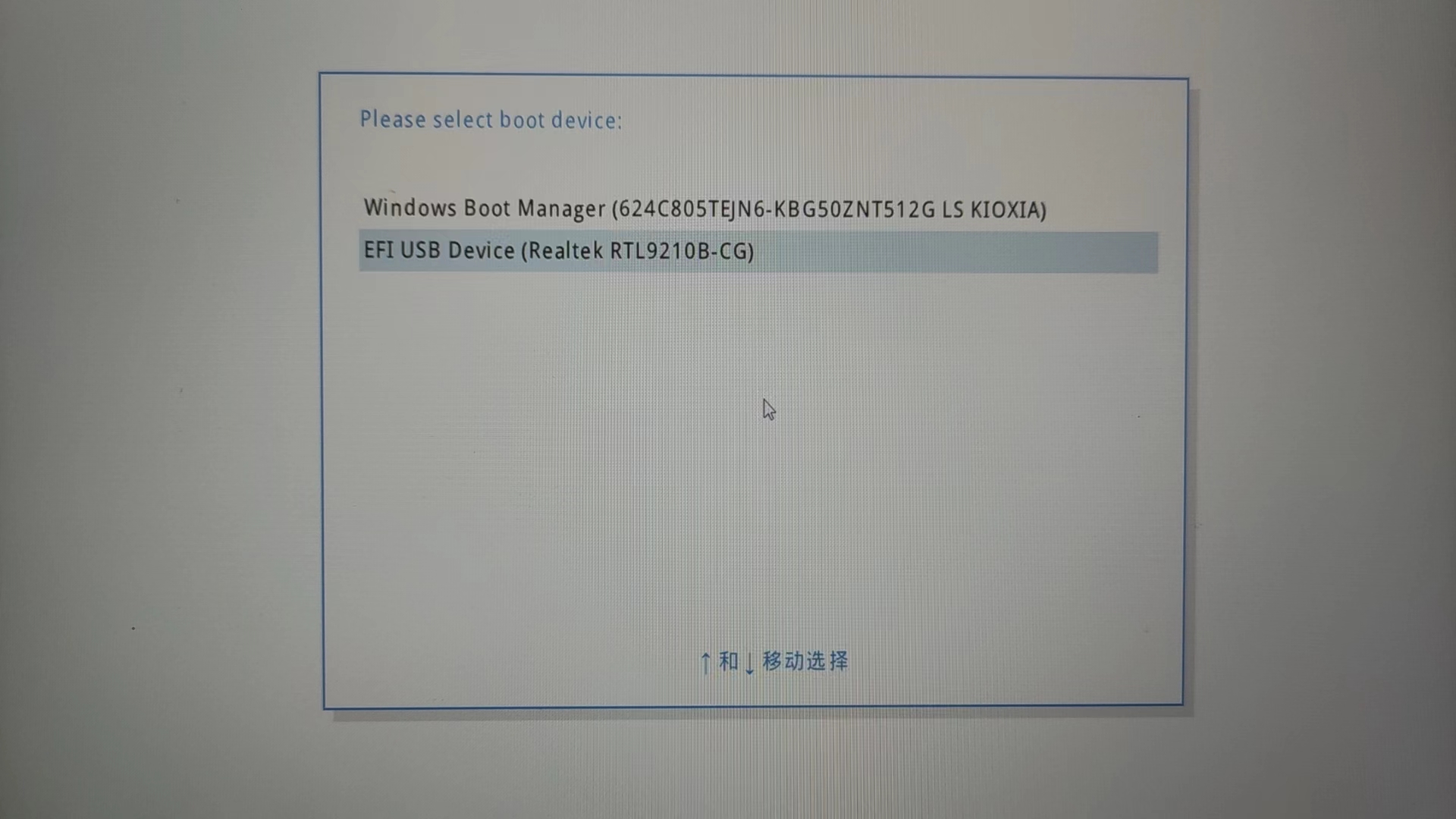
注意:进入系统后,进行跳过联网激活等操作时,若系统重启,在重启时也要按F12选择硬盘启动,因为重启时它会默认进入原来的系统。
三、其他问题
1、笔记本电脑没有WiFi驱动,无法联网
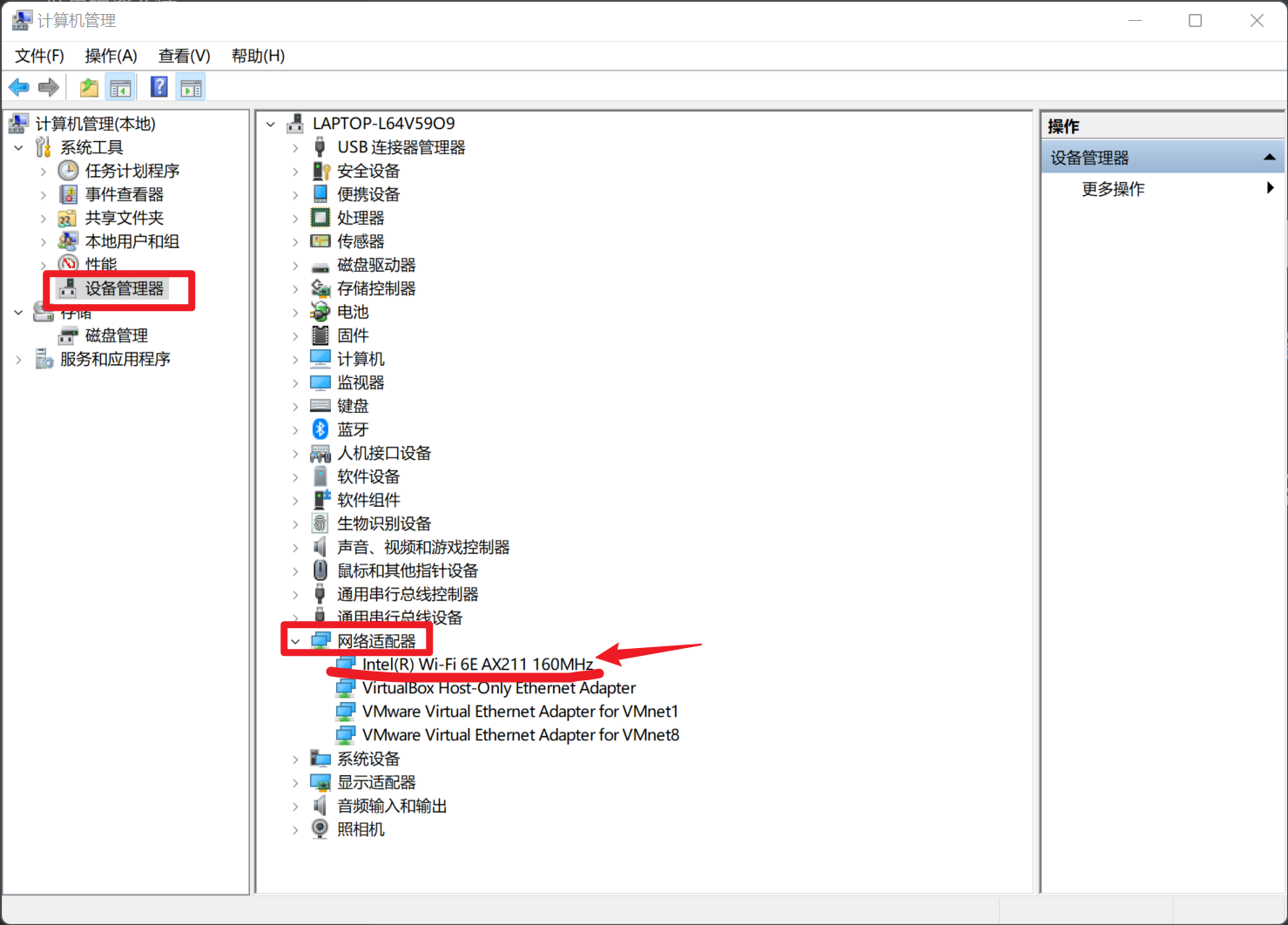
解决方法:在原来的系统中,打开设备管理器,查看网络适配器中带有WIFI的那个,复制驱动号,到官网下载相应的驱动,复制到新系统的那个硬盘中。
步骤如下:
(1)右键此电脑,点击管理。(或搜索框中输入设备管理器,打开)
(2)找到设备管理器下的网络适配器,找到带WIFI的那个,双击打开。
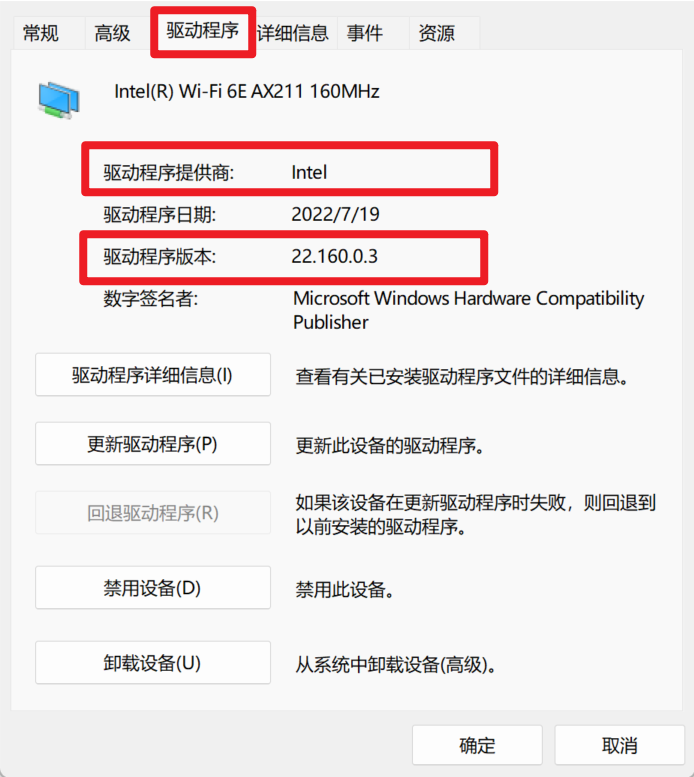
(3)在弹出的窗口中,点击上方驱动程序的那一栏,可以看到驱动的提供商,和驱动版本。
将驱动版本复制下来,去提供商的官网下载驱动。
(4)这里以intel为例。在搜索框中输入版本号,回车。
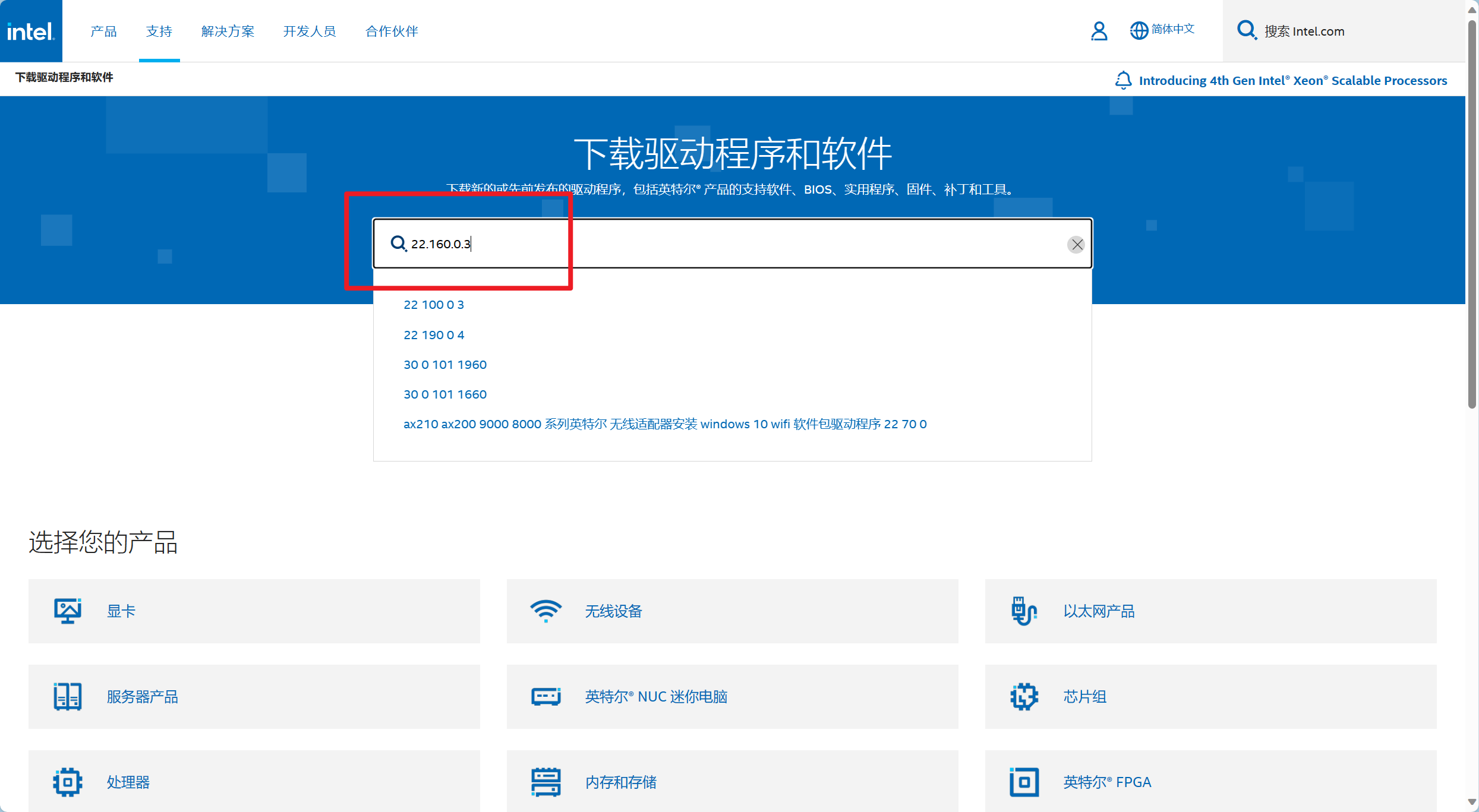
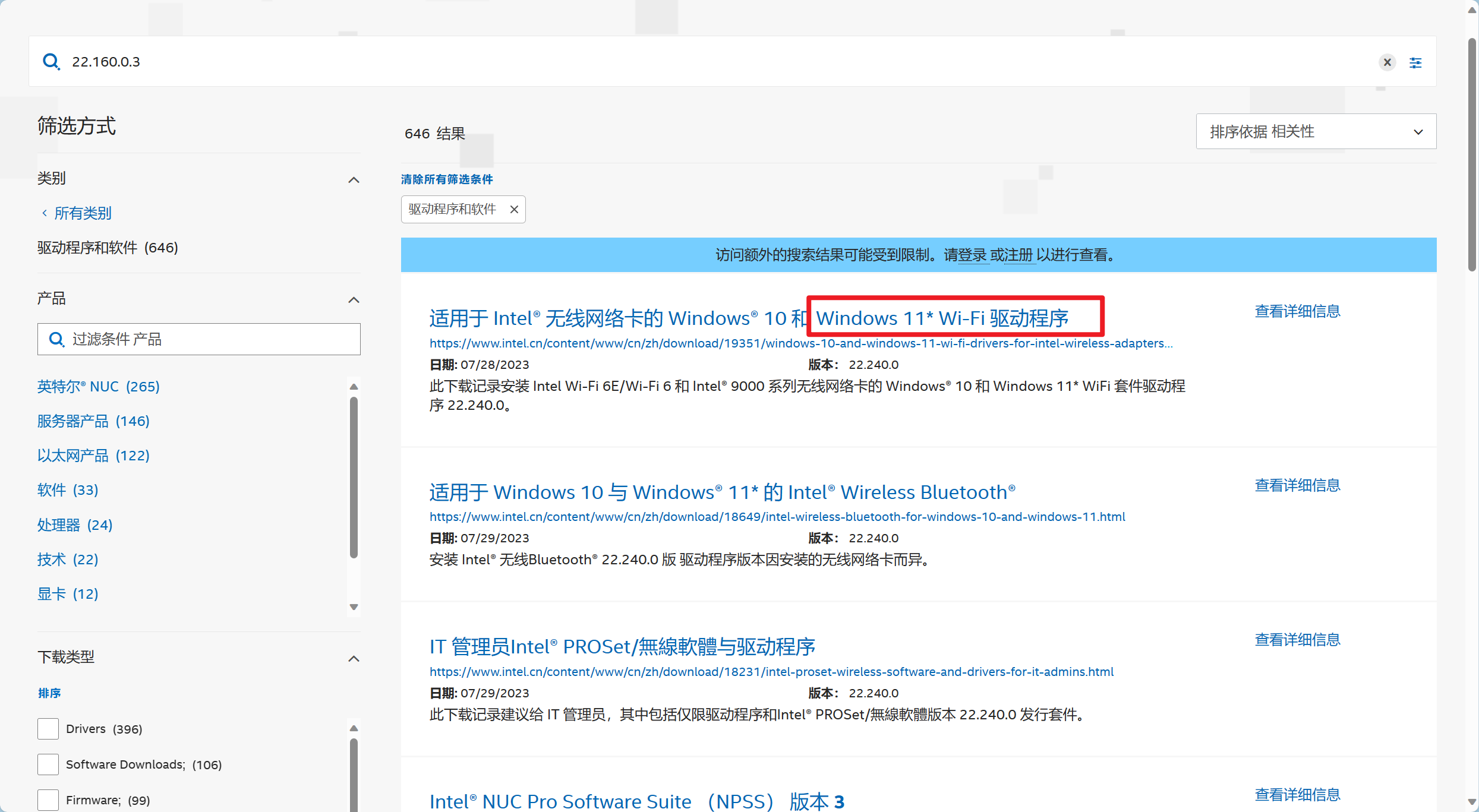
(5)这里不一定能够找到你原来的那个版本,但只要看它的驱动适不适合你新安装的系统进行。
点击适合你的电脑和系统的那个WIFI驱动。
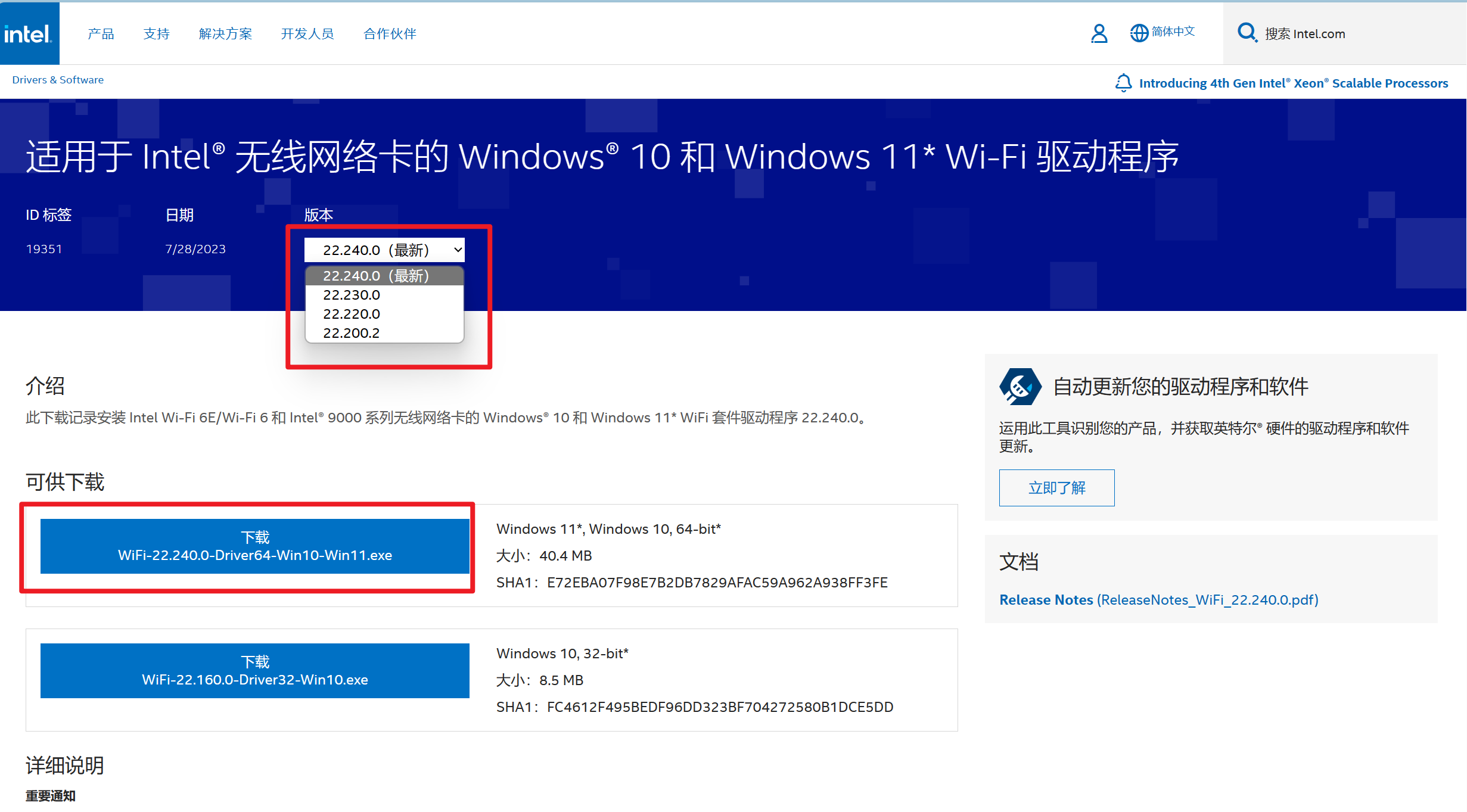
(6)下载合适的版本。
(7)等待下载完成后,将驱动程序复制。
可以粘贴到U盘,然后重启进入移动硬盘中的系统,再复制粘贴到系统里运行。
也可以在此电脑中找到你安装系统的那个硬盘,点进去,找到桌面,粘贴。
找到移动硬盘中的系统盘,
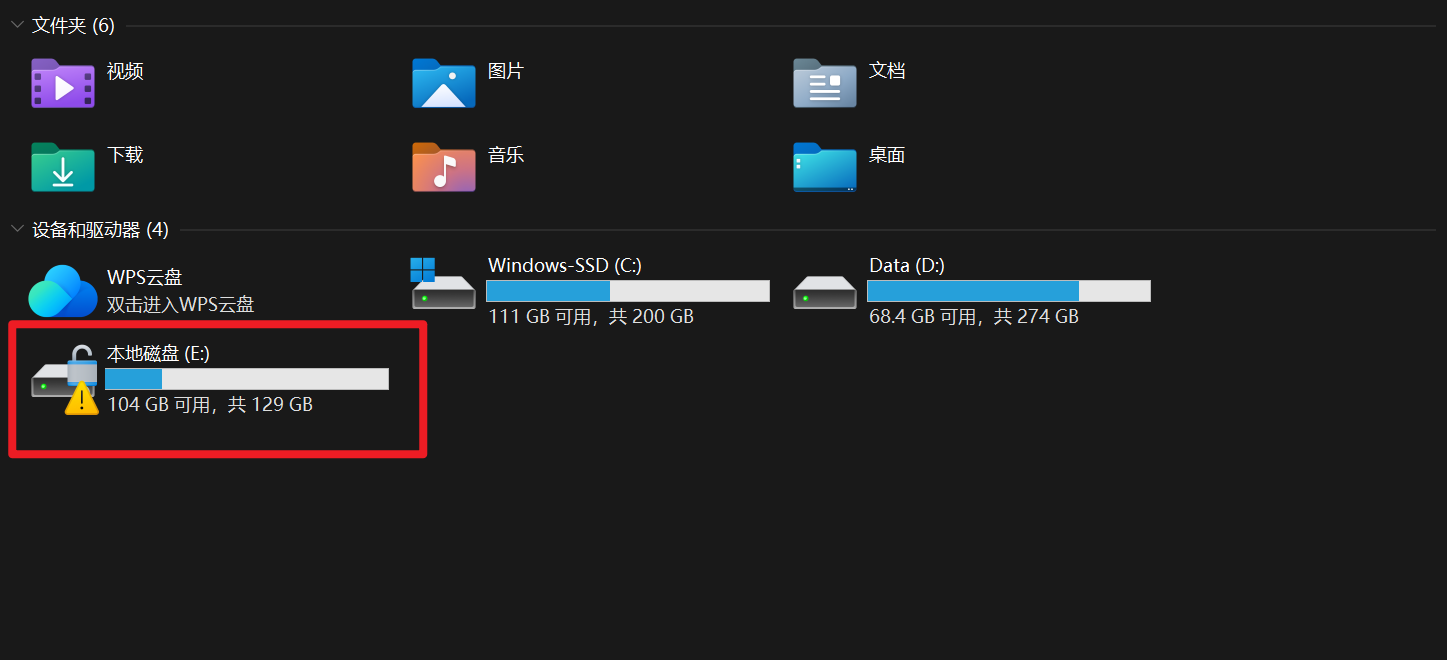
(8)依次点击用户>(你安装系统时输入的用户名,我这里时liu)>桌面,将驱动程序粘贴到桌面。
当然,你也可以不用放在,桌面,放到其他位置也可以,只要找得到就行。
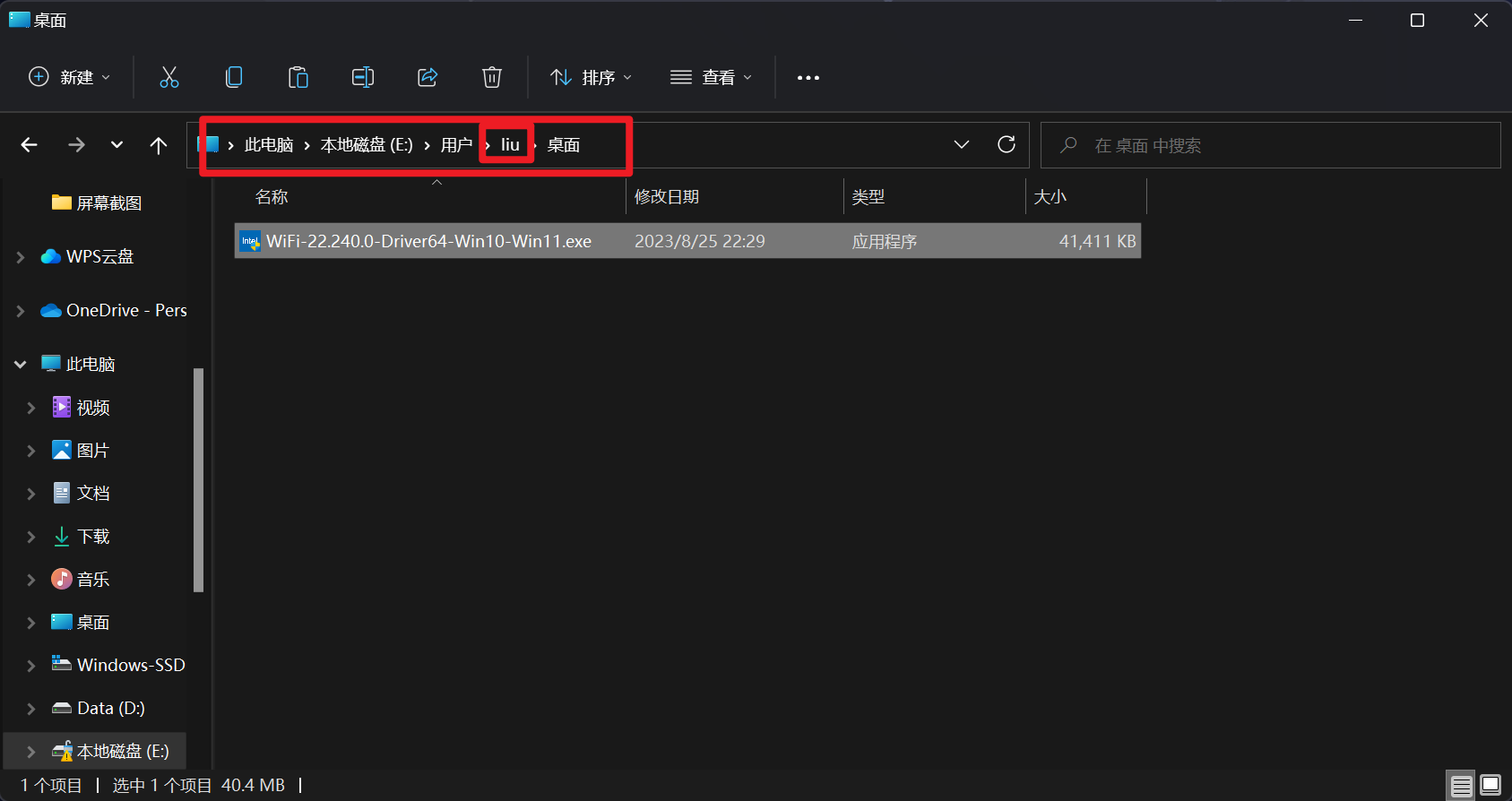
(9)重启,进入移动硬盘的系统,双击驱动程序安装,就可以连接WIFI了。
(10)可能还有一些驱动需要安装,你可以使用驱动软件,或是前往笔记本电脑品牌官网去安装相应的驱动。
(比如联想笔记本,这里可以直接去联想官网,选择好电脑版本,然后下载相应驱动)
2、解除磁盘加密
如果磁盘被加密了,那么将无法进行分区。
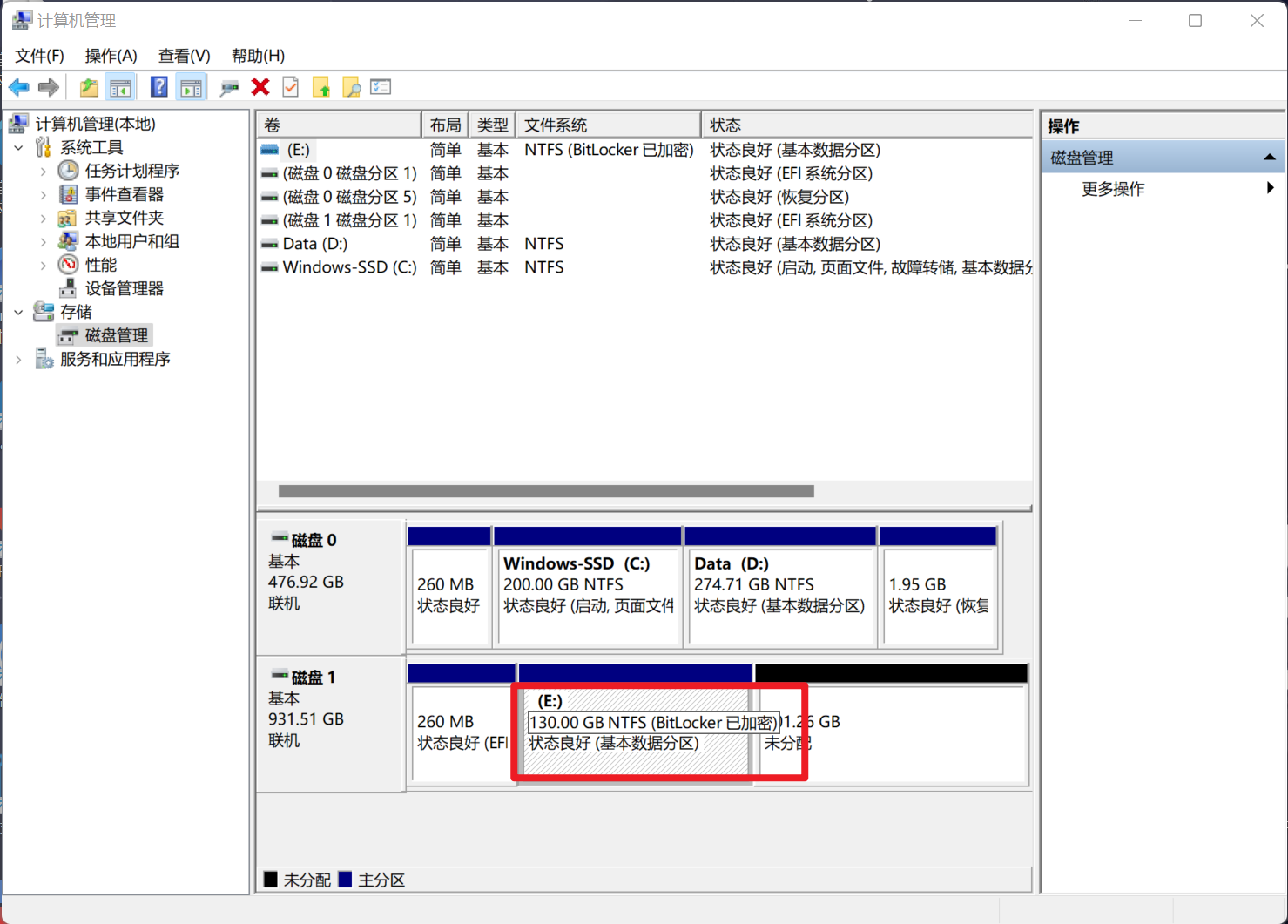
如果你安装完系统之后,发现,你移动硬盘里面的系统盘被加密了,但是又找不到在哪关闭,可以尝试下面的办法。
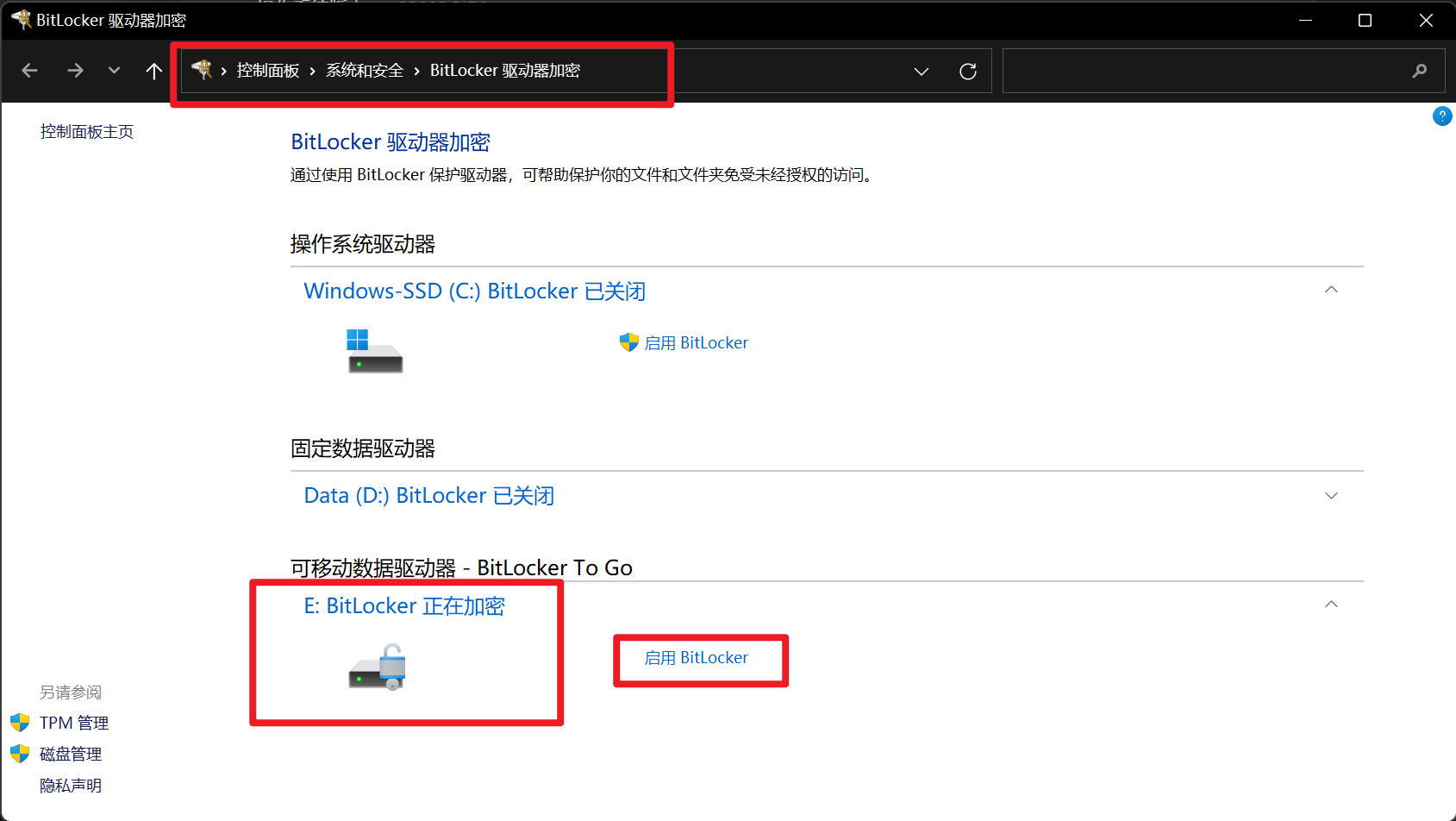
可以看到,我的E盘显示正在加密,但是右边又显示有启用BitLocker,这不知道是bug还是什么。一边说我正在有加密,一边又说我没有启用加密。在移动硬盘里面的那个系统上看,也是没有启用加密,所以找不到关闭加密的选项。
解决方法:
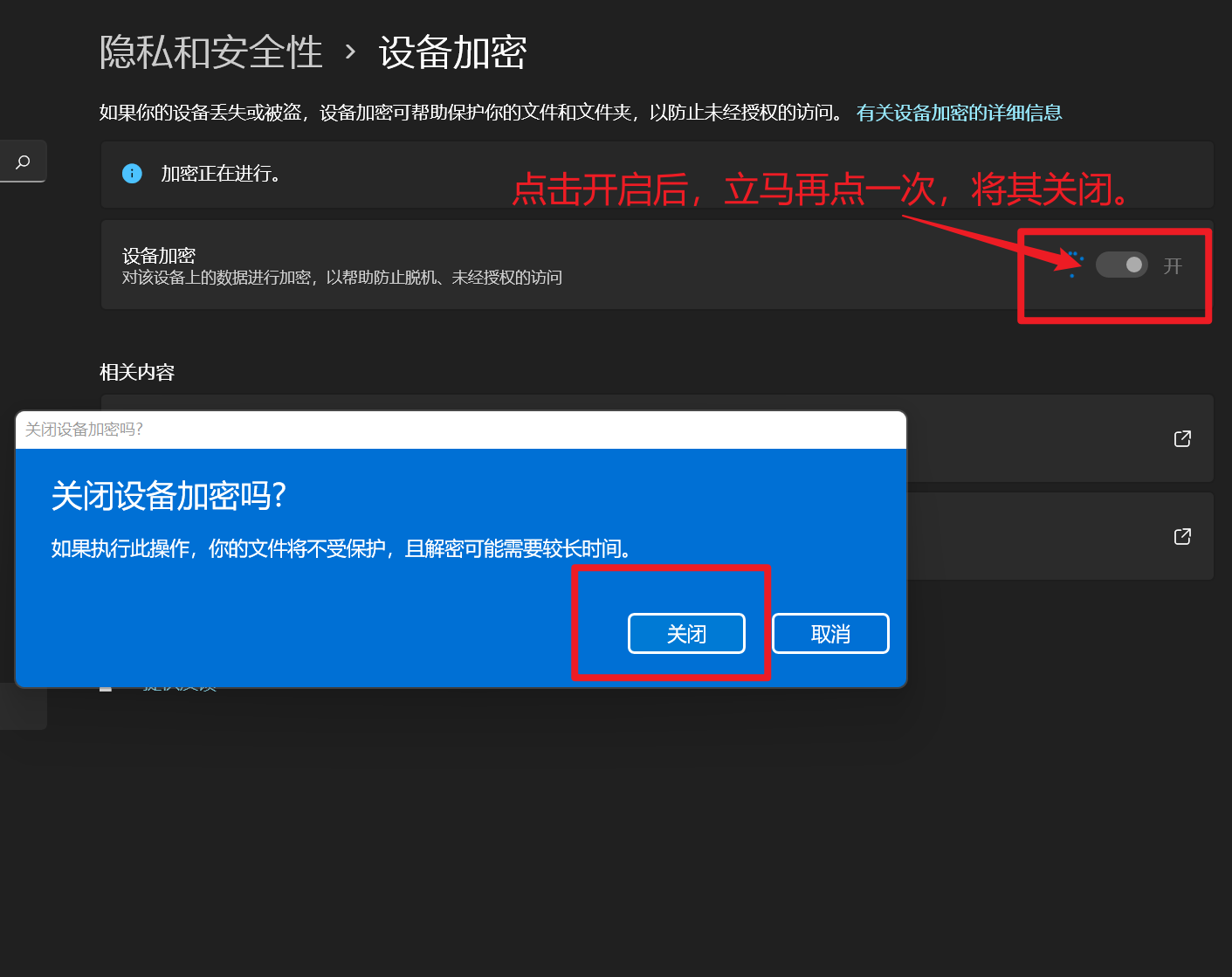
在原来的系统上,在设置中找到设备加密,如下图。
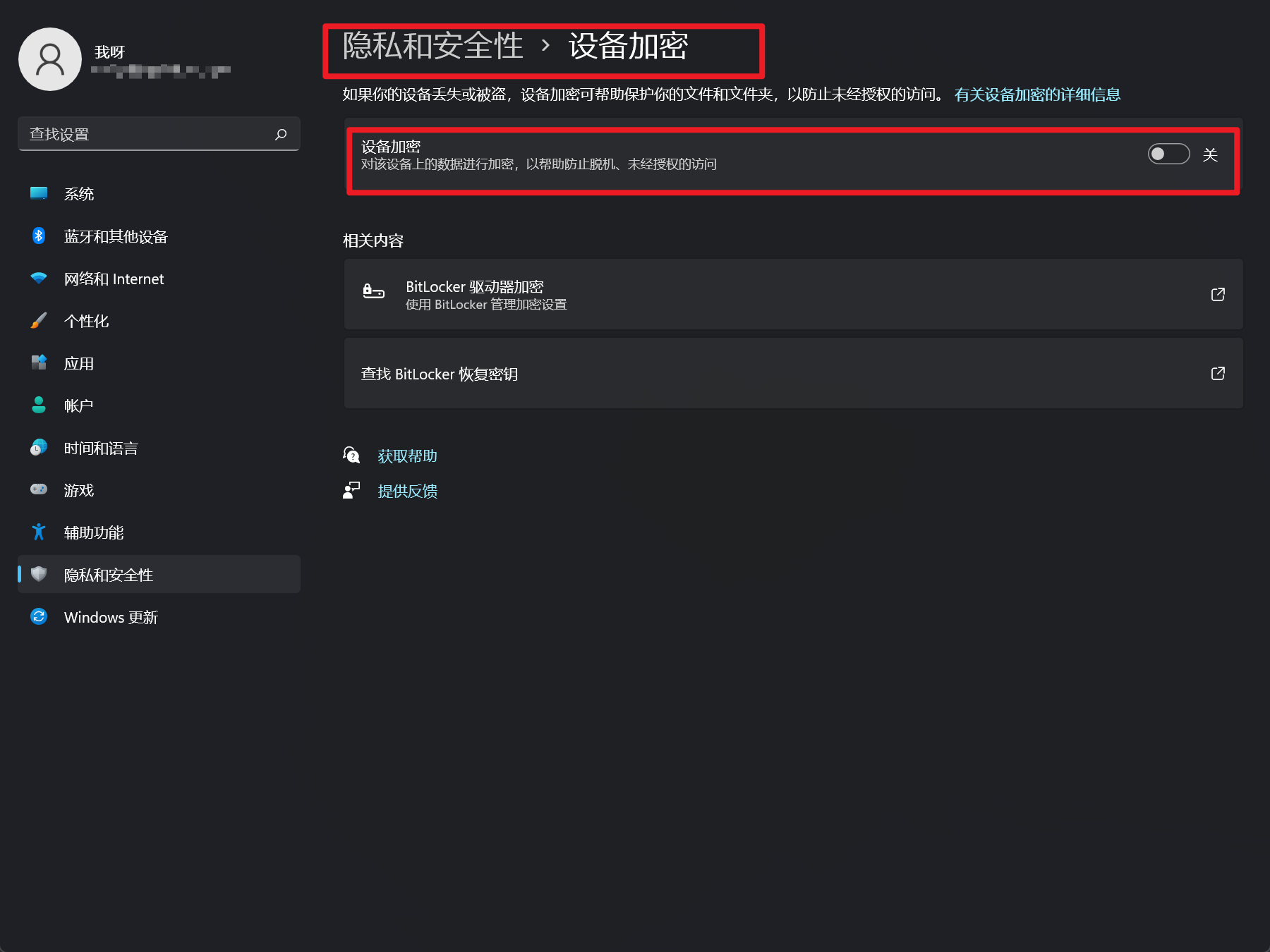
如果设备加密已开启,那么将他关闭即可。
如果没有开启,像我这个一样,那么你可以点击开启,然后立马点击关闭,在弹出的提示框中选择关闭,
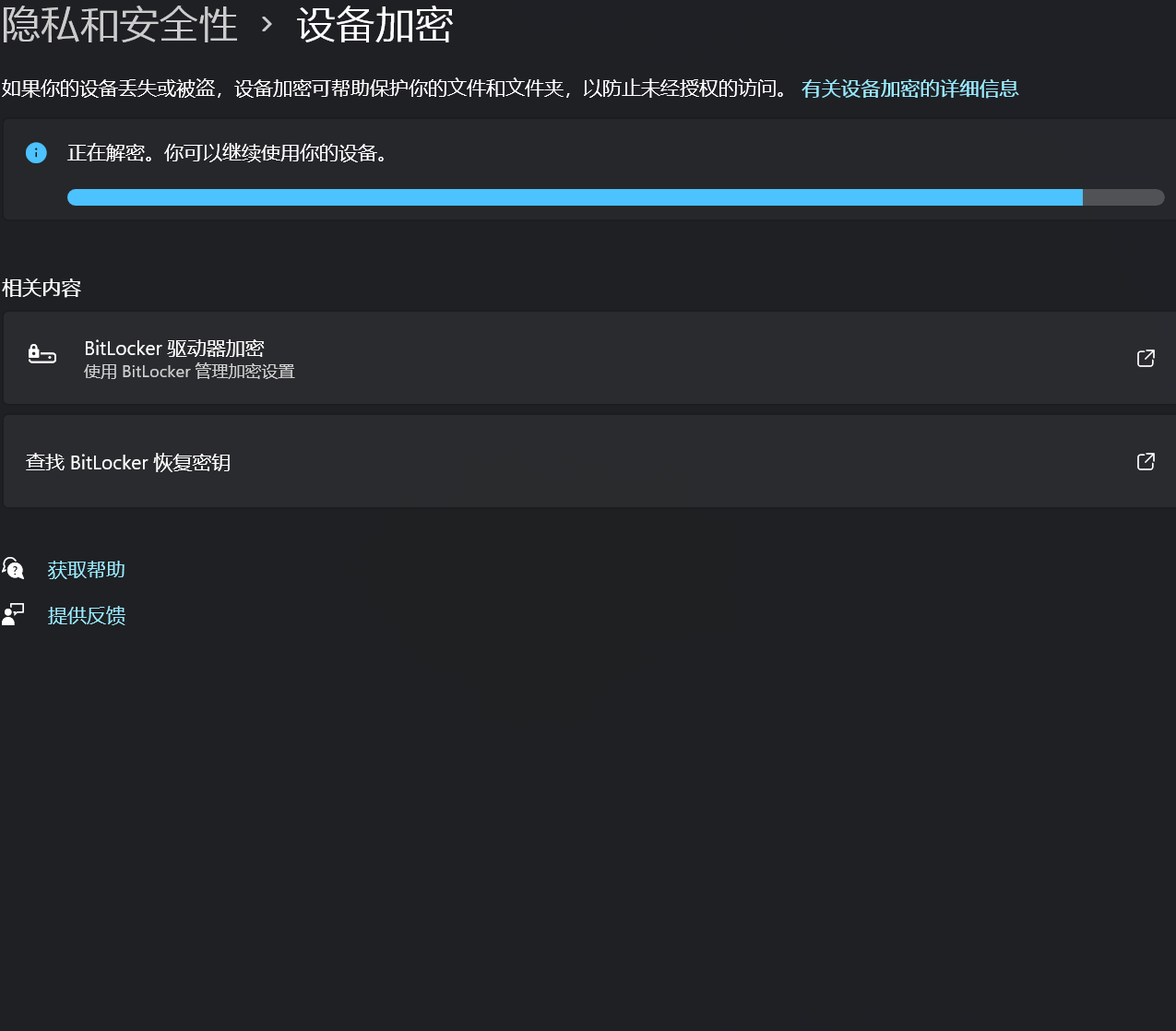
可以看到,移动硬盘被解密了。
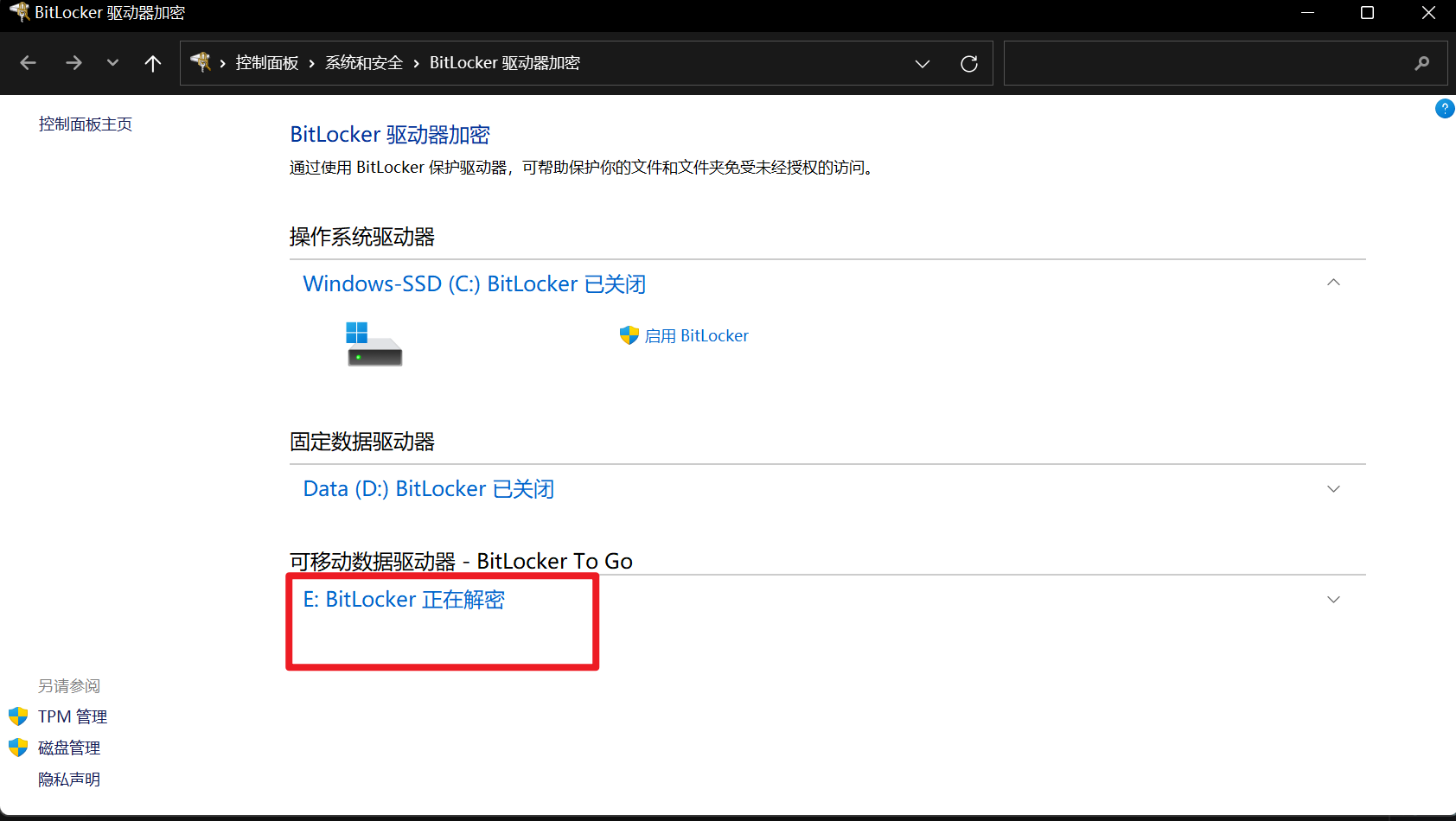
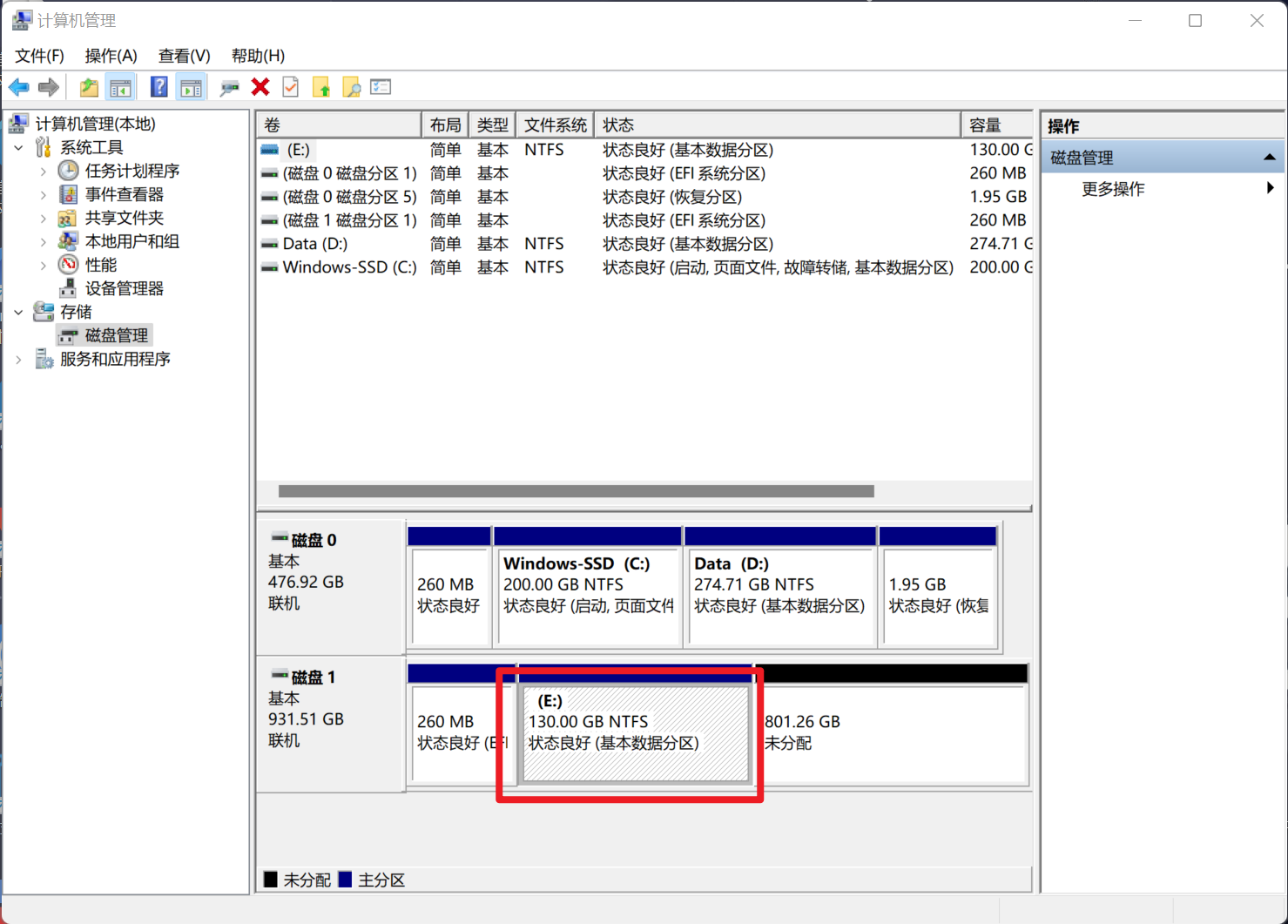
参考文章:一步步将Windows 10装入移动硬盘中(不用Windows To Go)_win10安装到移动硬盘_duanygithub的博客-CSDN博客
在移动硬盘上安装Win11系统(不使用工具)的更多相关文章
- U盘上安装Ubuntu系统 便捷式系统 - 赖大大
简单介绍: U盘可以作为电脑的磁盘使用,在U盘上安装Ubuntu系统,只要有电脑,就可以轻松打开自己的系统, 方便又快捷,非常适合出差工作,学习使用. 另外,插入U盘后,需要我们就入电脑的Blos模式 ...
- 如何在windows2008/2012上安装启明星系统。
启明星系统提供多种安装方式.安装包里自带了setup.exe.每个程序的 install下有在线安装(例如请假应用程序为book,则默认为 http://localhost/book/install ...
- Windows 10+Ubuntu 16.04在MBR分区上安装双系统(转)
以下内容转自这篇博客: http://www.cnblogs.com/Duane/p/5424218.html http://www.cnblogs.com/Duane/p/6776302.html( ...
- 在移动硬盘上安装Linux Mint19记录
前要: 有一12年买的手提电脑,打算在其上直接装linux部署分布式爬虫顺便学linux 唔,开机吧--然开机动画没有,只有间断有序的悲鸣,一查,主板逝世 卖给收买旧电脑估计不到20-不能忍,想了想不 ...
- 如何在windows7上安装启明星系统。
启明星系统提供多种安装方式.安装包里自带了setup.exe.每个程序的 install下有在线安装(例如请假应用程序为book,则默认为 http://localhost/book/install ...
- 在windows系统上安装VMware Workstation虚拟机,然后在虚拟机VMware Workstation上安装linux系统,在linux系统安装xshell的服务端,在windows系统上安装xshell。用windows系统上的xshell连接到linux
第一步:安装xshell: 去百度 xshell ,然后安装一下就可以了.就是普通的软件安装,在这里不做过多的接收. 第二步:安装虚拟机VMware Workstation 百度安装,不做过介绍 ...
- 在Android手机上安装linux系统
在anroid手机中安装fedora系统.记住不只是教你安装fedora系统. 需要的备注与软件 1.一个已经root的Android手机,记住是root后的,root后的,root后的.(重要的事情 ...
- Install Ubuntu On Windows10(win10上安装linux系统)
一.准备: 硬件:U盘 软件:ultraiso.Ubuntu镜像文件 二.安装linux: 1.Ubuntu官网(http://www.ubuntu.org.cn/download/alternati ...
- Windows 10+Ubuntu 16.04在MBR分区上安装双系统之后启动菜单的System Setup选项提示:can't find command "fwsetup"
背景: 硬盘分区方式:MBR 硬盘容量256,Windows 100,Ubuntu 156,其中主分区安装的是Windows,Ubuntu安装在逻辑分区上,文件系统为Ext4,整个Ubuntu就挂载在 ...
- 搭建KVM环境——07 带GUI的Linux上安装KVM图形界面管理工具
清空yum源缓存,并查看yun源 [root@CentOS2 ~]# yum clean all Loaded plugins: fastestmirror, langpacks Cleaning r ...
随机推荐
- nodejs 入门基本概念
nodejs 的诞生 Node.js 是2009的时候由大神 Ryan Dahl 开发的.Ryan 的本职工作是用 C++ 写服务器,后来他总结出一个经验,一个高性能服务器应该是满足"事 ...
- save() prohibited to prevent data loss due to unsaved related object 'item_n
问题描述: save() prohibited to prevent data loss due to unsaved related object 'item_no 原因分析: 原来的目的是保存数据 ...
- ModuleNotFoundError: No module named 'flask_login'
ModuleNotFoundError: No module named 'flask_login' 解决: pip install flask_login
- 【Python笔记】第二章Python基本图形绘制
嗨你好,我是AllenMi, 这是我学习北京理工大学的<Python语言程序设计>第二章笔记. 写笔记的目的一方面在于记录自己一步一步学习Python的内容, 另一方面也希望能够帮助到他人 ...
- Cobalt Strike 连接启动教程,制作图片🐎(2)
扫描有两种方式:arp 和 icmp 查看进程列表 攻击----生成后门-----Payload 可以生成各类语言免杀牧马---(输出:选择C或者python或者php) go.咕.com 生成c语言 ...
- docker部署gitlab CI/CD (二)终篇:部署gitlab runner和添加gitlab-ci.yml文件 终极踩坑版
关于gitlab部署的教程还好,有的看,但到了cicd环节,简直痛苦面具,教程虽多,但断断续续,先不说大部分都是只截取片段,让人云里雾里,不会的看不懂,懂的不需要看,根据步骤跑不起来不说,改了一堆,完 ...
- hosts文件妙用,提升网站访问速度!
一.背景 在讲解hosts文件之前,我们先了解下IP地址与域名的关系. 1.IP地址与域名的关系 IP(Internet Protocol)是一种规定互联网中数据传输的协议,每台连接到互联网中的计算机 ...
- 开源 API 网关-访问策略(二)
在上篇文章API网关:开源 API 网关-访问策略(一) 中,我们简单演示了如何在IP维度中对请求路径设置黑白名单,以此来限制客户端请求的权限和范围. 此外,Apinto网关为客户端提供了一种统一的. ...
- Pytorch-PyG图神经网络依赖环境安装(Anaconda)
1.默认用户在Anaconda的虚拟环境中已安装Pytorch 2.打开anaconda prompt命令窗, activate "你的虚拟环境名称" 3.在激活后的虚拟环境下输入 ...
- 体验昇腾Ascend C 编程语言极简易用的算子开发
摘要:昇腾Ascend C编程语言,让基于昇腾AI的算法创新更加简单. 本文分享自华为云社区<CANN黑科技解密|昇腾Ascend C编程语言 - 极简易用的算子开发体验>,作者:昇腾CA ...