
Python3.11二进制AI项目程序打包为苹果Mac App(DMG)-应用程序pyinstaller制作流程(AppleSilicon)

众所周知,苹果MacOs系统虽然贵为Unix内核系统,但由于系统不支持N卡,所以如果想在本地跑AI项目,还需要对相关的AI模块进行定制化操作,本次我们演示一下如何将基于Python3.11的AI项目程序打包为MacOS可以直接运行的DMG安装包,可以苹果系统中一键运行AI项目。
MacOs本地部署AI项目
首先确保本地已经安装好 arm 内核的Python3.11程序,可以在Python官网进行下载和安装:python.org
这里以快手团队著名的表情迁移项目 LivePortrait 为例子,首先克隆快手团队官方的项目:
git clone https://github.com/KwaiVGI/LivePortrait.git
进入项目的目录:
cd LivePortrait
安装基于Mac系统的相关依赖:
# for macOS with Apple Silicon users

pip install -r requirements_macOS.txt
随后修改app.py文件,在代码上方加入环境变量的设置:
# coding: utf-8

"""

The entrance of the gradio for human

"""

import os

os.environ["PYTORCH_ENABLE_MPS_FALLBACK"] = "1"
PYTORCH_ENABLE_MPS_FALLBACK=1 这个环境变量用于 PyTorch 中的 MPS(Metal Performance Shaders)加速功能。
MPS 是苹果公司为 macOS 和 iOS 设备提供的图形处理单元 (GPU) 框架,可以加速机器学习模型的训练和推理。
PYTORCH_ENABLE_MPS_FALLBACK=1 表示启用 MPS 回退功能。当 PyTorch 检测到设备支持 MPS 时,它会优先使用 MPS 进行加速。如果 MPS 无法使用,它会回退到 CPU 上运行。
简而言之,设置这个环境变量可以帮助 PyTorch 在支持 MPS 的设备上利用 GPU 加速,并在不支持 MPS 的设备上正常运行。
如果不单独设置这个变量,启用推理的时候会报错。
随后,启动推理页面进行测试:
python3 app.py
注意,由于xpose暂不支持mps推理,所以mac版本不支持动物表情驱动,只支持人物的表情驱动。
如果推理没有问题,那么可以开始进行打包操作了。
MacOs本地打包AI项目
首先,安装pyinstaller库:
pip3 install -U pyinstaller
随后,创建 app.spec 项目配置文件:
# -*- mode: python ; coding: utf-8 -*-

import sys

sys.setrecursionlimit(5000)

from PyInstaller.utils.hooks import collect_data_files

datas = []

datas += collect_data_files('gradio_client')

datas += collect_data_files('gradio')

a = Analysis(

    ['app.py',

    ],

    pathex=['/Users/liuyue/Downloads/LivePortrait_For_Mac'],

    binaries=[],

    datas=datas,

    hiddenimports=[],

    hookspath=[],

    hooksconfig={},

    runtime_hooks=[],

    excludes=[],

    noarchive=False,

    optimize=0,

    module_collection_mode={ 'gradio': 'py'}

)

pyz = PYZ(a.pure)

exe = EXE(

    pyz,

    a.scripts,

    [],

    exclude_binaries=True,

    name='LivePortrait',

    icon='AnyConv.com__paints_logo.icns',

    debug=False,

    bootloader_ignore_signals=False,

    strip=False,

    upx=True,

    console=True,

    disable_windowed_traceback=False,

    argv_emulation=False,

    target_arch=None,

    codesign_identity=None,

    entitlements_file=None,

)

a.datas += Tree('./pretrained_weights', prefix='pretrained_weights')

coll = COLLECT(

    exe,

    a.binaries,

    a.datas,

    strip=False,

    upx=True,

    upx_exclude=[],

    name='LivePortrait',

)
这里按照 pyinstaller 官方文档对项目的入口文件,依赖文件,三方目录等进行声明。
接着运行打包命令:
pyinstaller webui.spec
程序返回:
98124 INFO: Rewriting the executable's macOS SDK version (13.1.0) to match the SDK version of the Python library (12.1.0) in order to avoid inconsistent behavior and potential UI issues in the frozen application.

98125 INFO: Re-signing the EXE

98243 INFO: Building EXE from EXE-00.toc completed successfully.

98244 INFO: checking Tree

98244 INFO: Building Tree because Tree-00.toc is non existent

98244 INFO: Building Tree Tree-00.toc

98265 INFO: checking COLLECT

98266 INFO: Building COLLECT because COLLECT-00.toc is non existent

98266 INFO: Building COLLECT COLLECT-00.toc

108930 INFO: Building COLLECT COLLECT-00.toc completed successfully.
代表打包成功,在项目的 dist 目录下会生成可执行程序:
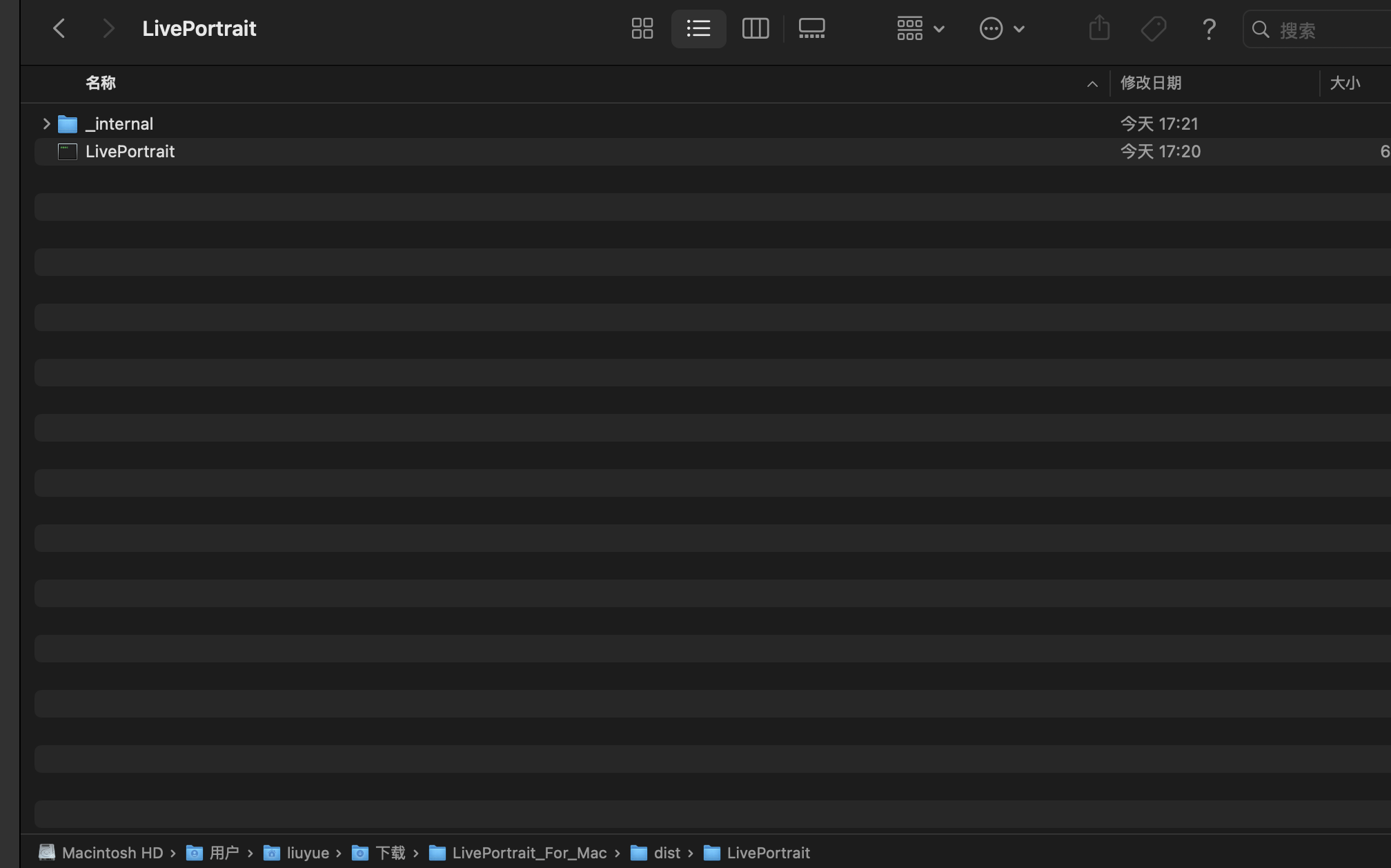
双击 LivePortrait 图标进行测试即可。
至此,程序就打包好了。
MacOs本地构建DMG安装包
随后,运行磁盘工具,新建一个磁盘文件:
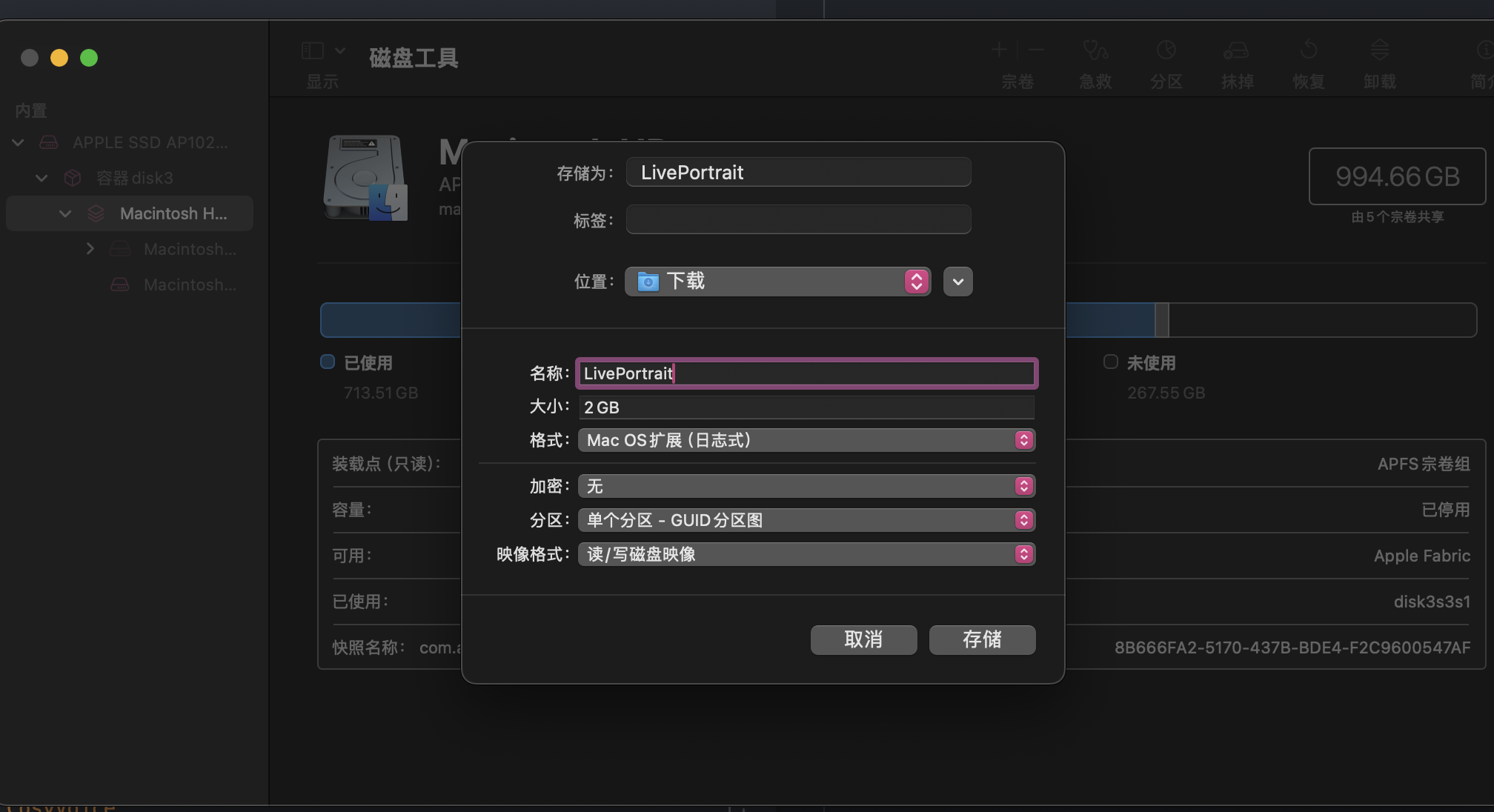
注意格式必须是 mac os 扩展(日志式),体积需要大于2G
接着把刚才打包好的项目文件拷贝到新建的磁盘中即可。
随后推出磁盘,点击映像-》转换,对磁盘文件进行压缩。
最后我们得到一个压缩好的DMG安装文件:
➜  mac ll

total 5328720

-rw-r--r--@ 1 liuyue  staff   2.5G  8 20 19:49 LivePortrait(已转换).dmg
在别的Mac电脑中双击安装包打开运行即可。
至此我们就走完了整个MacOS的AI项目程序制作流程,最后,奉上打包好的程序文件,与众乡亲同飨:
新版LivePortrait整合包(苹果MacOsAppleSilicon)图片引擎 https://pan.quark.cn/s/53c24cd845b9
Python3.11二进制AI项目程序打包为苹果Mac App(DMG)-应用程序pyinstaller制作流程(AppleSilicon)的更多相关文章
- WinForm程序打包工具InnoSetup使用说明图文教程
WinForm程序打包工具InnoSetup使用说明图文教程 WinForm程序开发测试好了,如果将Debug/Release里面的文件发给客户使用,会让客户觉得你不够专业,但是使用VS自带的打包工具 ...
- 勾勾街——一个专注于免越狱免签名的苹果ios APP打包生成的网站
自涛舅舅研发的“苹果ios APP自助生成系统”上线以来,每天都有大量的用户注册和生成免越狱app,为什么? 因为我们有明显的技术优势,APP不需要上架appstore, 生成APP又不需要企业签名证 ...
- 勾勾街:一个专业的苹果ios app 自助打包的网站,免越狱,免证书签名
众所周知,苹果的APP开发是需要基于MAC环境的,而我们很多的开发者并没有这样的条件,如果单单为发布一款app就去买一台价格昂贵的MAC那成本就太高了! 就算你有一台MAC,也有能力自己开发出一款基于 ...
- 如何将python3.6软件的py文件打包成exe程序
在我们完成一个Python项目或一个程序时,希望将Python的py文件打包成在Windows系统下直接可以运行的exe程序.在浏览网上的资料来看,有利用pyinstaller和cx_Freeze进行 ...
- Windows服务项目打包成安装包(Windows服务)-----------VS2017项目程序打包成.msi或者.exe
VS2017项目程序打包成.msi或者.exe Windows服务项目使用VS2017项目程序打包成.msi或者.exe安装包 项目打包成安装包(Windows服务) 1.安装打包插件:Microso ...
- VS2017项目程序打包成.msi或者.exe
VS2017项目程序打包成.msi或者.exe 1.安装打包插件:Microsoft Visual Studio 2017 Installer Projects 打开vs2017 ,选择 工具 --& ...
- 【Python】将python3.6软件的py文件打包成exe程序
下载pyinstaller pyinstaller 改变图标 pyinstaller -F --icon=my.ico xxx.py 采用命令行操作的办法 在cmd命令行中,输入代码: 首先,前往Py ...
- VS2010安装项目程序打包操作详解
(转自:http://blog.sina.com.cn/s/blog_74f702e60101at62.html) 1.打开VS2010,选择 新建项目---其他项目类型---Visual Studi ...
- Java应用程序项目的打包与发行
Java应用程序项目的打包与发行 这里主要是讲解一下怎样将 Java程序打包成独立运行的exe程序包,以下这种方法应该是最佳的解决方案了.NetDuke的EXE 程序包了是使用这种方案制作的.在 ...
- 在python3.6环境下使用cxfreeze打包程序
在python3.6环境下使用cxfreeze打包程序 环境:python3.6 打包程序:aliens_invasion 原本想使用pyintaller 进行打包,使用pip的安装过程也没有问题,打 ...
随机推荐
- Ubuntu20.04之Nvidia驱动安装
参考:https://blog.csdn.net/xiaokedou_hust/article/details/82187860,实际操作时和该博文有些出入,故作优化. s1.连接wifi,打开终端. ...
- 结合RNN与Transformer双重优点,深度解析大语言模型RWKV
本文分享自华为云社区<[云驻共创]昇思MindSpore技术公开课 RWKV 模型架构深度解析>,作者:Freedom123. 一.前言 Transformer模型作为一种革命性的神经网络 ...
- Java基本数学运算之Math类
什么是Math类 Java操作数学运算相关的类 构造函数被私有化,所以不允许创建对象 都是静态方法,使用是直接类名.方法名 常用API //计算平⽅根 System.out.println(Math. ...
- Go微服务开发指南
在这篇深入探讨Go语言在微服务架构中的应用的文章中,我们介绍了选择Go构建微服务的优势.详细分析了主要的Go微服务框架,并探讨了服务发现与注册和API网关的实现及应用. 关注TechLead,复旦博士 ...
- 学习笔记--Java中方法递归调用
Java中方法递归调用 public class RecursionTest01{ public static void main(String[] args){ System.out.println ...
- ElementUI FORM结合Vue实现横向排列表单项
结合Vue实现横向排列表单项 前言 默认的,ElementUI的Form表单项(控件)是垂直排列,即一行显示一个表单项.但是在实际应用中,有时候会需要一行显示多个表单项.针对这类需求,笔者提供以下解决 ...
- ffmpeg中声音解码的流程
声音解码流程: audio初始化 fifo初始化frame初始化init_resampler 解码: 如果有帧 初始化转码空间 做转码操作 resampler 放入fifo fifo是否大于 一帧数据 ...
- XXL-JOB初见
XXL-JOB是轻量级分布式任务调度平台 port:8088 初始账号:admin/123456 主要有调度中心.执行器.任务 执行流程: 1.执行器向调度中心上报任务 2.调度中心为执行器分配任务 ...
- python yield关键字作用
python yield关键字作用 1,是当前对象变成一个可迭代对象 def frange(start,stop,step): x = start while x<stop: yield x x ...
- 我用Awesome-Graphs看论文:解读X-Stream
X-Stream论文:<X-Stream: Edge-centric Graph Processing using Streaming Partitions> 前面通过文章<论文图谱 ...