
Android Studio 学习-第三章 Activity 第二组
事先申明:所有android 类型的学习记录全部基于《第一行代码 Android》第三版,在此感谢郭霖老师的书籍帮助。
1.注册activity
在第一组中,我创建了一个activity,并且编辑布局后加载显示了一个按钮,但实际上每一个activity都要先注册才生效,第一组中的activity实际上已经自动注册过了,打开app/sec/main/AndroidManifest.xml,其中注册的代码如下
<?xml version="1.0" encoding="utf-8"?>
<manifest xmlns:android="http://schemas.android.com/apk/res/android"
    xmlns:tools="http://schemas.android.com/tools">

    <application
        android:allowBackup="true"
        android:dataExtractionRules="@xml/data_extraction_rules"
        android:fullBackupContent="@xml/backup_rules"
        android:icon="@mipmap/ic_launcher"
        android:label="@string/app_name"
        android:supportsRtl="true"
        android:theme="@style/Theme.ActivityTest"
        tools:targetApi="31">
        <activity
            android:name=".FirstActivity"
            android:exported="false"
            android:label="@string/title_activity_first"
            android:theme="@style/Theme.ActivityTest.NoActionBar" >
        </activity>
    </application>

</manifest>
其中activity的注册声明要放在application中,使用activity进行注册,android:name制定了注册的acticity,android:exported默认为false,但假如想让此activity作为主activity则需要将其设置为true,这一项的意义为是否能被其他应用程序组件调用或跟它交互,android:label指定activity中标题栏的内容,注意如果不将下一项android:theme删除,是不显示标题栏的自然也就不显示android:label设定的内容了,android:theme是选择主题,我认为如此,之后应该会有所涉及。
因为不设置android的主activity,程序就不能运行,因为程序不知道将哪个activity作为要显示的东西,即使只有一个activiy,所以我们开始设置android的主要activity,第一步,需要在<activity>这个标签中加入<intent-filter>标签,第二步在<intent-filter>标签中加入以下代码、
<action android:name="android.intent.action.MAIN" />
<category android:name="android.intent.category.LAUNCHER"/>
这两句代码在我的理解中诠释了将此activity作为主activity启动的目的,第一句中action标签的意味着结果和方向,android.intent.action.MAIN则是意味著将这个activity作为主要activity使用的结果,第二个则是达成结果的方式,如何向这个方向前进,即category中的 android.intent.category.LAUNCHER ,使用app的launcher启动器来启动.
除此之外还需要修改activity标签本身的内容,实际完成的代码如下,
<?xml version="1.0" encoding="utf-8"?>
<manifest xmlns:android="http://schemas.android.com/apk/res/android"
    xmlns:tools="http://schemas.android.com/tools">

    <application
        android:allowBackup="true"
        android:dataExtractionRules="@xml/data_extraction_rules"
        android:fullBackupContent="@xml/backup_rules"
        android:icon="@mipmap/ic_launcher"
        android:label="@string/app_name"
        android:supportsRtl="true"
        android:theme="@style/Theme.ActivityTest"
        tools:targetApi="31">
        <activity
            android:name=".FirstActivity"
            android:exported="true"
            android:label="the first activity"
           >
    <intent-filter>
        <action android:name="android.intent.action.MAIN" />
        <category android:name="android.intent.category.LAUNCHER"/>
    </intent-filter>
        </activity>
    </application>
之前也讲了android:exported应该为true,允许将此activity作为主要的activity,其次给android:label设定想设置的标题内容,此处与原书有点出入,可能是版本原因,所以我以实际版本为主,还有android:theme我认为作为主题设置,导致标题栏不显示,我选择删除后恢复为书中所提。
2.TOAST的使用
紧接1后,我学习toast这个提醒方式,它能够实现类似于弹出消息框的功能,这种弹出框是2s左右自己渐变消失的那种,不用手动操作,我觉得这个功能很好用,弹出错误信息或者提醒好用看起来又舒服。
在第一组中完成的按钮只是一个空壳,按那个按钮什么都不会发生,正好作为出发toast的触发点,我们以按一下跳出一个提醒的方式开始编译,首先定义toast的触发点,即设置按钮为触发点,我们需要在firstactivity中的oncreate()中添加几行代码,如下
override fun onCreate(savedInstanceState: Bundle?) {
    super.onCreate(savedInstanceState)
    setContentView(R.layout.first_layout)
   val button1:Button = findViewById(R.id.button1)
    button1.setOnClickListener{
        Toast.makeText(this,"you press button1",Toast.LENGTH_SHORT).show()
    }
紫色为添加的代码,我来解释他的意义,首先第一句代码是使用了findViewById获取布局中的元素,此处便是以res中id标识符为button1的元素,这里的标识符正好对应我们在设置按钮布局时填写的android:id中的@+id/ button1 ,但这个方法获取的元素是继承view的泛型对象,kotlin即使有自动推导的功能也无法推导它到底是什么,所以我们需要将其声明为Button类型,这就使用了val button1:Button,将button1变量声明成了Button类型。其次是第二,和三句代码,注册了setOnclickListener作为一个监听器,点击按钮就会执行监听器中的onclick()方法,而onclick中我们设置一个提醒,使用makeText创建一个Toast对象,传入三个参数,,第一个是Toast需要的content,即上下文(这里我觉得原文有些模糊,思考过后认为这里的上下文应该指的是在哪个activity弹出消息),而这个activity本身就是content对象,这里第一个参数就填入this,第二个参数的弹出显示的内容,根据你想弹出的文字自己填入,第三个参数就是弹出后提醒滞留的时间,有两个常量选择Toast.LENGTH_SHORT和Toast.LENGTH_LONG,根据尾部的short和long自行选择,最后在maketext()后加.show()让其显示出来。
到此,按照现在版本的androidstudio来说,代码现在就是比较高效的了,在书中,androidstudio支持kotlin-android-extensions插件,是本来就支持的,根据此插件 val button1:Button = findViewById(R.id.button1) 这句代码可以去除,因为这个插件会根据布局文件定义的控件id即按钮的id button1创建一个同名字的变量,也就不需要findviewbyid这个方法了,但是,但是,但是,现在版本的androidstudio已经不自带kotlin-android-extensions插件了,据查询可以手动添加,我这里试验过发现没能成功就不演示了,如果之后成功会新发文章叙述。
3.在activity中使用Menu
menu自然译为菜单,在一个app中有时需要菜单,但空间的原因,菜单直接出现会占据大量空间,android提供了解决方式,让菜单在需要的时候出现,不需要则占据极小空间,也就是熟悉的三个竖点。
首先在res目录下建立menu文件夹,右键--》新增--》directory,打入menu,完成。接着在menu文件夹下右键--》新增--》Menu resource file,输入main作为文件名,点击ok。
这样就获得了一个在res/menu文件夹下的名为main的文件.
其次,在main文件中加入代码,完成的实际代码如下,
<?xml version="1.0" encoding="utf-8"?>
<menu xmlns:android="http://schemas.android.com/apk/res/android">
<item
    android:id="@+id/add_item"
    android:title="Add"/>
    <item
        android:id="@+id/remove_item"
        android:title="Remove"/>
</menu>
其中用两个<item>标签来创建具体的某一个菜单项,分别使用android:id给两个菜单项设置唯一的标识符,再使用android:title来给菜单项指定名称。
接着返回FirstActivity文件,再其中来通过ctrl+o快捷键选择onCreateOptionsMenu来重写onCreateOptionsMenu()方法,添加如下代码
override fun onCreateOptionsMenu(menu: Menu?): Boolean {
    menuInflater.inflate(R.menu.main,menu)
    return true
}
在解释这个代码前,我们要了解一个事,这个涉及到kotlin的代码糖。
首先,java中有一个javaBean的概念,它是一个非常简单的JAVA类(本人实际只是略微了解java,对于这个例子理解不是很深,希望有人指点),会根据类中的字段自动生成相应的getter 和setter方法。如下所示:
public class book{
private int pages;
public int getPages(){
return pages;
}
public void setPages(int pages){
this.pages = pages;
}
}
而在kotlin中我们可以以一种近似于js的方式编写这两个语法结构
val book =Book()
book.pages = 500
val bookPages = book.pages
在这里看似没有使用setPages和getPages方法,但kotlin实际读取这段代码后会转换为调用setPages和getPages方法来实现book类的pages字段的设置和读取。
现在回到项目代码中,代码在下,
override fun onCreateOptionsMenu(menu: Menu?): Boolean {
    menuInflater.inflate(R.menu.main,menu)
    return true
}
这里同样也使用了kotlin语法糖,这里的menuInflater调用了父类的getMenuInflater()方法,来得到一个menuInflater对象,得到对象后使用inflate方法来创建菜单。
inflate方法创建菜单需要两个参数,第一个是我们要依据那个资源文件创建菜单,这里自然就是res/menu/main文件夹,输入,R.menu.main,第二个是我们把这个创建的菜单给哪个menu对象安装上,这里便选择onCreateOptionsMenu 传入的menu,这里的menu传入可为空,输入,menu。
之后还需要打return true,来表示允许将创建的菜单显示出来。
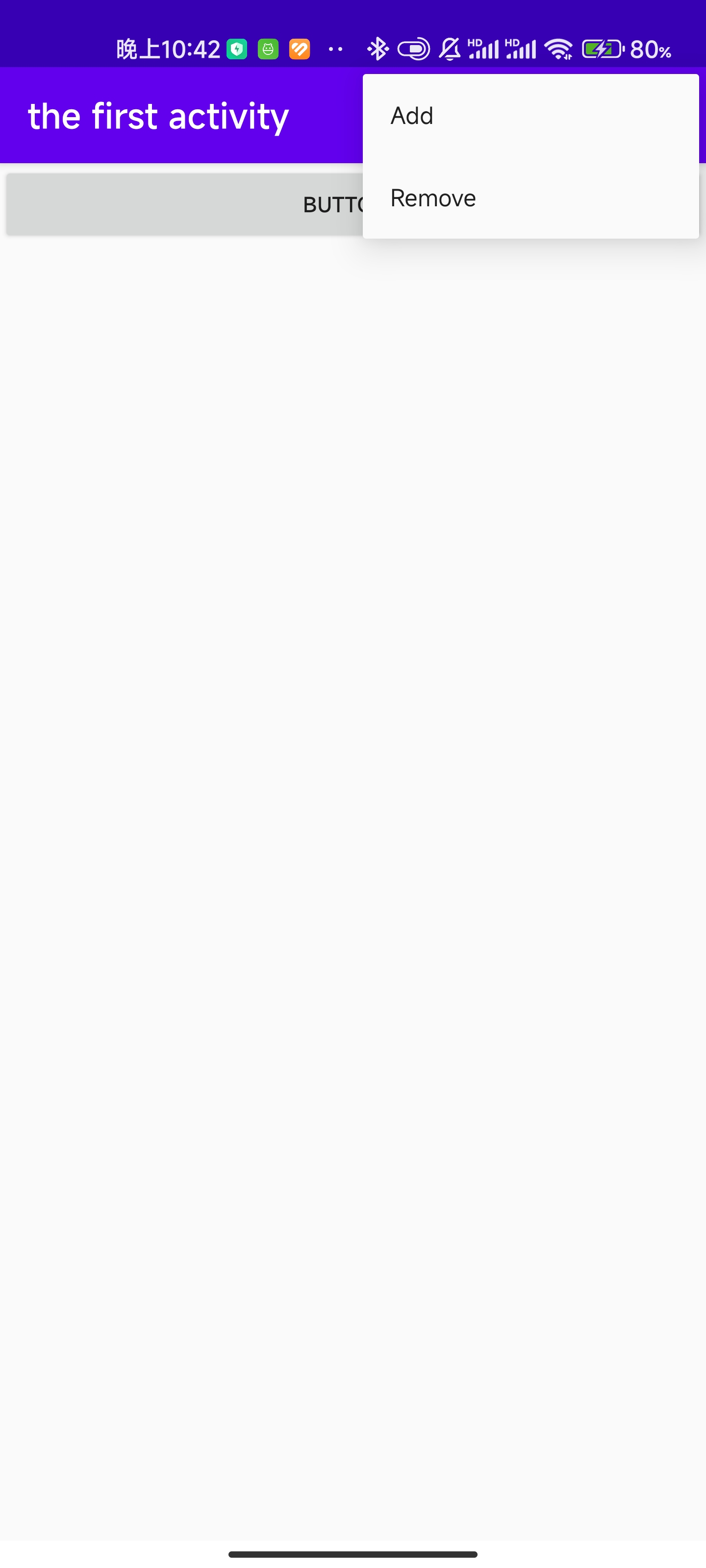
到此,创建菜单的第一阶段完成,我们成功的创建了一个有选项的菜单,但是只能展示,不能使用,因为我们没有定义菜单响应事件。
我们在FirstActivity中重写onOptionItemSelected()方法,如下所示:
override fun onOptionsItemSelected(item: MenuItem): Boolean {
    when(item.itemId){
        R.id.add_item -> Toast.makeText(this,"you click add",Toast.LENGTH_SHORT).show()
        R.id.remove_item -> Toast.makeText(this,"you click remove",Toast.LENGTH_SHORT).show()
    }
    return true
}
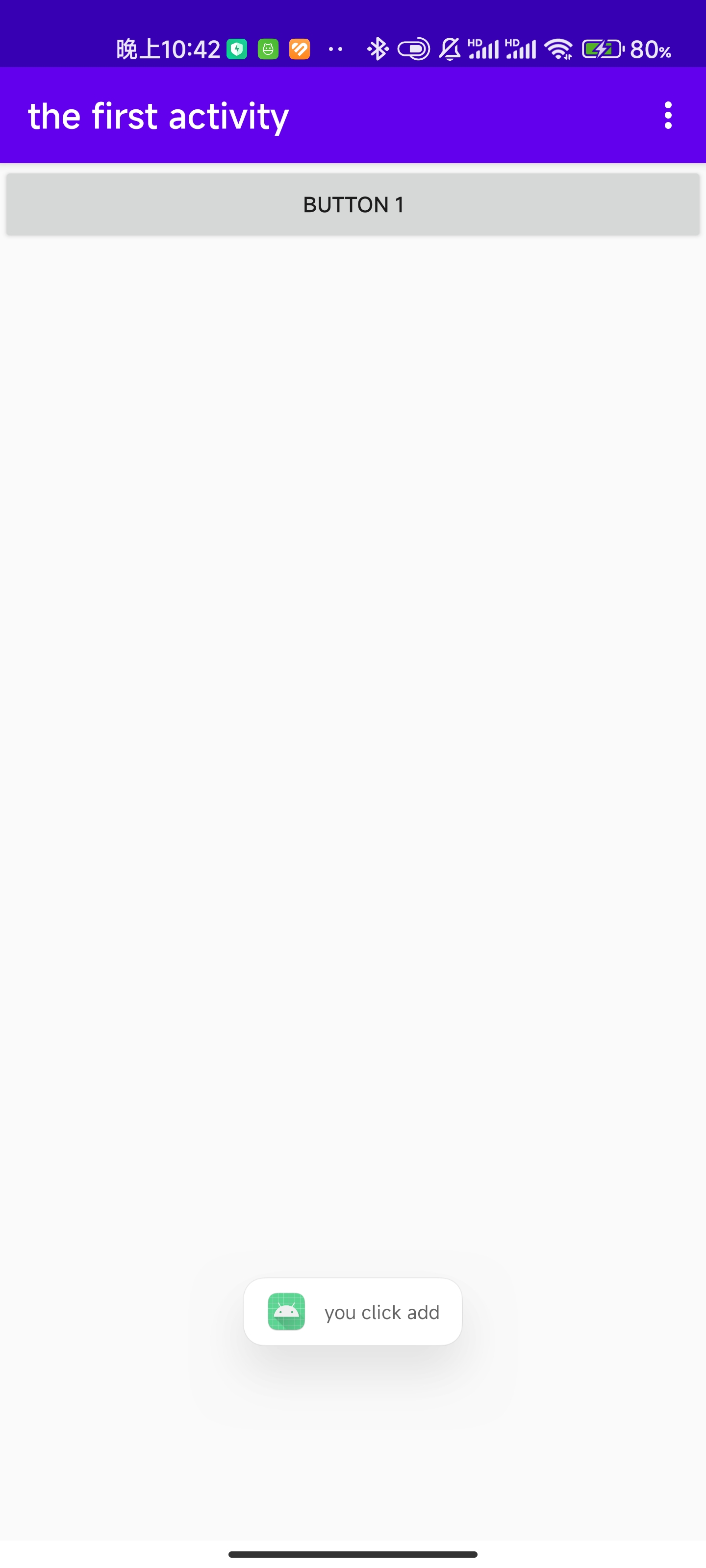
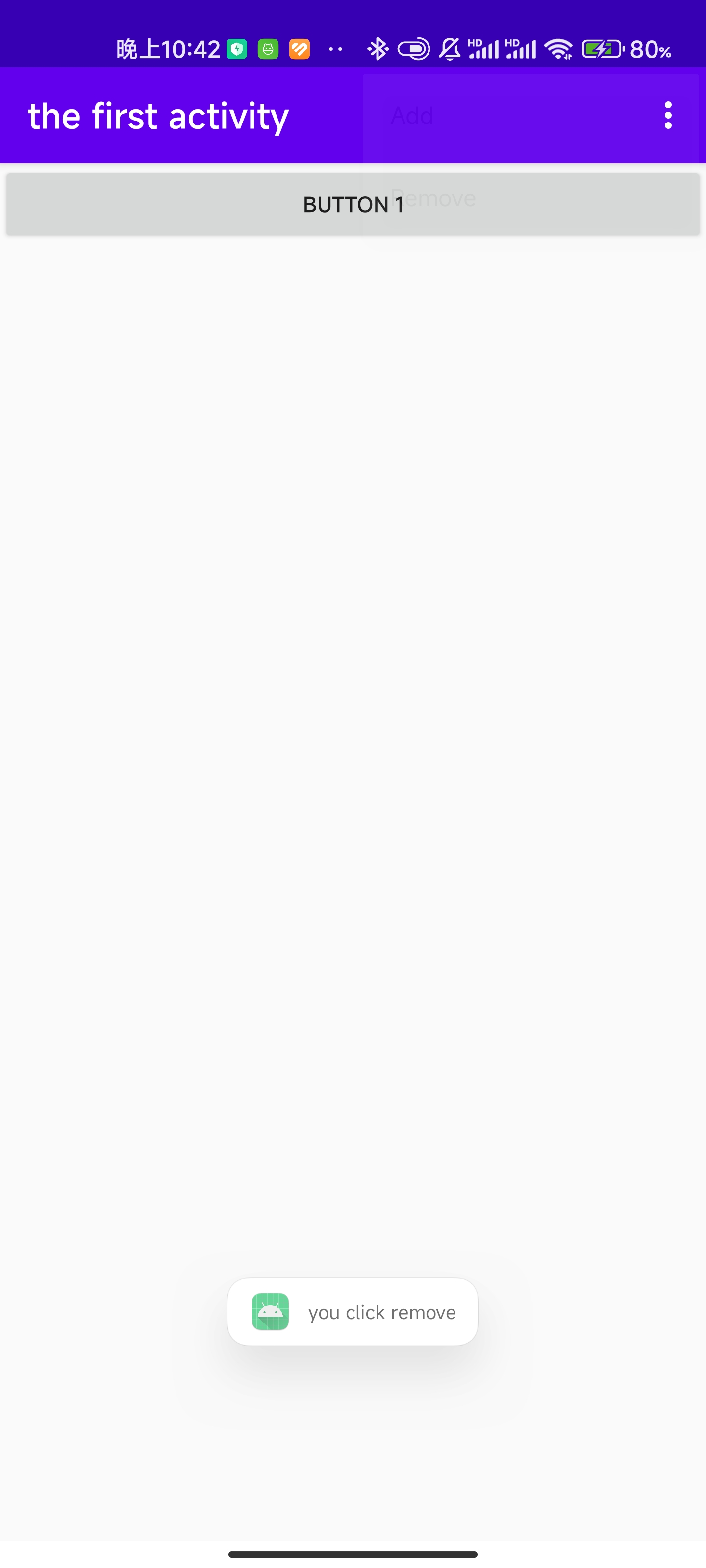
仔细看你会发现我们使用之前说的语法糖,我指的是item.itemId这一句,我们调用这个item.itemId获取点击的是哪个菜单项,这里item.itemId本质上还是在背后调用了getItemid()方法,接下来when根据获得的item.itemId结果,来对应代码中的 R.id.add_item和 R.id.remove_item,并执行相应的逻辑,逻辑就是后面的toast提醒。
到此菜单的创建就完成了,菜单可以收起和放开,也可以点击有反应,如图;
//
Android Studio 学习-第三章 Activity 第二组的更多相关文章
- Android Studio 学习笔记(三):简单控件及实例
控件.组件.插件概念区分 说到控件,就不得不区分一些概念. 控件(Control):编程中用到的部件 组件(Component):软件的组成部分 插件(plugin): 应用程序中已经预留接口的组件 ...
- Android Studio 学习(三) 广播
动态注册监听网络变化 创建intentFilter 并addAction 代表了监听哪个广播 然后使用registerReceiver()方法 将intentFilter 与 自己创建的监听器 传进去 ...
- Android Studio 学习 - 基本控件的使用;Intent初学
Android Studio学习第三天. 今天主要学习 1. RadioButton.CheckBox.RatingBar.SeekBar等基础控件的使用. 结合Delphi中相类似的控件,在这些基本 ...
- 三、Android学习第三天——Activity的布局初步介绍(转)
(转自:http://wenku.baidu.com/view/af39b3164431b90d6c85c72f.html) 三.Android学习第三天——Activity的布局初步介绍 今天总结下 ...
- Android Animation学习(三) ApiDemos解析:XML动画文件的使用
Android Animation学习(三) ApiDemos解析:XML动画文件的使用 可以用XML文件来定义Animation. 文件必须有一个唯一的根节点: <set>, <o ...
- Android Studio系列教程三--快捷键
Android Studio系列教程三--快捷键 2014 年 12 月 09 日 DevTools 本文为个人原创,欢迎转载,但请务必在明显位置注明出处!http://stormzhang.com/ ...
- Android Sip学习(三)Android Voip实现
Android Sip学习(三)Android Voip实现 Android Sip学习(准备知识)SIP 协议完整的呼叫流程 Android Sip学习(一)Android 2.3 APIs S ...
- Android Studio 学习笔记(一)环境搭建、文件目录等相关说明
Android Studio 学习笔记(一)环境搭建.文件目录等相关说明 引入 对APP开发而言,Android和iOS是两大主流开发平台,其中区别在于 Android用java语言,用Android ...
- Android studio学习笔记1
Android studio学习笔记1 20201303张奕博 2023.1.13 studio布局 1.线性布局 Android的线性布局不会换行,当组件一个挨着一个地排列到头之后,剩下的组件将不会 ...
- Android studio学习笔记3
Android studio学习笔记3 RelativeLayout常见属性 相对于父元素给控件布局 android:layout_centerHrizontal 若为ture水平居中 android ...
随机推荐
- 8、Spring之基于注解的自动装配
8.1.场景模拟 8.1.1.UserDao接口及实现类 package org.rain.spring.dao; /** * @author liaojy * @date 2023/8/5 - 18 ...
- AI绘画工具MJ新功能有点东西,小白也能轻松一键换装
先看最终做出来的效果 直接来干货吧.Midjourney,下面简称MJ 1.局部重绘功能来袭 就在前两天,MJ悄咪咪上线了这个被众人期待的新功能:局部重绘. 对于那些追求创新和个性化的设计师来说,局部 ...
- nginx ServerName匹配规则
1.同一个主机配置不同端口,访问不同资源 worker_processes 1; events { worker_connections 1024; } http { include mime.typ ...
- Netty集成HTTP的GET和POST通讯
核心就是ChannelInitializer的实现使用http 消息解码器 package com.coremain.handler; import io.netty.channel.ChannelI ...
- ai绘画提示词
(Drunken with Lights and Swords: 1.8), (Outdoor: 1.8), (Bust Close-up: 2.9), (solo: 3.8), 1 ancient ...
- ActivityNotFoundException
activity 加入 AndroidManifest android.content.ActivityNotFoundException: Unable to find explicit acti ...
- 今天的第二道tarjan:受欢迎的牛
原题来自:USACO 2003 Fall 题目描述 每头奶牛都梦想成为牛棚里的明星.被所有奶牛喜欢的奶牛就是一头明星奶牛.所有奶牛都是自恋狂,每头奶牛总是喜欢自己的.奶牛之间的"喜欢&quo ...
- Little Victor and Set 题解
Little Victor and Set 题目大意 在 \([l,r]\) 中选不超过 \(k\) 个相异的数使得异或和最小,输出方案. 思路分析 分类讨论: 当 \(k=1\) 时: 显然选 \( ...
- helm仓库harbor搭建及上传helm
1.仓库搭建(harbor) 注意: 基础环境为docker 使用docker-compose安装 1.1.docker安装 # 安装需要的软件包 # yum-util 提供yum-config-ma ...
- Html文本学习内容-2
(一)文本 1.大小写转换 text-transform属于处理文本的大小写,有4个值: none(默认值) uppercase(全部大写) lowercase(全部小写) capitalize(首字 ...