
Linux性能分析——TOP命令详解
Linux性能分析——TOP命令详解
1、Top命令介绍
Linux系统中,Top命令主要用于实时运行系统的监控,包括Linux内核管理的进程或者线程的资源占用情况。
这个命令对所有正在运行的进程和系统负荷提供不断更新的概览信息,包括系统负载、CPU利用分布情况、内存使用、每个进程的内容使用情况等信息。
2、Top命令使用
Top的命令介绍如下:
top -hv|-bcHiOSs -d secs -n max -u|U user -p pid -o fld -w [cols]
常用的Top指令有:
top:启动top命令
top -c:显示完整的命令行
top -b:以批处理模式显示程序信息
top -S:以累积模式显示程序信息
top -n 2:表示更新两次后终止更新显示
top -d 3:设置信息更新周期为3秒
top -p 139:显示进程号为139的进程信息,CPU、内存占用率等
top -n 10:显示更新十次后退出
除此之外,在top进程运行过程中,两个最重要的功能是查看帮助(h 或 ?)和退出(q 或 Ctrl+C)。
3、Top信息详解
top展示界面由从上到下3部分组成
- 概览区域
- 表头
- 任务区域
- 还有一个输入/消息行,位于概览区域和表头之间。
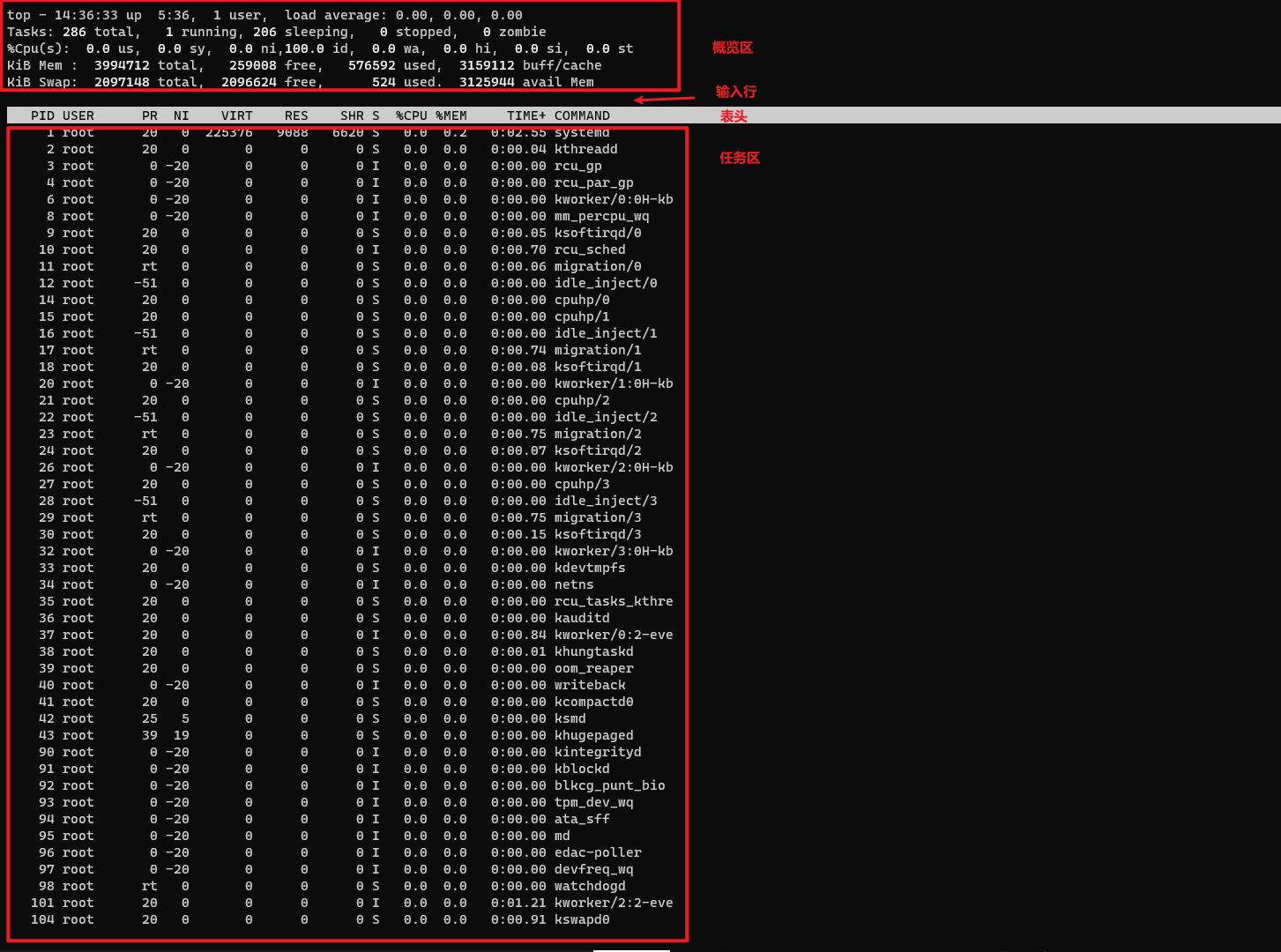 image-20230811143742616
3.1 概览区详解
top - 14:46:08 up 5:46, 1 user, load average: 0.00, 0.00, 0.00
- 程序或者窗口的名称:
top - 当前时间和系统的启动时间:
14:46:08 up 5:46 - 总共的用户数量:
1 user - 过去1、5和15分钟的系统平均负载:
load average: 0.00, 0.00, 0.00
Tasks: 290 total,   1 running, 212 sleeping,   0 stopped,   0 zombie
%Cpu(s):  0.0 us,  0.1 sy,  0.0 ni, 99.9 id,  0.0 wa,  0.0 hi,  0.0 si,  0.0 st
这两行显示了任务数量和CPU状态
- 第一行该信息对
Task进行分类,包括running、sleeping、stopped、zombie四类,显示了系统中正在运行的任务的状态统计信息。具体来说,这里有291个任务总数,其中有1个任务正在运行,212个任务正在睡眠,0个任务已停止,0个任务为僵尸进程。 - 第二行显示
CPU的状态百分比%Cpu(s): CPU使用率的统计信息。us (user): 用户空间进程占用CPU的时间百分比。sy (system): 内核空间进程占用CPU的时间百分比。ni (nice): 用户进程以优先级调整过的占用CPU的时间百分比(通常不会有这个值)。id (idle): CPU空闲的时间百分比。wa (IO-wait): CPU等待I/O操作的时间百分比。hi (hardware interrupt): CPU处理硬件中断的时间百分比。si (software interrupt): CPU处理软件中断的时间百分比。st: 被虚拟化环境偷取的时间百分比(通常不会有这个值)。
KiB Mem :  3994720 total,   525876 free,   595492 used,  2873352 buff/cache
KiB Swap:  2097148 total,  2096624 free,      524 used.  3114400 avail Mem
这两行表示内存的使用情况
- 第一行表示物理内存,分为
total、free、used、buff/cache - 第二行表示虚拟内存,分为
total、free、used、avail
默认单位是
KiB,使用按键E可以切换为MiB、GiB、TiB、PiB、EiB
KiB = kibibyte = 1024 bytes
MiB = mebibyte = 1024 KiB = 1,048,576 bytes
GiB = gibibyte = 1024 MiB = 1,073,741,824 bytes
TiB = tebibyte = 1024 GiB = 1,099,511,627,776 bytes
PiB = pebibyte = 1024 TiB = 1,125,899,906,842,624 bytes
EiB = exbibyte = 1024 PiB = 1,152,921,504,606,846,976 bytes
更多干货可见:高级工程师聚集地,助力大家更上一层楼!
3.2 任务区
任务区是按照列的形式来显示的,并且有多个字段可以用来查看进程的状态信息。
3.2.1 任务字段介绍
%CPU:CPU Usage,自上次屏幕更新以来任务占用的CPU时间份额,表示为总CPU时间的百分比。%MEM:Memory Usage,进程使用的物理内存百分比CODE:Code Size,可执行代码占用的物理内存量COMMAND:Command Name or Command Line,用于显示输入的命令行或者程序名称PID:Process Id,任务独立的ID,即进程IDPPID:Parent Process Id,父进程IDUID:User Id,任务所有者的用户IDUSER:User Name,用户名RUSER:Real User Name,实际的用户名TTY:Controlling Tty,控制终端名称TIME:CPU TIME,该任务CPU总共运行的时间TIME+:同TIME,其粒度更细OOMa:Out of Memory Adjustment Factor,内存溢出调整机制,这个字段会被增加到当前内存溢出分数中,来决定什么任务会被杀掉,范围是-1000到+1000。OOMs:Out of Memory Score,内存溢出分数,这个字段是用来选择当内存耗尽时杀掉的任务,范围是0到+1000。0的意思是绝不杀掉,1000的意思是总是杀掉。S:Process Status,表示进程状态信息D: 不可中断休眠I:空闲R:运行中S:休眠T:被任务控制信号停止t:在跟踪期间被调试器停止Z:僵尸
相关属性有很多,可以使用
man top查看,这里先列举这些。
3.2.2 字段管理
我们输入top后,默认只显示一部分属性信息,我们可以自行管理想要的属性信息。
我们输入F或者f,进入字段管理功能,用于选择想要的字段信息
| 按键 | 功能 |
|---|---|
↑、↓ |
光标上下移动选择 |
空格、d |
切换 |
s |
设置为排序依据字段 |
a、w |
在4种窗口中切换:1.默认,2.任务,3.内存,4.用户 |
Esc键、q |
退出当前窗口 |
4、交互命令详解
top的功能很多,基本能够查看进程的各种状态信息,其中还有一些交互式的命令,方便我们更好的查看系统状态。
在
top主界面中,我们输入下面的命令
| 命令 | 功能 |
|---|---|
h、? |
帮助信息查看,涵盖所有的快捷键 |
| 空格、回车按键 | 手动刷新界面信息 |
q、ESC按键 |
退出 |
B |
粗体显示功能 |
d、s |
改变间隔时间 |
E、e |
切换内存显示的单位,从KiB到EiB |
g |
然后输入1-4其中一个数字,选择哪种窗口(1.默认,2.任务,3.内存,4.用户) |
H |
进程、线程显示切换 |
k |
输入PID信息,杀掉一个任务 |
Z |
改变配色 |
上面介绍了一些比较常见的交互式命令,还有更多需要你去探索哦!

Linux性能分析——TOP命令详解
1、Top命令介绍
Linux系统中,Top命令主要用于实时运行系统的监控,包括Linux内核管理的进程或者线程的资源占用情况。
这个命令对所有正在运行的进程和系统负荷提供不断更新的概览信息,包括系统负载、CPU利用分布情况、内存使用、每个进程的内容使用情况等信息。
2、Top命令使用
Top的命令介绍如下:
top -hv|-bcHiOSs -d secs -n max -u|U user -p pid -o fld -w [cols]
常用的Top指令有:
top:启动top命令
top -c:显示完整的命令行
top -b:以批处理模式显示程序信息
top -S:以累积模式显示程序信息
top -n 2:表示更新两次后终止更新显示
top -d 3:设置信息更新周期为3秒
top -p 139:显示进程号为139的进程信息,CPU、内存占用率等
top -n 10:显示更新十次后退出
除此之外,在top进程运行过程中,两个最重要的功能是查看帮助(h 或 ?)和退出(q 或 Ctrl+C)。
3、Top信息详解
top展示界面由从上到下3部分组成
- 概览区域
- 表头
- 任务区域
- 还有一个输入/消息行,位于概览区域和表头之间。
image-20230811143742616
3.1 概览区详解
top - 14:46:08 up 5:46, 1 user, load average: 0.00, 0.00, 0.00
- 程序或者窗口的名称:
top - 当前时间和系统的启动时间:
14:46:08 up 5:46 - 总共的用户数量:
1 user - 过去1、5和15分钟的系统平均负载:
load average: 0.00, 0.00, 0.00
Tasks: 290 total,   1 running, 212 sleeping,   0 stopped,   0 zombie
%Cpu(s):  0.0 us,  0.1 sy,  0.0 ni, 99.9 id,  0.0 wa,  0.0 hi,  0.0 si,  0.0 st
这两行显示了任务数量和CPU状态
- 第一行该信息对
Task进行分类,包括running、sleeping、stopped、zombie四类,显示了系统中正在运行的任务的状态统计信息。具体来说,这里有291个任务总数,其中有1个任务正在运行,212个任务正在睡眠,0个任务已停止,0个任务为僵尸进程。 - 第二行显示
CPU的状态百分比%Cpu(s): CPU使用率的统计信息。us (user): 用户空间进程占用CPU的时间百分比。sy (system): 内核空间进程占用CPU的时间百分比。ni (nice): 用户进程以优先级调整过的占用CPU的时间百分比(通常不会有这个值)。id (idle): CPU空闲的时间百分比。wa (IO-wait): CPU等待I/O操作的时间百分比。hi (hardware interrupt): CPU处理硬件中断的时间百分比。si (software interrupt): CPU处理软件中断的时间百分比。st: 被虚拟化环境偷取的时间百分比(通常不会有这个值)。
KiB Mem :  3994720 total,   525876 free,   595492 used,  2873352 buff/cache
KiB Swap:  2097148 total,  2096624 free,      524 used.  3114400 avail Mem
这两行表示内存的使用情况
- 第一行表示物理内存,分为
total、free、used、buff/cache - 第二行表示虚拟内存,分为
total、free、used、avail
默认单位是
KiB,使用按键E可以切换为MiB、GiB、TiB、PiB、EiB
KiB = kibibyte = 1024 bytes
MiB = mebibyte = 1024 KiB = 1,048,576 bytes
GiB = gibibyte = 1024 MiB = 1,073,741,824 bytes
TiB = tebibyte = 1024 GiB = 1,099,511,627,776 bytes
PiB = pebibyte = 1024 TiB = 1,125,899,906,842,624 bytes
EiB = exbibyte = 1024 PiB = 1,152,921,504,606,846,976 bytes
更多干货可见:高级工程师聚集地,助力大家更上一层楼!
3.2 任务区
任务区是按照列的形式来显示的,并且有多个字段可以用来查看进程的状态信息。
3.2.1 任务字段介绍
%CPU:CPU Usage,自上次屏幕更新以来任务占用的CPU时间份额,表示为总CPU时间的百分比。%MEM:Memory Usage,进程使用的物理内存百分比CODE:Code Size,可执行代码占用的物理内存量COMMAND:Command Name or Command Line,用于显示输入的命令行或者程序名称PID:Process Id,任务独立的ID,即进程IDPPID:Parent Process Id,父进程IDUID:User Id,任务所有者的用户IDUSER:User Name,用户名RUSER:Real User Name,实际的用户名TTY:Controlling Tty,控制终端名称TIME:CPU TIME,该任务CPU总共运行的时间TIME+:同TIME,其粒度更细OOMa:Out of Memory Adjustment Factor,内存溢出调整机制,这个字段会被增加到当前内存溢出分数中,来决定什么任务会被杀掉,范围是-1000到+1000。OOMs:Out of Memory Score,内存溢出分数,这个字段是用来选择当内存耗尽时杀掉的任务,范围是0到+1000。0的意思是绝不杀掉,1000的意思是总是杀掉。S:Process Status,表示进程状态信息D: 不可中断休眠I:空闲R:运行中S:休眠T:被任务控制信号停止t:在跟踪期间被调试器停止Z:僵尸
相关属性有很多,可以使用
man top查看,这里先列举这些。
3.2.2 字段管理
我们输入top后,默认只显示一部分属性信息,我们可以自行管理想要的属性信息。
我们输入F或者f,进入字段管理功能,用于选择想要的字段信息
| 按键 | 功能 |
|---|---|
↑、↓ |
光标上下移动选择 |
空格、d |
切换 |
s |
设置为排序依据字段 |
a、w |
在4种窗口中切换:1.默认,2.任务,3.内存,4.用户 |
Esc键、q |
退出当前窗口 |
4、交互命令详解
top的功能很多,基本能够查看进程的各种状态信息,其中还有一些交互式的命令,方便我们更好的查看系统状态。
在
top主界面中,我们输入下面的命令
| 命令 | 功能 |
|---|---|
h、? |
帮助信息查看,涵盖所有的快捷键 |
| 空格、回车按键 | 手动刷新界面信息 |
q、ESC按键 |
退出 |
B |
粗体显示功能 |
d、s |
改变间隔时间 |
E、e |
切换内存显示的单位,从KiB到EiB |
g |
然后输入1-4其中一个数字,选择哪种窗口(1.默认,2.任务,3.内存,4.用户) |
H |
进程、线程显示切换 |
k |
输入PID信息,杀掉一个任务 |
Z |
改变配色 |
上面介绍了一些比较常见的交互式命令,还有更多需要你去探索哦!
 img
img
Linux性能分析——TOP命令详解的更多相关文章
- Linux下top命令详解
Linux下top命令详解 top命令是Linux下常用的性能分析工具,能够实时显示系统中各个进程的资源占用状况,类似于Windows的任务管理器.top是一个动态显示过程,即可以通过用户按键来不断刷 ...
- Linux上的free命令详解、swap机制
Linux上的free命令详解 解释一下Linux上free命令的输出. 下面是free的运行结果,一共有4行.为了方便说明,我加上了列号.这样可以把free的输出看成一个二维数组FO(Free ...
- LINUX经常使用的命令详解
LINUX经常使用的命令详解 源地址:http://blog.itpub.net/29065182/viewspace-1189162/ 1.man 对你熟悉或不熟悉的命令提供帮助解释 eg:man ...
- Top 命令详解
Top 命令详解 先感受一下top命令的执行结果吧!哈哈-- top - 17:32:34 up 3 days, 8:04, 5 users, load average: 0.09, 0.12, 0. ...
- Linux CAT与ECHO命令详解 <<EOF EOF
Linux CAT与ECHO命令详解 cat命令是Linux下的一个文本输出命令,通常是用于观看某个文件的内容的: cat主要有三大功能: .一次显示整个文件. $ cat filename .从键盘 ...
- [r]Ubuntu Linux系统下apt-get命令详解
Ubuntu Linux系统下apt-get命令详解(via|via) 常用的APT命令参数: apt-cache search package 搜索包 apt-cache show package ...
- Linux CAT与ECHO命令详解
Linux CAT与ECHO命令详解 cat命令是Linux下的一个文本输出命令,通常是用于观看某个文件的内容的: cat主要有三大功能: 1.一次显示整个文件. $ cat filename 2.从 ...
- (转)Linux: dirname、basename命令详解
Linux: dirname.basename命令详解 原文:http://blog.sina.com.cn/s/blog_3f63916f010143vo.html 一.dirname指令 1.功能 ...
- Linux 性能分析 工具命令
背景知识:具备背景知识是分析性能问题时需要了解的.比如硬件 cache:再比如操作系统内核.应用程序的行为细节往往是和这些东西互相牵扯的,这些底层的东西会以意想不到的方式影响应用程序的性能,比如某些程 ...
- Linux下面的yum命令详解
yum(全称为 Yellow dog Updater, Modified)是一个在Fedora和RedHat以及SUSE中的Shell前端软件包管理器.基於RPM包管理,能够从指定的服务器自动下载RP ...
随机推荐
- 华企盾DSC由于proevhost.exe进程未添加导致rhino的文件无法预览
解决方法:用procmon监控文件目录,然后搜索readfile,查看除了explorer.dllhost.rentimebroker是否还有其它进程添加,查到proevhost进程也读取了文件添加加 ...
- 斯坦福 UE4 C++ ActionRoguelike游戏实例教程 13.使用GameplayTag实现使用钥匙卡打开箱子
斯坦福课程 UE4 C++ ActionRoguelike游戏实例教程 0.绪论 概述 本篇文章将会展示Gameplay另一个用法,也就是我们最常见的使用特定道具交互特定的机关.例如本文要实现的,获得 ...
- Java单例模式的几种常见实现方式
目录 Java单例模式的几种常见实现方式 懒汉or饿汉? 饿汉:不加锁,线程安全,用起来方便,容易产生垃圾对象 单线程下的单例模式(懒汉,线程不安全) 多线程下的单例模式(一)(懒汉,线程安全) 多线 ...
- Programming abstractions in C阅读笔记:p181-p183
<Programming Abstractions In C>学习第61天,p181-p183总结. 一.技术总结 1.linear search algorithm 2.lexicogr ...
- 2023“强网杯”部分WP
强网先锋 SpeedUp 题目 我的解答: 分析代码可知是求2的27次方的阶乘的每一位的和. 使用在线网址直接查看:https://oeis.org/A244060/list 然后sha256加密 f ...
- 带你认识多模数据库GeminiDB架构与应用实践
本文分享自华为云社区<多模归一,一生万物--华为云多模数据库GeminiDB架构与应用实践>,作者: GaussDB 数据库 . 在这个信息爆炸的时代,数据的管理和应用变得越来越重要.互联 ...
- 图解带你掌握`JVM`运行时核心内存区
摘要:堆空间差不多是最大的内存空间,也是运行时数据区最重要的内存空间.堆可以处于物理上不连续的内存空间,但在逻辑上它应该被视为连续的. 本文分享自华为云社区<醒酒菜:动画图解核心内存区--堆&g ...
- 火山引擎ByteHouse:一套方案,让OLAP引擎在精准投放场景更高效
更多技术交流.求职机会,欢迎关注字节跳动数据平台微信公众号,回复[1]进入官方交流群 由于流量红利逐渐消退,越来越多的广告企业和从业者开始探索精细化营销的新路径,取代以往的全流量.粗放式的广告轰炸 ...
- Markdown 图片居中显示,增加图片说明
<center> <img src="https://img2023.cnblogs.com/blog/80824/202308/80824-202308081307138 ...
- FileLock 多进程文件锁
FileLock是文件锁,它能保证同一时间只有一个进程(程序)能够修改它,或者都只可以读,这样就解决了多进程间的同步文件,保证了安全性.但是需要注意的是,它进程级别的,不是线程级别的,他可以解决多个进 ...