
Electron-React18-MacOS桌面管理系统|electron27+react仿mac桌面
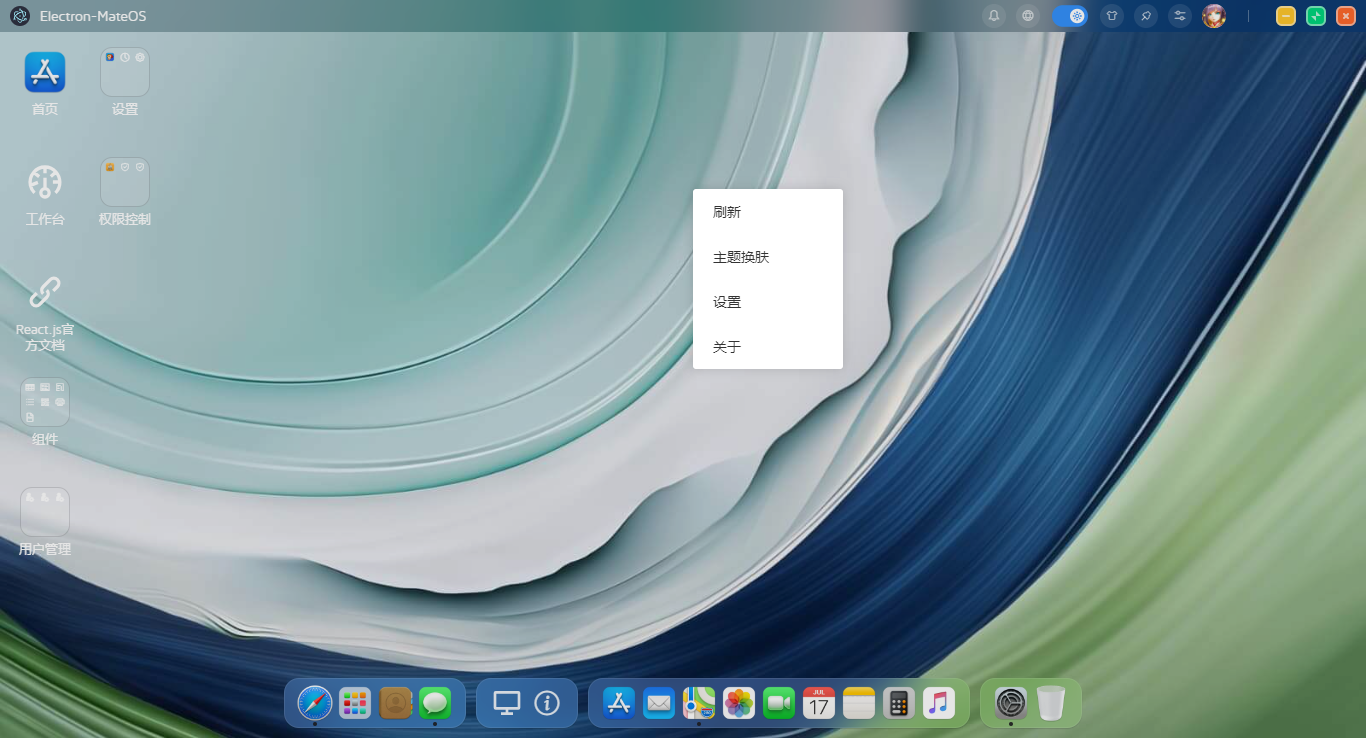
基于React18+Electron27+ArcoDesign仿macOS桌面端系统框架ElectronMacOS。
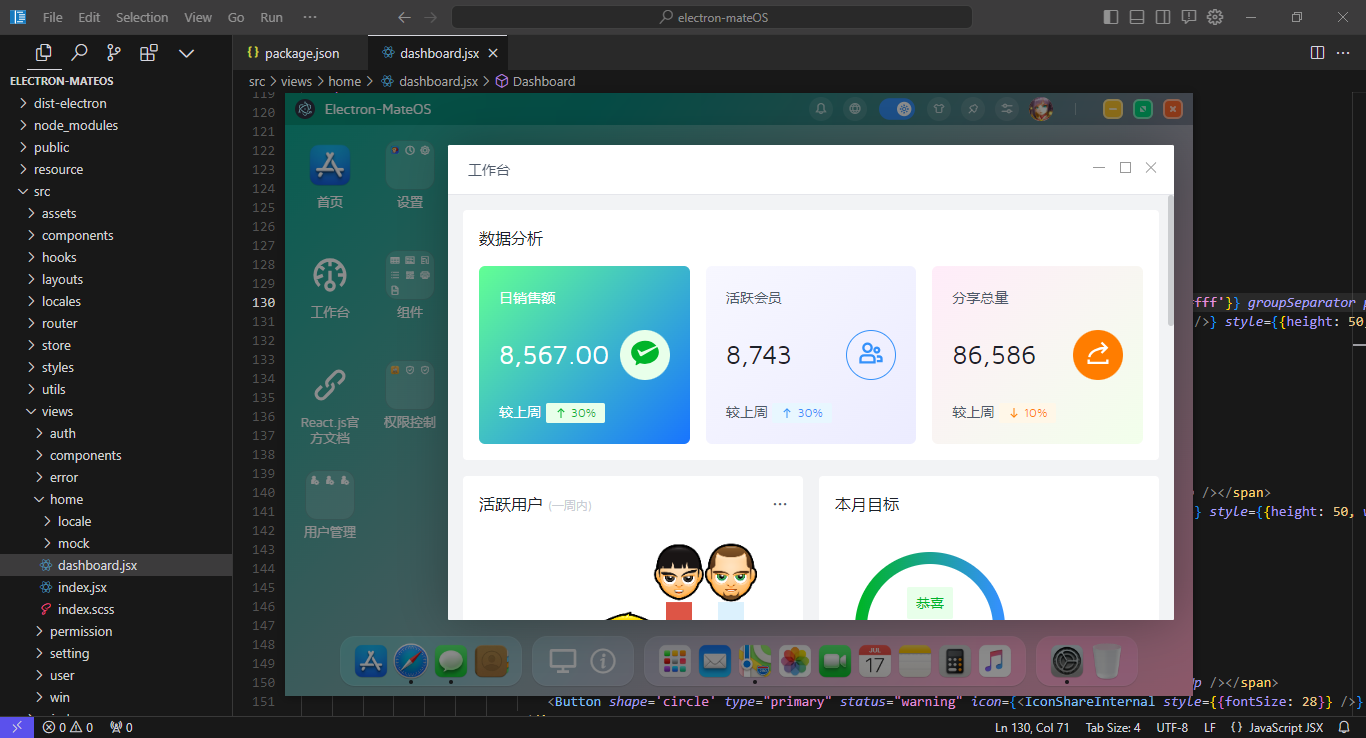
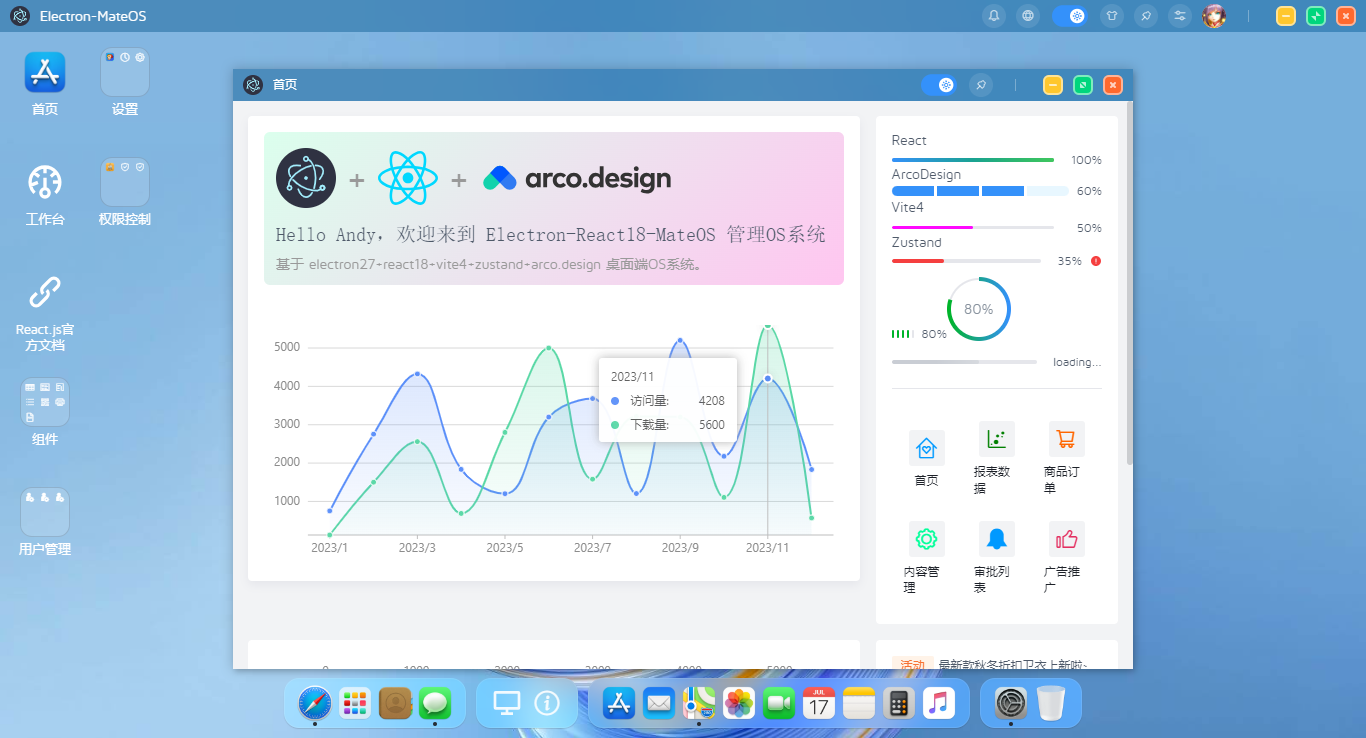
electron-react-macOs 基于electron27.x+vite4+react18+arcoDesign+zustand等技术构建桌面版仿MacOs框架系统解决方案。支持中英文/繁体、dark+light主题、桌面多层级路由、多窗口路由页面、动态换肤、Dock悬浮菜单等功能。
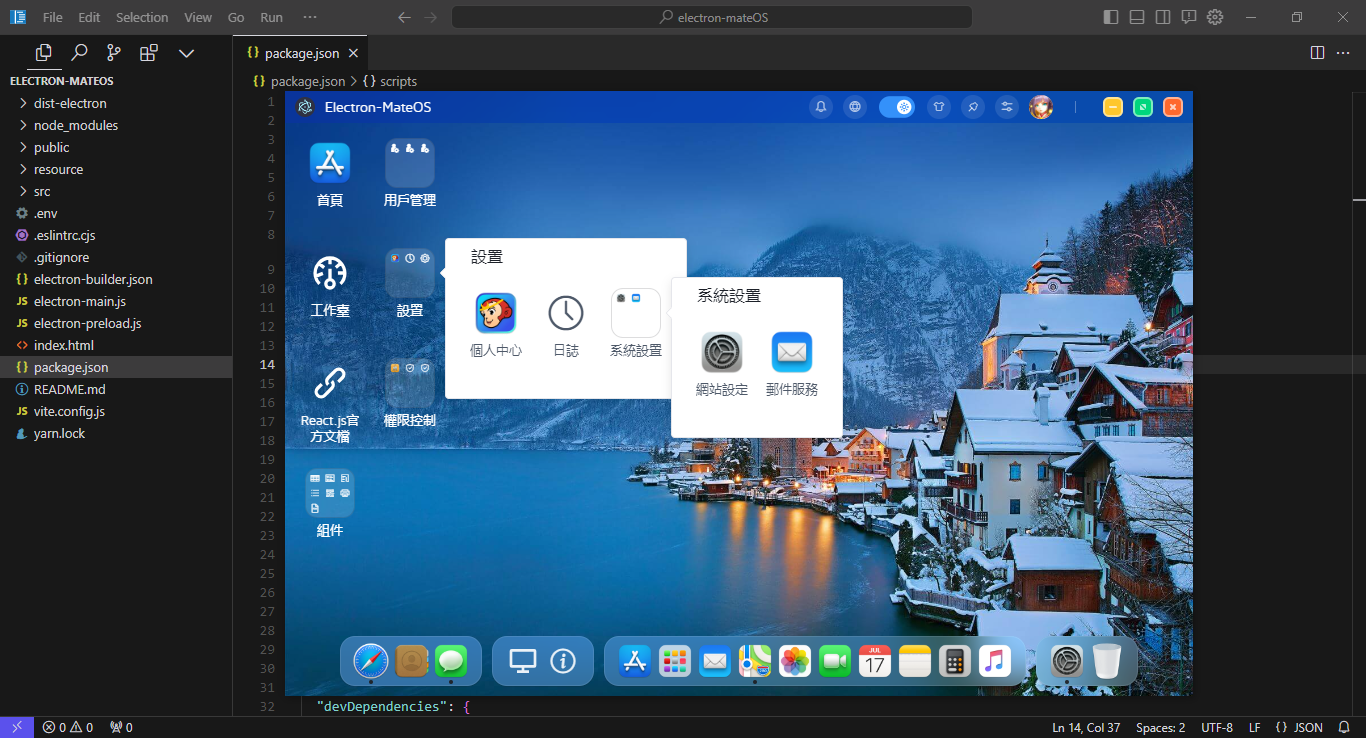
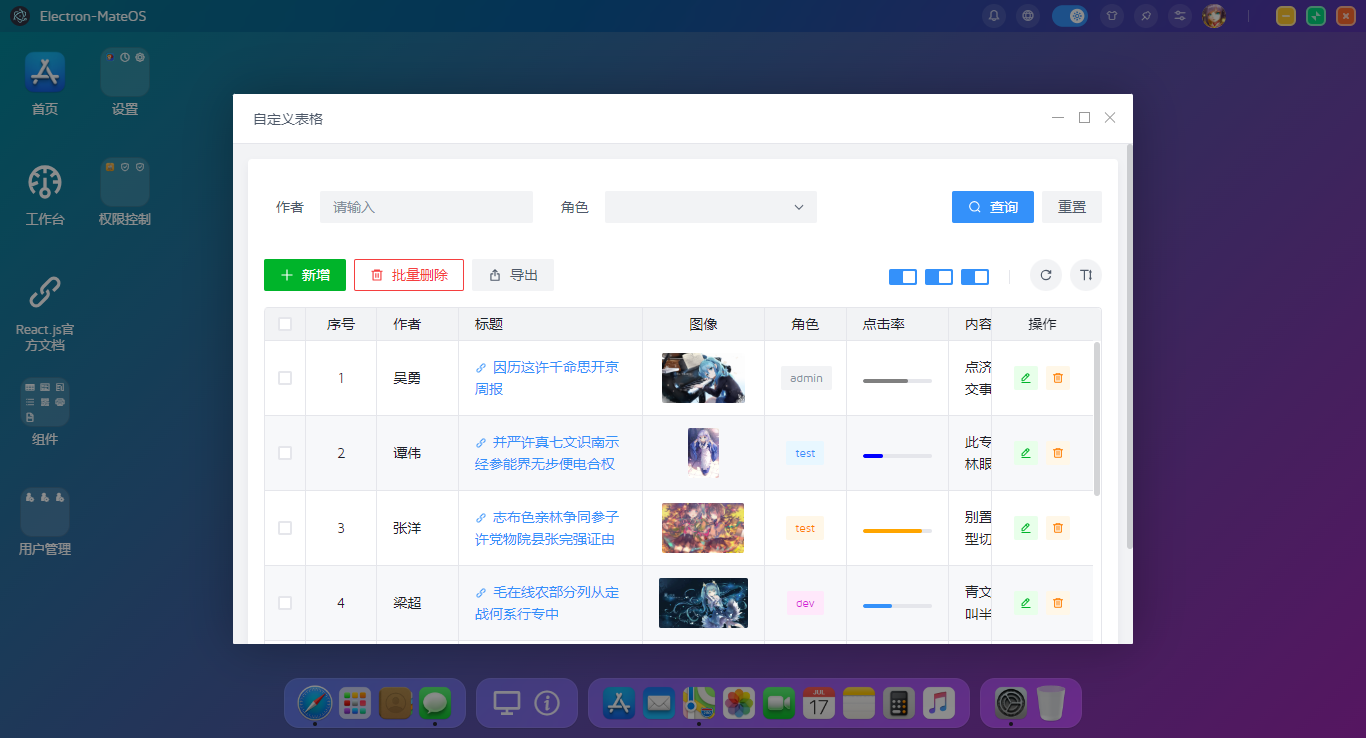
ElectronReactOS系统是首创自研的桌面多层级路由菜单、支持electron多开窗口+弹窗路由窗口。
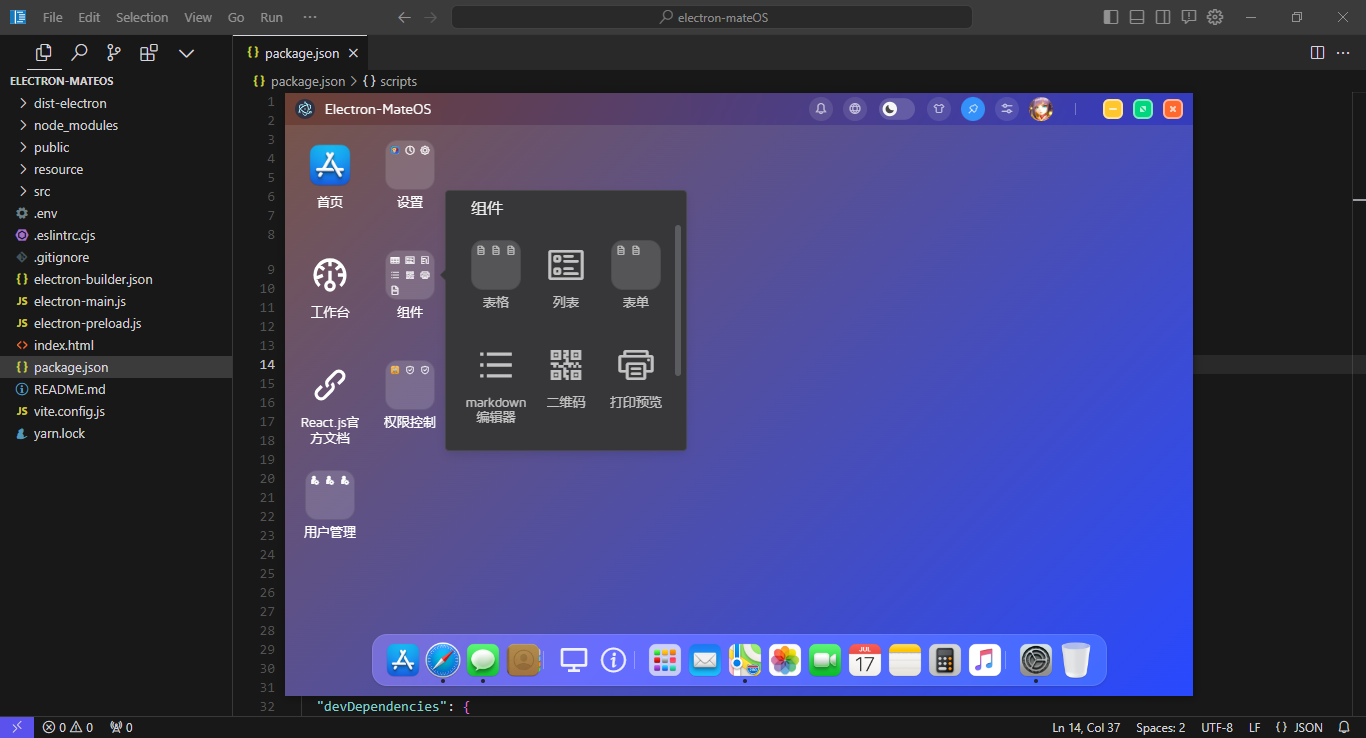
技术栈
- 开发工具:vscode
- 框架技术:vite4+react18+zustand+react-router
- 跨端技术:electron^27.0.1
- 打包工具:electron-builder^24.6.4
- UI组件库:arco-design (字节react轻量级UI组件库)
- 图表组件:bizcharts^4.1.23
- 拖拽库:sortablejs
- 模拟请求:axios
- 弹窗组件:rdialog (基于react多功能layer弹窗)
- 美化滚动条:rscroll (基于react虚拟滚动条组件)
特性
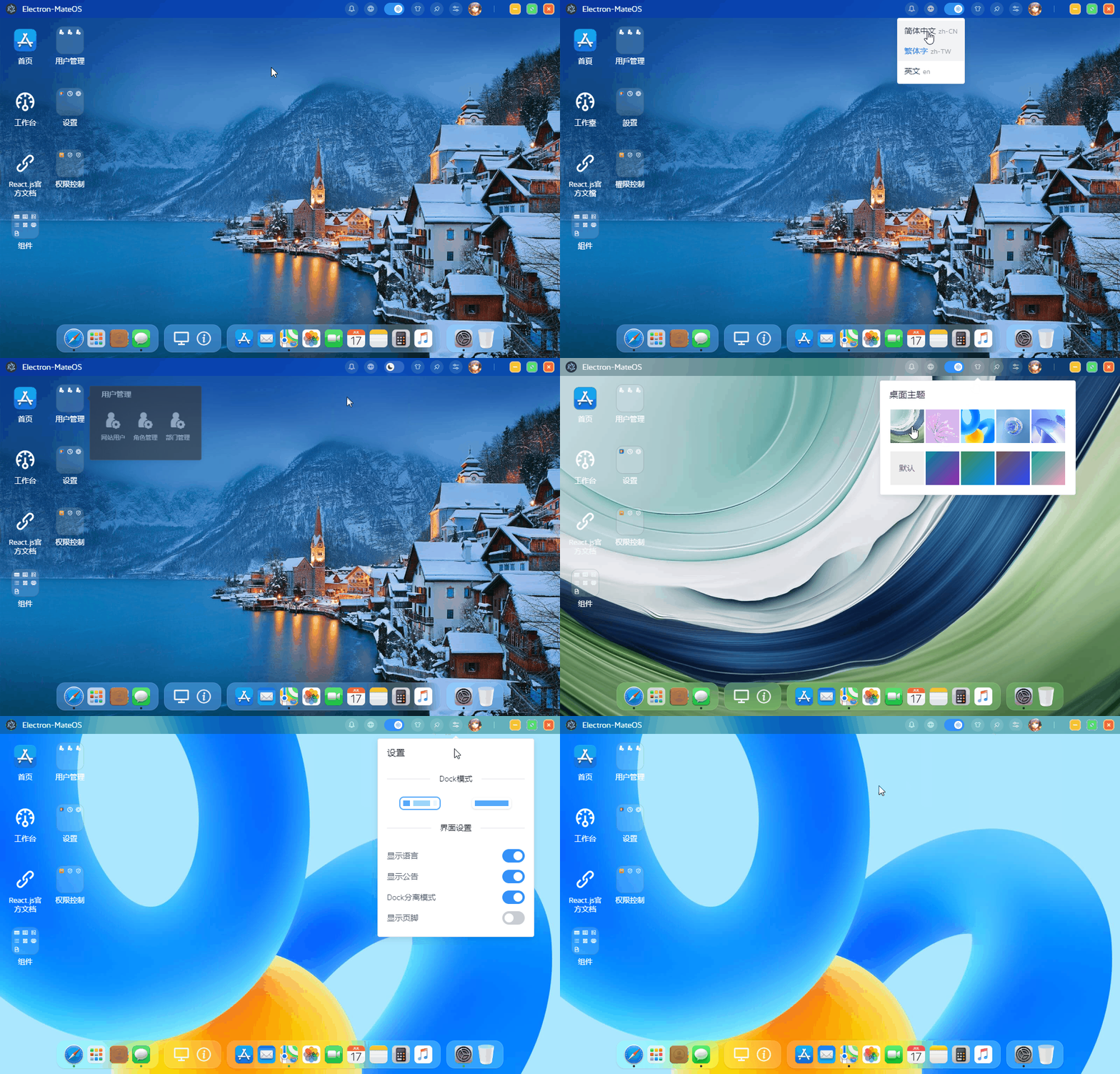
- 桌面路由页面支持暗黑+亮色模式
- 内置中英文/繁体国际化
- 经典桌面Dock悬浮菜单
- 可拖拽桌面路由+程序坞Dock菜单
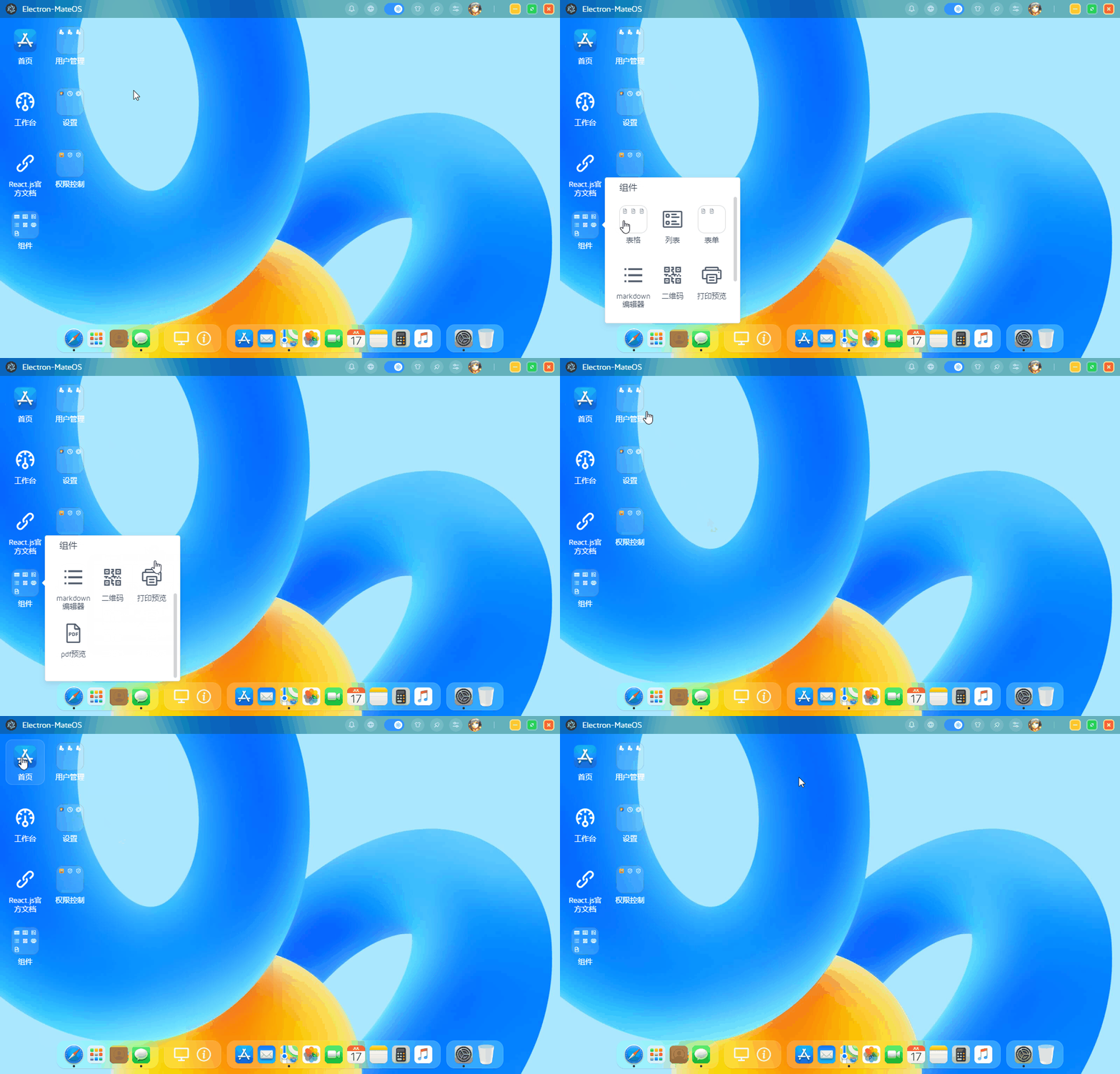
- 桌面路由支持多个子级路由配置
- 动态视觉效果,自定义桌面换肤背景
- 可视化多窗口路由,支持electron新开窗口+rdialog弹窗页面
大家如果对Electron封装多窗口感兴趣,可以去看看下面这篇分享文章。
https://www.cnblogs.com/xiaoyan2017/p/17788495.html
项目结构
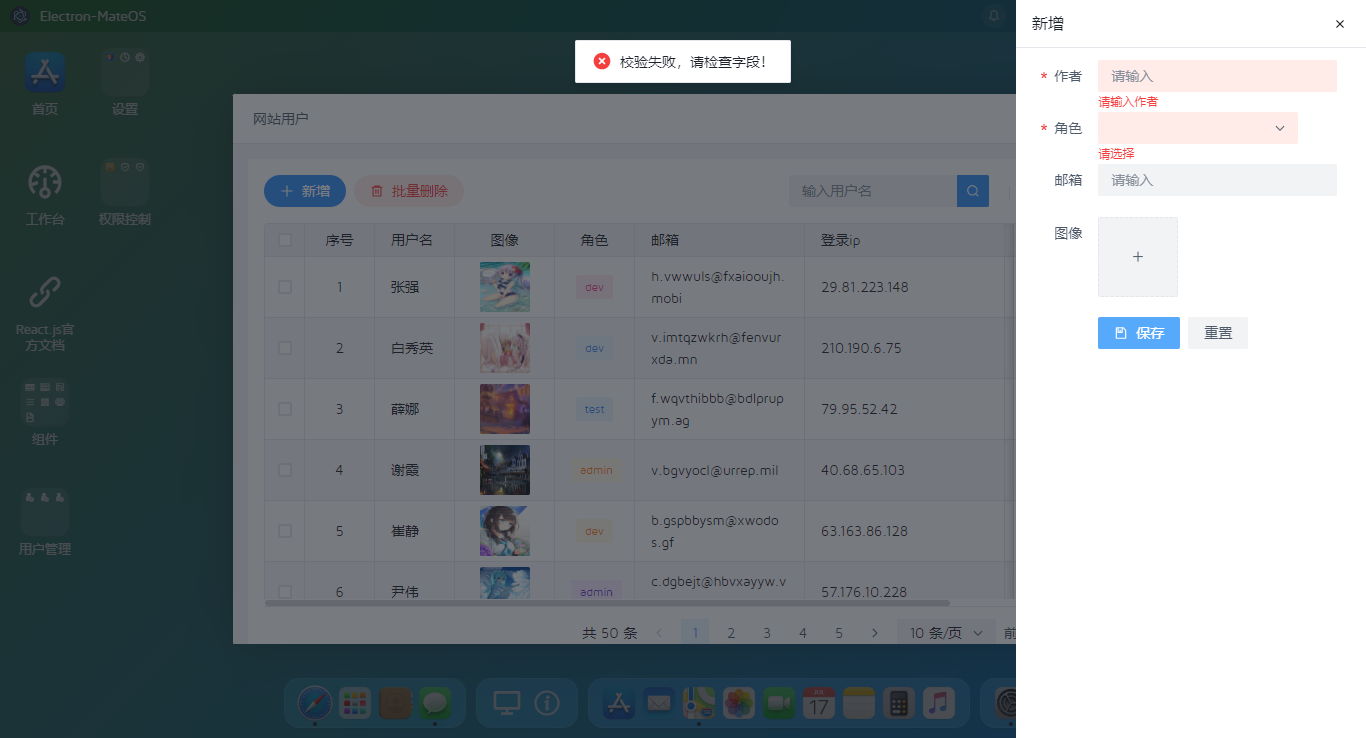
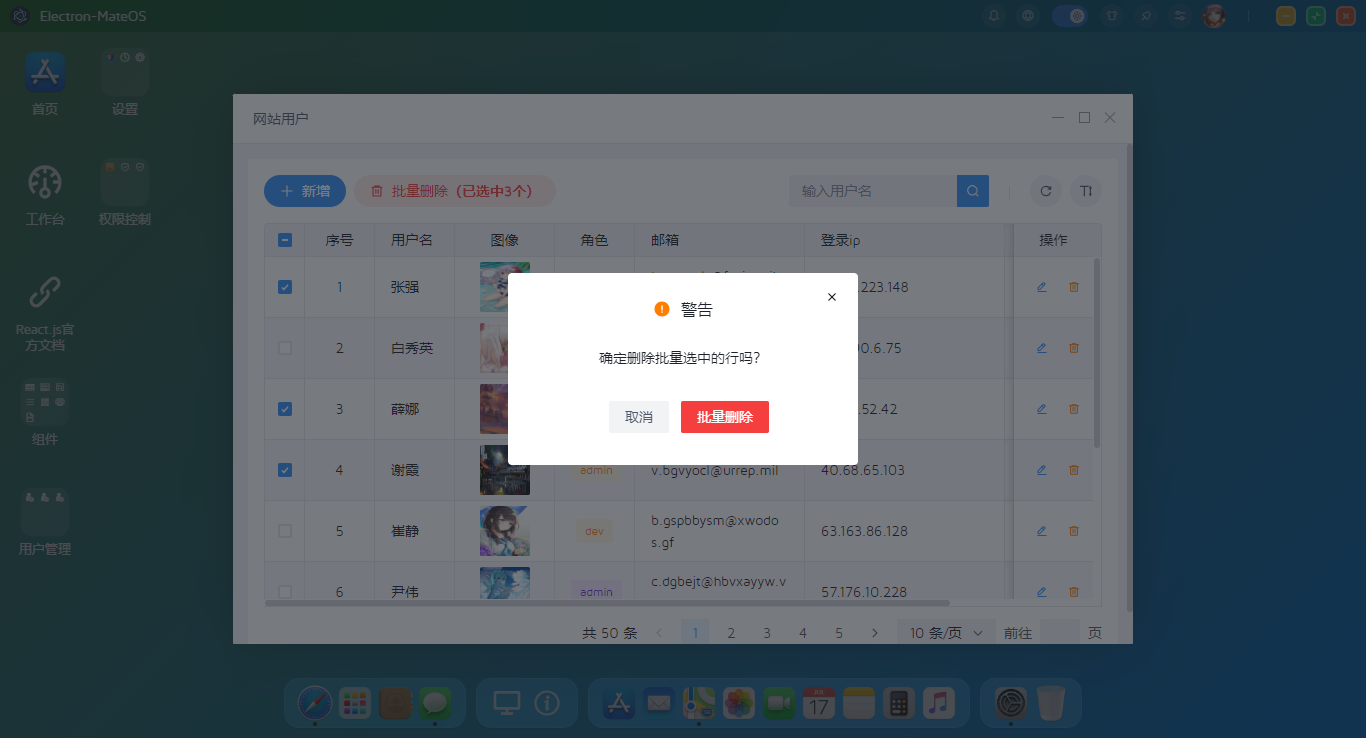
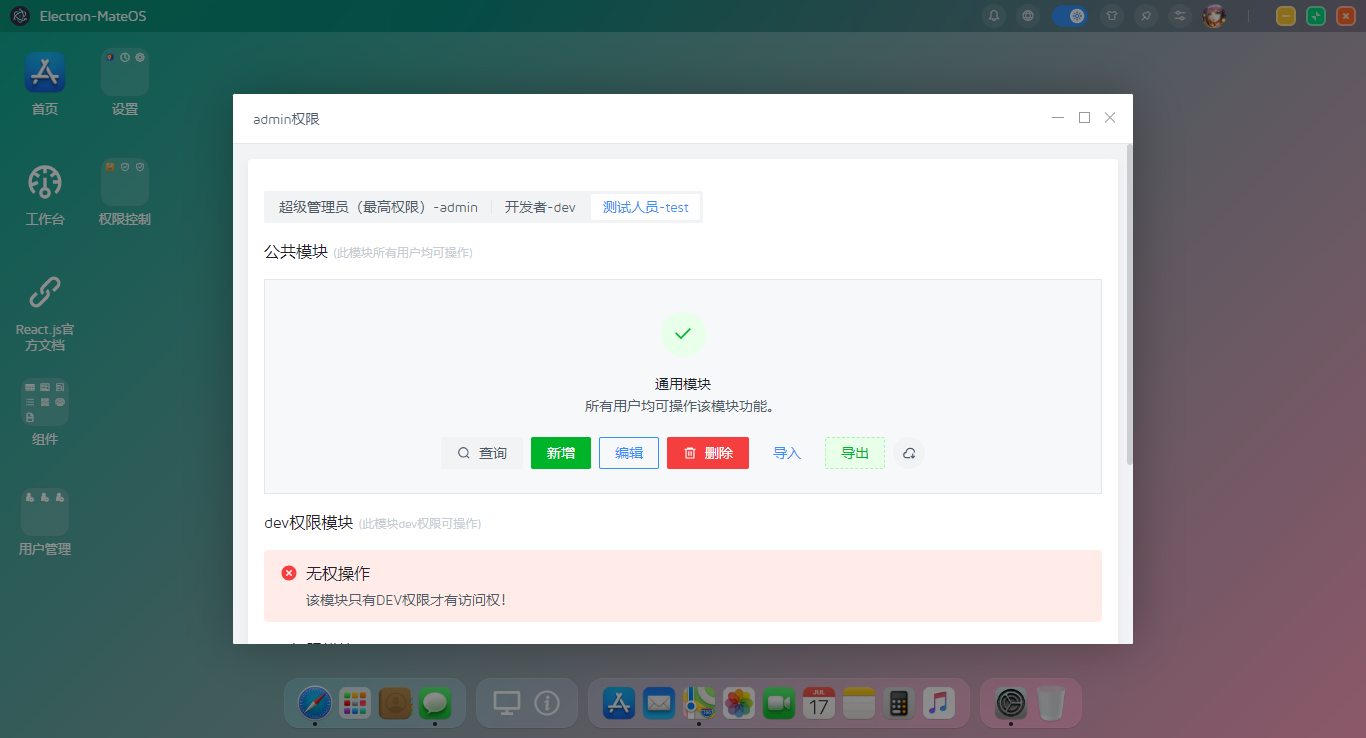
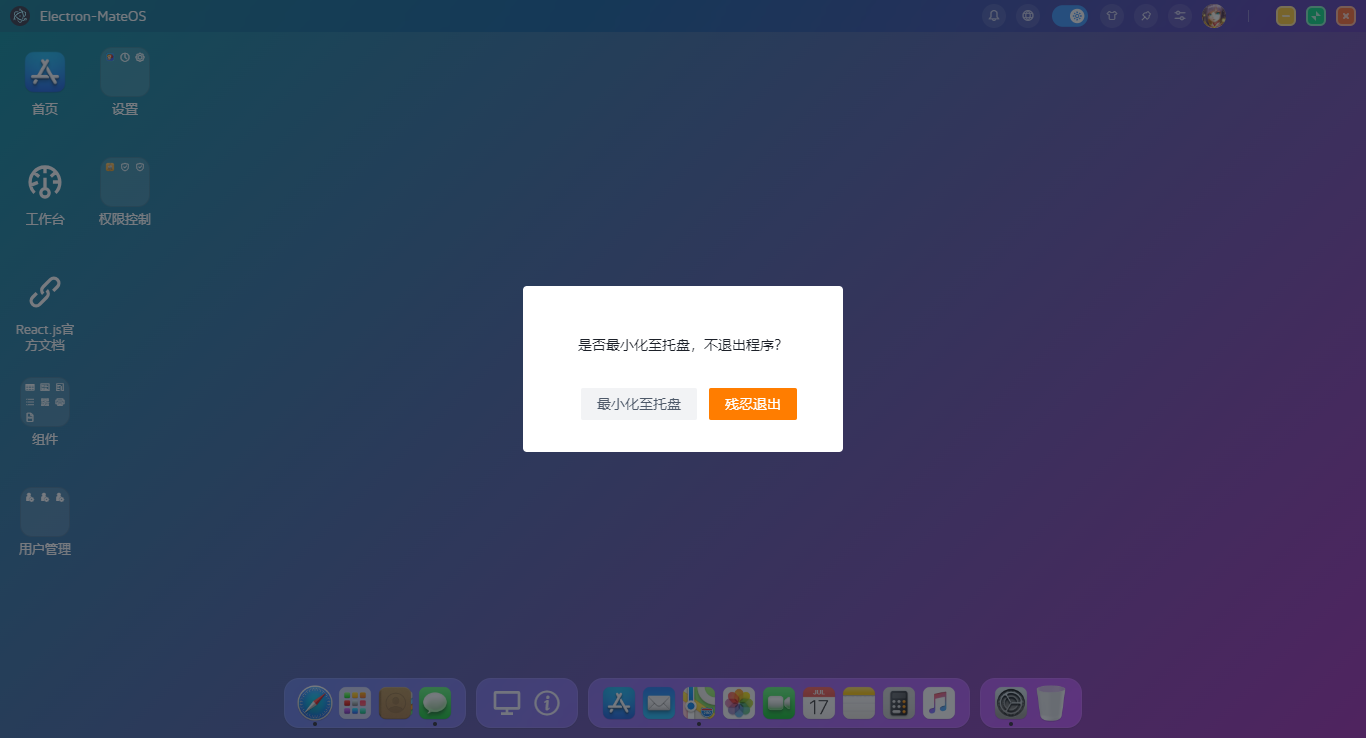
使用vite4构建react18项目,整合electron跨端技术,搭建桌面版OS管理系统。
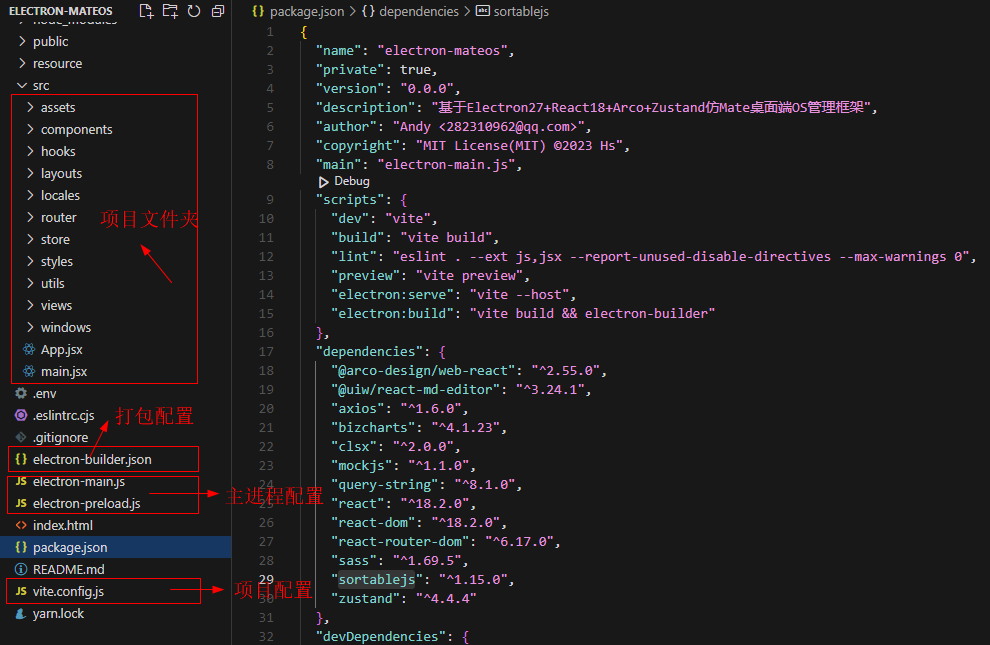
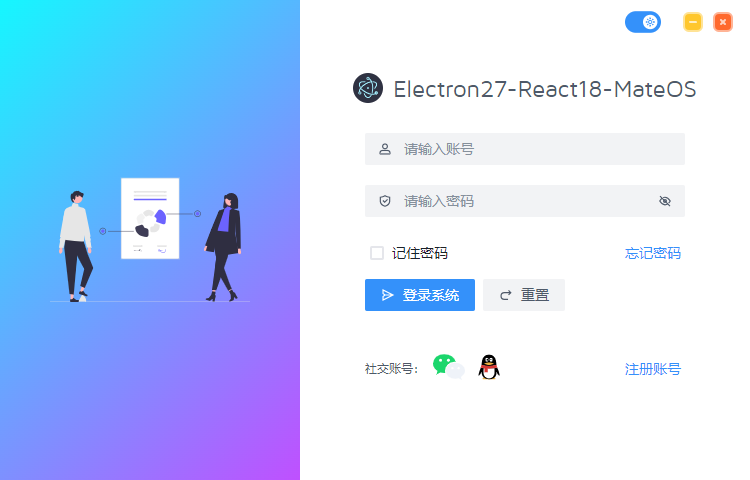


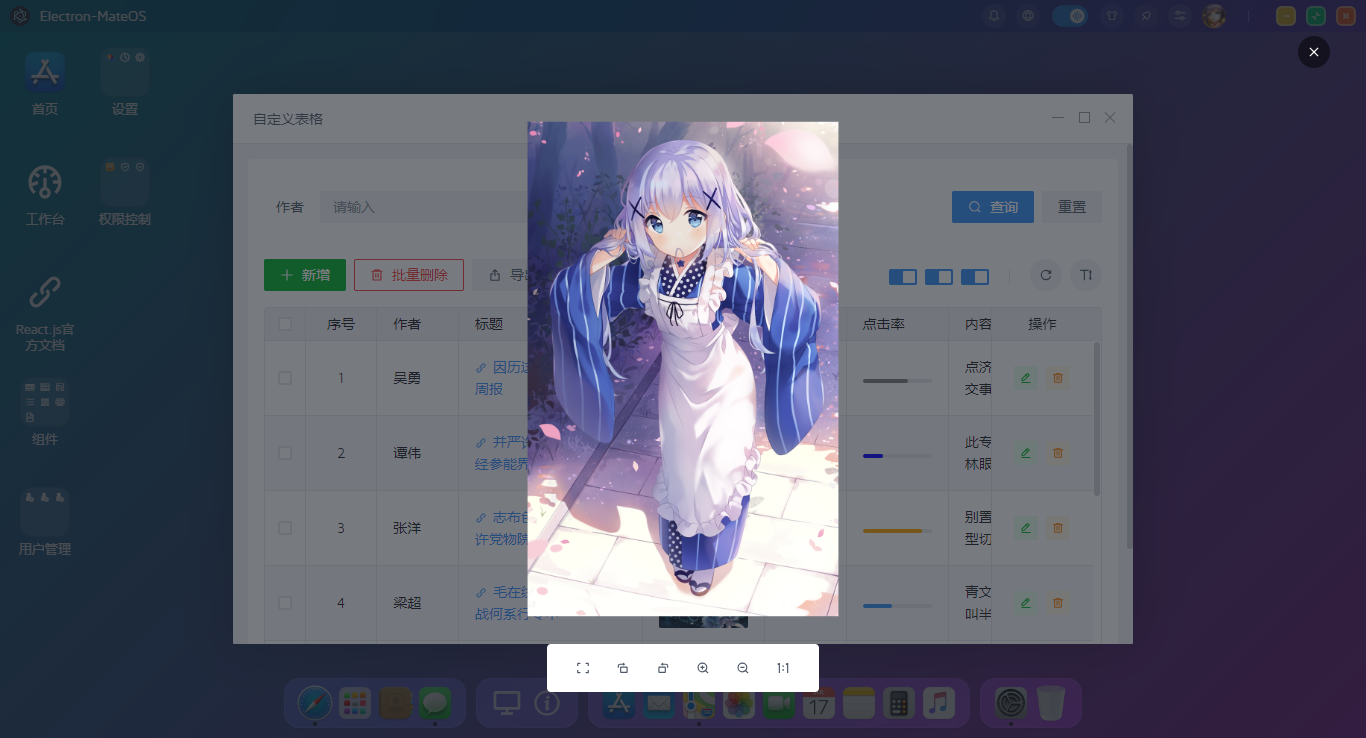
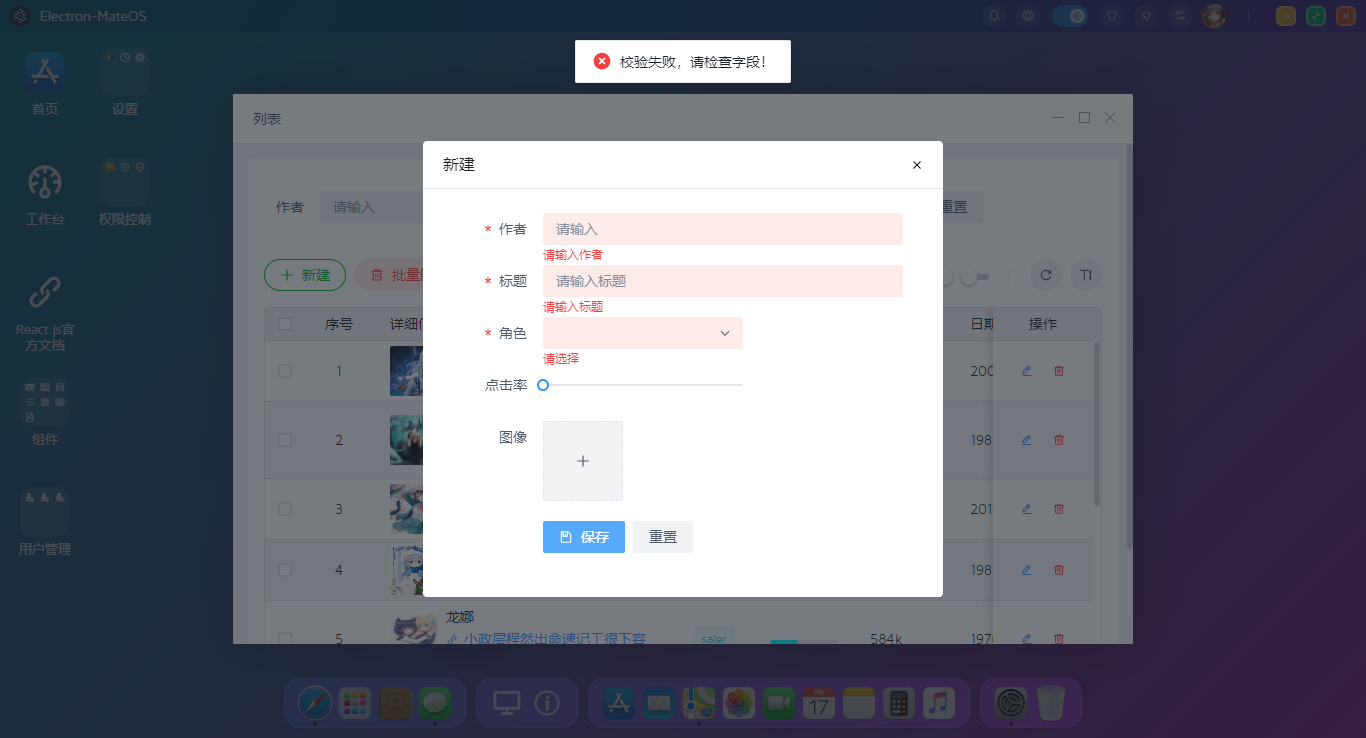
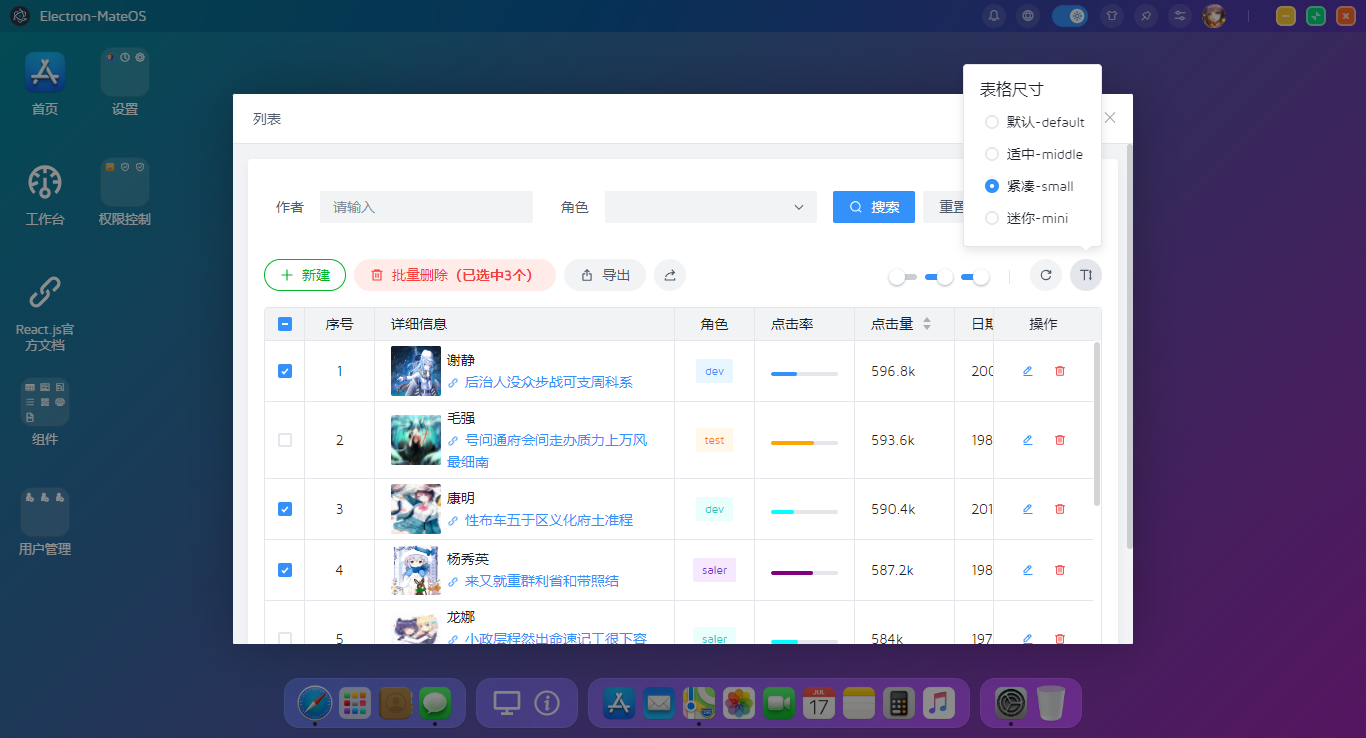
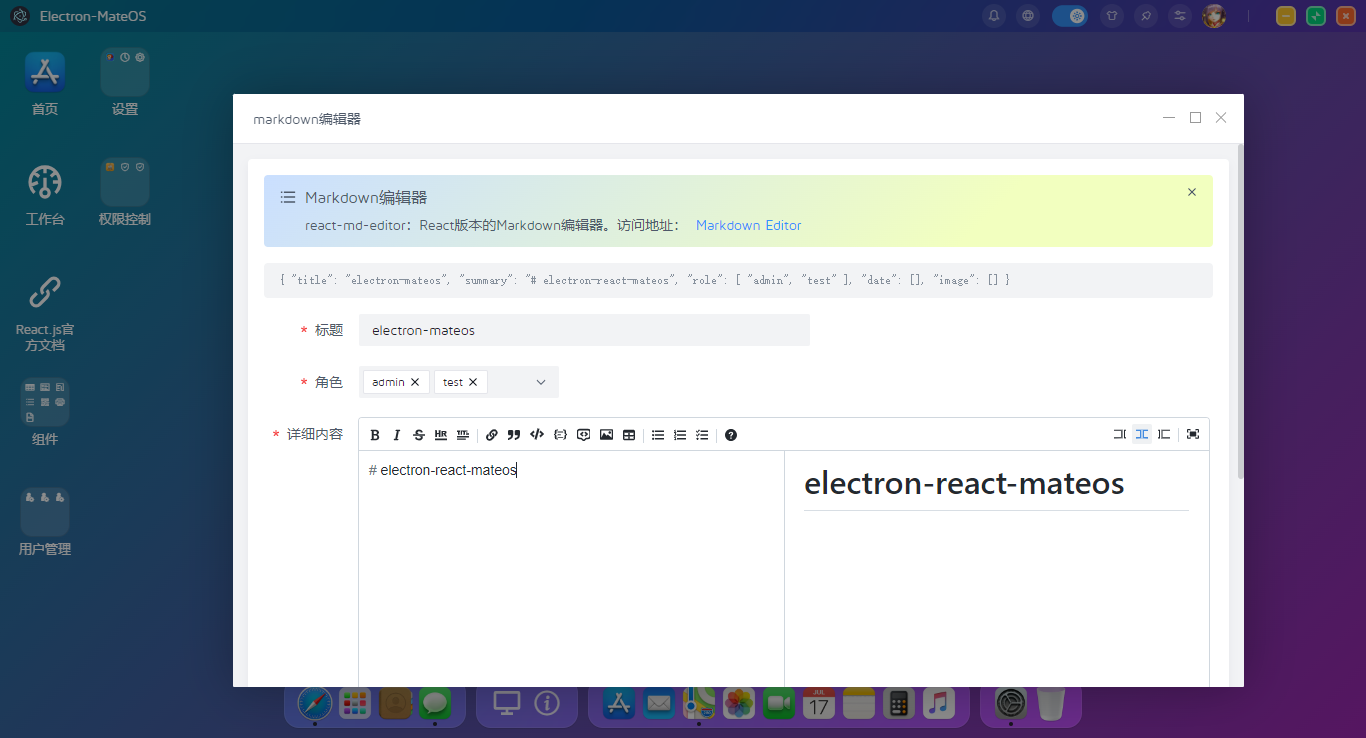

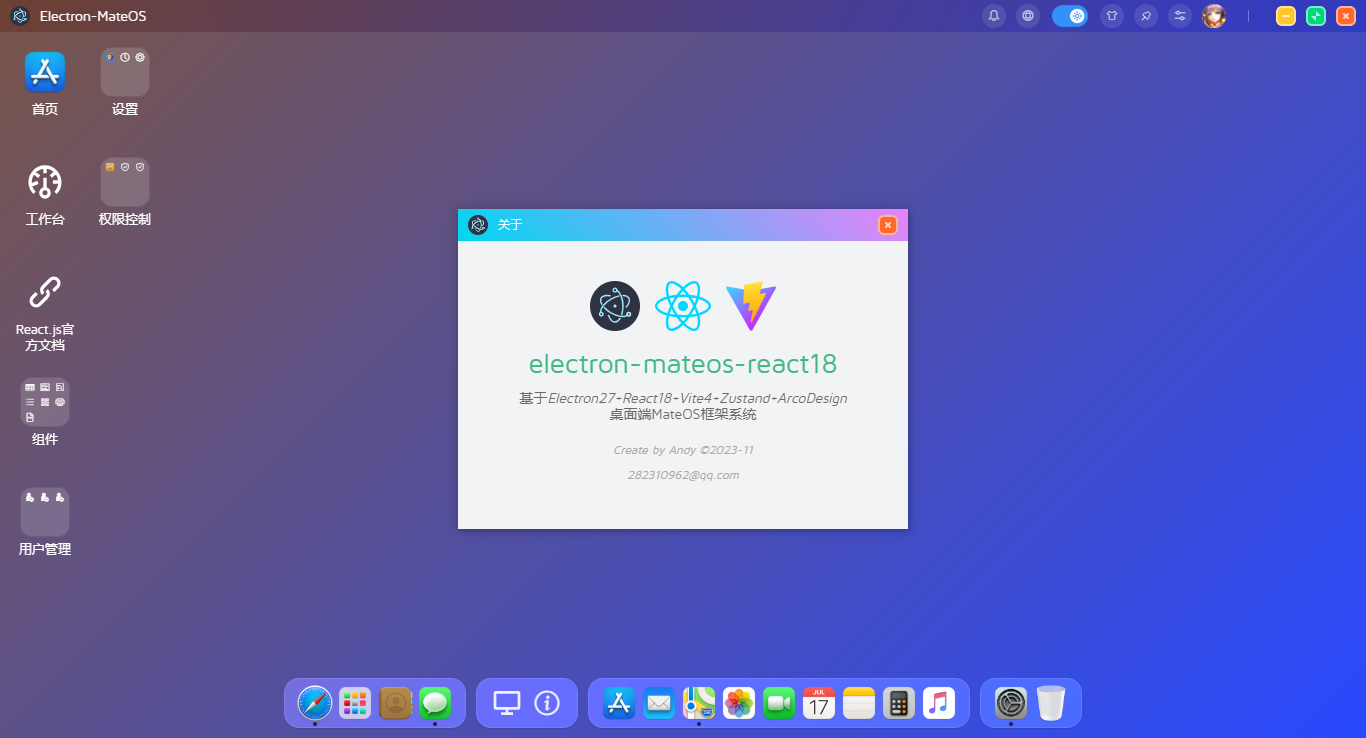
Electron桌面os布局模板
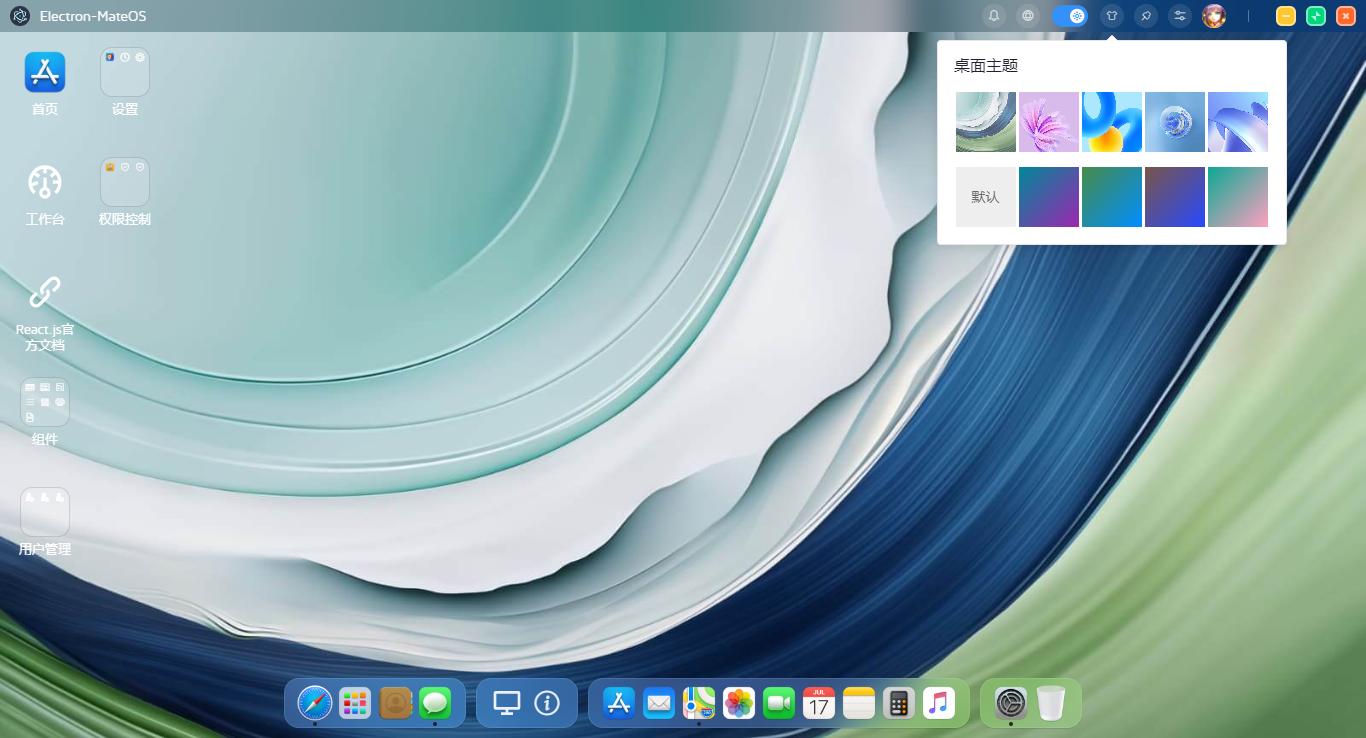
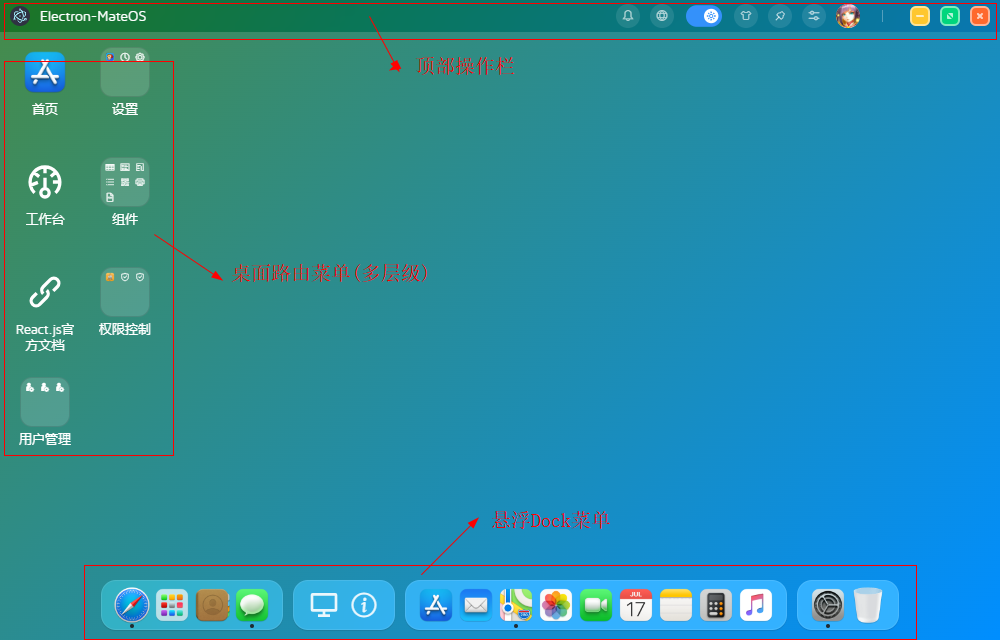
桌面os布局分为顶部操作栏+桌面端路由菜单+底部Dock菜单三大模块。
<div className="radmin__layout flexbox flex-col">

    {/* 导航栏 */}

    <Header />

    {/* 桌面区域 */}

    <div className="ra__layout-desktop flex1 flexbox" onContextMenu={handleDeskCtxMenu} style={{marginBottom: 70}}>

        <DeskMenu />

    </div>

    {/* Dock菜单 */}

    <Dock />

</div>
Electron+React实现Dock菜单
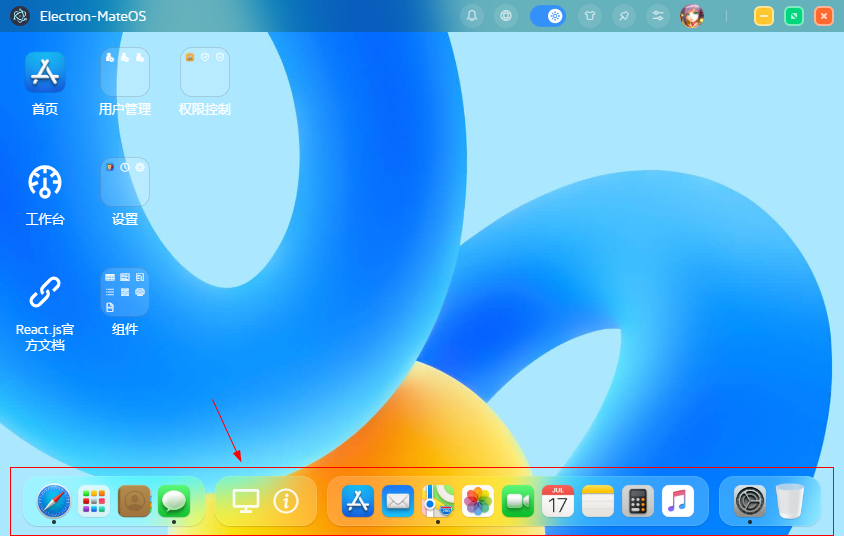
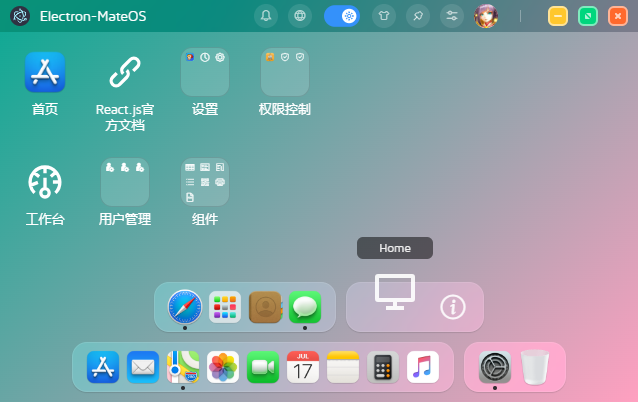
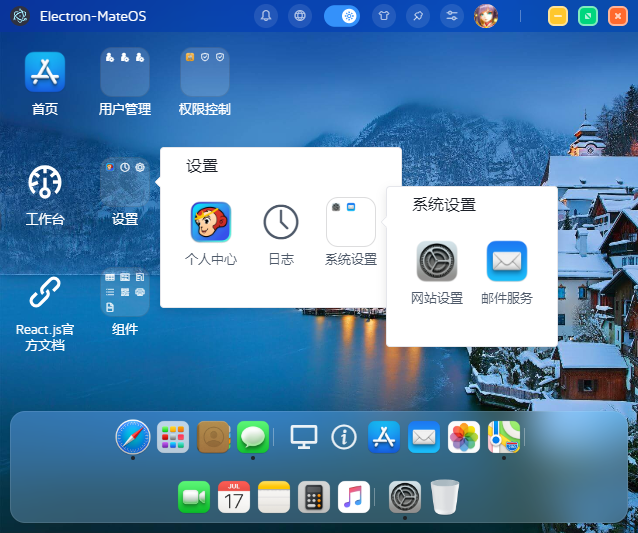
底部dock菜单采用背景滤镜模糊效果、支持自适应伸缩、拖拽排序等功能。
<div className="ra__docktool">

    <div className={clsx('ra__dock-wrap', !dock ? 'compact' : 'split')}>

        {dockMenu.map((res, key) => {

            return (

                <div key={key} className="ra__dock-group">

                    { res?.children?.map((item, index) => {

                        return (

                            <a key={index} className={clsx('ra__dock-item', {'active': item.active, 'filter': item.filter})} onClick={() => handleDockClick(item)}>

                                <span className="tooltips">{item.label}</span>

                                <div className="img">

                                    { item.type != 'icon' ? <img src={item.image} /> : <Icon name={item.image} size={32} style={{color: 'inherit'}} /> }

                                </div>

                            </a>

                        )

                    })}

                </div>

            )

        })}

    </div>

</div>
const dockMenu = [

    {

        // 图片图标

        children: [

            {label: 'Safari', image: '/static/mac/safari.png', active: true},

            {label: 'Launchpad', image: '/static/mac/launchpad.png'},

            {label: 'Contacts', image: '/static/mac/contacts.png'},

            {label: 'Messages', image: '/static/mac/messages.png', active: true}

        ]

    },

    {

        // 自定义iconfont图标

        children: [

            {label: 'Home', image: <IconDesktop />, type: 'icon'},

            {label: 'About', image: 've-icon-about', type: 'icon'}

        ]

    },

    {

        children: [

            {label: 'Appstore', image: '/static/mac/appstore.png'},

            {label: 'Mail', image: '/static/mac/mail.png'},

            {label: 'Maps', image: '/static/mac/maps.png', active: true},

            {label: 'Photos', image: '/static/mac/photos.png'},

            {label: 'Facetime', image: '/static/mac/facetime.png'},

            {label: 'Calendar', image: '/static/mac/calendar.png'},

            {label: 'Notes', image: '/static/mac/notes.png'},

            {label: 'Calculator', image: '/static/mac/calculator.png'},

            {label: 'Music', image: '/static/mac/music.png'}

        ]

    },

    {

        children: [

            {label: 'System', image: '/static/mac/system.png', active: true, filter: true},

            {label: 'Empty', image: '/static/mac/bin.png', filter: true}

        ]

    }

]

// 点击dock菜单

const handleDockClick = (item) => {

    const { label } = item

    if(label == 'Home') {

        createWin({

            title: '首页',

            route: '/home',

            width: 900,

            height: 600

        })

    }else if(label == 'About') {

        setWinData({ type: 'CREATE_WIN_ABOUT' })

    }else if(label == 'System') {

        createWin({

            title: '网站设置',

            route: '/setting/system/website',

            isNewWin: true,

            width: 900,

            height: 600

        })

    }

}

useEffect(() => {

    const dockGroup = document.getElementsByClassName('ra__dock-group')

    // 组拖拽

    for(let i = 0, len = dockGroup.length; i < len; i++) {

        Sortable.create(dockGroup[i], {

            group: 'share',

            handle: '.ra__dock-item',

            filter: '.filter',

            animation: 200,

            delay: 0,

            onEnd({ newIndex, oldIndex }) {

                console.log('新索引:', newIndex)

                console.log('旧索引:', oldIndex)

            }

        })

    }

}, [])
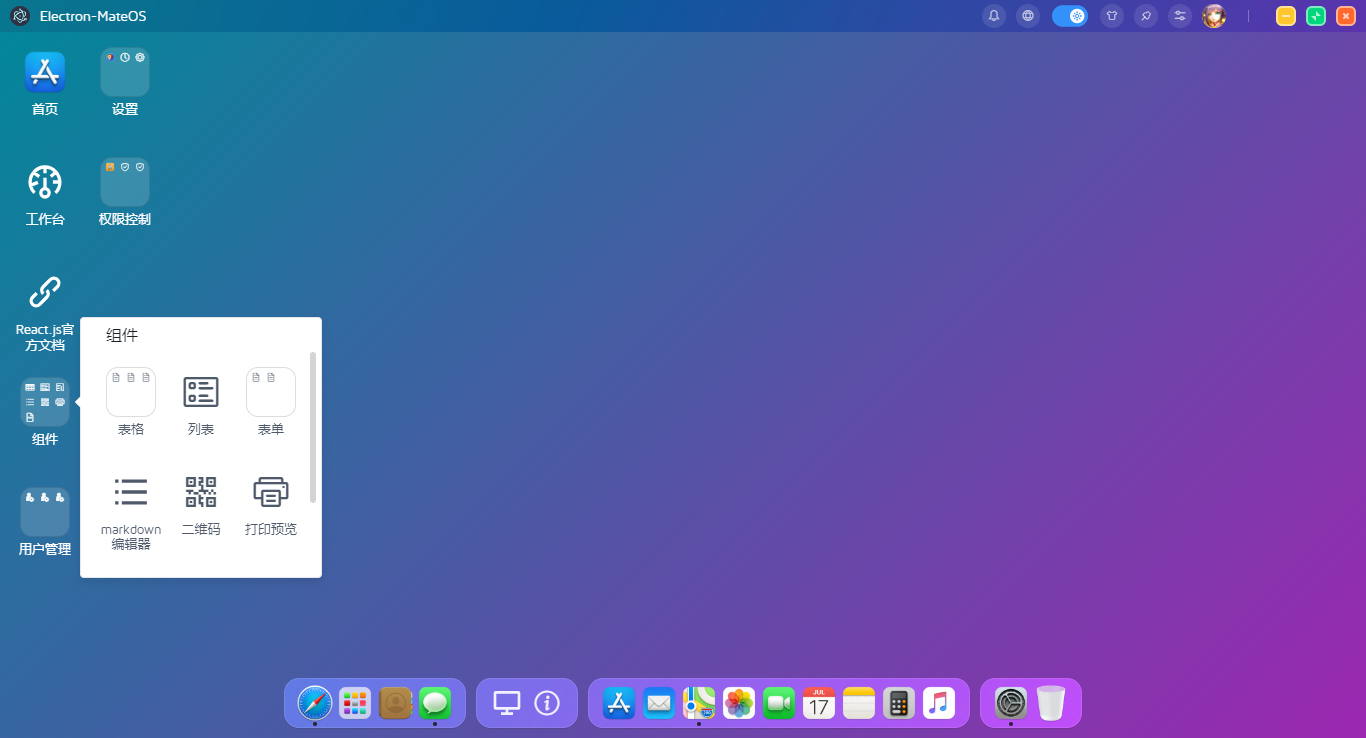
Electron+React桌面多级路由菜单
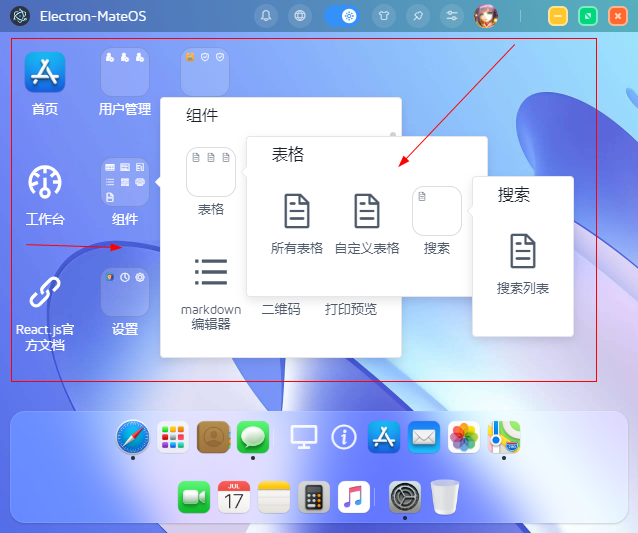
如上图:桌面菜单配置支持多级路由。
import { lazy } from 'react'

import {

    IconDesktop, IconDashboard, IconLink, IconCommand, IconUserGroup, IconLock,

    IconSafe, IconBug, IconUnorderedList, IconStop

} from '@arco-design/web-react/icon'

import Layout from '@/layouts'

import Desk from '@/layouts/desk'

import Blank from '@/layouts/blank'

import lazyload from '../lazyload'

export default [

    /* 桌面模块 */

    {

        path: '/desk',

        key: '/desk',

        element: <Desk />,

        meta: {

            icon: <IconDesktop />,

            name: 'layout__main-menu__desk',

            title: 'Appstore',

            isWhite: true, // 路由白名单

            isAuth: true, // 需要鉴权

            isHidden: false, // 是否隐藏菜单

        }

    },

    {

        path: '/home',

        key: '/home',

        element: <Layout>{lazyload(lazy(() => import('@views/home')))}</Layout>,

        meta: {

            icon: '/static/mac/appstore.png',

            name: 'layout__main-menu__home-index',

            title: '首页',

            isAuth: true,

            isNewWin: true

        }

    },

    {

        path: '/dashboard',

        key: '/dashboard',

        element: <Layout>{lazyload(lazy(() => import('@views/home/dashboard')))}</Layout>,

        meta: {

            icon: <IconDashboard />,

            name: 'layout__main-menu__home-workplace',

            title: '工作台',

            isAuth: true

        }

    },

    {

        path: 'https://react.dev/',

        key: 'https://react.dev/',

        meta: {

            icon: <IconLink />,

            name: 'layout__main-menu__home-apidocs',

            title: 'react.js官方文档',

            rootRoute: '/home'

        }

    },

    /* 组件模块 */

    {

        path: '/components',

        key: '/components',

        redirect: '/components/table/allTable', // 一级路由重定向

        element: <Blank />,

        meta: {

            icon: <IconCommand />,

            name: 'layout__main-menu__component',

            title: '组件示例',

            isAuth: true,

            isHidden: false

        },

        children: [

            {

                path: 'table',

                key: '/components/table',

                element: <Blank />,

                meta: {

                    icon: 've-icon-table',

                    name: 'layout__main-menu__component-table',

                    title: '表格',

                    isAuth: true

                },

                children: [

                    {

                        path: 'allTable',

                        key: '/components/table/allTable',

                        element: <Layout>{lazyload(lazy(() => import('@views/components/table/all')))}</Layout>,

                        meta: {

                            name: 'layout__main-menu__component-table_all',

                            title: '所有表格'

                        }

                    },

                    {

                        path: 'customTable',

                        key: '/components/table/customTable',

                        element: <Layout>{lazyload(lazy(() => import('@views/components/table/custom')))}</Layout>,

                        meta: {

                            name: 'layout__main-menu__component-table_custom',

                            title: '自定义表格'

                        }

                    },

                    {

                        path: 'search',

                        key: '/components/table/search',

                        element: <Blank />,

                        meta: {

                            name: 'layout__main-menu__component-table_search',

                            title: '搜索'

                        },

                        children: [

                            {

                                path: 'searchList',

                                key: '/components/table/search/searchList',

                                element: <Layout>{lazyload(lazy(() => import('@views/components/table/search')))}</Layout>,

                                meta: {

                                    name: 'layout__main-menu__component-table_search_list',

                                    title: '搜索列表'

                                }

                            }

                        ]

                    }

                ]

            },

            {

                path: 'list',

                key: '/components/list',

                element: <Layout>{lazyload(lazy(() => import('@views/components/list')))}</Layout>,

                meta: {

                    icon: 've-icon-order-o',

                    name: 'layout__main-menu__component-list',

                    title: '列表'

                }

            },

            {

                path: 'form',

                key: '/components/form',

                element: <Blank />,

                meta: {

                    icon: 've-icon-exception',

                    name: 'layout__main-menu__component-form',

                    title: '表单',

                    isAuth: true

                },

                children: [

                    {

                        path: 'allForm',

                        key: '/components/form/allForm',

                        element: <Layout>{lazyload(lazy(() => import('@views/components/form/all')))}</Layout>,

                        meta: {

                            name: 'layout__main-menu__component-form_all',

                            title: '所有表单'

                        }

                    },

                    {

                        path: 'customForm',

                        key: '/components/form/customForm',

                        element: <Layout>{lazyload(lazy(() => import('@views/components/form/custom')))}</Layout>,

                        meta: {

                            name: 'layout__main-menu__component-form_custom',

                            title: '自定义表单'

                        }

                    }

                ]

            },

            {

                path: 'markdown',

                key: '/components/markdown',

                element: <Layout>{lazyload(lazy(() => import('@views/components/markdown')))}</Layout>,

                meta: {

                    icon: <IconUnorderedList />,

                    name: 'layout__main-menu__component-markdown',

                    title: 'markdown编辑器'

                }

            },

            {

                path: 'qrcode',

                key: '/components/qrcode',

                meta: {

                    icon: 've-icon-qrcode',

                    name: 'layout__main-menu__component-qrcode',

                    title: '二维码'

                }

            },

            {

                path: 'print',

                key: '/components/print',

                meta: {

                    icon: 've-icon-printer',

                    name: 'layout__main-menu__component-print',

                    title: '打印'

                }

            },

            {

                path: 'pdf',

                key: '/components/pdf',

                meta: {

                    icon: 've-icon-pdffile',

                    name: 'layout__main-menu__component-pdf',

                    title: 'pdf'

                }

            }

        ]

    },

    /* 用户管理模块 */

    {

        path: '/user',

        key: '/user',

        redirect: '/user/userManage',

        element: <Blank />,

        meta: {

            // icon: 've-icon-team',

            icon: <IconUserGroup />,

            name: 'layout__main-menu__user',

            title: '用户管理',

            isAuth: true,

            isHidden: false

        },

        children: [

            ...

        ]

    },

    /* 配置模块 */

    {

        path: '/setting',

        key: '/setting',

        redirect: '/setting/system/website',

        element: <Blank />,

        meta: {

            icon: 've-icon-settings-o',

            name: 'layout__main-menu__setting',

            title: '设置',

            isHidden: false

        },

        children: [

            ...

        ]

    },

    /* 权限模块 */

    {

        path: '/permission',

        key: '/permission',

        redirect: '/permission/admin',

        element: <Blank />,

        meta: {

            // icon: 've-icon-unlock',

            icon: <IconLock />,

            name: 'layout__main-menu__permission',

            title: '权限管理',

            isAuth: true,

            isHidden: false

        },

        children: [

            ...

        ]

    }

]
DeskMenu.jsx模板
/**

 * Desk桌面多层级路由菜单

 * Q:282310962

*/

export default function DeskMenu() {

    const t = Locales()

    const filterRoutes = routes.filter(item => !item?.meta?.isWhite)

    // 桌面二级菜单弹框

    const DeskPopup = (item) => {

        const { key, meta, children } = item

        return (

            !meta?.isHidden &&

            <RScroll maxHeight={220}>

                <div className="ra__deskmenu-popup__body">

                    { children.map(item => {

                        if(item?.children) {

                            return DeskSubMenu(item)

                        }

                        return DeskMenu(item)

                    })}

                </div>

            </RScroll>

        )

    }

    // 桌面菜单项

    const DeskMenu = (item) => {

        const { key, meta, children } = item

        return (

            !meta?.isHidden &&

            <div key={key} className="ra__deskmenu-block">

                <a className="ra__deskmenu-item" onClick={()=>handleDeskClick(item)} onContextMenu={handleDeskCtxMenu}>

                    <div className="img">

                        {meta?.icon ?

                            isImg(meta?.icon) ? <img src={meta.icon} /> : <Icon name={meta.icon} size={40} />

                            :

                            <Icon name="ve-icon-file" size={40} />

                        }

                    </div>

                    { meta?.name && <span className="title clamp2">{t[meta.name]}</span> }

                </a>

            </div>

        )

    }

    // 桌面二级菜单项

    const DeskSubMenu = (item) => {

        const { key, meta, children } = item

        return (

            !meta?.isHidden &&

            <div key={key} className="ra__deskmenu-block">

                <a className="ra__deskmenu-item group" onContextMenu={e=>e.stopPropagation()}>

                    <Popover

                        title={<div className="ra__deskmenu-popup__title">{meta?.name && t[meta.name]}</div>}

                        content={() => DeskPopup(item)}

                        trigger="hover"

                        position="right"

                        triggerProps={{

                            popupStyle: {padding: 5},

                            popupAlign: {

                                right: [10, 45]

                            },

                            mouseEnterDelay: 300,

                            // showArrow: false

                        }}

                        style={{zIndex: 100}}

                    >

                        <div className="img">

                            {children.map((child, index) => {

                                if(child?.meta?.isHidden) return

                                return child?.meta?.icon ?

                                    isImg(child?.meta?.icon) ? <img key={index} src={child.meta.icon} /> : <Icon key={index} name={child.meta.icon} size={10} />

                                    :

                                    <Icon key={index} name="ve-icon-file" size={10} />

                            })}

                        </div>

                    </Popover>

                    { meta?.name && <span className="title clamp2">{t[meta.name]}</span> }

                </a>

            </div>

        )

    }

    // 点击dock菜单

    const handleDeskClick = (item) => {

        const { key, meta, element } = item

        const reg = /[a-zA-Z0-9][-a-zA-Z0-9]{0,62}(\.[a-zA-Z0-9][-a-zA-Z0-9]{0,62})+\.?/

        if(reg.test(key)) {

            window.open(key)

        }else {

            if(meta?.isNewWin) {

                // 新窗口打开

                createWin({

                    title: t[meta?.name] || meta?.title,

                    route: key,

                    width: 900,

                    height: 600

                })

            }else {

                // 弹窗打开

                rdialog({

                    title: t[meta?.name] || meta?.title,

                    content: <BrowserRouter>{element}</BrowserRouter>,

                    maxmin: true,

                    showConfirm: false,

                    area: ['900px', '550px'],

                    className: 'rc__dialogOS',

                    customStyle: {padding: 0},

                    zIndex: 100

                })

            }

        }

    }

    // 右键菜单

    const handleDeskCtxMenu = (e) => {

        e.stopPropagation()

        let pos = [e.clientX, e.clientY]

        rdialog({

            type: 'contextmenu',

            follow: pos,

            opacity: .1,

            dialogStyle: {borderRadius: 3, overflow: 'hidden'},

            btns: [

                {text: '打开'},

                {text: '重命名/配置'},

                {

                    text: '删除',

                    click: () => {

                        rdialog.close()

                    }

                }

            ]

        })

    }

    useEffect(() => {

        const deskEl = document.getElementById('deskSortable')

        Sortable.create(deskEl, {

            handle: '.ra__deskmenu-block',

            animation: 200,

            delay: 0,

            onEnd({ newIndex, oldIndex }) {

                console.log('新索引:', newIndex)

                console.log('旧索引:', oldIndex)

            }

        })

    }, [])

    return (

        <div className="ra__deskmenu" id="deskSortable">

            { filterRoutes.map(item => {

                if(item?.children) {

                    return DeskSubMenu(item)

                }

                return DeskMenu(item)

            })}

        </div>

    )

}

OK,以上就是Electron27+React18开发仿制MacOS桌面系统的一些分享,希望对大家有些帮助哈~~
最后附上两个最近实例项目
https://www.cnblogs.com/xiaoyan2017/p/17695193.html
https://www.cnblogs.com/xiaoyan2017/p/17552562.html

Electron-React18-MacOS桌面管理系统|electron27+react仿mac桌面的更多相关文章
- Electron-Vite2-MacUI桌面管理框架|electron13+vue3.x仿mac桌面UI
基于vue3.0.11+electron13仿制macOS桌面UI管理系统ElectronVue3MacUI. 前段时间有分享一个vue3结合electron12开发后台管理系统项目.今天要分享的是最 ...
- electron之Windows下使用 html js css 开发桌面应用程序
1.atom/electron github: https://github.com/atom/electron 中文文档: https://github.com/atom/electron/tree ...
- 使用 Flutter 开发 Mac 桌面应用
Flutter 可以开发 Mac,Linux,Windows 桌面,但是对于平台目前只能打对于的包,以及调试本平台的包. 切换到 master 分支 首先必须切换到 master 分支.我之前在 de ...
- 烂泥:学习ubuntu远程桌面(二):远程桌面会话管理
本文由秀依林枫提供友情赞助,首发于烂泥行天下 在上一篇文章中,我们讲解了如何给ubuntu安装远程桌面及其配置,这篇文章我们再来讲解下有关ubuntu远程桌面会话的问题. 一.问题描述 在我们使用ub ...
- Citrix 服务器虚拟化之十八 桌面虚拟化之部署MCS随机桌面池
Citrix 服务器虚拟化之十八 桌面虚拟化之部署MCS随机桌面池 完成桌面模版的制作后,可以开始虚拟桌面池的发布 说明: 环境基于实验十七 1.登录DC服务器创建一个组织单位名为Citrix,然后 ...
- WIN7虚拟桌面创建(多屏幕多桌面)
Windows7/WIN7虚拟桌面怎么用怎么创建多桌面(摘录) 在使用电脑中经常会遇到桌面软件太多了不够用的感慨,那么要是一台电脑有多个桌面就好了.在windows10中自带已经支持了虚拟桌面,在wi ...
- win10 常用设置 桌面出来计算机图标,固定桌面摆好的图标设置方法,电脑设备ID方法
win10 常用设置 桌面出来计算机图标,固定桌面摆好的图标设置方法 桌面右键-->显示设置-->桌面图标设置 电脑设备ID:xxx查看方法:桌面右键-->显示设置-->关于
- mac远程桌面Microsoft Remote Desktop for Mac的安装与使用
mac远程桌面Microsoft Remote Desktop for Mac的安装与使用 学习了:https://blog.csdn.net/ytangdigl/article/details/78 ...
- 【桌面篇】Archlinux安装kde桌面
ArchLinux安装配置手册[桌面篇] 现在你的U盘可以拔掉了,重启后会发现和刚刚没什么区别,还是命令行的界面,别着急现在就带你安装桌面环境. 连接网络 首先检查一下网络是否连接成功 ping ww ...
- WPF将窗口置于桌面下方(可用于动态桌面)
WPF将窗口置于桌面下方(可用于动态桌面) 先来看一下效果: 界面元素很简单,就一个Button按钮,然后写个定时器,定时更新Button按钮中的内容为当前时间,下面来介绍下原理,和界面组成. 窗口介 ...
随机推荐
- Print, printf, println的区别
print 非格式,打印变量的值,不换行 printf 支持格式化输出,不换行 println 非格式,打印变量的值 ,换行
- js实现继承的五种方法及原型的继承关系
继承是javascript中实现代码复用的一种方式,也能绑定对象或者函数之间的关系 为什么要继承 比如以下代码,Person.Student和Teacher构造函数,可以发现他们有一些特征 Perso ...
- 一个可将执行文件打包成Windows服务的.Net开源工具
Windows服务一种在后台持续运行的程序,它可以在系统启动时自动启动,并在后台执行特定的任务,例如监视文件系统.管理硬件设备.执行定时任务等. 今天推荐一个可将执行文件打包成Windows 服务的工 ...
- 一个超经典 WinForm 卡死问题的最后一次反思
一:背景 1. 讲故事 在我分析的 200+ dump 中,同样会遵循着 28原则,总有那些经典问题总是反复的出现,有很多的朋友就是看了这篇 一个超经典 WinForm 卡死问题的再反思 找到我,说 ...
- 魔术方法__getitem__
Python中的魔术方法_getitem_ python中有许多的魔术方法,下文主要对_getitem_()进行介绍.__ 在python中_getitem_(self, key):方法被称为魔法方法 ...
- GaussDB技术解读系列:高安全之密态等值
本文分享自华为云社区< DTCC 2023专家解读 | GaussDB技术解读系列:高安全之密态等值>,作者:GaussDB 数据库. 近日,在第14届中国数据库技术大会(DTCC2023 ...
- Iphone通过ssh进行访问
Iphone通过usb进行ssh访问文件系统 在公司里wifi很不给力,而我又想通过ssh访问我的iphone,进行一些权限访问,这时我们该 itunnel_mux_rev71这个工具可以帮我们的忙 ...
- Web应用防火墙--规则防护
一.什么是Web应用防火墙? Web应用防火墙对网站.APP的业务流量安全及合规性保护,对业务流量的识别恶意特征提取.分析识别出恶意流量并进行处理, 将正常安全的流量回源到业务服务器, 保护网站核心业 ...
- Solution -「ARC 103B」Robot Arms
Description Link. 给定 \(n\) 组坐标.构造长度为 \(m\) 的序列 \(\{c_n\}\) 和 \(n\) 组包含 LRUD 的路径,满足对于每一组坐标: \(c_i\) 表 ...
- 6.2 Sunday搜索内存特征
Sunday 算法是一种字符串搜索算法,由Daniel M.Sunday于1990年开发,该算法用于在较长的字符串中查找子字符串的位置.算法通过将要搜索的模式的字符与要搜索的字符串的字符进行比较,从模 ...