
学习 Avalonia 框架笔记 如何创建一个全屏置顶的 X11 应用窗口
本文记录我从 Avalonia 框架里面学到如何创建一个全屏置顶的 X11 应用窗口的方法
开始之前,先从 Avalonia 或 CPF 里面拷贝足够的代码,这部分代码可以从本文末尾找到下载方法
设置全屏的核心代码是以下三行
ChangeWMAtoms(false, XLib.XInternAtom(display, "_NET_WM_STATE_HIDDEN", true));

ChangeWMAtoms(true, XLib.XInternAtom(display, "_NET_WM_STATE_FULLSCREEN", true));

ChangeWMAtoms(false, XLib.XInternAtom(display, "_NET_WM_STATE_MAXIMIZED_VERT", true),

    XLib.XInternAtom(display, "_NET_WM_STATE_MAXIMIZED_HORZ", true));
设置置顶的代码如下
// 最顶层 类似 WPF 的 Topmost 功能

ChangeWMAtoms(true, XLib.XInternAtom(display, "_NET_WM_STATE_ABOVE", true));
以上代码的 ChangeWMAtoms 是一个内部方法,实现如下
var wmState = XLib.XInternAtom(display, "_NET_WM_STATE", true);

void ChangeWMAtoms(bool enable, params IntPtr[] atoms)

{

    var xev = new XEvent

    {

        ClientMessageEvent =

        {

            type = XEventName.ClientMessage,

            send_event = true,

            window = window,

            message_type = wmState,

            format = 32,

            ptr1 = new IntPtr(enable ? 1 : 0),

            ptr2 = (IntPtr?)atoms[0] ?? IntPtr.Zero,

            ptr3 = (IntPtr?)(atoms.Length > 1 ? atoms[1] : IntPtr.Zero) ?? IntPtr.Zero,

            ptr4 = (IntPtr?)(atoms.Length > 2 ? atoms[2] : IntPtr.Zero) ?? IntPtr.Zero

        }

    };

    XLib.XSendEvent(display, rootWindow, false,

        new IntPtr((int)(EventMask.SubstructureRedirectMask | EventMask.SubstructureNotifyMask)), ref xev);

}
如此即可获取一个全屏且在所有窗口,包括任务栏的上层的最顶层 X11 窗口
分别是 WindowState 属性的 set 方法以及 SetTopmost 方法
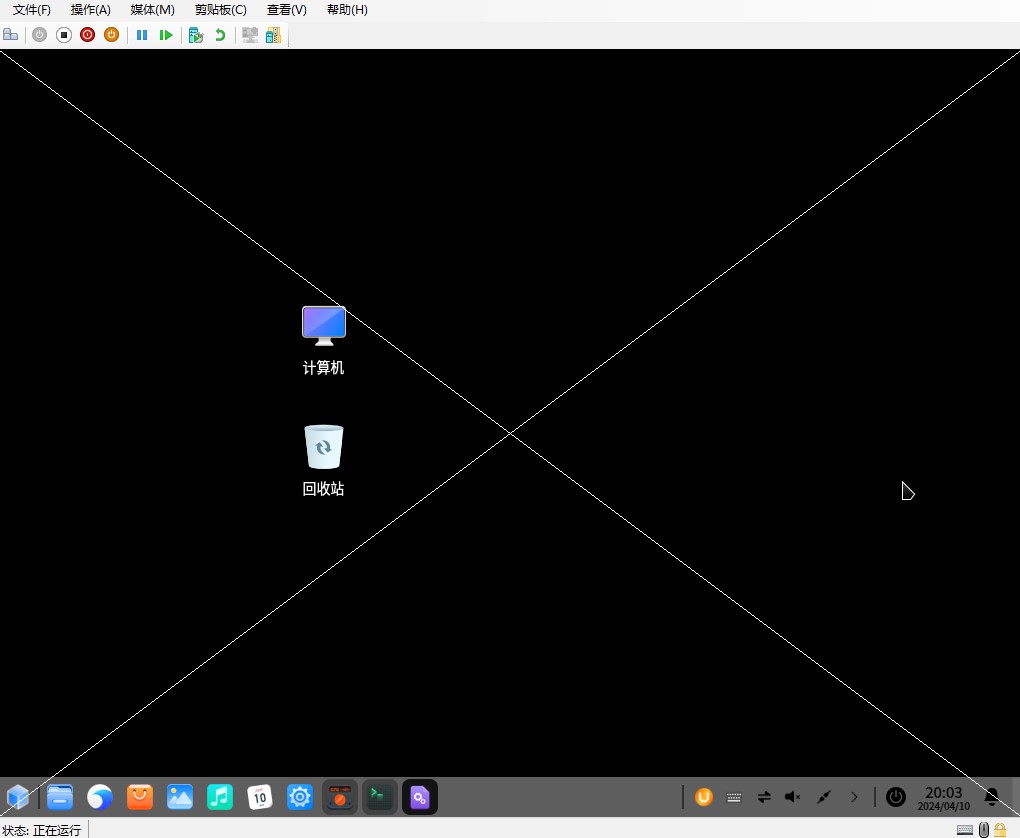
为了让大家能够看到窗口在最顶层的效果,接下来绘制两条线段,用来作为界面,代码如下
var white = XLib.XWhitePixel(display, screen);

var black = XLib.XBlackPixel(display, screen);

XLib.XSetForeground(display, gc, white);

var xDisplayWidth = XLib.XDisplayWidth(display, screen);

var xDisplayHeight = XLib.XDisplayHeight(display, screen);

while (XLib.XNextEvent(display, out var xEvent) == default)

{

    if (xEvent.type == XEventName.Expose)

    {

        XLib.XDrawLine(display, window, gc, 0, 0, xDisplayWidth, xDisplayHeight);

        XLib.XDrawLine(display, window, gc, 0, xDisplayHeight, xDisplayWidth, 0);

    }

}
完成之后运行代码,以下是我在 Hyperv 虚拟机的运行效果,可以看到绘制的两条线段在所有应用上方,也在任务栏上方
完全的 Program.cs 文件的代码如下
using CeaherecelallLemlalnohuce;

XLib.XInitThreads();

var display = XLib.XOpenDisplay(0);

var screen = XLib.XDefaultScreen(display);

var defaultScreen = XLib.XDefaultScreen(display);

var rootWindow = XLib.XRootWindow(display, defaultScreen);

XLib.XMatchVisualInfo(display, screen, 32, 4, out var info);

var visual = info.visual;

var valueMask = SetWindowValuemask.BackPixmap

                | SetWindowValuemask.BackPixel

                | SetWindowValuemask.BorderPixel

                | SetWindowValuemask.BitGravity

                | SetWindowValuemask.WinGravity

                | SetWindowValuemask.BackingStore

                | SetWindowValuemask.ColorMap;

var attr = new XSetWindowAttributes

{

    backing_store = 1,

    bit_gravity = Gravity.NorthWestGravity,

    win_gravity = Gravity.NorthWestGravity,

    override_redirect = false, // 参数:_overrideRedirect

    colormap = XLib.XCreateColormap(display, rootWindow, visual, 0),

};

var window = XLib.XCreateWindow(display, rootWindow, 100, 100, 320, 240, 0,

    32,

    (int)CreateWindowArgs.InputOutput,

    visual,

    (nuint)valueMask, ref attr);

XEventMask ignoredMask = XEventMask.SubstructureRedirectMask | XEventMask.ResizeRedirectMask |

                         XEventMask.PointerMotionHintMask;

var mask = new IntPtr(0xffffff ^ (int)ignoredMask);

XLib.XSelectInput(display, window, mask);

var gc = XLib.XCreateGC(display, window, 0, 0);

XLib.XMapWindow(display, window);

XLib.XFlush(display);

#region 全屏 最顶层

var wmState = XLib.XInternAtom(display, "_NET_WM_STATE", true);

ChangeWMAtoms(false, XLib.XInternAtom(display, "_NET_WM_STATE_HIDDEN", true));

ChangeWMAtoms(true, XLib.XInternAtom(display, "_NET_WM_STATE_FULLSCREEN", true));

ChangeWMAtoms(false, XLib.XInternAtom(display, "_NET_WM_STATE_MAXIMIZED_VERT", true),

    XLib.XInternAtom(display, "_NET_WM_STATE_MAXIMIZED_HORZ", true));

// 最顶层 类似 WPF 的 Topmost 功能

ChangeWMAtoms(true, XLib.XInternAtom(display, "_NET_WM_STATE_ABOVE", true));

void ChangeWMAtoms(bool enable, params IntPtr[] atoms)

{

    var xev = new XEvent

    {

        ClientMessageEvent =

        {

            type = XEventName.ClientMessage,

            send_event = true,

            window = window,

            message_type = wmState,

            format = 32,

            ptr1 = new IntPtr(enable ? 1 : 0),

            ptr2 = (IntPtr?)atoms[0] ?? IntPtr.Zero,

            ptr3 = (IntPtr?)(atoms.Length > 1 ? atoms[1] : IntPtr.Zero) ?? IntPtr.Zero,

            ptr4 = (IntPtr?)(atoms.Length > 2 ? atoms[2] : IntPtr.Zero) ?? IntPtr.Zero

        }

    };

    XLib.XSendEvent(display, rootWindow, false,

        new IntPtr((int)(EventMask.SubstructureRedirectMask | EventMask.SubstructureNotifyMask)), ref xev);

}

#endregion

var white = XLib.XWhitePixel(display, screen);

var black = XLib.XBlackPixel(display, screen);

XLib.XSetForeground(display, gc, white);

var xDisplayWidth = XLib.XDisplayWidth(display, screen);

var xDisplayHeight = XLib.XDisplayHeight(display, screen);

while (XLib.XNextEvent(display, out var xEvent) == default)

{

    if (xEvent.type == XEventName.Expose)

    {

        XLib.XDrawLine(display, window, gc, 0, 0, xDisplayWidth, xDisplayHeight);

        XLib.XDrawLine(display, window, gc, 0, xDisplayHeight, xDisplayWidth, 0);

    }

}

XLib.XUnmapWindow(display, window);

XLib.XDestroyWindow(display, window);
本文代码放在 github 和 gitee 上,可以使用如下命令行拉取代码
先创建一个空文件夹,接着使用命令行 cd 命令进入此空文件夹,在命令行里面输入以下代码,即可获取到本文的代码
git init

git remote add origin https://gitee.com/lindexi/lindexi_gd.git

git pull origin 693a137d9349bc65b5e2ed3a7c5d2480775e621a
以上使用的是 gitee 的源,如果 gitee 不能访问,请替换为 github 的源。请在命令行继续输入以下代码,将 gitee 源换成 github 源进行拉取代码
git remote remove origin

git remote add origin https://github.com/lindexi/lindexi_gd.git

git pull origin 693a137d9349bc65b5e2ed3a7c5d2480775e621a
获取代码之后,进入 CeaherecelallLemlalnohuce 文件夹,即可获取到源代码
更多 Avalonia 以及 X11 等相关技术,请参阅 博客导航
学习 Avalonia 框架笔记 如何创建一个全屏置顶的 X11 应用窗口的更多相关文章
- mfc实现对话框全屏置顶显示
一.MFC让对话框窗口始终在最前 方法一:在对话框的属性中,把SystemModal设置为True. 二.全屏显示 在CDialog7::OnInitDialog()中加入: 先取得分辨率, int ...
- 深度学习Keras框架笔记之Dense类(标准的一维全连接层)
深度学习Keras框架笔记之Dense类(标准的一维全连接层) 例: keras.layers.core.Dense(output_dim,init='glorot_uniform', activat ...
- 深度学习Keras框架笔记之TimeDistributedDense类
深度学习Keras框架笔记之TimeDistributedDense类使用方法笔记 例: keras.layers.core.TimeDistributedDense(output_dim,init= ...
- 深度学习Keras框架笔记之AutoEncoder类
深度学习Keras框架笔记之AutoEncoder类使用笔记 keras.layers.core.AutoEncoder(encoder, decoder,output_reconstruction= ...
- yii学习笔记--快速创建一个项目
下载yii框架 下载地址:http://www.yiiframework.com/ 中文网站:http://www.yiichina.com/ 解压文件
- django examples 学习笔记(1)创建一个独立的python环境
pip install virtualenv 创建一个虚拟环境 virtualenv my_env 创建一个独立的环境 source my_env/bin/activate 激活 ...
- 一个先进的App框架:使用Ionic创建一个简单的APP
原文 http://www.w3cplus.com/mobile/building-simple-app-using-ionic-advanced-html5-mobile-app-framewor ...
- ROS学习记录(三)————创建一个简单的发布节点和订阅节点
暑假在家有些懈怠,不,非常懈怠- -||!良心已经发痛了,想快些补回原来的进度,但忽然发现,中断了一段时间再重新去学习,有的地方连最基本的符号都忘记了 ,这次特意弄个最最基础的,恢复一下,以前的进度. ...
- 我的Go语言学习之旅七:创建一个GUI窗口
在上次中,刚刚学过了 弹窗效果.这里再接着学习一下怎样创建一个窗口. 还是老路子,先上代码: package main import ( "github.com/lxn/go-winapi ...
- Linux内核设计第六周学习总结 分析Linux内核创建一个新进程的过程
陈巧然 原创作品转载请注明出处 <Linux内核分析>MOOC课程http://mooc.study.163.com/course/USTC-1000029000 一.实验过程 登陆实验楼 ...
随机推荐
- csproj技巧,以及使用其他类库冲突,以及引入第三方UI方式
1.在项目中我们经常写 string? Message{get;set;} 明明是引用类型,它底下还是会出现波浪线,我们可以打开csproj 找到Nullable将它改为disable,或者删除,它默 ...
- 常用命令---less---more
常用命令---less---more 常用选项 less 和 more 都是 Linux 和类 Unix 系统中的文本阅读工具,主要用于分页查看文件内容.虽然两者都能让用户逐屏查看大文件,但 less ...
- 《.NET内存管理宝典 》(Pro .NET Memory Management) 阅读指南 - 第8章
本章勘误: 暂无,等待细心的你告诉我哦. 本章注解: 暂无 本章释疑: 暂无,等待你的提问 致谢: MVP 林德熙 MVP 吕毅 sPhinX 相关链接 试读记录
- 浅谈分布式任务调度系统Celery的设计与实现
Celery是一个简单.灵活且可靠的分布式任务队列,它支持任务的异步执行.进度监控.重试机制等功能. Celery的核心组件包括: Broker:消息中间件,如RabbitMQ.用于任务的发布和订阅. ...
- KingbaseES 查看函数中最耗时的sql
测试 创建测试环境所需表及函数 create table test1(id int); INSERT INTO test1(id) VALUES (generate_series(1, 10000)) ...
- Python---flask框架实现清除cookies功能
路由部分: 1 #用户退出清理cookie 2 @app.route('/clean_cookies',methods=['GET', 'POST']) 3 def clean_cookies(): ...
- windows下安装SASS
window下安装ruby与sass(附ruby) webstorm设置sass自动编译,及参数配置 安装sass以及如何在sublime里使用 sublime text 3 配置sass环境 sub ...
- #dp#NOIP2020.9.26模拟jerry
题目 Jerry 写下了一个只由非负整数和加减号组成的算式. 它想给这个算式添加合法的括号,使得算式的结果最大. 分析 考场\(O(n^3)\)伪部分分成功爆零, 设\(dp[i][j]\)表示前\( ...
- BI工具的应用能给企业带来哪些帮助?
大数据时代的到来,加快了企业的信息化进程,越来越多的企业选择应用BI工具于企业的日常经营运作之中.BI即商业智能,我们可以将其理解其为改善业务经营决策的一套解决方案.经过多年的发展,BI已经从最初的& ...
- HarmonyOS数据管理与应用数据持久化(一)
一. 数据管理概述 功能介绍 数据管理为开发者提供数据存储.数据管理能力,比如联系人应用数据可以保存到数据库中,提供数据库的安全.可靠等管理机制. ● 数据存储:提供通用数据持久化能力,根据数据特 ...