
【Layui】15 日期时间选择器 Laydate
文档地址:
https://www.layui.com/demo/laydate.html
【基本案例】
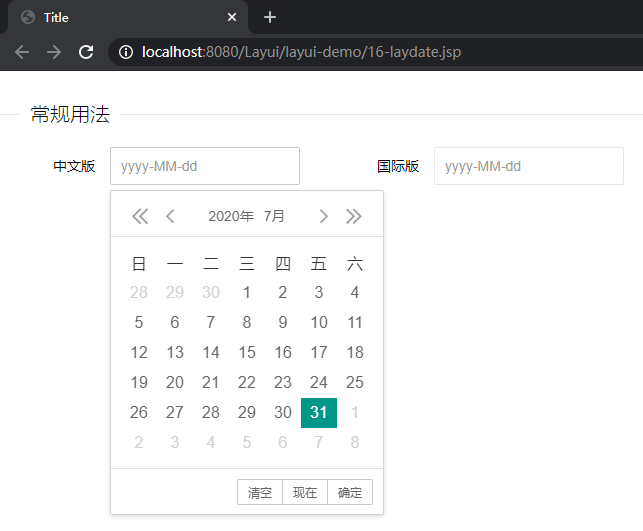
基本日期与国际日期
<fieldset class="layui-elem-field layui-field-title" style="margin-top: 30px;">

    <legend>常规用法</legend>

</fieldset>

<div class="layui-form">

    <div class="layui-form-item">

        <div class="layui-inline">

            <label class="layui-form-label">中文版</label>

            <div class="layui-input-inline">

                <input type="text" class="layui-input" id="test1" placeholder="yyyy-MM-dd">

            </div>

        </div>

        <div class="layui-inline">

            <label class="layui-form-label">国际版</label>

            <div class="layui-input-inline">

                <input type="text" class="layui-input" id="test1-1" placeholder="yyyy-MM-dd">

            </div>

        </div>

    </div>

</div>

<script type="text/javascript">

    layui.use('laydate', function(){

        let laydate = layui.laydate;

        //常规用法

        laydate.render({

            elem: '#test1'

        });

        //国际版

        laydate.render({

            elem: '#test1-1'

            ,lang: 'en'

        });

    });

</script>
年选择器:
设置属性为年即可
type: 'year'
年月选择器:
设置属性为月即可,上一级的年也将保留携带
type: 'month'
时间选择器:
仅能选择时分秒:
type: 'time'
范围设置:
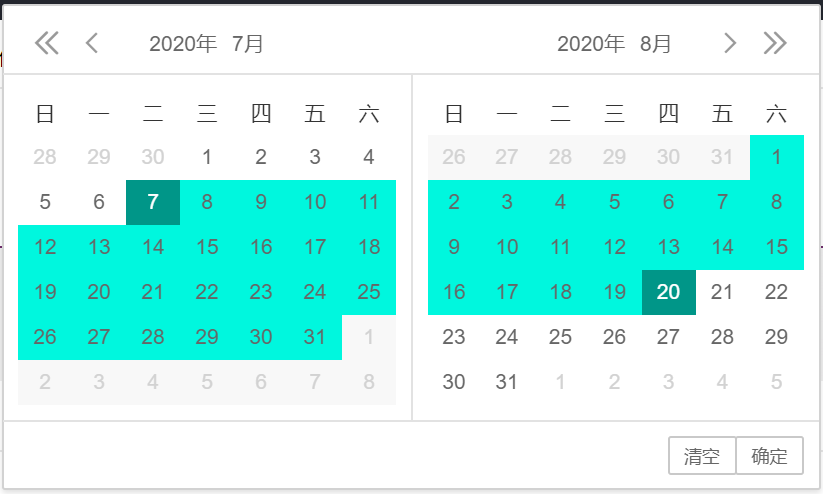
开启范围设置,默认代表两个月之内的天数范围取值:
range: true
年范围取值设置:
    ,type: 'year'

    ,range: true
年月范围取值设置:
    ,type: 'month'

    ,range: true
时间范围取值设置:
    ,type: 'time'

    ,range: true
日期时间范围取值设置:
    ,type: 'datetime'

    ,range: true
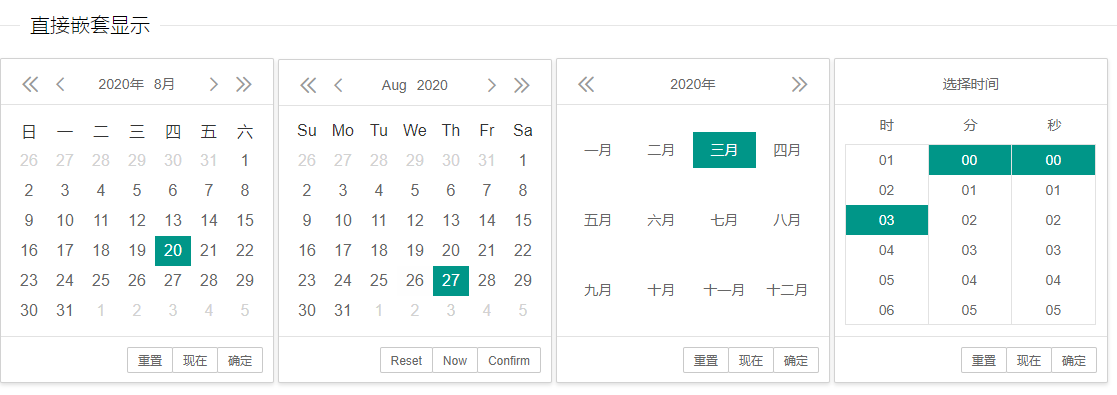
【直接嵌套展示】
<fieldset class="layui-elem-field layui-field-title" style="margin-top: 30px;">

    <legend>直接嵌套显示</legend>

</fieldset>

<div class="site-demo-laydate">

    <div class="layui-inline" id="test-n1"></div>

    <div class="layui-inline" id="test-n2"></div>

    <div class="layui-inline" id="test-n3"></div>

    <div class="layui-inline" id="test-n4"></div>

</div>

<script type="text/javascript">

    layui.use('laydate', function(){

        let laydate = layui.laydate;

        //直接嵌套显示

        laydate.render({

            elem: '#test-n1'

            ,position: 'static'

        });

        laydate.render({

            elem: '#test-n2'

            ,position: 'static'

            ,lang: 'en'

        });

        laydate.render({

            elem: '#test-n3'

            ,type: 'month'

            ,position: 'static'

        });

        laydate.render({

            elem: '#test-n4'

            ,type: 'time'

            ,position: 'static'

        });

    });

</script>
【主题色风格自定义】
<fieldset class="layui-elem-field layui-field-title" style="margin-top: 30px;">

    <legend>其它主题</legend>

</fieldset>

<div class="layui-form">

    <div class="layui-form-item">

        <div class="layui-inline">

            <label class="layui-form-label">墨绿主题</label>

            <div class="layui-input-inline">

                <input type="text" class="layui-input" id="test29" placeholder="yyyy-MM-dd">

            </div>

        </div>

        <div class="layui-inline">

            <label class="layui-form-label">自定义</label>

            <div class="layui-input-inline">

                <input type="text" class="layui-input" id="test30" placeholder="yyyy-MM-dd">

            </div>

        </div>

        <div class="layui-inline">

            <label class="layui-form-label">格子主题</label>

            <div class="layui-input-inline">

                <input type="text" class="layui-input" id="test31" placeholder="yyyy-MM-dd">

            </div>

        </div>

    </div>

</div>

<script type="text/javascript">

    layui.use('laydate', function(){

        let laydate = layui.laydate;

        //墨绿主题

        laydate.render({

            elem: '#test29'

            ,theme: 'molv'

        });

        //自定义颜色

        laydate.render({

            elem: '#test30'

            ,theme: '#393D49'

        });

        //格子主题

        laydate.render({

            elem: '#test31'

            ,theme: 'grid'

        });

    });

</script>
【其他附属功能】
<div class="layui-form">

    <div class="layui-form-item">

        <div class="layui-inline">

            <label class="layui-form-label">初始赋值</label>

            <div class="layui-input-inline">

                <input type="text" class="layui-input" id="test19" placeholder="yyyy-MM-dd">

            </div>

        </div>

        <div class="layui-inline">

            <label class="layui-form-label">选中后的回调</label>

            <div class="layui-input-inline">

                <input type="text" class="layui-input" id="test20" placeholder="yyyy-MM-dd">

            </div>

        </div>

        <div class="layui-inline">

            <label class="layui-form-label">日期切换的回调</label>

            <div class="layui-input-inline">

                <input type="text" class="layui-input" id="test21" placeholder="yyyy-MM-dd">

            </div>

        </div>

        <div class="layui-inline">

            <label class="layui-form-label">不出现底部栏</label>

            <div class="layui-input-inline">

                <input type="text" class="layui-input" id="test22" placeholder="yyyy-MM-dd">

            </div>

        </div>

        <div class="layui-inline">

            <label class="layui-form-label">只出现确定按钮</label>

            <div class="layui-input-inline">

                <input type="text" class="layui-input" id="test23" placeholder="yyyy-MM-dd">

            </div>

        </div>

        <div class="layui-inline">

            <label class="layui-form-label">自定义事件</label>

            <div class="layui-input-inline">

                <input type="text" class="layui-input" id="test24" placeholder="yyyy-MM-dd">

            </div>

        </div>

        <div class="layui-inline">

            <label class="layui-form-label" id="test25-1">点我触发</label>

            <div class="layui-input-inline">

                <input type="text" class="layui-input" id="test25" placeholder="yyyy-MM-dd">

            </div>

        </div>

        <div class="layui-inline">

            <label class="layui-form-label" id="test26-1">双击我触发</label>

            <div class="layui-input-inline">

                <input type="text" class="layui-input" id="test26" placeholder="yyyy-MM-dd">

            </div>

        </div>

        <div class="layui-inline">

            <label class="layui-form-label">日期只读</label>

            <div class="layui-input-inline">

                <input type="text" class="layui-input" id="test27" readonly="" placeholder="yyyy-MM-dd">

            </div>

        </div>

        <div class="layui-inline">

            <label class="layui-form-label">非input元素</label>

            <div class="layui-input-inline">

                <div id="test28" style="height: 38px; line-height: 38px; cursor: pointer; border-bottom: 1px solid #e2e2e2;"></div>

            </div>

        </div>

    </div>

</div>

<script type="text/javascript">

    layui.use('laydate', function(){

        let laydate = layui.laydate;

        //初始赋值

        laydate.render({

            elem: '#test19'

            ,value: '1989-10-14'

            ,isInitValue: true

        });

        //选中后的回调

        laydate.render({

            elem: '#test20'

            ,done: function(value, date){

                layer.alert('你选择的日期是:' + value + '<br>获得的对象是' + JSON.stringify(date));

            }

        });

        //日期切换的回调

        laydate.render({

            elem: '#test21'

            ,change: function(value, date){

                layer.msg('你选择的日期是:' + value + '<br><br>获得的对象是' + JSON.stringify(date));

            }

        });

        //不出现底部栏

        laydate.render({

            elem: '#test22'

            ,showBottom: false

        });

        //只出现确定按钮

        laydate.render({

            elem: '#test23'

            ,btns: ['confirm']

        });

        //自定义事件

        laydate.render({

            elem: '#test24'

            ,trigger: 'mousedown'

        });

        //点我触发

        laydate.render({

            elem: '#test25'

            ,eventElem: '#test25-1'

            ,trigger: 'click'

        });

        //双击我触发

        lay('#test26-1').on('dblclick', function(){

            laydate.render({

                elem: '#test26'

                ,show: true

                ,closeStop: '#test26-1'

            });

        });

        //日期只读

        laydate.render({

            elem: '#test27'

            ,trigger: 'click'

        });

        //非input元素

        laydate.render({

            elem: '#test28'

        });

    });

</script>
【公历节日,自定义重要日期】
<fieldset class="layui-elem-field layui-field-title" style="margin-top: 30px;">

    <legend>公历节日和自定义重要日子</legend>

</fieldset>

<div class="layui-form">

    <div class="layui-form-item">

        <div class="layui-inline">

            <label class="layui-form-label">开启公历节日</label>

            <div class="layui-input-inline">

                <input type="text" class="layui-input" id="test17" placeholder="yyyy-MM-dd">

            </div>

        </div>

        <div class="layui-inline">

            <label class="layui-form-label">自定义重要日</label>

            <div class="layui-input-inline">

                <input type="text" class="layui-input" id="test18" placeholder="yyyy-MM-dd">

            </div>

        </div>

    </div>

</div>

<script type="text/javascript">

    layui.use('laydate', function(){

        let laydate = layui.laydate;

        //开启公历节日

        laydate.render({

            elem: '#test17'

            ,calendar: true

        });

        //自定义重要日

        laydate.render({

            elem: '#test18'

            ,mark: {

                '0-10-14': '生日'

                ,'0-12-31': '跨年' //每年的日期

                ,'0-0-10': '工资' //每月某天

                ,'0-0-15': '月中'

                ,'2017-8-15': '' //如果为空字符,则默认显示数字+徽章

                ,'2099-10-14': '呵呵'

            }

            ,done: function(value, date){

                if(date.year === 2017 && date.month === 8 && date.date === 15){ //点击2017年8月15日,弹出提示语

                    layer.msg('这一天是:中国人民抗日战争胜利72周年');

                }

            }

        });

    });

</script>
【Layui】15 日期时间选择器 Laydate的更多相关文章
- 24款最好的jQuery日期时间选择器插件
如果你正在创建一个网络表单,有很多事情你需要在你的应用程序中使用.有时您需要特别的输入,从用户的日期和时间,如发票日期,生日,交货时间,或任何其他此类信息.如果你有这样的需要,可以极大地从动态的jQu ...
- 移动端lCalendar纯原生js日期时间选择器
网上找过很多的移动端基于zepto或jquery的日期选择器,在实际产品中也用过一两种,觉得都不太尽如人意,后来果断选择了H5自己的日期input表单,觉得还可以,至少不用引用第三方插件了,性能也不错 ...
- Android日期时间选择器实现以及自定义大小
本文主要讲两个内容:1.如何将DatePicker和TimePicker放在一个dialog里面:2.改变他们的宽度: 问题1:其实现思路就是自定义一个Dialog,然后往里面同时放入DatePick ...
- Bootstrap-datepicker日期时间选择器的简单使用
日期时间选择器 目前,bootstrap有两种日历.datepicker和datetimepicker,后者是前者的拓展. Bootstrap日期和时间组件: 使用示例: 从左到右依次是十年视图.年视 ...
- flatpickr功能强大的日期时间选择器插件
flatpickr日期时间选择器支持移动手机,提供多种内置的主题效果,并且提供对中文的支持.它的特点还有: 使用SVG作为界面的图标. 兼容jQuery. 支持对各种日期格式的解析. 轻量级,高性能, ...
- 日期时间选择器插件flatpickr
前言:在网页上需要输入时间的时候,我们可以用HTML5的inputl中的date类型.但是如下入所示,有些浏览器不支持.flatpickr这个小插件可以解决这个问题. 1.flatpickr日期时间选 ...
- 解决elementui日期时间选择器提交时与后台date类型不匹配问题
问题描述: 在前端使用elementui的日期时间选择器后,在通过axios进行提交的时候,前端控制台出现了400(数据类型不匹配的错误)的错误. <el-form-item label=&qu ...
- Android中实现日期时间选择器(DatePicker和TimePicker)
利用Android应用框架提供的DatePicker(日期选择器)和TimePicker(时间选择器),实现日期时间选择器. Dialog的Content布局文件(date_time_dialog.x ...
- elementUI 日期时间选择器 只能选择当前及之后的时间
日期时间选择器 只能选择当前及之后的时间 <el-date-picker class="input-border-null" prefix-icon="el-ic ...
- 微信小程序----日期时间选择器(自定义精确到分秒或时段)
声明 bug:由于此篇博客是在bindcolumnchange事件中做的值的改变处理,因此会出现当你选择时,没有点击确定,直接取消返回后,会发现选择框的值依然改变.造成原因:这一点就是由于在bindc ...
随机推荐
- react路由渲染
三种渲染方式 component = (组件对象或函数) <Route path="/home" component={Home} /> 或 <Route pat ...
- php程序出现乱码
// 1, PHP程序中的 中文乱码 // php7.0以下程序,没有默认设定 编码格式 , 需要添加响应头 // header("Conte ...
- 关于使用Gitlab CI-CD
关于使用 Gitlab CI/CD 如果是个人建议自己写脚本,手动运行,而不是使用 Gitlab CI/CD. 免费的 Runner 需要 Credit Card!
- C# .NET 国密 SM2 签名 默认USER ID
C# .NET 国密 SM2 签名 默认USER ID: 1234567812345678 string userId = "1234567812345678"; byte[] b ...
- 使用 OpenTelemetry 构建可观测性 03 - 导出
上一个博文中,我提到如何使用 OpenTelemery 的特定语言 API 来收集遥测数据,包含手动和自动的埋点技术,这很重要!但是,收集遥测数据只是解决方案的第一步. 你需要把遥测数据路由转发到其他 ...
- php监控
1.开启php的监控数据监控功能 # 使用部署了php-fpm的机器即可 # yum install php-fpm -y # 1.修改参数 [root@web-7 /etc/php-fpm.d]#g ...
- js获取指定日期的前一天/后一天
date代表指定日期,格式:2018-09-27 day代表天数,-1代表前一天,1代表后一天 // date 代表指定的日期,格式:2018-09-27// day 传-1表始前一天,传1表始后一天 ...
- AWS Ubuntu22.04安装Mysql及配置远程连接、SCP上传文件
一.升级apt资源包 sudo apt update 二.安装MySQL sudo apt install mysql-server 三.启动MySQL服务 sudo service mysql st ...
- Python 安装 matlabengin 时遇到报错:setup.py install is deprecated. !! 以及 Cannot update time stamp of directory 'dist\matlabengine.egg-info' 的解决方案
目录 Python 安装 matlabengin 时遇到报错:setup.py install is deprecated. !! 以及 Cannot update time stamp of dir ...
- 图片接口JWT鉴权实现
图片接口JWT鉴权实现 前言 之前做了个返回图片链接的接口,然后没做授权,然后今天键盘到了,也是用JWT来做接口的权限控制. 然后JTW网上已经有很多文章来说怎么用了,这里就不做多的解释了,如果不懂的 ...