
1.1“Linux操作系统”部署
---恢复内容开始---
1.2.1 版本说明
操作系统版本:CentOS6.5 64位
1.2.2 部署条件说明
无
1.2.3 部署步骤说明
centos6.5 操作系统安装
1.创建虚拟机
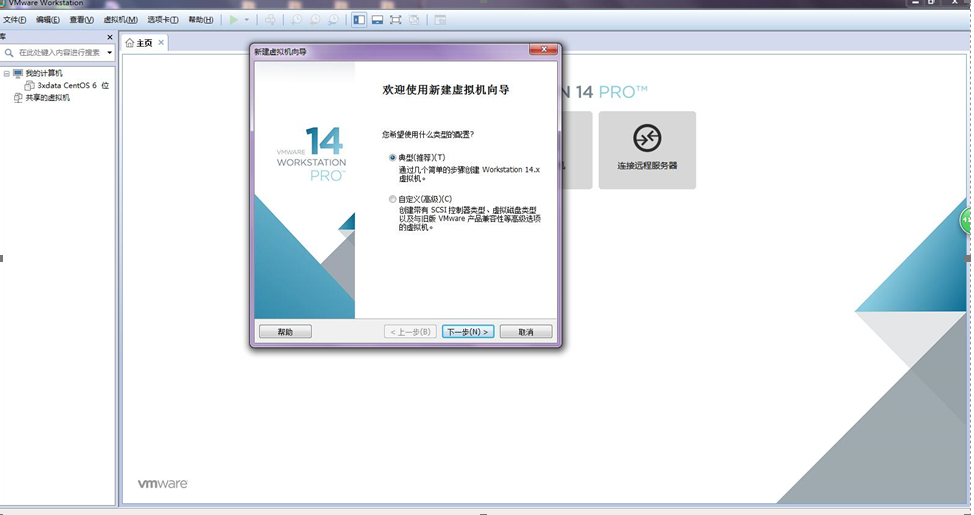
2.创建空白盘以便分区
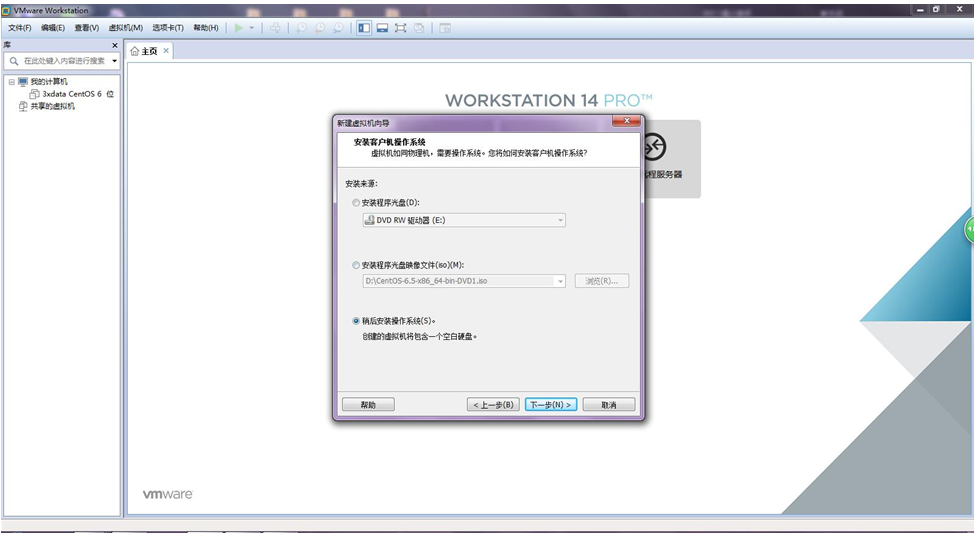
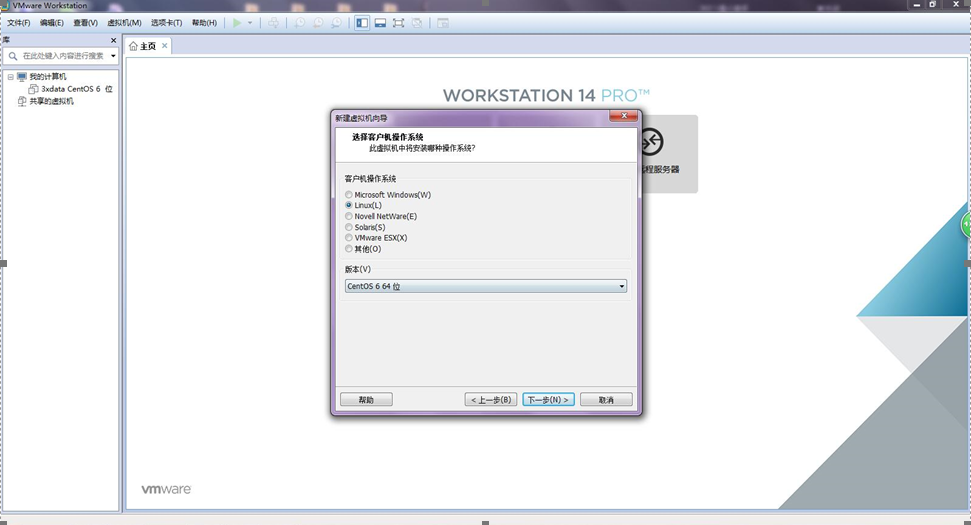
3.选择 Linux Centos 64位系统
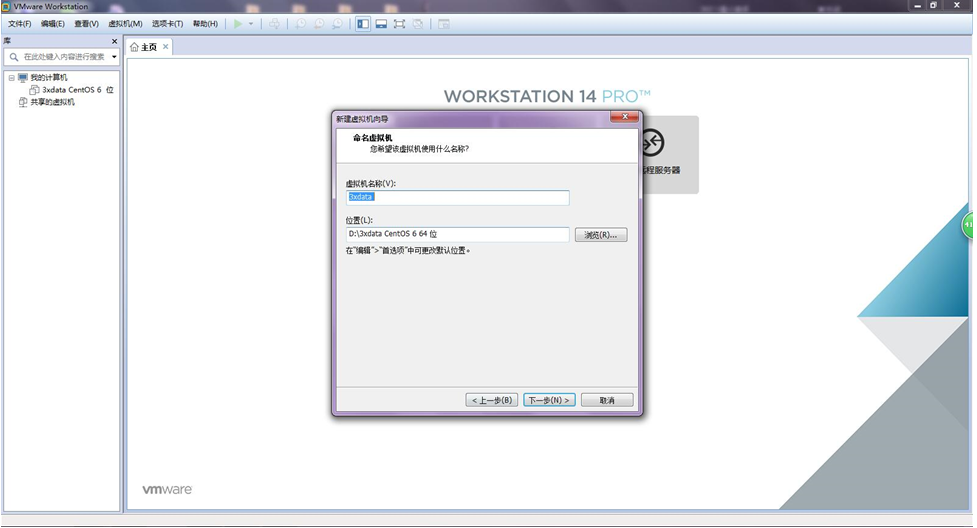
4.设置虚拟机名称以及安装地址
5.设置虚拟机磁盘大小
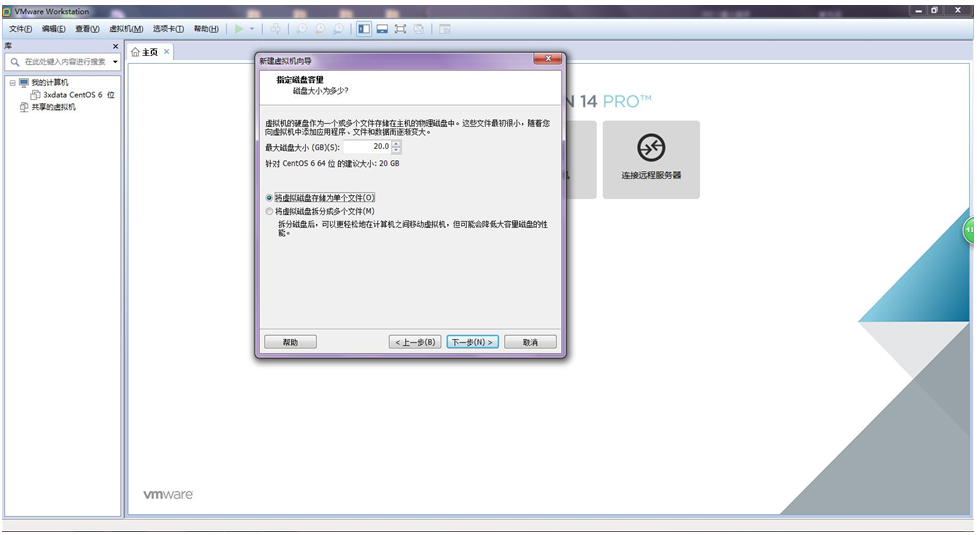
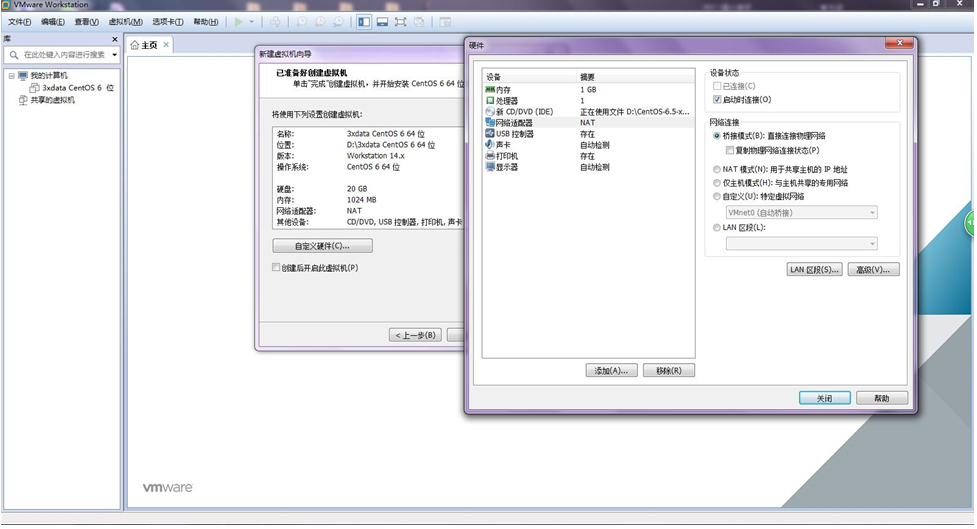
6.自定义硬件设施
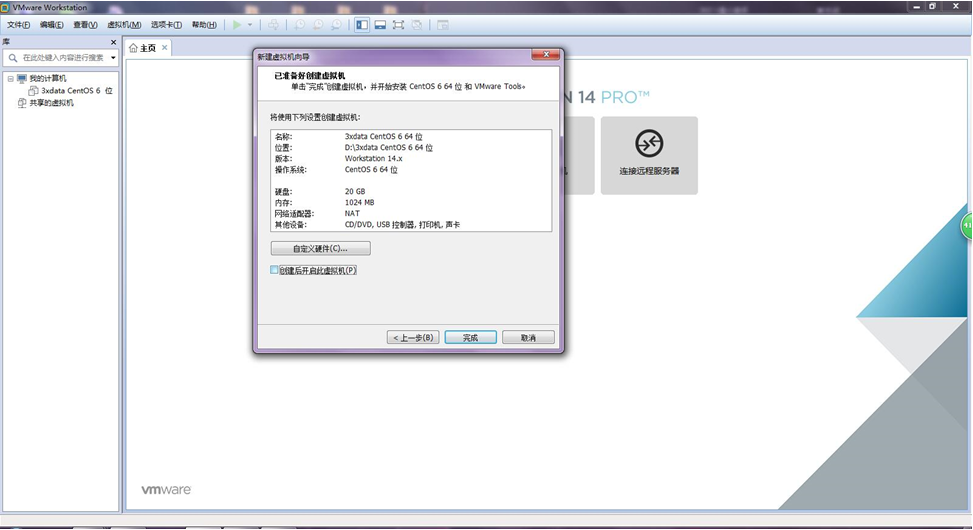
7.网络适配器选择桥接模式
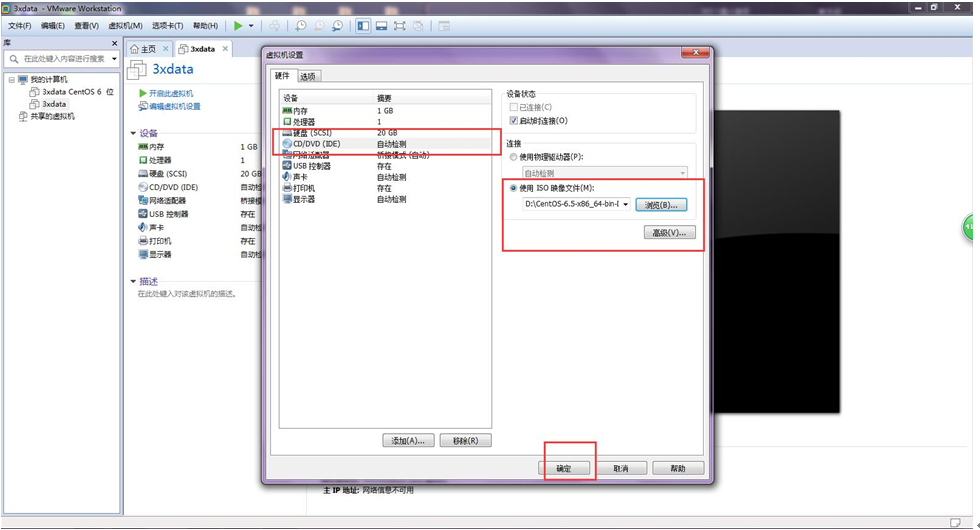
8.CD/DVD 选取使用的 ISO 的镜像文件
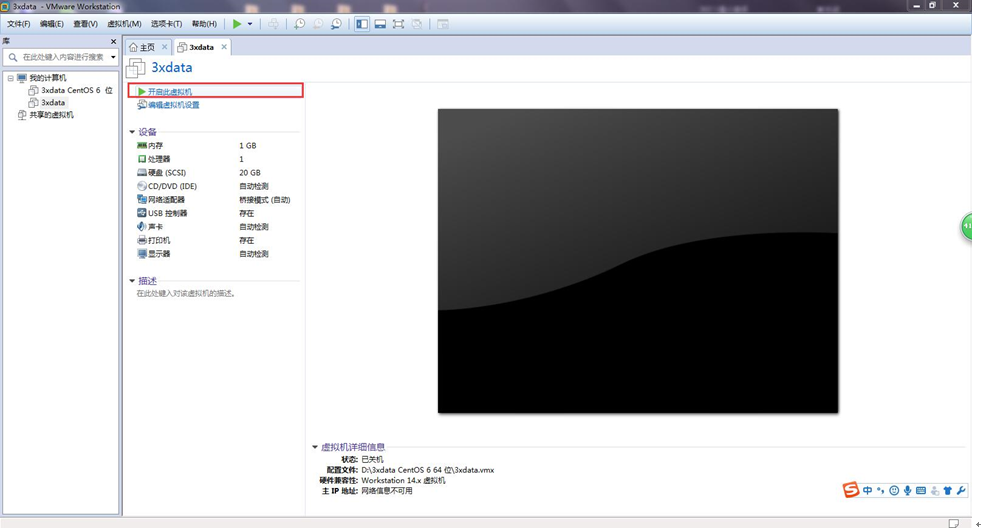
9.启动准备安装
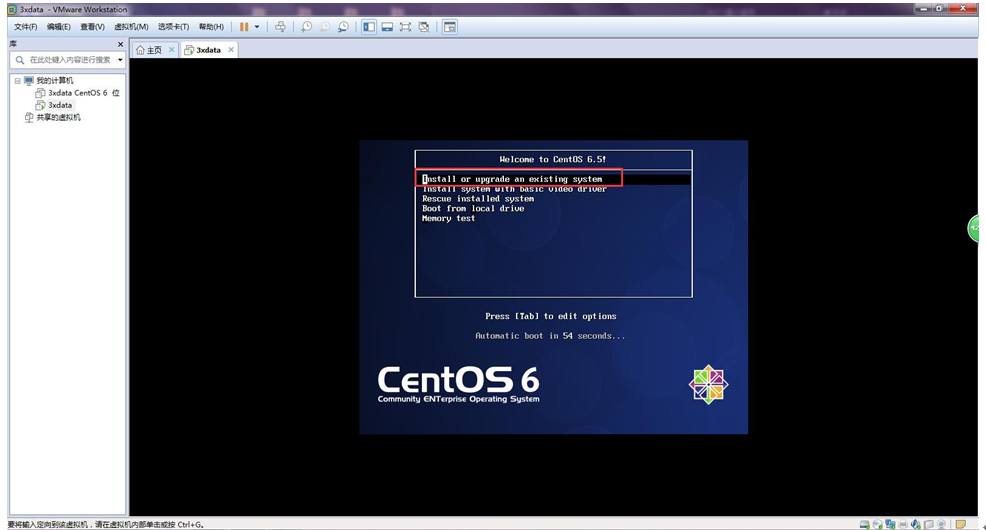
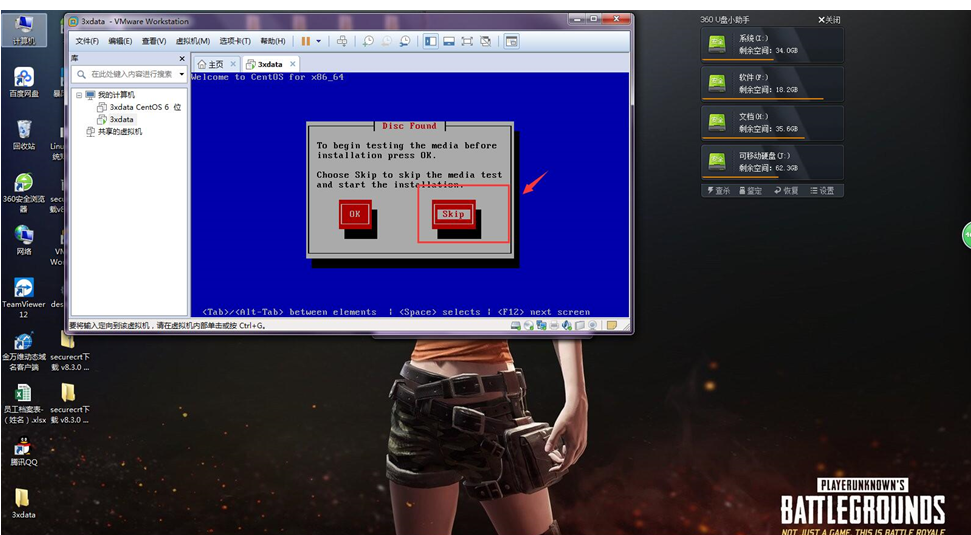
10.直接安装跳过硬盘检测
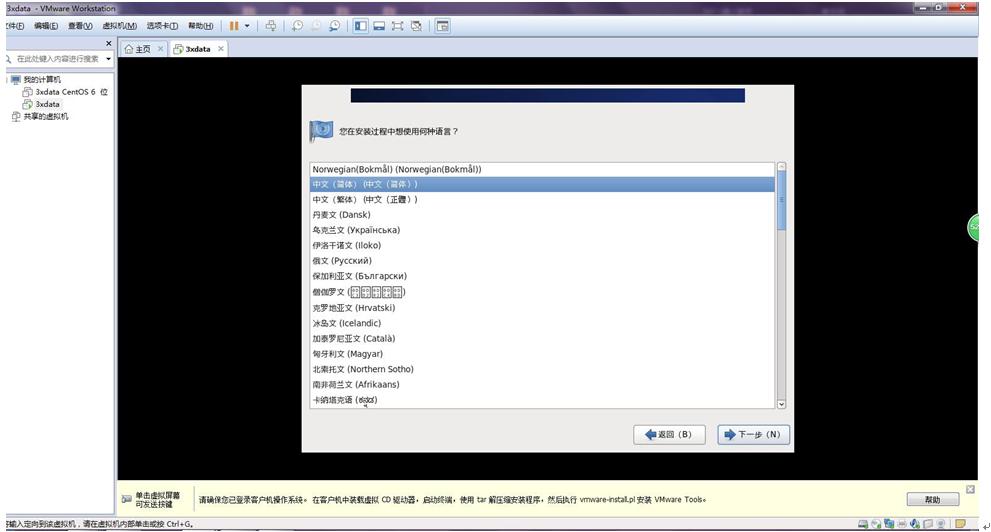
11.数据库系统尽量选择中文
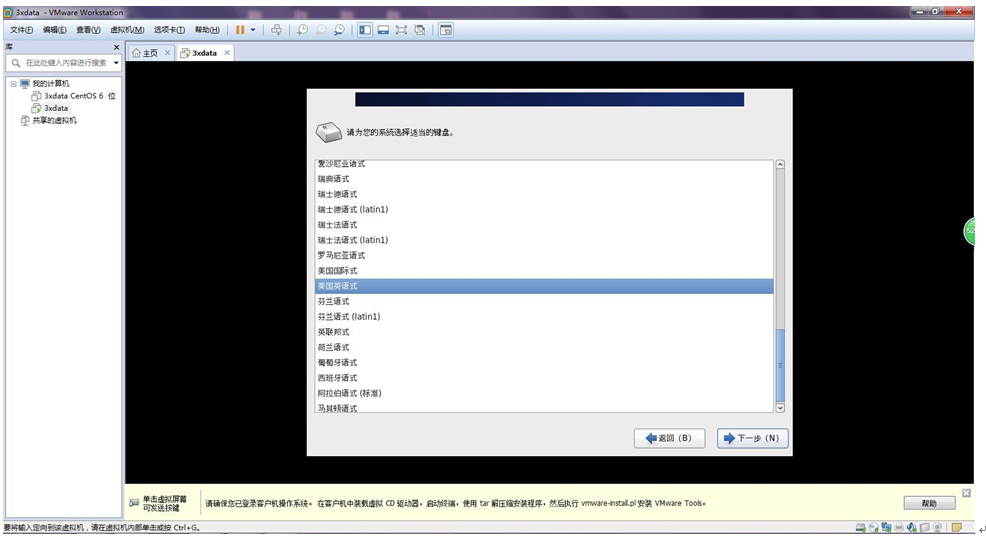
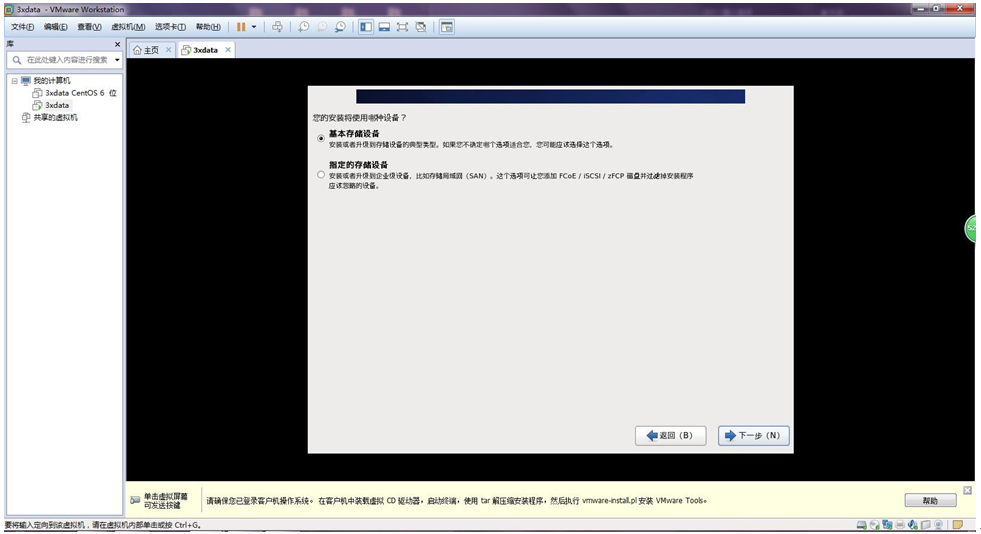
12.选择基础并确认格式化
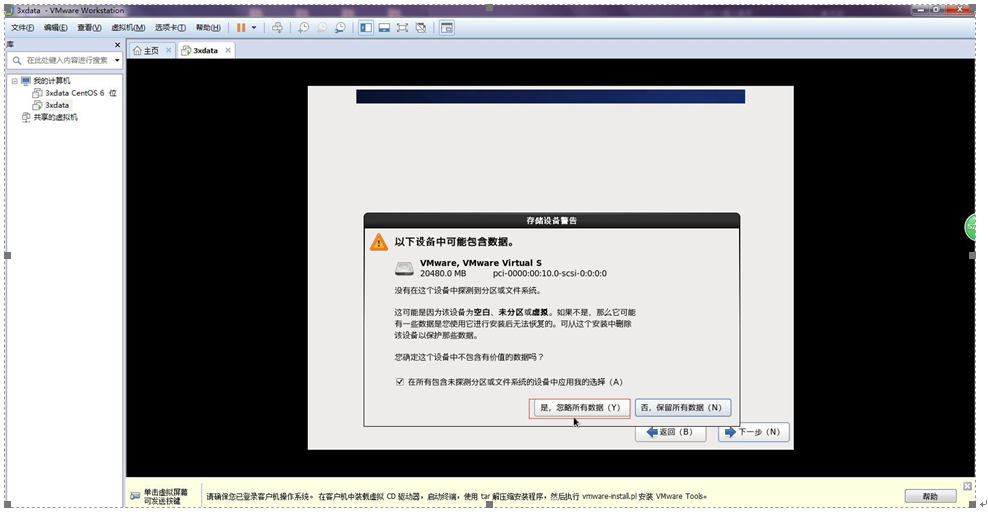
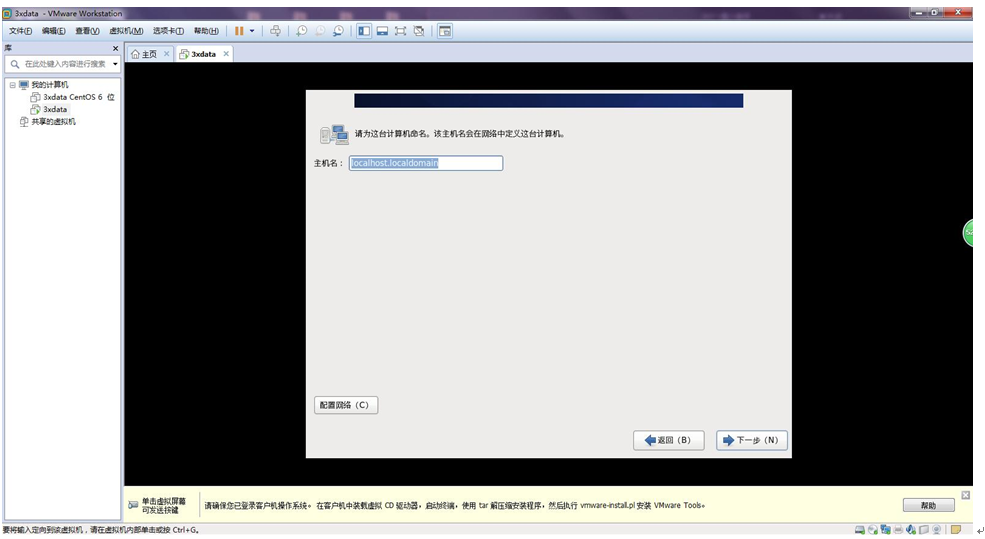
13.设置主机名与时间 root 密码
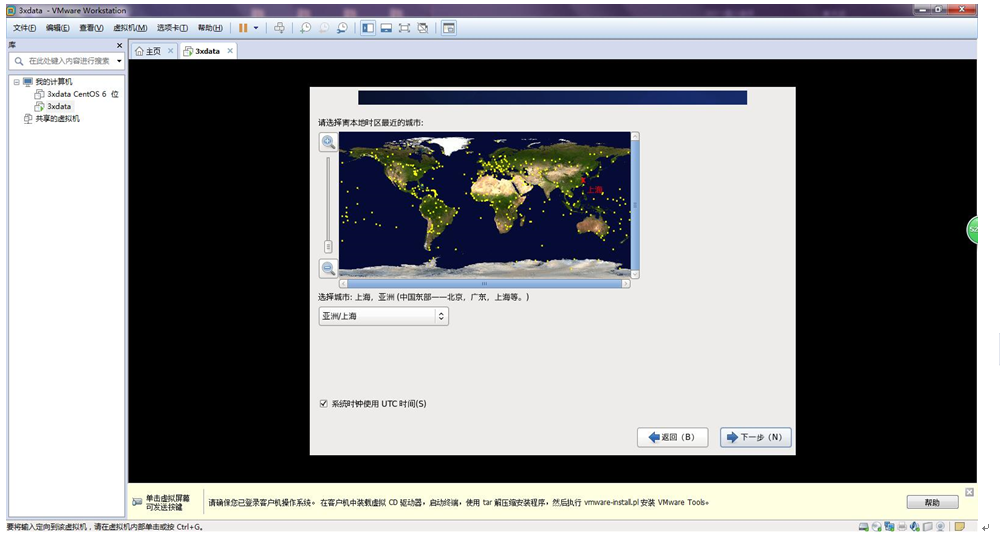
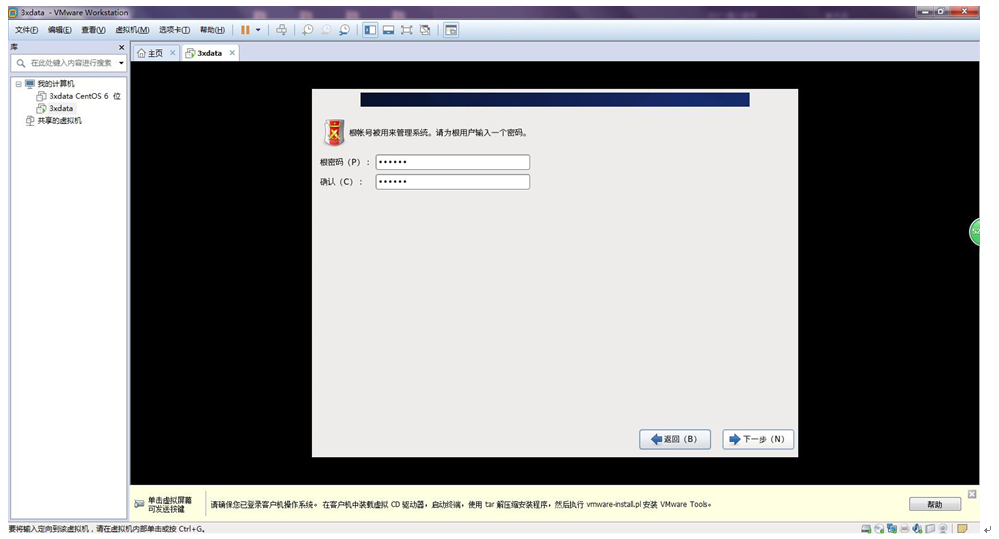
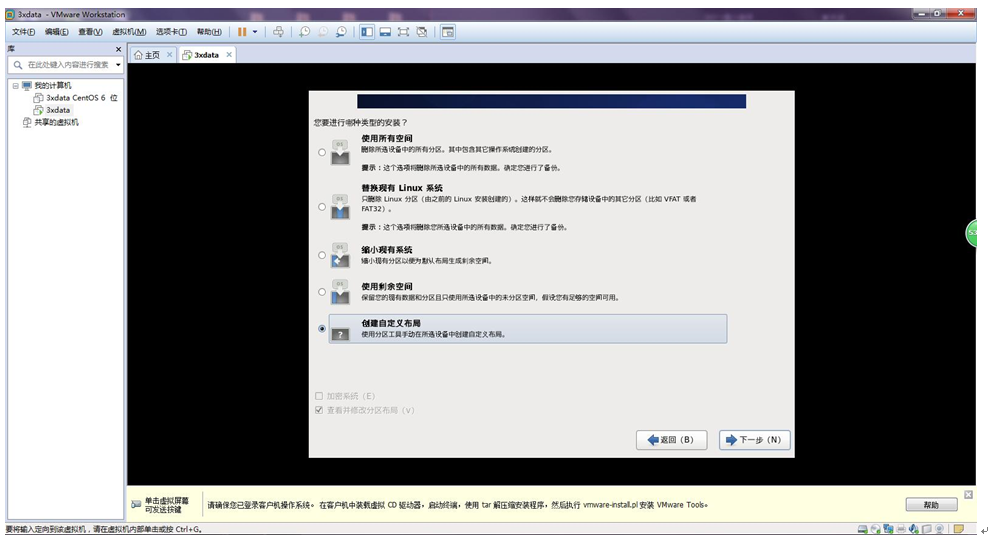
14.配置磁盘分区
详细参照注意事项
14.1创建/ boot 和 swap 分区
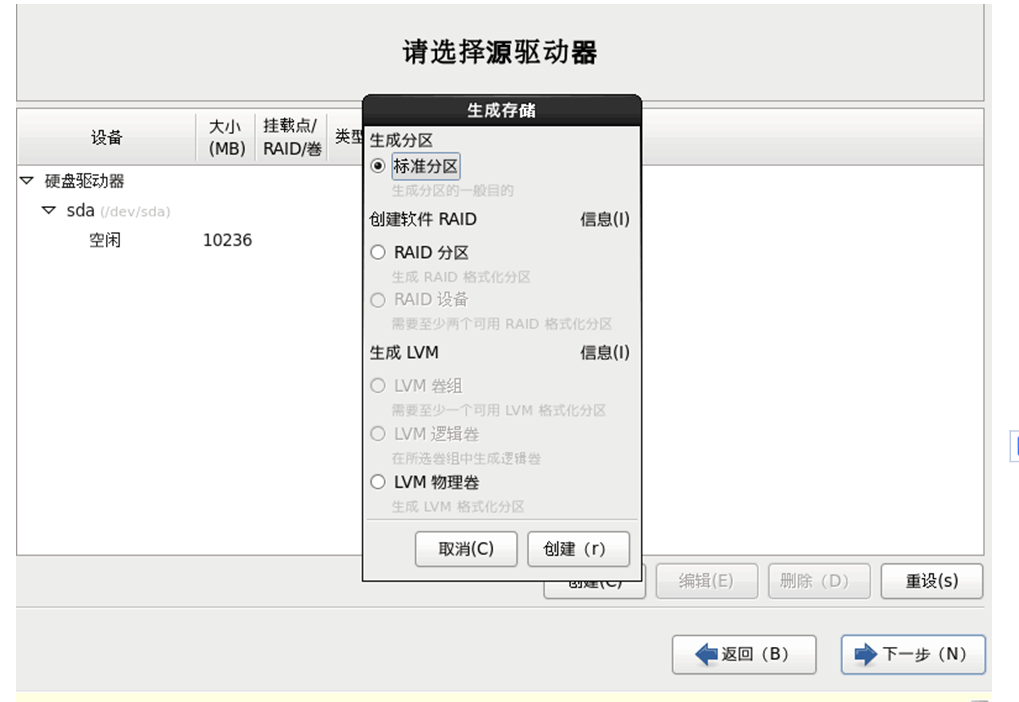
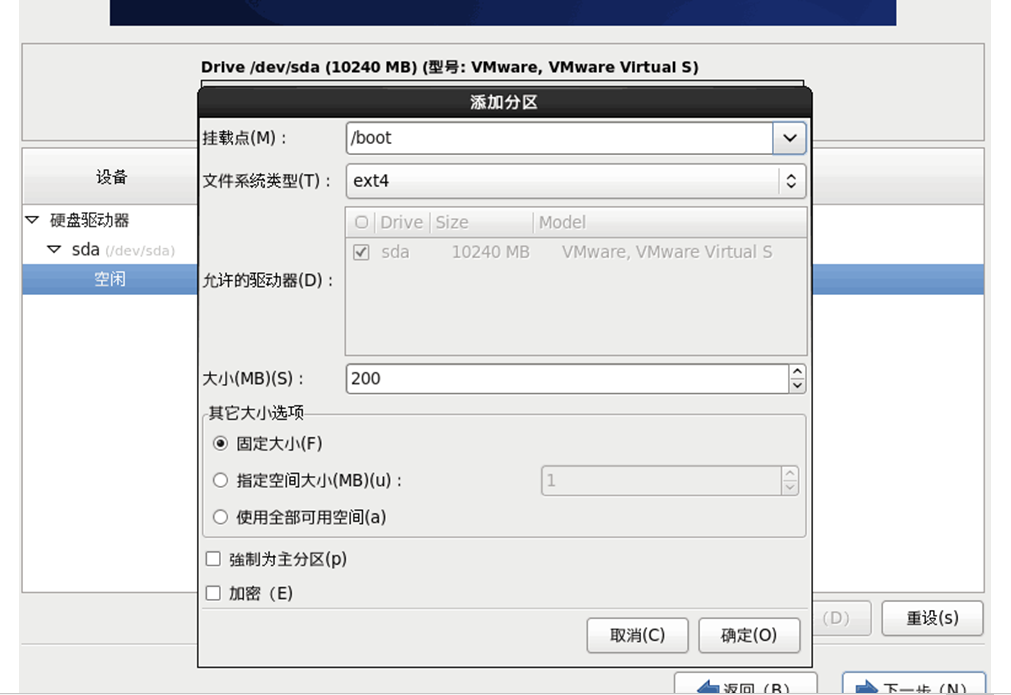
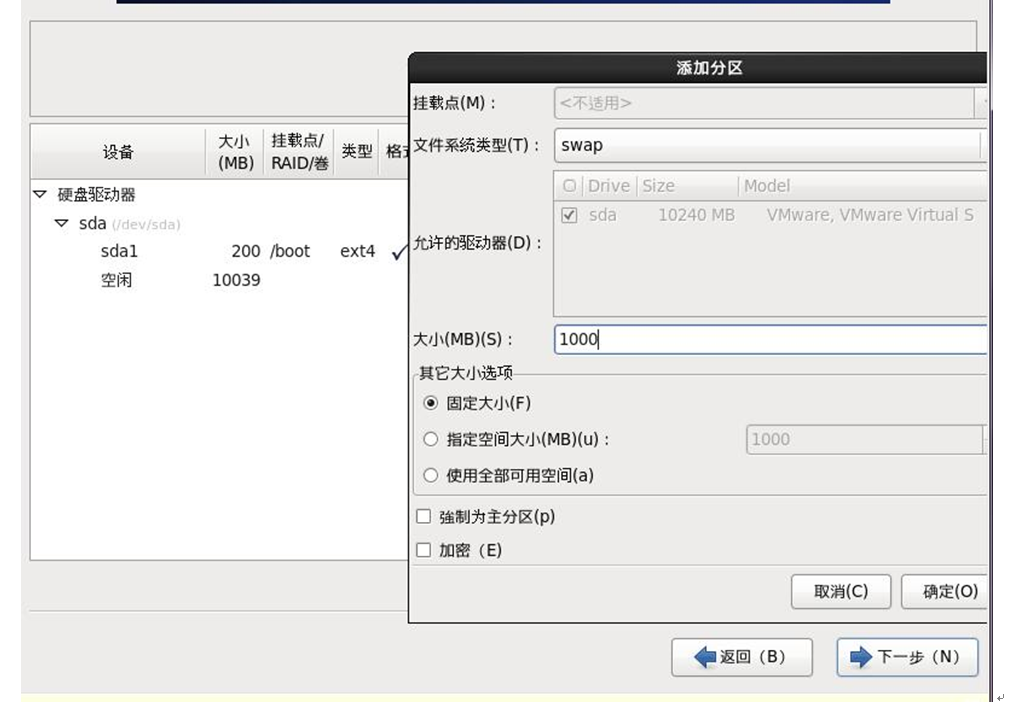
14.2创建LVM 分区, 选中LVM 分区创建新挂载点 /data,/.这根目录空间过小,应设置大些

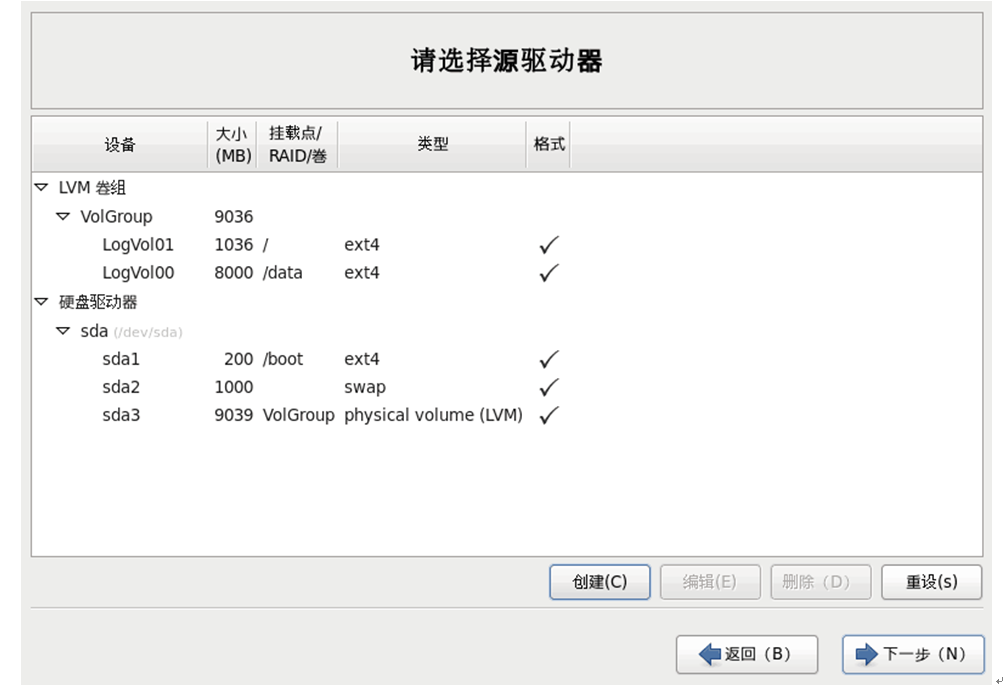
15.注意选取的设备,避免格式化错文件
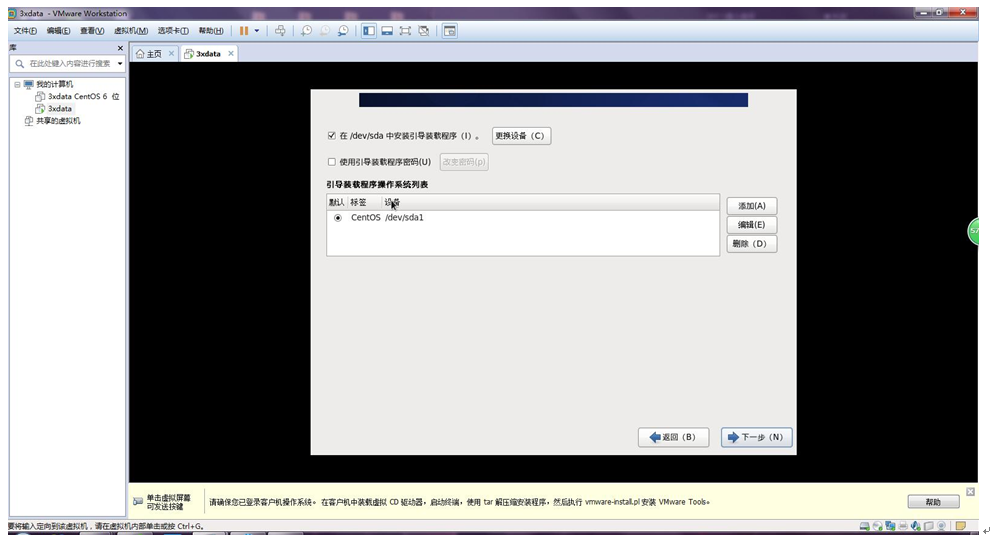
16.依照客户需求选择
尽量选用最小化安装
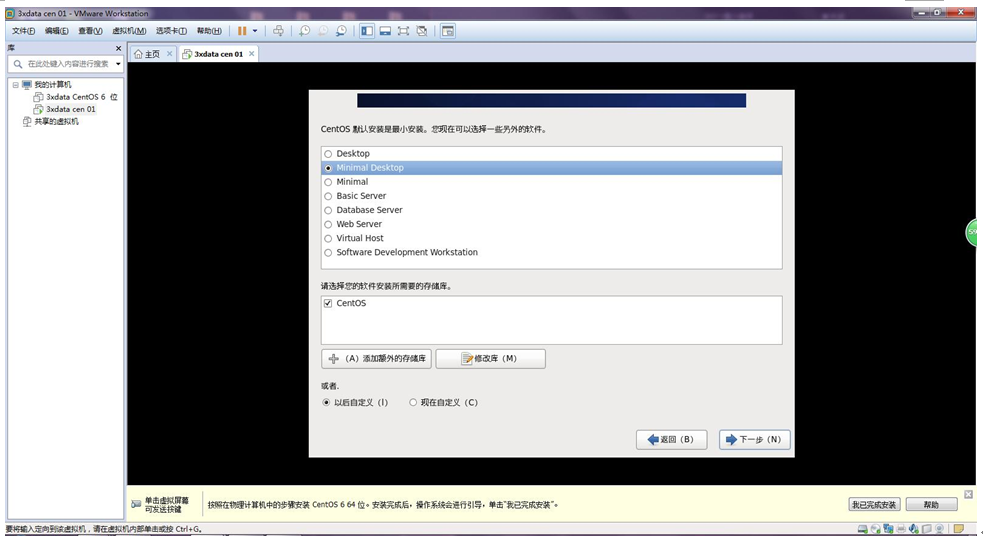
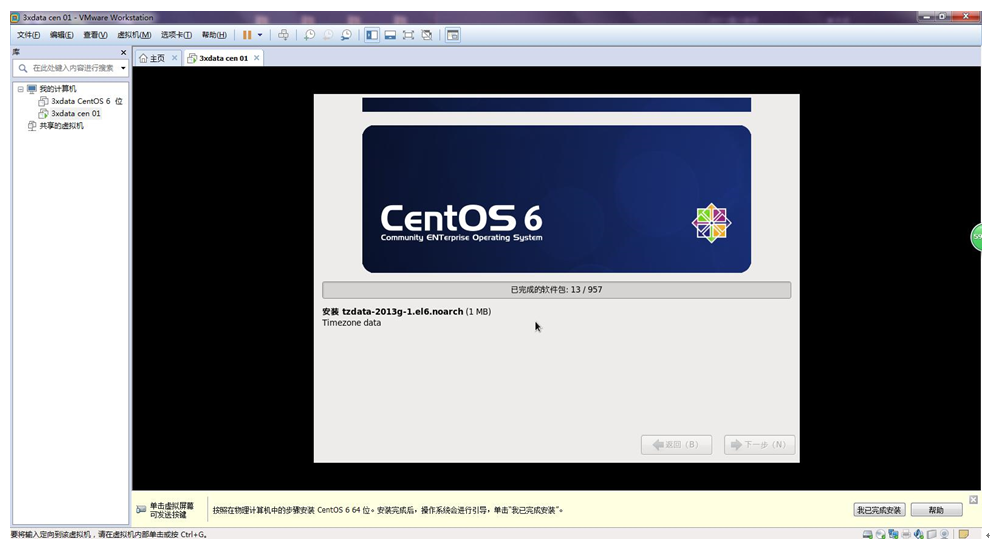
17.安装完毕重启进入界面
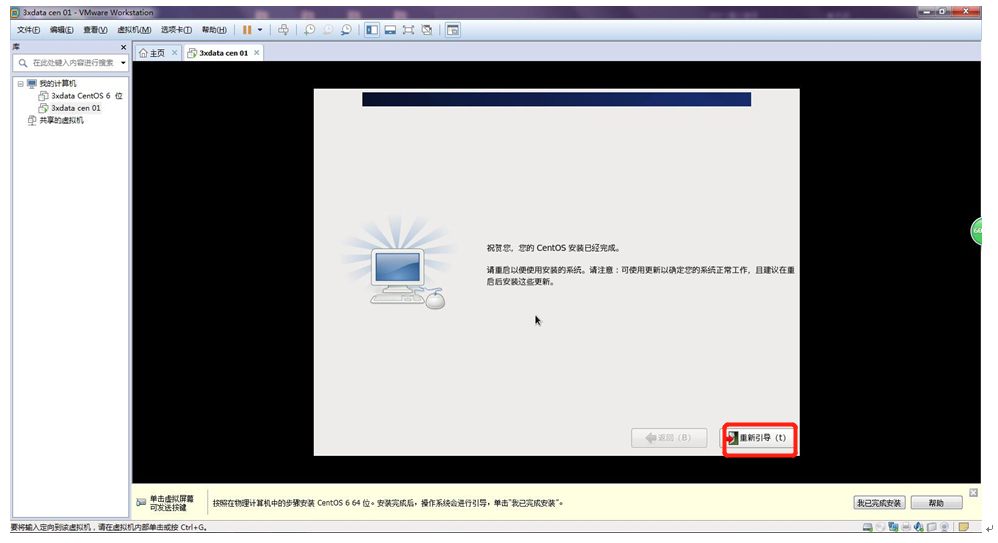
18.无视
19.安装完毕登陆
1.2.4网络配置
#su root //切换到 root 账户
输入密码
#ifconfig //查看网卡,记住网卡名(如eth0)
#vim /etc/sysconfig/network-scritps/ifcfg-eth0 //编辑对应网卡信息
#IPADDR= //静态 ip 地址
#NETMASK=255.255.255.0 //子网掩码
#GATEWAY= //网关
#DNS= //路由器
#ONBOOT=yes //开机启动网卡
#BOOTPROTO=static //静态 ip
保存退出
#service network restart //重启网络服务
#ping //连接网关/外网 验证
1.2.5在线/离线安装 yum 源
一、在线安装
#cd /etc/yum.repos.d //切换到 yum 目录
#mv /etc/yum.repos.d/CentOS-Base.repo /etc/yum.repos.d/CentOS-Base.repo.backup //备份
#wget http://mirrors.163.com/.help/CentOS6-Base-163.repo //下载163源
#yum clean all // 清除缓存并使新yum 源生效
#yum makecache
二、离线安装
通过镜像 ISO 文件本地离线安装 yum 源.
将ISO文件上传,假设传至/data 目录下
创建挂载目录
#mkdir –p /data/iso
挂载ISO 文件
#cd /data
#mount –o loop –t iso9660 CentOS-6.5-x86_64-bin-DVD1.iso /data/iso
配置yum
#cd /etc/yum.repos.d/
创建备份目录,将现有源移至备份目录
#mkdir bak
#mv *repo bak/
#vim local.repo
配置文件如下
[iso]
name= CentOS-6.5-x86_64-bin-DVD1.iso /data/iso //源名称,无作用
baseurl=file:///data/iso //源目录
gpgcheck=0 //校验
enabled=1 //是否启用,1启用,0禁用
启动 yum 源
#yum clean all
#yum makecache
可以通过
#yum list 检验yum 源是否生效
如果出现 yum 使用问题,重新挂载.
1.2.6.1环境初始化—关闭selinux
#vim /etc/sysconfig/selinux //编辑 selinux 配置
#selinux=disabled //禁用
#reboot //重启
1.2.6.2关闭防火墙
#chkconfig iptables off //关闭防火墙
#chkconfig iptables –list //检查防火墙状态
#service iptables stop //防火墙服务停止
1.2.6.3开启 httpd 服务
#yum install httpd //yum 安装 httpd
#chkconfig httpd on //设置开机自动启动
#service httpd start //启动 httpd 服务
1.2.6.4 JDK安装
删除旧JDK 包
#rpm –qa|grep java //查询是否已安装 jdk
#rpm –e * //删除旧jdk,* 处填查出包名
直接下载或通过 ssh 传输 jdk 文件rpm
http://www.oracle.com/technetwork/cn/java/javase/downloads/jdk8-downloads-2133151-zhs.html
#rpm –ivh * //下载安装文件,*填文件名,如果下载链接无效可选 jDK10版本
配置jdk的环境vim /etc/profile
加入下面三行
export JAVA_HOME=/opt/jdk1.8.0_211
export PATH=$JAVA_HOME/bin:$PATH
export CLASSPATH=.:$JAVA_HOME/lib/dt.jar:$JAVA_HOME/lib/tools.jar
export JRE_HOME=$JAVA_HOME/jre
export JAVA_HOME=/opt/jdk1.8.0_211
export JRE_HOME=/opt/jdk1.8.0_211/jre
export CLASSPATH=.:$JAVA_HOME/lib/dt.jar:$JAVA_HOME/lib/tools.jar
export PATH=$PATH:$JAVA_HOME/bin
#source /etc/profile //使其配置文件生效
#java –version //查看jdk 版本确认
1.2.7 ssh 服务安装
安装 ssh 文件
# yum -y
install openssh-server openssh-clients
启动服务
# chkconfig
sshd on
//开机自动启动
# service sshd start //启动 ssh 服务
登陆 ssh 服务器测试
1.2.8
注意事项
(1) 磁盘分区的设置方案:
|
用途 |
位置 |
分配空间 |
|
交换分区 |
SWAP |
2倍内存,最大不超过32G |
|
引导分区 |
/boot |
200MB |
|
LVM卷组便于扩展 |
LVM |
剩余所有 |
|
应用服务器中间分区 |
/ opt |
50%-80%硬盘空间 |
|
数据库服务器中间分区 |
/ data |
80%左右硬盘空间 |
|
根分区 |
/ |
剩余硬盘空间,不宜过小 |
---恢复内容结束---
1.2.1 版本说明
操作系统版本:CentOS6.5 64位
1.2.2 部署条件说明
无
1.2.3 部署步骤说明
centos6.5 操作系统安装
1.创建虚拟机
2.创建空白盘以便分区
3.选择 Linux Centos 64位系统
4.设置虚拟机名称以及安装地址
5.设置虚拟机磁盘大小
6.自定义硬件设施
7.网络适配器选择桥接模式
8.CD/DVD 选取使用的 ISO 的镜像文件
9.启动准备安装
10.直接安装跳过硬盘检测
11.数据库系统尽量选择中文
12.选择基础并确认格式化
13.设置主机名与时间 root 密码
14.配置磁盘分区
详细参照注意事项
14.1创建/ boot 和 swap 分区
14.2创建LVM 分区, 选中LVM 分区创建新挂载点 /data,/.这根目录空间过小,应设置大些
15.注意选取的设备,避免格式化错文件
16.依照客户需求选择
尽量选用最小化安装
17.安装完毕重启进入界面
18.无视
19.安装完毕登陆
1.2.4网络配置
#su root //切换到 root 账户
输入密码
#ifconfig //查看网卡,记住网卡名(如eth0)
#vim /etc/sysconfig/network-scritps/ifcfg-eth0 //编辑对应网卡信息
#IPADDR= //静态 ip 地址
#NETMASK=255.255.255.0 //子网掩码
#GATEWAY= //网关
#DNS= //路由器
#ONBOOT=yes //开机启动网卡
#BOOTPROTO=static //静态 ip
保存退出
#service network restart //重启网络服务
#ping //连接网关/外网 验证
1.2.5在线/离线安装 yum 源
一、在线安装
#cd /etc/yum.repos.d //切换到 yum 目录
#mv /etc/yum.repos.d/CentOS-Base.repo /etc/yum.repos.d/CentOS-Base.repo.backup //备份
#wget http://mirrors.163.com/.help/CentOS6-Base-163.repo //下载163源
#yum clean all // 清除缓存并使新yum 源生效
#yum makecache
二、离线安装
通过镜像 ISO 文件本地离线安装 yum 源.
将ISO文件上传,假设传至/data 目录下
创建挂载目录
#mkdir –p /data/iso
挂载ISO 文件
#cd /data
#mount –o loop –t iso9660 CentOS-6.5-x86_64-bin-DVD1.iso /data/iso
配置yum
#cd /etc/yum.repos.d/
创建备份目录,将现有源移至备份目录
#mkdir bak
#mv *repo bak/
#vim local.repo
配置文件如下
[iso]
name= CentOS-6.5-x86_64-bin-DVD1.iso /data/iso //源名称,无作用
baseurl=file:///data/iso //源目录
gpgcheck=0 //校验
enabled=1 //是否启用,1启用,0禁用
启动 yum 源
#yum clean all
#yum makecache
可以通过
#yum list 检验yum 源是否生效
如果出现 yum 使用问题,重新挂载.
1.2.6.1环境初始化—关闭selinux
#vim /etc/sysconfig/selinux //编辑 selinux 配置
#selinux=disabled //禁用
#reboot //重启
1.2.6.2关闭防火墙
#chkconfig iptables off //关闭防火墙
#chkconfig iptables –list //检查防火墙状态
#service iptables stop //防火墙服务停止
1.2.6.3开启 httpd 服务
#yum install httpd //yum 安装 httpd
#chkconfig httpd on //设置开机自动启动
#service httpd start //启动 httpd 服务
1.2.6.4 JDK安装
删除旧JDK 包
#rpm –qa|grep java //查询是否已安装 jdk
#rpm –e * //删除旧jdk,* 处填查出包名
直接下载或通过 ssh 传输 jdk 文件rpm
http://www.oracle.com/technetwork/cn/java/javase/downloads/jdk8-downloads-2133151-zhs.html
#rpm –ivh * //下载安装文件,*填文件名,如果下载链接无效可选 jDK10版本
配置jdk的环境vim /etc/profile
加入下面三行
export JAVA_HOME=/opt/jdk1.8.0_211
export PATH=$JAVA_HOME/bin:$PATH
export CLASSPATH=.:$JAVA_HOME/lib/dt.jar:$JAVA_HOME/lib/tools.jar
export JRE_HOME=$JAVA_HOME/jre
export JAVA_HOME=/opt/jdk1.8.0_211
export JRE_HOME=/opt/jdk1.8.0_211/jre
export CLASSPATH=.:$JAVA_HOME/lib/dt.jar:$JAVA_HOME/lib/tools.jar
export PATH=$PATH:$JAVA_HOME/bin
#source /etc/profile //使其配置文件生效
#java –version //查看jdk 版本确认
1.2.7 ssh 服务安装
安装 ssh 文件
# yum -y
install openssh-server openssh-clients
启动服务
# chkconfig
sshd on
//开机自动启动
# service sshd start //启动 ssh 服务
登陆 ssh 服务器测试
1.2.8
注意事项
(1) 磁盘分区的设置方案:
|
用途 |
位置 |
分配空间 |
|
交换分区 |
SWAP |
2倍内存,最大不超过32G |
|
引导分区 |
/boot |
200MB |
|
LVM卷组便于扩展 |
LVM |
剩余所有 |
|
应用服务器中间分区 |
/ opt |
50%-80%硬盘空间 |
|
数据库服务器中间分区 |
/ data |
80%左右硬盘空间 |
|
根分区 |
/ |
剩余硬盘空间,不宜过小 |

1.1“Linux操作系统”部署的更多相关文章
- 如何将.Net Core应用程序部署在Linux操作系统上运行
.Net Core简介 跨平台: 可以在 Windows.macOS 和 Linux 操作系统上运行. 跨体系结构保持一致: 在多个体系结构(包括 x64.x86 和 ARM)上以相同的行为运行代码. ...
- pxe+kickstart部署多个版本的Linux操作系统(下)---实践篇
我们在企业运维环境中,难免会遇到使用多个Linux操作系统的情况,如果每天都需要安装不同版本的Linux系统的话,那么使用Kickstart只能安装一种版本的Linux系统的方法则显得有些捉襟 ...
- Linux操作系统与项目部署
Linux操作系统与项目部署 注意:本版块会涉及到操作系统相关知识. 现在,几乎所有智能设备都有一个自己的操作系统,比如我们的家用个人电脑,基本都是预装Windows操作系统,我们的手机也有Andro ...
- Linux中部署JAVA程序
JAVA程序在开发完成后,需要部署到服务器,如果是WEB项目,需要部署到WEB服务器,否则部署到应用服务器. JAVA是跨平台的编程语言,服务器的操作系统可以是Windows.Linux或者其它,下面 ...
- linux上部署rmi+memcache服务
本文是在学习中的总结,欢迎转载但请注明出处:http://blog.csdn.net/pistolove/article/details/50020437 最近在学习linux上搭建Rmi+Memca ...
- 【笔记】计算机原理,网络,Linux操作系统
一,计算机原理 1,化繁为简的思想,产生二进制,产生把所有计算归结为加法运算 二,网络 1,分层思想,产生ISO七层协议,商用了TCP/IP的五层协议 三,Linux操作系统 1,分层思想,硬件-&g ...
- Cobbler自动化批量安装Linux操作系统 - 运维总结
一.Cobbler简述 Cobbler是一个自动化和简化系统安装的工具,通过使用网络引导来控制和启动安装.Cobbler的特性包括存储库镜像.Kickstart模板和连接电源管理系统.Cobbler通 ...
- 服务器与Linux操作系统基础原理
1.服务器 2.Linux操作系统 1. 服务器 服务器定义与分类: 定义:一个管理资源并为用户提供服务的计算机软件. 按应用分类:通常分为文件服务器(能使用户在其它计算机访问文件),数据库服务器和应 ...
- Linux操作系统简介
一:Linux系统概述 1.常见操作系统 - 服务端操作系统 : linux.unix.windows server - 单机操作系统 : windows(dos .ucdos.win95.win98 ...
随机推荐
- Clang的线程安全分析静态工具
本文内容来自 Thread Safety Analysis,如需完整学习,请参考相关链接. Clang线程安全分析工具是C++语言的一种扩展,用于警告代码中潜在的竞争条件.它在编译期间进行静态分析,无 ...
- E: Unable to correct problems, you have held broken packages-之apt-get 下载报依赖问题
今天在新来了一台ubutnu 18.04 在安装zabbix客户端是报依赖问题 root@VM_0_10:~# apt-get install zabbix-agent Reading package ...
- Git的各种工作流
Git工作流可以理解为团队成员遵守的一种代码管理方案,在Git中有以下几种常见工作流: 集中式工作流 功能开发工作流 Gitflow工作流 Forking工作流 1)集中式工作流 这种工作方式跟svn ...
- LeetCode 1051. 高度检查器(Height Checker) 28
1051. 高度检查器 1051. Height Checker 题目描述 学校在拍年度纪念照时,一般要求学生按照 非递减 的高度顺序排列. 请你返回至少有多少个学生没有站在正确位置数量.该人数指的是 ...
- Jetson TX2
NVIDIA Jetson TX2作为一个嵌入式平台的深度学习端,具备不错的GPU性能,可以发现TX2的GPU的计算能力是6.2.这意味着TX2对半精度运算有着良好的支持,因此,完全可以在桌面端训练好 ...
- eoj monthly 2019.11
原题 T1 纸条 题目大意: 给出一个长度为n的字符串,其中m位未知,对于每一位未知的字母,有k个备选字母,最终答案为备选字母按字典序排序后的第x个. 题解: 签到题-- 按照题目意思直接写就可以了. ...
- libevent实现对管道的读写操作
读管道: #include <stdio.h> #include <unistd.h> #include <stdlib.h> #include <sys/t ...
- python with方法
在实际的编码过程中,有时有一些任务,需要事先做一些设置,事后做一些清理,这时就需要python with出场了,with能够对这样的需求进行一个比较优雅的处理,最常用的例子就是对访问文件的处理. 一般 ...
- 登陆并访问k8s的apiserver
kubeadm安装的k8s集群默认需要用户登陆认证,无法直接使用命令curl访问.所以首先的第一步就是获取token. 先找到k8s集群中的dns组件coredns,之前的版本使用的是kube-dns ...
- go 学习笔记(1)go command
常用命令 go command [arguments] 1) go build 跨平台编译: env GOOS=linux GOARCH=amd64 go build 2) go install : ...