
在腾讯CentOS7.4云服务器上安装Docker,在Docker上安装配置MySQL、Tomcat和Nginx
提示:以下是在腾讯CentOS7.4云服务器上操作。
Docker的基本操作:https://www.cnblogs.com/opsprobe/p/10963098.html
一、安装Docker
# 使用yum命令在线安装
yum install docker
# 安装后查看Docker版本
docker -v

# 启动与停止Docker
systemctl命令是系统服务管理器指令,它是 service 和 chkconfig 两个命令组合。
启动docker:systemctl start docker
停止docker:systemctl stop docker
重启docker:systemctl restart docker
查看docker状态:systemctl status docker
加入开机启动:systemctl enable docker
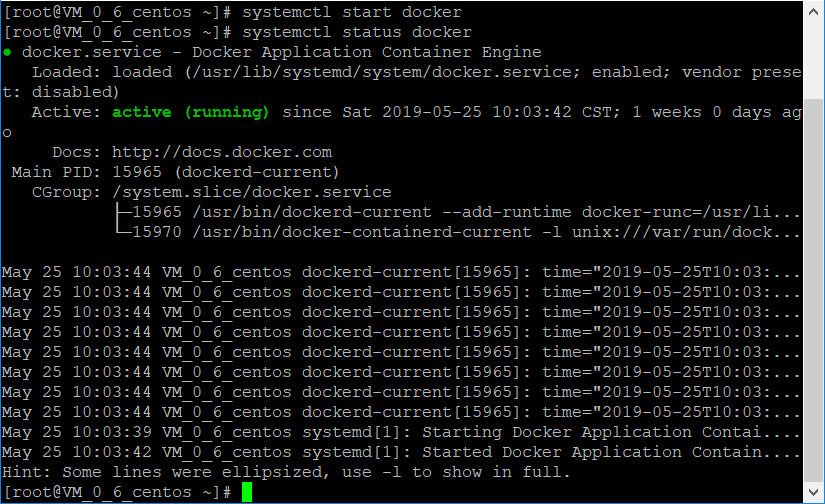
查看docker概要信息:docker info
查看docker帮助文档:docker --help
二、部署应用
1、MySQL部署
# 拉取MySQL镜像
docker pull mysql

# 查看镜像
docker images

# 创建MySQL容器
docker run -di --name my-mysql -p 33306:3306 -e MYSQL_ROOT_PASSWORD=123456 mysql
-p:代表端口映射,格式为 宿主机映射端口:容器运行端口
-e:代表添加环境变量 MYSQL_ROOT_PASSWORD是root用户的登录密码

进入MySQL容器,登陆MySQL
# 进入mysql容器
命令 docker exec -it container_name (或者 container_id) /bin/bash
docker exec -it my-mysql /bin/bash

注意:这里用的是登录守护式容器方式,用 exit 命令退出时,容器不会停止,docker ps -a 命令查看后台运行。
# 登录mysql,密码为创建容器时设置的123456
mysql -u root -p
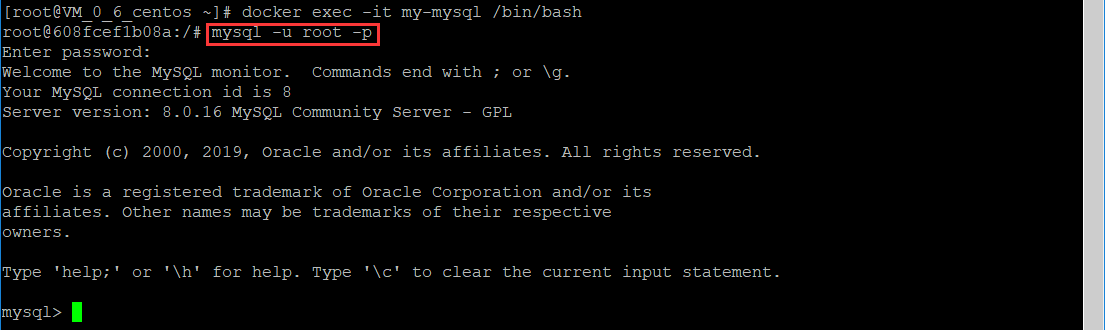
远程登录MySQL
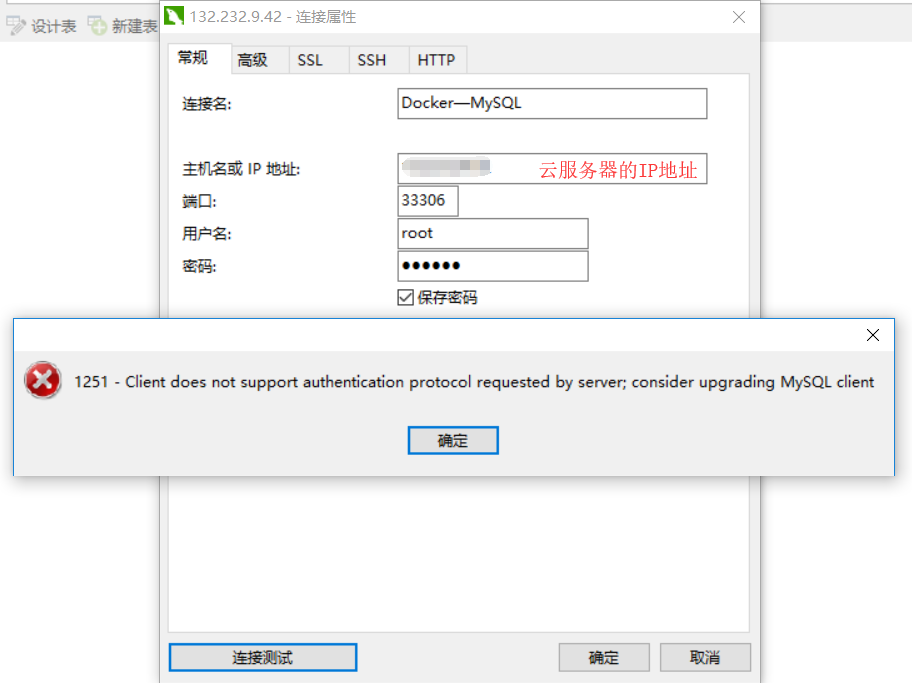
在自己的电脑上用Navicat软件连接云服务器的Docker容器,这里主机名或IP地址处填写云服务器的IP,端口填写映射端口33306
连接时出现以下错误提示:1251 - Client does not support authtication protocol requested by server;consider upgrading MySQL client
解决方法参考自:https://blog.csdn.net/uniquewonderq/article/details/89646327
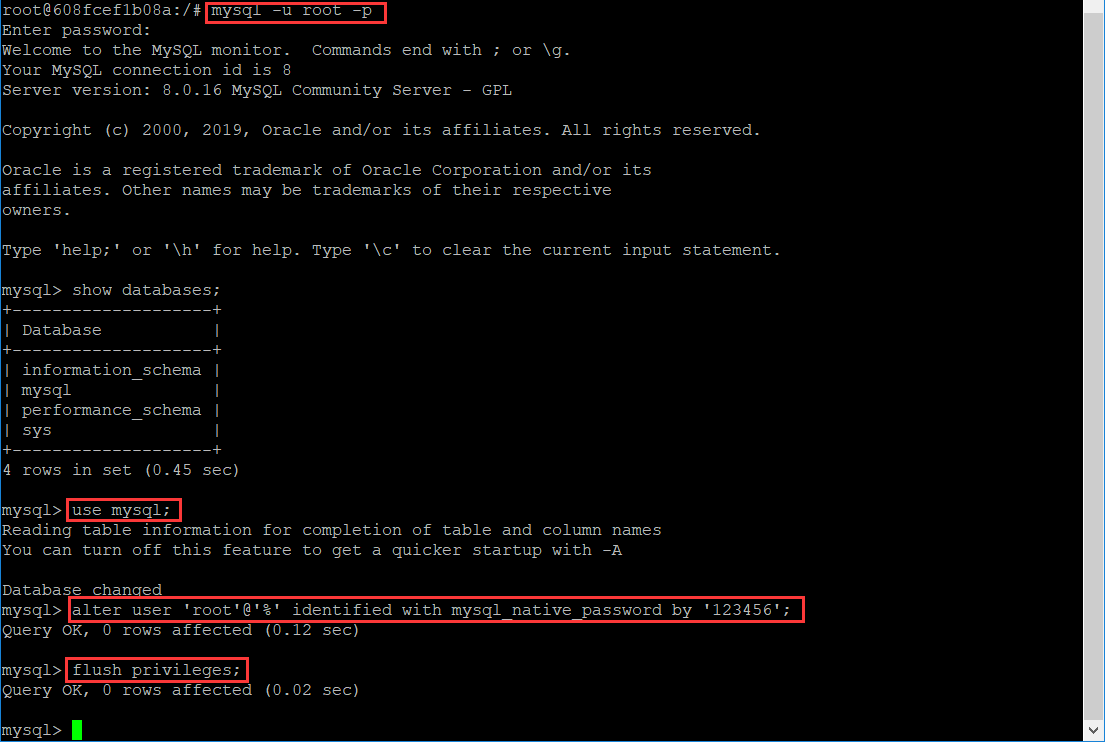
root是用户名,'%' 是指任何IP地址,mysql_native_password是旧的密码验证机制, by '123456'中的 '123456' 是密码,最后别忘了分号;
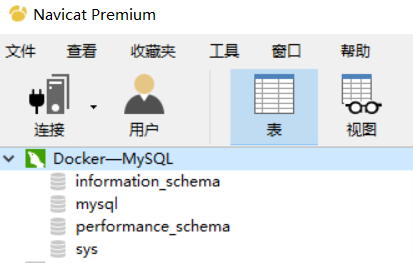
查看容器IP地址
我们可以通过以下命令查看容器运行的各种数据
docker inspect my-mysql
执行下面的命令输出容器IP地址
docker inspect --format='{{.NetworkSettings.IPAddress}}' my-mysql
运行效果如下:

我们可以看到数据库服务器的IP是172.17.0.2
2、Tomcat部署
拉取tomcat镜像
docker pull tomcat:8-jre8
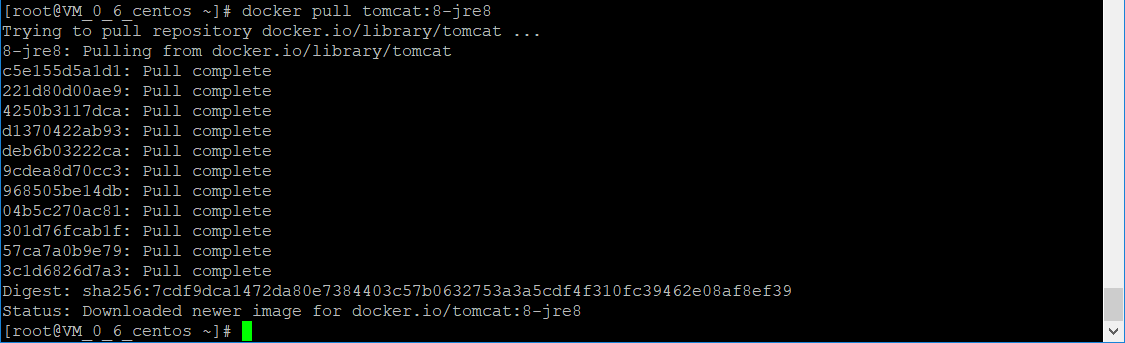
创建tomcat容器
docker run -di --name=my-tomcat -p 9000:8080 -v /usr/local/tomcat/webapps:/usr/local/tomcat/webapps --privileged=true tomcat:8-jre8

参数说明:
-p:表示地址映射
-v:表示目录映射关系(前者是宿主机目录,后者是映射到宿主机上的目录),可以使用多个-v做多个目录或文件映射。注意:最好做目录映射,在宿主机上做修改,然后共享到容器上。
--privileged=true:表示将扩展权限授予此容器
测试:
在宿主主机 /usr/local/tomcat/webapps/ 目录下,新建目录test,在test目录下新建一个index.html命名的HTML文件,然后保存退出。

进入到容器查看,可看到webapps目录下有test目录:

在浏览器地址栏输入,服务器IP地址:9000/test/index.html,即可访问到如下界面。

3、Nginx部署
# 拉取Nginx镜像
docker pull nginx

创建Nginx容器
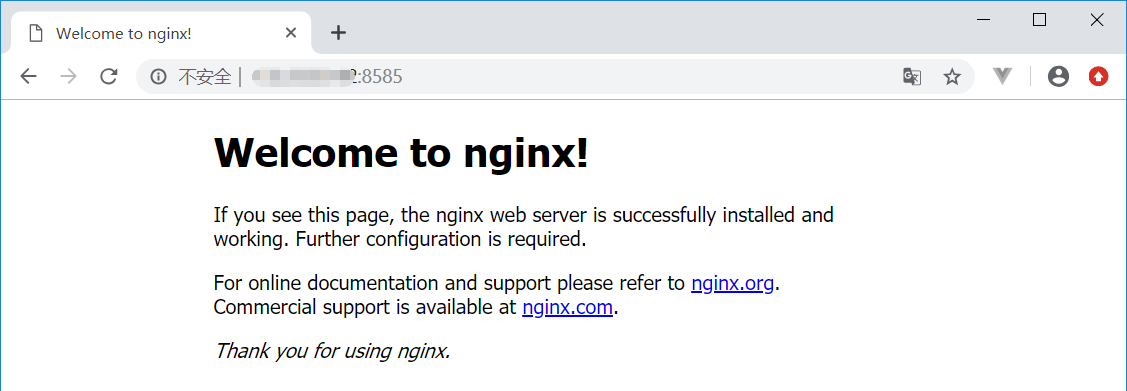
docker run -di --name=my-nginx -p 8585:80 nginx

在浏览器地址栏输入,服务器IP地址:8585
在腾讯CentOS7.4云服务器上安装Docker,在Docker上安装配置MySQL、Tomcat和Nginx的更多相关文章
- Centos7.3云服务器上安装Nginx、MySQL、JDK、Tomcat环境
安装的软件路径建议放到/usr/local目录下 Tomcat 首先从最简单的Tomcat开始,进入到Apache的官网:http://www.apache.org,下载合适的版本来装,一般建议8.0 ...
- 使用亚马逊云服务器EC2做深度学习(四)配置好的系统镜像
这是<使用亚马逊云服务器EC2做深度学习>系列的第四篇文章. (一)申请竞价实例 (二)配置Jupyter Notebook服务器 (三)配置TensorFlow (四)配置好的系统 ...
- 使用亚马逊云服务器EC2做深度学习(三)配置TensorFlow
这是<使用亚马逊云服务器EC2做深度学习>系列的第三篇文章. (一)申请竞价实例 (二)配置Jupyter Notebook服务器 (三)配置TensorFlow (四)配置好的系统 ...
- 解决云服务器ECS,windows server 2012不能安装SQL Server 2012,不能安装.NET Fromework 3.5
在云服务器上安装SQL Server 2012 时出现“启用windows功能NetFx3时出错”的问题:NetFx3指的是.NET Framework 3.5,SQL Server 2012数据库系 ...
- 阿里云服务器(windows server 2012 r2 64位)安装MYSQL8.0.18数据库 (小白必备)
今儿中午询问了朋友关于服务器的一些事情后,就开始安装了,从中午大概一点,整到晚上九点,终于装成功了,感觉安装过程能遇到的问题全遇到了,给后面的朋友一些参考意见把. 第一次碰云服务器,措辞不当或不正确之 ...
- 阿里云服务器(Win 2008 R2 Standard)安装MSSM 2008 R2之1033和2052问题
最近在给租用的阿里云服务器安装Sql Server 2008 R2 Express时,遭遇下面的问题.经过几番折腾后,终于解决问题,完成安装,这里总结分享我的解决方法,希望能给遇到相同问题的小伙伴们节 ...
- 使用亚马逊云服务器EC2做深度学习(二)配置Jupyter Notebook服务器
这是<使用亚马逊云服务器EC2做深度学习>系列的第二篇文章. (一)申请竞价实例 (二)配置Jupyter Notebook服务器 (三)配置TensorFlow (四)配置好的系统 ...
- 阿里云服务器centos6.x升级内核以能安装docker
centos版本为6.9,因为需要安装docker,所以需要将内核升级 升级步骤: 先导入公钥: rpm --import https://www.elrepo.org/RPM-GPG-KEY-elr ...
- CentOS7阿里云服务器,python程序requests无法正常post网站(报502)
问题描述: 使用jenkins构建接口自动化测试时,发现新增加的接口case不能访问通,会报502错误(本地可以跑通,在测试服就会502)解决的思路: 缩小调试范围(去掉jenkins db环境,将问 ...
随机推荐
- [Linux]Linux下samba创建共享文件
1. 安装samba服务 yum install -y samba 2. 创建需要共享的目录 在目录/home/xxxx/share xxx为用户名 mkdir share 修改该目录权限(上层文件夹 ...
- 【ztree】隐藏显示节点
//显示隐藏的节点 var nodes = zTreeObj.getNodesByParam("isHidden", true); zTreeObj.showNodes(nodes ...
- PHP防止刷微信红包方法
PHP防止刷微信红包方法1 输入验证码2授权登陆后 领取红包记录下 openid ip 第二次用openid或者ip(ip)连接同一个路由器是一样的 所以用ip 判断最好是判断有没有6个以上 判断有没 ...
- 【LOJ2292】[THUSC2016]成绩单(区间DP)
题目 LOJ2292 分析 比较神奇的一个区间 DP ,我看了很多题解都没看懂,大约是我比较菜罢. 先明确一下题意:abcde 取完 c 后变成 abde ,可以取 bd 这样取 c 后新增的连续段. ...
- [转帖]两大容器管理平台,Kubernetes与OpenShift有什么区别?
两大容器管理平台,Kubernetes与OpenShift有什么区别? https://www.sohu.com/a/327413642_100159565 原来openshift 就是 k8s的一个 ...
- Java基础---Java环境配置
java 下载:https://www.java.com/zh_CN/ 1.Java安装:jdk9 2. JAVA_HOME 环境变量的配置 在DOS命令行下使用这些工具,就要先进入到JDK的bin目 ...
- c# EF中equal的用法注意
Entity FreamWork 无法创建“System.Object”类型的常量值.此上下文仅支持基元类型或枚举类型错误解决: 最近在开发中把我原来抄的架构里面的主键由固定的Guid改成了可以泛型指 ...
- Js的iframe相关问题,如何判断当前是否在iframe中,iframe和它的父窗口如何通信
一.前言: 在web中,为了丰富我们的内容,往往需要引用其它HTML文件,这时候就需要用到 iframe 标签,本文就主要记录一下使用iframe所需要注意的问题 iframe 所使用的环境(笔者所遇 ...
- 在部署 C#项目时转换 App.config 配置文件
问题 部署项目时,常常需要根据不同的环境使用不同的配置文件.例如,在部署网站时可能希望禁用调试选项,并更改连接字符串以使其指向不同的数据库.在创建 Web 项目时,Visual Studio 自动生成 ...
- 必须修改getdate()格式,判断是否处于两个日期之间
), ) ), )<= 周次结束日期 ), ) -- 这样的格式结果为:2019-09-01 --如果不进行转换,查出来含有日期和时间,否则两个边界无法查询出来