
跨平台运行ASP.NET Core 1.0
- ASP.NET 5 更名为 ASP.NET Core 1.0
- .NET Core 更名为 .NET Core 1.0
- Entity Framework 7 更名为 Entity Framework Core 1.0 或者简称 EF Core 1.0
- .NET Core SDK=.Net Core+.NET Core command-line(简称CLI\.NET CLI\.NET Core CLI,dotnet commands)
- .NET Core=基础类库.NET Core Framework(CoreFX)+运行时.NET Core Runtime(CoreCLR)+编译器管理(如管理编译器Roslyn)+More
1、环境
2、安装docker
首先查看CentOS的内核版本(CentOS7系统必须为64位,内核必须3.10及以上)
uname -r

3.10.-.el7.x86_64
更新已经安装的包
sudo yum update
安装docker
curl -fsSL https://get.docker.com/ | sh
启动docker
sudo service docker start 或 systemctl start docker
运行docker hello world demo
sudo docker run hello-world
3、创建docker用户组
(2) sudo usermod -aG docker your_username(你的用户名)(3) 登出再登入控制台
(4) 不带sudo执行docker run hello-world,看是否正确输出Hello world
(5) 设置开机启动sudo chkconfig docker on 或 systemctl enable docker
4、 docker相关概念
-P 或 -p 参数来指定端口映射。docker images //显示所有镜像文件
docker ps -q -a //显示所有容器
docker run -it --name dn_container -d -p : microsoft/dotnet:latest //新增一个容器用于加载 microsoft/dotnet:latest镜像文件,-p host port:container port
docker run -it --name dn_container -d -p 127.0.0.1:: microsoft/dotnet:latest
docker start dn_container //启动容器
docker attach dn_container //关联并进入启动容器,需要先启动容器
docker stop dn_container //停止容器
docker kill $(docker ps -a -q) //强制停止所有容器
docker rm $(docker ps -a -q) //删除所有容器
doker commit ContainerID NewImageName //将容器里的内容提交为新的镜像文件
docker rmi -f 7d9495d03763 //删除所有容器 //标记镜像,push到Docker Hub
docker images
docker tag a66b7258f574 sobit17/sobit-dotnet:1.0.-beta-
docker images
docker login --username=test --email=test@qq.com
docker push sobit17/sobit-dotnet
docker常用命令
5、制作HelloMvc image
mkdir app

cd app

git clone https://github.com/aspnet/cli-samples.git

cd cli-samples
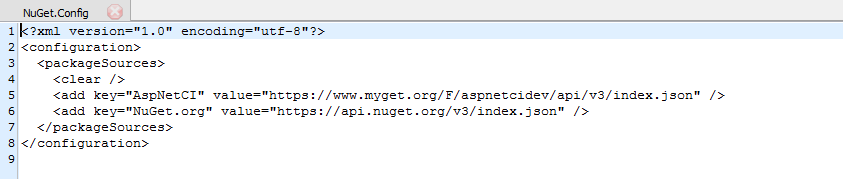
需要显式指定HelloMvc的端口(即使指定的是5000端口),目前尝试过不加下面这段代码,发现默认的5000并不起作用

//拷贝命令

cp -p  /root/app/cli-samples/NuGet.Config  /root/app/cli-samples/HelloMvc/NuGet.Config

- dotnet:0.0.1-alpha
- dotnet:0.0.1-alpha-onbuild



FROM microsoft/dotnet:latest

RUN mkdir -p /webapp

COPY . /webapp

WORKDIR /webapp

RUN ["dotnet", "restore"]

RUN sudo apt-get -y update \

    && sudo apt-get install -y dialog make automake libtool curl

 RUN curl -sSL https://github.com/libuv/libuv/archive/v1.8.0.tar.gz | sudo tar zxfv - -C /usr/local/src \

     && cd /usr/local/src/libuv-1.8. \

     && sudo sh autogen.sh \

    && sudo ./configure \

     && sudo make \

     && sudo make install \

     && sudo rm -rf /usr/local/src/libuv-1.8. \

     && cd ~/ \

     && sudo ldconfig

 EXPOSE

 ENTRYPOINT ["dotnet", "run"]
(2)基于dotnet:0.0.1-alpha-onbuild
FROM microsoft/dotnet:0.0.-alpha-onbuild

RUN sudo apt-get -y update \

    && sudo apt-get install -y dialog make automake libtool curl

RUN curl -sSL https://github.com/libuv/libuv/archive/v1.8.0.tar.gz | sudo tar zxfv - -C /usr/local/src \

    && cd /usr/local/src/libuv-1.8. \

    && sudo sh autogen.sh \

    && sudo ./configure \

    && sudo make \

    && sudo make install \

    && sudo rm -rf /usr/local/src/libuv-1.8. \

    && cd ~/ \

    && sudo ldconfig

 EXPOSE
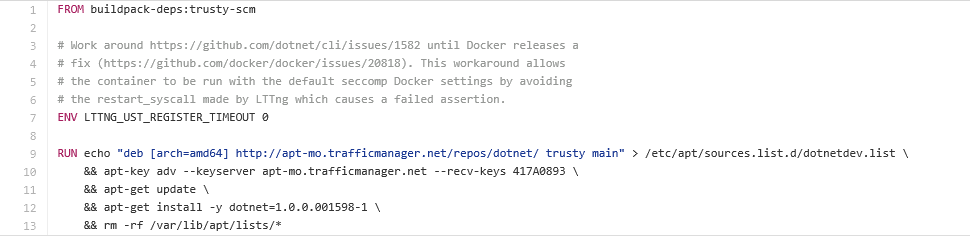
由于.NET Core时刻在更新,所以导致官网NET CLI Preview Docker image 提供的dotnet image更新不及时而在执行dotnet restore时候会报错:unknown keyword platform(主要是dotnet image内部的
如果不确定你当前的dotnet image是否有上述问题,下面会介绍一种检测方法和问题的解决方案
mkdir test

cd test

it clone https://github.com/aspnet/cli-samples.git

cd cli-samples

dotnet restore
查看是否报错
cd ~rm -r test
(2)解决方案
docker run --name dotnet_container -it microsoft/dotnet:0.0.-alpha
如果dotnet_container 未启动,则执行下面命令启动并关联进入
docker start dotnet_container

dokcer attach dotnet_container
查看.NET Core版本(dotnet image中使用的是Ubuntu14.04系统)
dotnet --version

或

dotnet --info

apt-get update

wget https://dotnetcli.blob.core.windows.net/dotnet/beta/Binaries/Latest/dotnet-dev-ubuntu-x64.latest.tar.gz

tar -zxf dotnet-dev-ubuntu-x64.latest.tar.gz -C /usr/bin
或
apt-get update

wget https://dotnetcli.blob.core.windows.net/dotnet/beta/Binaries/Latest/dotnet-dev-ubuntu-x64.latest.tar.gz

tar -zxf dotnet-dev-ubuntu-x64.latest.tar.gz

ln -s /dn_new/dotnet /usr/bin/dotnet
接下来执行下面命令
dotnet --info //查看版本

exit //退出容器

docker images //查找dotnet_container 的ConrainerID

docker commit 3a09b2588478(ContainerID) dotnet_new(new image name) //commit成一个新的image
至此base image制作完毕。
FROM dotnet_new 或 sobit17/sobit-dotnet:1.0.-beta-

RUN mkdir -p /webapp

COPY . /webapp

WORKDIR /webapp

RUN ["dotnet", "restore"]

##备注:安装libuv这一过程其实可以在制作dotnet_new镜像时也安装进去,就不需要下面这段【注释在Dockerfile中需删掉】

RUN sudo apt-get -y update \

    && sudo apt-get install -y dialog make automake libtool curl

RUN curl -sSL https://github.com/libuv/libuv/archive/v1.8.0.tar.gz | sudo tar zxfv - -C /usr/local/src \

    && cd /usr/local/src/libuv-1.8. \

    && sudo sh autogen.sh \

    && sudo ./configure \

    && sudo make \

    && sudo make install \

    && sudo rm -rf /usr/local/src/libuv-1.8. \

    && cd ~/ \

    && sudo ldconfig

EXPOSE

ENTRYPOINT ["dotnet", "run"]
所有把HelloMvc制作成image的资料已经准备完毕。

docker build -t hellomvc-image . //记得命令最后有'.'

- 编译试运行:docker run --rm -w /webapp hellomvc-image
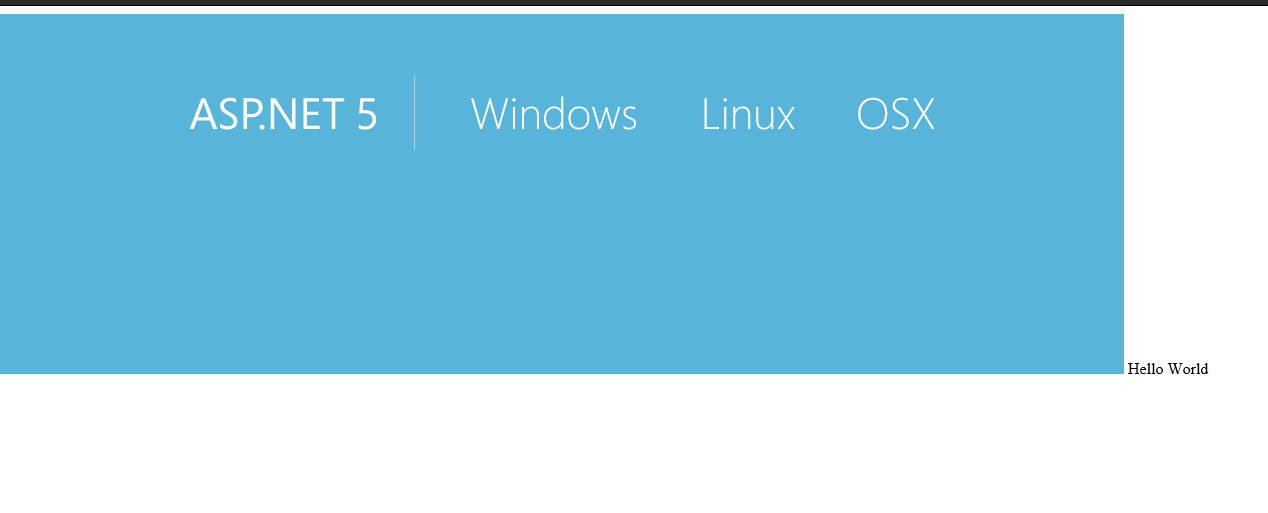
- 运行:docker run -t --name web_container -d -p 5100:5600 hellomvc-image

二、在CentOS 7中运行
1、环境
2、安装.NET Core SDK
sudo yum updatemkdir dn_cli

cd dn_cli

wget https://dotnetcli.blob.core.windows.net/dotnet/beta/Binaries/Latest/dotnet-dev-centos-x64.latest.tar.gz

tar -zxf dotnet-dev-centos-x64.latest.tar.gz
尝试执行命令:. /dotnet
提示错误:
Failed to load /root/dotnet/bin/libcoreclr.so, error: libunwind.so.8: cannot open shared object file: No such file or directory
解决方法:
yum install -y libunwind
尝试执行命令:. /dotnet
提示错误:
Failed to initialize CoreCLR, HRESULT: 0x80131500
解决方法:
yum install -y icu
尝试执行命令:. /dotnet --info,正常。
永久保存环境变量
找到/etc/profile文件(当用户第一次登录时,该文件被执行.),在最后面添加:
3、下载cli-samples的HelloMvc例子
cd ~
sudo yum -y install git

mkdir app

cd app

git clone https://github.com/aspnet/cli-samples.git

cd cli-samples

dotnet restore

cd HelloMvc
需要显式指定HelloMvc的端口(即使指定的是5000端口),目前尝试过不加下面这段代码,发现默认的5000并不起作用

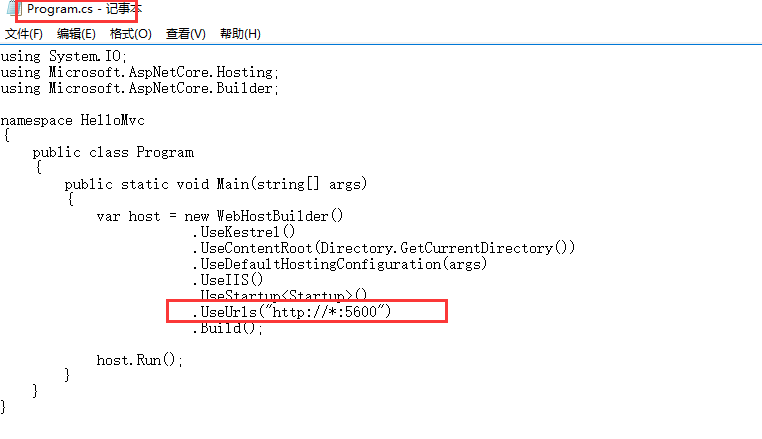
4、编译运行HelloMvc
将执行命令的当前目录定位到HelloMvc,并执行下面命令
dotnet run
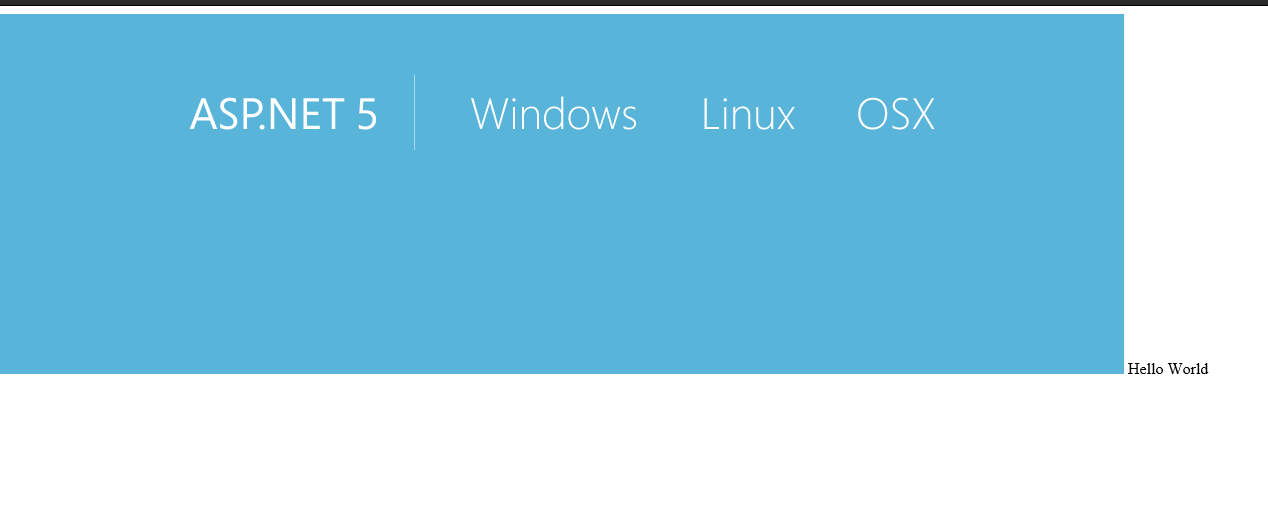
打开浏览器 http://IP:5600(防火墙和查看网络相关命令请查看本篇文章第四点)
1、安装Ubuntu Installers
apt-get update
mkdir dn_cli

cd dn_cli

wget https://dotnetcli.blob.core.windows.net/dotnet/beta/Installers/Latest/dotnet-host-ubuntu-x64.latest.deb

wget https://dotnetcli.blob.core.windows.net/dotnet/beta/Installers/Latest/dotnet-sharedframework-ubuntu-x64.latest.deb

wget https://dotnetcli.blob.core.windows.net/dotnet/beta/Installers/Latest/dotnet-sdk-ubuntu-x64.latest.deb

//安装

dpkg -i dotnet-host-ubuntu-x64.latest.deb

dpkg -i dotnet-sharedframework-ubuntu-x64.latest.deb

dpkg -i dotnet-sdk-ubuntu-x64.latest.deb

//如果执行上述安装语句后提示缺少依赖包,可以执行下面命令会自动补全依赖包,然后再重新执行报错的安装语句
apt-get -f install
2、下载cli-samples的HelloMvc例子
cd ~
apt-get -y install git

mkdir app

cd app

git clone https://github.com/aspnet/cli-samples.git

cd cli-samples

dotnet restore

cd HelloMvc
需要显式指定HelloMvc的端口(即使指定的是5000端口),目前尝试过不加下面这段代码,发现默认的5000并不起作用


3、编译运行HelloMvc
dotnet run
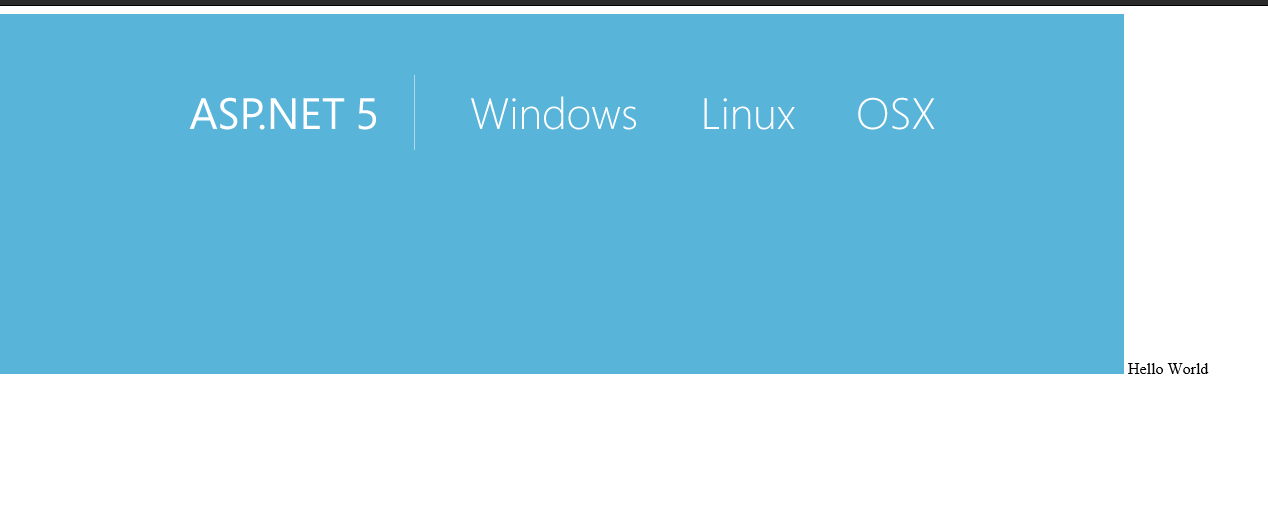
打开浏览器 http://IP:5600(防火墙和查看网络相关命令请查看本篇文章第四点)

四、其他
systemctl status firewalld或firewalld.service  ##查看firewalld是否启动。active(running)代表启动

systemctl start firewalld  ##如果firewalld没启动,可以使用此命令启动

systemctl enable firewalld  ##设置为随机器启动

systemctl stop firewalld  ##关闭firewalld

systemctl disable firewalld ##清除随机器启动

systemctl restart firewalld ##重启firewalld
firewall-cmd --state           ##查看防火墙状态,是否是running

firewall-cmd --list-all         ##查看所有规则

firewall-cmd --reload         ##重新载入配置,比如添加规则之后,需要执行此命令

firewall-cmd --get-zones   ##列出支持的zone

firewall-cmd --get-services##列出支持的服务,在列表中的服务是放行的

firewall-cmd --query-service ftp##查看ftp服务是否支持,返回yes或者no

firewall-cmd --add-service=ftp  ##临时开放ftp服务

firewall-cmd --add-service=ftp --permanent##永久开放ftp服务

firewall-cmd --add-service=http --permanent##永久开放http服务

firewall-cmd --remove-service=ftp --permanent##永久移除ftp服务

firewall-cmd --add-port=/tcp --permanent  ##永久添加80端口

firewall-cmd --zone=public --add-port=/tcp --permanent   ##--zone #作用域
iptables -L -n  --line-number     #查看防火墙的规则链

iptables -I INPUT -m state --state RELATED,ESTABLISHED -j ACCEPT

iptables -I INPUT -p tcp --dport  -m state --state NEW -j ACCEPT

iptables -I INPUT -d 172.16.100.1 -p tcp --dport  -m state --state NEW -j ACCEPT

iptables -A INPUT -i lo -j ACCEPT              #测试不加此条会导致mysql在内部无法连接

查看/etc/sysconfig/iptables文件(记录着防火墙的规则链)

如果没有这个文件,请执行下面命令保存

iptables-save > /etc/sysconfig/iptables

查看保存后的规则

cat /etc/sysconfig/iptables
4、部分网络端口查询命令
netstat -tunlp -a # 查看所有网络端口情况

netstat -l -n  #查看监听(Listen)的端口,-n 代表显示端口数字而不是名称

netstat -antp #查看所有建立的TCP连接
相关资料:
- Getting started with .NET Core
- Running ASP.NET 5 applications in Linux Containers with Docker
- Get Started with Docker Engine for Linux
- .NET CLI Preview Docker Image
- Installing ASP.NET 5 On Linux
- Docker Dockerfile详解
- 最新版dotnet-cli下的ASP.NET Core和asp.net mvc【RC2尝鲜】
- ASP.NET Core 1.0 Hello World
- CentOS 7.1下安装dotnet core
作者:B.it
技术收录网站:核心技术(http://www.coretn.cn)
出处:http://www.cnblogs.com/ImBit/p/5375577.html
本文版权归作者和博客园共有,欢迎转载,但未经作者同意必须保留此段声明,且在文章页面明显位置给出原文连接。
跨平台运行ASP.NET Core 1.0的更多相关文章
- 跨平台运行ASP.NET Core 1.0(转载)
前言 首先提一下微软更名后的叫法: ASP.NET 5 更名为 ASP.NET Core 1.0 .NET Core 更名为 .NET Core 1.0 Entity Framework 7 更名为 ...
- 在 Mac OS 上创建并运行 ASP.NET Core 1.0 网站
var appInsights=window.appInsights||function(config){ function r(config){t[config]=function(){var i= ...
- 【原生态跨平台:ASP.NET Core 1.0(非Mono)在 Ubuntu 14.04 服务器上一对一的配置实现-篇幅1】
鸡冻人心的2016,微软高产年. build 2016后 各种干货层出不穷. 1 Win10 集成了bash ,实现了纳德拉的成诺,Microsoft Love Linux!!! 2 跨平台 ,收 ...
- Ubuntu 安装 CLI 并运行 ASP.NET Core 1.0
Ubuntu 下载地址:http://www.ubuntu.org.cn/download/desktop 注:目前 CLI 的安装命令只支持 Ubuntu 14.04,暂不支持 Ubuntu 14. ...
- Ubuntu & Docker & Consul & Fabio & ASP.NET Core 2.0 微服务跨平台实践
相关博文: Ubuntu 简单安装 Docker Mac OS.Ubuntu 安装及使用 Consul Consul 服务注册与服务发现 Fabio 安装和简单使用 阅读目录: Docker 运行 C ...
- Docker & Consul & Fabio & ASP.NET Core 2.0 微服务跨平台实践
相关博文: Ubuntu 简单安装 Docker Mac OS.Ubuntu 安装及使用 Consul Consul 服务注册与服务发现 Fabio 安装和简单使用 阅读目录: Docker 运行 C ...
- 丙申年把真假美猴王囚禁在容器中跑 ASP.NET Core 1.0
var appInsights=window.appInsights||function(config){ function r(config){t[config]=function(){var i= ...
- 在 Mac OS 上使用 TypeScript 编写 ASP.NET Core 1.0 应用
var appInsights=window.appInsights||function(config){ function r(config){t[config]=function(){var i= ...
- ASP.NET Core 1.0 中的依赖项管理
var appInsights=window.appInsights||function(config){ function r(config){t[config]=function(){var i= ...
随机推荐
- 如何理解T-SQL中Merge语句
写在前面的话:之前看过Merge语句,感觉没什么用,完全可以用其他的方式来替代,最近又看了看Merge语句,确实挺好用,可以少写很多代码,看起来也很紧凑,当然也有别的优点. ====正文开始===== ...
- Improve Your Study Habits
1.Plan your time carefully. Make a list of your weekly tasks.Then make a schedule or chart of your t ...
- MySQL中的全文索引
之前曾经发表了一篇关于SQL Server全文索引的文章.现在将MySQL全文索引的配置过程记录一下. Step1:创建Student表 CREATE TABLE `student` ( `id` I ...
- 详解 JavaScript的 call() 和 apply()
定义 ECMAScript规范为所有函数都包含两个方法(这两个方法非继承而来), call 和 apply .这两个函数都是在特定的作用域中调用函数,能改变函数的作用域,实际上是改变函数体内 this ...
- 移动开发--Hybrid和Native混合开发-->HybridApp 、NativeApp、WebApp
1.1. APP三种开发模式 智能手机之普及不用多说,手机APP渗投到各个行业:电商(淘宝.京东等).金融(各手机行业.P2P借贷等).医疗(智慧医疗).交通(滴滴.Uber等).教育(慕课网 ...
- LINQ系列:Linq to Object串联操作符
串联是一个将两个对象联接在一起的过程.在LINQ中,串联操作将两个集合合并成一个集合,通过Concat操作符实现. Concat 1>. 原型定义 public static IQueryabl ...
- WPF自定义控件与样式(2)-自定义按钮FButton
一.前言.效果图 申明:WPF自定义控件与样式是一个系列文章,前后是有些关联的,但大多是按照由简到繁的顺序逐步发布的等,若有不明白的地方可以参考本系列前面的文章,文末附有部分文章链接. 还是先看看效果 ...
- Java 8新特性-4 方法引用
对于引用来说我们一般都是用在对象,而对象引用的特点是:不同的引用对象可以操作同一块内容! Java 8的方法引用定义了四种格式: 引用静态方法 ClassName :: staticMetho ...
- 理解brk和sbrk
brk和sbrk的定义 在man手册中定义了这两个函数: #include <unistd.h> int brk(void *addr); void *sbrk(intptr_t incr ...
- ELF静态链接
一直对ELF目标文件是怎样链接成可执行文件感到比较的疑惑,ELF文件里面的重定位段是怎样解决符号引用问题的?前几天偶然看了<深入理解计算机系统>里面讲了这个问题,看了之后对里面的实现机制终 ...