
vscode golang配置说明
一、vscode-go插件安装
- go 1.10.2 https://golang.org/dl/ 需要墙
- vscode 1.23.1 https://code.visualstudio.com/
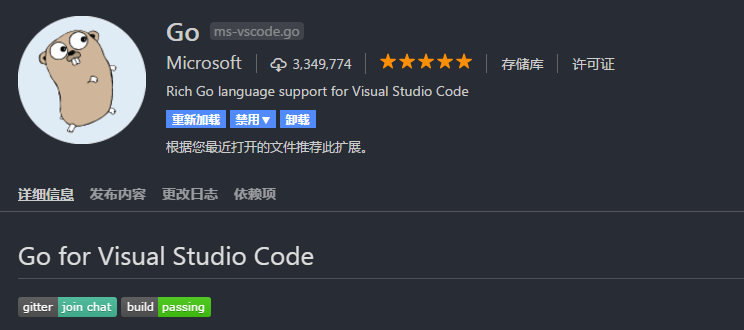
- vs插件安装
二、vscode-go 配置
- settins.json 基本上不需要配置,用默认值就可以了。如需调整 文件 -->首选项 -->设置 输入go即可查看go相关配置
{

    "git.ignoreLimitWarning": true,

    //开启自动保存

    "files.autoSave": "onFocusChange",

    "go.buildFlags": [],

    "go.lintFlags": [],

    "go.useCodeSnippetsOnFunctionSuggest": false,

    "[go]": {

        "editor.insertSpaces": false,

        "editor.formatOnSave": true

    },

    "go.formatTool": "goreturns",

    "go.goroot": "C:\\Go",

    "go.gopath": "D:\\GoPath"

}
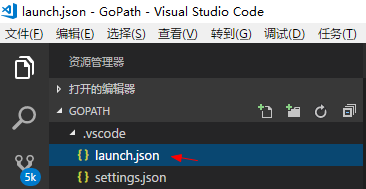
- launch.json配置,文件 -->打开文件 -->(选择GOPATH文件夹)
{

    "version": "0.2.0",

    "configurations": [

        {

            "name": "Launch",

            "type": "go",

            "request": "launch",

            "mode": "debug",

            "remotePath": "",

            //"port": 2345,

            //"host": "127.0.0.1",

            "program": "${fileDirname}", //workspaceRoot

            "env": {},

            "args": [],

            "showLog": true

        }

    ]

}
三、组件&工具安装前期准备工作
由于要安装的组件大量引用了golang.org官方原生的一些代码(特别是tools/lint),因此引用代码不存在的话会导致第三方的源代码编译不通过,且大量报错
directory "D:\GoPath\src\golang.org\x\tools\go\buildutil" is not using a known version control system 等等...
golang.org官方源码列表 & 对应的github.com映射关系,可视情况安装:
| github.com | golang.org | 源码大小 | 是否必须 |
|---|---|---|---|
| git@github.com:golang/lint.git | golang.org/x/lint | 470kb | Y |
| git@github.com:golang/tools.git | golang.org/x/tools | 21.4mb | Y |
| git@github.com:golang/sys.git | golang.org/x/sys | 8.74mb | Y |
| git@github.com:golang/text.git | golang.org/x/text | 46.9mb | - |
| git@github.com:golang/net.git | golang.org/x/net | 12.6mb | - |
| git@github.com:golang/tour.git | golang.org/x/tour | 12.6mb | - |
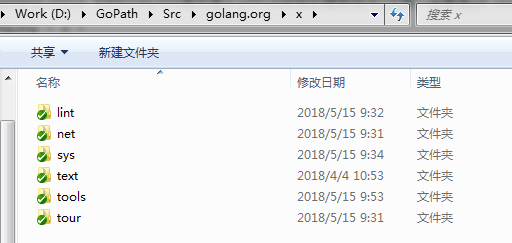
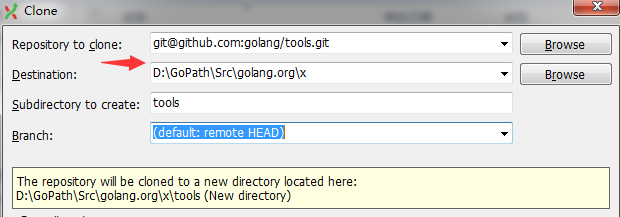
Tips:先检查下 %GoPath%\src\golang.org\x 文件夹下的tools/lint等是否是从github获取的最新版本,若文件夹不存在自己创建
(注意一定要是git clone,而不是下载zip解压),正确如下图所示
关于golang包管理机制,另一篇文章 window下golang包管理glide使用说明也是解决类似问题。go官方也许会在go2.0的版本解决
四、正式开始安装组件&工具
官方文档说明 https://github.com/Microsoft/vscode-go/wiki/Go-tools-that-the-Go-extension-depends-on
vscode也可以通过ctrl+shift+p 运行命令一次性安装所有这些工具

Go: Install/Update Tools
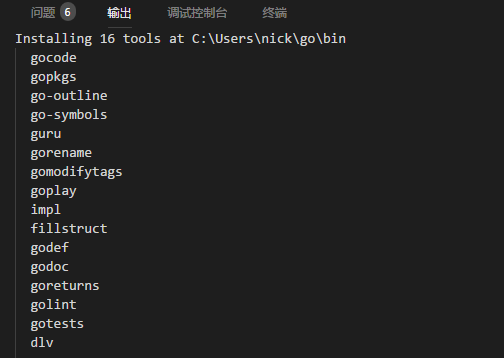
组件安装过程稍微有一点慢,耐心的等待...
| 安装的组件 | 默认安装状态 | 组件备注 | github.com->golang.org |
|---|---|---|---|
| go get -u -v github.com/nsf/gocode | SUCCEEDED | 自动补全 | |
| go get -u -v github.com/uudashr/gopkgs/cmd/gopkgs | SUCCEEDED | 自动补全未导入的包 | |
| go get -u -v github.com/ramya-rao-a/go-outline | SUCCEEDED | 当前文件中按符号搜索 | https://github.com/golang/tools |
| go get -u -v github.com/acroca/go-symbols | SUCCEEDED | 当前workspace中按符号搜索 | |
| go get -u -v golang.org/x/tools/cmd/guru | SUCCEEDED | 查找所有引用组件 | |
| go get -u -v golang.org/x/tools/cmd/gorename | SUCCEEDED | 重命名符号 | |
| go get -u -v github.com/fatih/gomodifytags | SUCCEEDED | 修改结构上的标签 | |
| go get -u -v github.com/haya14busa/goplay/cmd/goplay | SUCCEEDED | for running current file in the Go playground | |
| go get -u -v github.com/josharian/impl | SUCCEEDED | for generating stubs for interfaces | |
| go get -u -v github.com/davidrjenni/reftools/cmd/fillstruct | SUCCEEDED | for filling a struct literal with default values | |
| go get -u -v github.com/rogpeppe/godef | SUCCEEDED | 转到定义2 | |
| go get -u -v golang.org/x/tools/cmd/godoc | SUCCEEDED | 鼠标悬停显示文档注释2 | |
| go get -u -v sourcegraph.com/sqs/goreturns | SUCCEEDED | 格式化代码2 | |
| go get -u -v github.com/golang/lint/golint | SUCCEEDED | for linting | https://github.com/golang/lint |
| go get -u -v github.com/cweill/gotests/... | SUCCEEDED | 生成单元测试 | |
| go get -u -v github.com/derekparker/delve/cmd/dlv | SUCCEEDED | 调试 | |
| go get -u -v github.com/zmb3/gogetdoc | 转到定义2/鼠标悬停显示注释2 | ||
| go get -u -v golang.org/x/tools/cmd/goimports | 格式化代码2 |
经过步骤三的tools和lint的clone后安装正常都应该是SUCCEEDED,且不需要墙,如遇个别安装FAILED 再单独执行go get ...,看还缺少什么在http://github.com/golang 中找到相应的组件按同样的方法clone在golang.org/x文件夹下
TIPS:go版本和组件全部都重新安装一遍后也能解决vscode 运行go卡的问题,具体原因不详,建议go版本更新后最好都重新安装下组件。
之前一直嫌弃vscode运行go卡而用liteide。重新开始用vscode主要原因: 1、颜值高 2、vscode已成为了非常流行的IDE
五、 cannot find package错误
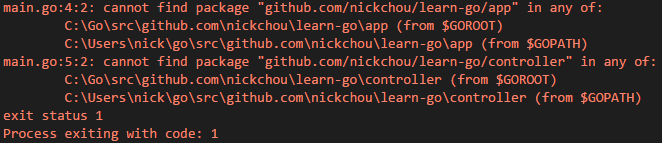
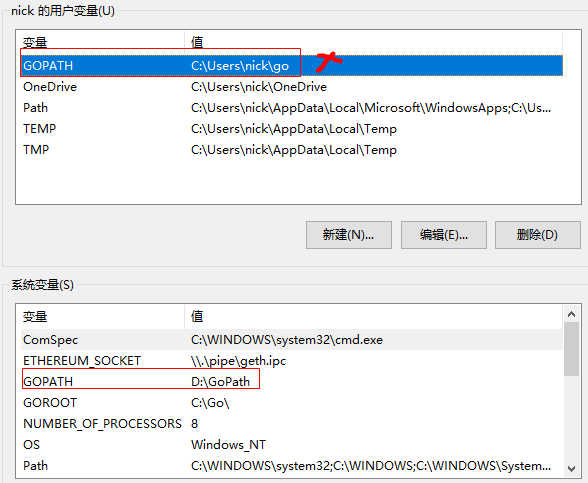
检查go环境变量配置,新安装的go1.10.2的版本默认会在当前用户新增一个GOPATH导致冲突无法编译,删除即可
六、 调试/生成
- vscode打开main.go直接F5就可以运行&调试
- 生成exe,vscode F5运行会在根路径下生成一个debug文件,把debug文件重命名加.exe后缀可以直接当应用程序运行
另一种方式cmd切换到项目文件夹下用
go build -o demo.exe main.go
意思是main.go生成名为demo.exe应用程序,go build生成的exe实际比debug要小
vscode golang配置说明的更多相关文章
- vscode golang插件下载
此处是windows,linux操作类似 进行如下命令进行目录切换:cd %GOPATH%\src\github.com\golang我这里的GOPATH是在D:\go_project如果src目录下 ...
- #dokcer部署code-server web版vscode+golang
codercom/code-server:latest不支持插件在线安装 codercom/code-server:v2目前为最新版1. #创建 docker rm -f vscode docker ...
- vscode中文配置说明
1.官网下载vscode安装完毕后, 2.在扩展中搜索chinese,选择:“Chinese (Simplified) Language Pack for Visual Studio Code” 3. ...
- 彻底解决go get golang.org/x等包失败与VSCode golang插件安装失败问题
由于某种众所周知的一些原因,https://golang.org/ golang 的官方域名是被墙了的,这也就导致了, 在广大 go 开发者使用 golang 的时候,总会出现 go get 失败的问 ...
- vscode golang 不能自动补全问题
问题描述: 使用vscode编辑go语言时,有时候会莫名其妙的代码不能自动补全,struct的属性值不能自动提示,这时候如果重新启动vscode也没有效果,就可能是gocode插件出了问题或者有了更新 ...
- vscode golang vue配置
{ "files.autoSave": "off", "window.title": "${dirty}${activeEdito ...
- golang之vscode环境配置
go语言开发,选择vscode作为IDE工具也是一个不错的选择,毕竟goland收费,老是破解也挺麻烦,除了这点,不过说实话挺好用的.vscode的话相对来说就毕竟原始,适合初学者. 1.vscode ...
- 在VSCode中成功安装Go相关插件问题:tools failed to install.
一.介绍 目的:本文将主要介绍在windows使用VSCode配置Go语言环境 软件:VSCode 二.安装出现的问题 完整信息如下 Installing tools at D:\GoPath\bin ...
- Podinfo,迷你的 Go 微服务模板
项目介绍 Podinfo 是一个用 Go 制作的小型 web 应用程序,它展示了在 Kubernetes 中运行微服务的最佳实践. 它已实现的技术指标(截选自官方 README.md ): 里面每一 ...
随机推荐
- (73)zabbix用户认证方式 内建、HTTP Basic、LDAP
公司大大小小众多系统,不同系统不同的账号密码,管理上相当复杂,后来慢慢出现了SSO等账号统一验证,其他zabbix也提供了类似的方法,或许有些公司便可以使用公司提供的账号来登录zabbix了. zab ...
- python导出开发环境
1.导出开发环境的依赖包 本地开发完后,再把代码给别人之前,需要 pip freeze > pip123.txt 2.其他环境安装依赖包 pip install -r pip123.txt 其他 ...
- 关于使用Java实现的简单网络爬虫Demo
什么是网络爬虫? 网络爬虫又叫蜘蛛,网络蜘蛛是通过网页的链接地址来寻找网页,从网站某一个页面(通常是首页)开始,读取网页的内容,找到在网页中的其它链接地址,然后通过这些链接地址寻找下一个网页,这样一直 ...
- Ubuntu 15.04 安装配置 Qt + SQLite3
序 最近需要在Ubuntu下使用Qt开发项目,选择简单小巧的SQLite数据库,现将安装配置以及简单操作记录如下,以便日后查阅. 安装Qt CMake和Qt Creator是Linux下开发C++程序 ...
- stm32启动地址
理论上,CM3中规定上电后CPU是从0地址开始执行,但是这里中断向量表却被烧写在0x0800 0000地址里(Flash memory启动方式),那启动时不就找不到中断向量表了?既然CM3定下的规矩是 ...
- cento命令之which、whereis、locate、find
[which] 查看可执行文件的位置 语法: [root@localhost ~]# which 可执行文件名称 例如: [root@localhost ~]# which passwd /usr/b ...
- Java技术——Java泛型详解
.为什么需要泛型 转载请注明出处:http://blog.csdn.net/seu_calvin/article/details/52230032 泛型在Java中有很重要的地位,网上很多文章罗列各种 ...
- [转] Vuex入门(2)—— state,mapState,...mapState对象展开符详解
1.state state是什么? 定义:state(vuex) ≍ data (vue) vuex的state和vue的data有很多相似之处,都是用于存储一些数据,或者说状态值.这些值都将被挂载 ...
- Android之高效率截图
本文来自网易云社区 作者:孙圣翔 在一张Android手机上截图有好多办法,为了能够高效率的截图,我几乎把所有的方法都尝试了一般.走了好多路,也遇到了好多的问题. 只是想记录下这其中的不容易. 下面所 ...
- hdu5441
Travel Time Limit: 1500/1000 MS (Java/Others) Memory Limit: 131072/131072 K (Java/Others)Total Su ...