
linux3 源代码安装
源代码安装:

通过yum就不会有依赖关系(安装mysql是安装mysqlServer)。Rpm更新的时候,如果没有安装软件就回去安装。

应用程序和系统命令会放在不同的目录中(bin,sbin,usr/bin,usr/sbin),如果yum找不到并且也没有rpm包,就需要自己编译后安装。条件:

1.是否具备软件编译的环境。

首先查询操纵系统中是否安装了编译环境gcc:

$rpm -qa | grep gcc :如果找到libgcc,这个不是编译环境,只是一个库。

root@ubuntu:/# apt-get install gcc

2.应用程序源代码。

打开浏览器去下载nginx的源码(development开发版是比较新但是不稳定,stable是稳定版,beta是测试版)
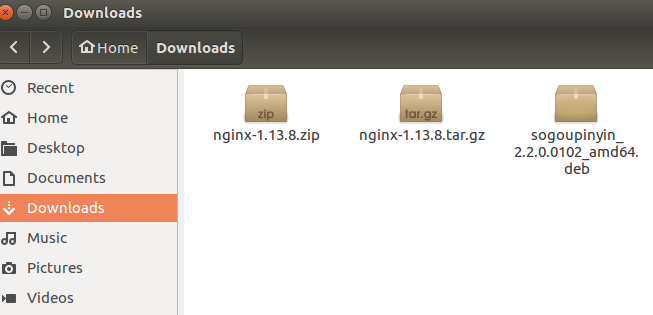
Zip是windows,tar.gz是linux的。

root@ubuntu:/usr# find / -name nginx-1.13.8.tar.gz

/home/yw1989/Downloads/nginx-1.13.8.tar.gz

1.解压压缩包。

root@ubuntu:/home/yw1989/Downloads# tar zxf nginx-1.13.8.tar.gz

root@ubuntu:/home/yw1989/Downloads# cd nginx-1.13.8 :进入这个目录里面去

root@ubuntu:/home/yw1989/Downloads/nginx-1.13.8# ls

auto     CHANGES.ru  configure  html     man     src

CHANGES  conf        contrib    LICENSE  README

root@ubuntu:/home/yw1989/Downloads/nginx-1.13.8# cd src :进入到源代码里面去

root@ubuntu:/home/yw1989/Downloads/nginx-1.13.8/src# ls

core  event  http  mail  misc  os  stream

core:是核心,linux里面很多方法都是用c语言写的。

2.编译前的配置工作(检查工作)(安装到哪个目录,是否需要相关的依赖程序等)。
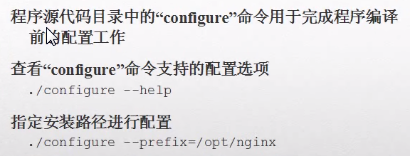
进入到nginx-1.13.8根目录之后都会有一个config文件,或者叫脚本,程序的编译都要基于config,所以config用于完成编译前的配置工作。

root@ubuntu:/home/yw1989/Downloads/nginx-1.13.8# ./configure --help

  --help                             print this message

  --prefix=PATH                      要把软件安装到哪个目录

  --sbin-path=PATH                   nginx执行程序安装到哪个目录

  --modules-path=PATH                set modules path

  --conf-path=PATH                   配置文件安装到哪里

  --error-log-path=PATH              错误日志设置到哪

  --pid-path=PATH                    进程文件pid设置到哪里

  --lock-path=PATH                   锁定文件放到哪里
root@ubuntu:/home/yw1989/Downloads/nginx-1.13.8# ./configure(都走默认配置,什么都不指定)

checking for OS

 + Linux 4.13.0-32-generic x86_64

checking for C compiler ... found

 + using GNU C compiler

 + gcc version: 5.4.0 20160609 (Ubuntu 5.4.0-6ubuntu1~16.04.4)

checking for gcc -pipe switch ... found

checking for -Wl,-E switch ... found

checking for gcc builtin atomic operations ... found

./configure: error: the HTTP rewrite module requires the PCRE library.  : 出错,缺少PCRE相关依赖库

You can either disable the module by using --without-http_rewrite_module
ubuntu安装nginx时提示error: the HTTP rewrite module requires the PCRE library

需要安装pcre包。

sudo apt-get update

sudo apt-get install libpcre3 libpcre3-dev

你可能还需要安装

sudo apt-get install openssl libssl-dev
root@ubuntu:/home/yw1989/Downloads/nginx-1.13.8# ./configure:再次configure(检查当前环境是否满足编译需求,满足才可以进行编译,)

Configuration summary

  + using system PCRE library

  + OpenSSL library is not used

  + using system zlib library

Configure只是一个检查的check的过程:

checking for PCRE library ... found :找到pcre库

checking for zlib library ... found

checking for sys/filio.h ... not found

checking for sys/param.h ... found

checking for sys/mount.h ... found

checking for sys/statvfs.h ... found

checking for crypt.h ... found

  nginx path prefix: "/usr/local/nginx"   :将会安装的路径

  nginx binary file: "/usr/local/nginx/sbin/nginx" :将会安装的nginx的执行文件

  nginx modules path: "/usr/local/nginx/modules"

  nginx configuration prefix: "/usr/local/nginx/conf" :将会安装的配置文件

  nginx configuration file: "/usr/local/nginx/conf/nginx.conf"

  nginx pid file: "/usr/local/nginx/logs/nginx.pid" :将会安装的pid文件

  nginx error log file: "/usr/local/nginx/logs/error.log" :将会安装的错误文件

  nginx http access log file: "/usr/local/nginx/logs/access.log"

  nginx http client request body temporary files: "client_body_temp"

  nginx http proxy temporary files: "proxy_temp"

  nginx http fastcgi temporary files: "fastcgi_temp"

  nginx http uwsgi temporary files: "uwsgi_temp"

  nginx http scgi temporary files: "scgi_temp"
1.编译。

make进行编译,make install进行安装。

root@ubuntu:/home/yw1989/Downloads/nginx-1.13.8# make

make -f objs/Makefile

make[1]: Entering directory '/home/yw1989/Downloads/nginx-1.13.8'

cc -c -pipe  -O -W -Wall -Wpointer-arith -Wno-unused-parameter -Werror -g  -I src/core -I src/event -I src/event/modules -I src/os/unix -I objs \

    -o objs/src/core/nginx.o \
2.编译后安装。

root@ubuntu:/home/yw1989/Downloads/nginx-1.13.8# make install

make -f objs/Makefile install

root@ubuntu:/usr/local# cd nginx/

root@ubuntu:/usr/local/nginx# ls

conf  html  logs  sbin

root@ubuntu:/usr/local/nginx# cd sbin

root@ubuntu:/usr/local/nginx/sbin# ls

Nginx  :这就是执行程序(windows上的exe主执行程序)

root@ubuntu:/usr/local/nginx/sbin# ps -ef | grep nginx

root      12420   3626  0 21:39 pts/2    00:00:00 grep --color=auto nginx :没有执行起来

root@ubuntu:/usr/local/nginx/sbin# ./nginx :运行起来nginx

root@ubuntu:/usr/local/nginx/sbin# ps -ef | grep nginx

root      12422   2571  0 21:39 ?        00:00:00 nginx: master process ./nginx :运行起来了,master process和worker process两个主进程都运行起来了

nobody    12423  12422  0 21:39 ?        00:00:00 nginx: worker process

root      12425   3626  0 21:39 pts/2    00:00:00 grep --color=auto nginx

安装软件可以通过yum,rpm,源代码3中方式安装。首先通过yum安装,yum找不到就用rpm,rpm不行就用源代码安装。
用户和组的管理:
Linux的账号分为用户账号和组账号2种。

用户账号:分为普通用户和超级用户,普通用户只能在特定文件夹下操作,超级用户可以对所有文件夹操作并且控制普通用户。

组账号:组是用户的集合,组分为私有组和公共组,建议一个用户不指定组就会创建一个和该用户同名的私有组(私有组和用户名称同名,并且只有用户一个人),标准组可以容纳多个用户。

root@ubuntu:/etc# vim passwd :存储的是系统创建出来的用户信息

每一行的列(用户名,登陆的名字 :口令,x是密文:id号码:组的标识号:描述:登陆之后进去的目录:命令解释器,root用户登陆进来就默认要使用bash解释器,/usr/sbin/nologin表示是系统内置的账号,有一些功能,是不能登陆系统的)

root :x:0:0:root:/root:/bin/bash

daemon:x:1:1:daemon:/usr/sbin:/usr/sbin/nologin

bin:x:2:2:bin:/bin:/usr/sbin/nologin

sys:x:3:3:sys:/dev:/usr/sbin/nologin

sync:x:4:65534:sync:/bin:/bin/sync

systemd-timesync:x:100:102:systemd Time Synchronization,,,:/run/systemd:/bin/false

systemd-network:x:101:103:systemd Network Management,,,:/run/systemd/netif:/bin/false

systemd-resolve:x:102:104:systemd Resolver,,,:/run/systemd/resolve:/bin/false

systemd-bus-proxy:x:103:105:systemd Bus Proxy,,,:/run/systemd:/bin/false

syslog:x:104:108::/home/syslog:/bin/false

_apt:x:105:65534::/nonexistent:/bin/false

messagebus:x:106:110::/var/run/dbus:/bin/false

uuidd:x:107:111::/run/uuidd:/bin/false
(x是密码,在passwd文件是看不到的,shadow存放的是用户密码)

root@ubuntu:/etc# vim shadow

(第二列是加密后的密码,*因为是不能登陆系统,所以没有密码,)

root:$6$dNWnW/HB$pvRspIT9gcaUqvTDIuhRyCCyoNDfw6utsfRzCO9cxLsQZmql77t9T6fFkibsOeS3C3RIcTa.t2akNS3b19Zn4/:17574:0:99999:7:::

daemon:*:17379:0:99999:7:::

bin:*:17379:0:99999:7:::

sys:*:17379:0:99999:7:::

sync:*:17379:0:99999:7:::

games:*:17379:0:99999:7:::

man:*:17379:0:99999:7:::

proxy:*:17379:0:99999:7:::

www-data:*:17379:0:99999:7:::

backup:*:17379:0:99999:7:::

list:*:17379:0:99999:7:::

irc:*:17379:0:99999:7:::
root@ubuntu:/etc# vim group :查看组的信息

(第一列是组名:第二列是组密码:第三列是组的表示号:最后一列是组里面有哪些用户)

root:x:0:

daemon:x:1:

bin:x:2:

sys:x:3:

adm:x:4:syslog,yw1989

tty:x:5:

disk:x:6:

kmem:x:15:

dialout:x:20:

cdrom:x:24:yw1989

floppy:x:25:

tape:x:26:

sudo:x:27:yw1989
查看组密码:(组密码保存的地方)

root@ubuntu:/etc# vim gshadow

root:*::

daemon:*::

bin:*::

sys:*::

adm:*::syslog,yw1989

tty:*::

disk:*::

lp:*::

mail:*::

news:*::

uucp:*::

man:*::

proxy:*::
------------------------------------------------------------------------------------------------------------------------

用的比较多的是passwd和group文件。

创建用户:root@ubuntu:/# useradd yw1

root@ubuntu:/# vim etc/passwd

yw1:x:1001:1001::/home/yw1:

root@ubuntu:/# useradd -c "shushi" yw2 :添加用户

root@ubuntu:/# vim etc/passwd

yw2:x:1002:1002:shushi:/home/yw2:

root@ubuntu:/# passwd yw1 :添加密码

Enter new UNIX password:

Retype new UNIX password:

passwd: password updated successfully

root@ubuntu:/# userdel yw2 :删除用户(删出用户的时候,私有组还在)

root@ubuntu:/# vim etc/passwd

创建用户的时候会创建一个同名的私有组出来(只能有一个用户,不能别的用户加进来),

root@ubuntu:/# vim etc/group

yw1:x:1001: :同名私有组
root@ubuntu:/# groupadd yw1group(创建的是标准组,其他用户可以加进来)

yw1group:x:1002:

root@ubuntu:/# groupdel  yw1group :删除组

root@ubuntu:/# useradd -G yw1group yw4 :用户yw4加入yw1group组(yw4是不存在的用户)

root@ubuntu:/# vim etc/group

yw1group:x:1002:yw4 :yw4用户在标准组里面

yw4:x:1005: :并且也会创建yw4的私有组

root@ubuntu:/# vim etc/passwd

yw4:x:1004:1005::/home/yw4:
Linux系统管理
Linux的用户必须要有密码,不然没法登陆系统。

Passwd:修改当前用户密码

root@ubuntu:/# vim etc/login.defs

PASS_MAX_DAYS   99999  : 密码最大天数

PASS_MIN_DAYS   0   :密码最小天数

PASS_WARN_AGE   7

su - root,su - yw1989 : 切换用户

sudo :是借用root账号权限做普通用户无法做的事

yw1989@ubuntu:~$ id  : 查看当前用户的uid,gid,groups

uid=1000(yw1989)

gid=1000(yw1989) groups=1000(yw1989),4(adm),24(cdrom),27(sudo),30(dip),46(plugdev),113(lpadmin),128(sambashare),999(docker)

yw1989@ubuntu:~$ groups  :  查看当前用户在哪个组

yw1989 adm cdrom sudo dip plugdev lpadmin sambashare docker

yw1989@ubuntu:~$ pwd  :查看当前目录

/home/yw1989
linux3 源代码安装的更多相关文章
- Linux程序包管理之yum及源代码安装
第十六章.Linux程序包管理之yum及源代码安装 目录 yum介绍 yum配置文件 yum的repo配置文件中可用的变量 yum命令的使用 使用光盘作为本地yum仓库 如何创建yum仓库 编译安装的 ...
- ODOO 源代码安装要求
ODOO 源代码安装要求 ref:http://www.odoo.com/documentation/10.0/setup/install.html#setup-install-source pyth ...
- 源代码安装 MySQL 5.6.28
本文内容 创建 MySQL 用户和组 解压 MySQL 源代码包 生成配置安装文件 编译和安装 MySQL 配置文件 创建 MySQL 授权表 MySQL 目录授权 启动 MySQL 验证 MySQL ...
- Building nginx from Sources(从源代码安装nginx)
Building nginx from Sources(从源代码安装nginx) The build is configured using the configure command. 安装用配置 ...
- 【转载】绝对干货!Linux小白最佳实践:《超容易的Linux系统管理入门书》(连载九)如何通过源代码安装软件
除了使用Linux的包管理机制进行软件的安装.更新和卸载,从源代码进行软件的安装也是非常常见的,开源软件提供了源代码包,开发者可以方便的通过源代码进行安装.从源码安装软件一般经过软件配置.编译软件.执 ...
- 源代码安装GIT
参考URL:http://blog.chinaunix.net/xmlrpc.php?r=blog/article&uid=25150840&id=4250659 若是条件允许,从源代 ...
- 源代码安装软件-MySQL
一.源码安装 1.经典的源代码安装三步曲: 1.编译前的配置 ./configure 2.编译 make 3.安装 make install 2.源代码软件安装步骤: 1.下载软件包 2.校验软件包 ...
- configure - 源代码安装的第一步
configure是源代码安装的第一步,主要的作用是对即将安装的软件进行配置,检查当前的环境是否满足要安装软件的依赖关系 configure有许多参数可配,具体参见./configure --help ...
- Linux 中如何用源代码安装软件,以及如何卸载它
https://www.linuxidc.com/Linux/2017-12/149839.htm http://www.openssh.com/ http://www.openssh.com/por ...
随机推荐
- 安卓WebView在项目中总结
一.简介 在安卓开发中我们会遇到许多处理网页的功能,以下就是我在实际中用到的分享给大家 1.显示和渲染Web页面 2.可和JavaScript交互调用 二.常用的方法 //激活WebView为活跃状态 ...
- 备份MySQL数据库的方法
前言 我们试着想一想, 在生产环境中什么最重要?如果我们服务器的硬件坏了可以维修或者换新, 软件问题可以修复或重新安装, 但是如果数据没了呢?这可能是最恐怖的事情了吧, 我感觉在生产环境中应该没有什么 ...
- Gaugecontrol(测量仪器图形控件)
digital 数字类 circularfull 整圆 circularhalf 半圆 circularquarter 四分之一圆 circularThreeFourth 四分之三圆 linear h ...
- JavaSwing仿QQ登录界面,注释完善,适合新手学习
使用说明: 这是一个java做的仿制QQ登录界面,界面仅使用一个类, JDK版本为jdk-11 素材包的名字为:素材(下载)请在项目中新建一个名字为“素材”的文件夹. 素材: https://pan. ...
- java多线程04----------final和static
final和static关键字 final关键字 1.final关键字在单线程中的特点: 1)final修饰的静态成员:必须在进行显示初始化或静态代码块赋值,并且仅能赋值一次. 2)final修饰的类 ...
- :jQuery实例【DEMO】
前言: 今天2月最后一天,写一篇jQuery的几个实例,算是之前前端知识的应用.写完这篇博客会做一个登陆界面+后台管理(i try...) 一.菜单实例 最开始的界面: 点击菜单三后的界面: 二. ...
- BEGINNING SHAREPOINT® 2013 DEVELOPMENT 第12章节--SP 2013中远程Event Receivers 远程Event Receivers App级别生命周期
BEGINNING SHAREPOINT® 2013 DEVELOPMENT 第12章节--SP 2013中远程Event Receivers 远程Event Receivers App级别生命周期 ...
- Neural Networks for Machine Learning by Geoffrey Hinton (1~2)
机器学习能良好解决的问题 识别模式 识别异常 预測 大脑工作模式 人类有个神经元,每一个包括个权重,带宽要远好于工作站. 神经元的不同类型 Linear (线性)神经元 Binary thresho ...
- RSA、AES加密解密
RSA #!/usr/bin/env python # -*- coding:utf-8 -*- import rsa import base64 # ######### 1. 生成公钥私钥 #### ...
- 笔记08 WPF导航
如何在winform中做导航,如何重定向界面,就产生了争执. 是用window还是Page还是UserControl? 先不管用啥.我们先比较一下各自的优缺点. 在WPF中使用导航,内容被组织在Pag ...