
iOS开发-iPad侧边栏Tab选项卡切换
Android中习惯了叫侧边栏,iOS中如果不习惯侧边栏称呼的话可以叫dock,侧边栏的切换,类似于Android中的底部导航栏的切换,iPad尺寸大了一些,导航的栏目放在侧边会显示的更好耐看一些。选项卡是用按钮实现的,通过按钮的状态控制按钮的背景图片,最后通过按钮的Tag属性进行相对应的操作,iPad需要考虑一个横竖屏的问题,不过现在有些项目为了效果也好,为了开发效率也罢,可能只是选中了横屏效果。
基本布局
布局之前先来看一下最终需要实现的效果:
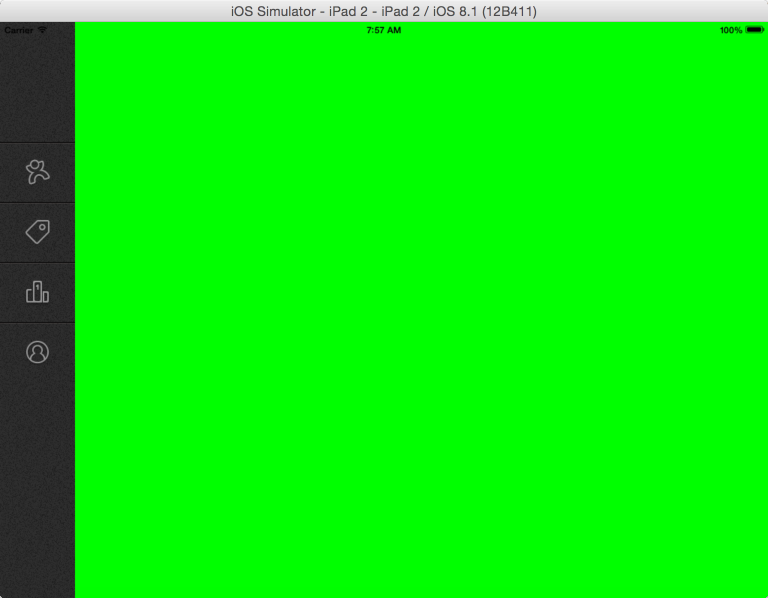
需要最四个图片进行相应的操作,通过图片控制最后的切换效果,黑色的属于侧边栏的区域,四个图片是按钮的背景图片,不过由于需要经常操作区域的宽度和按钮的宽度,需要预定义一下,新建一个Common.h文件,如果你不习惯,你也可以定义为Config.h,能看懂即可:
//侧边栏条目的尺寸

#define GPDockItemWidth 100

#define GPDockItemHeight 80
在之前的xCode中是默认的有pch文件的,xCode6.1中没有,需要新建一个pch文件:
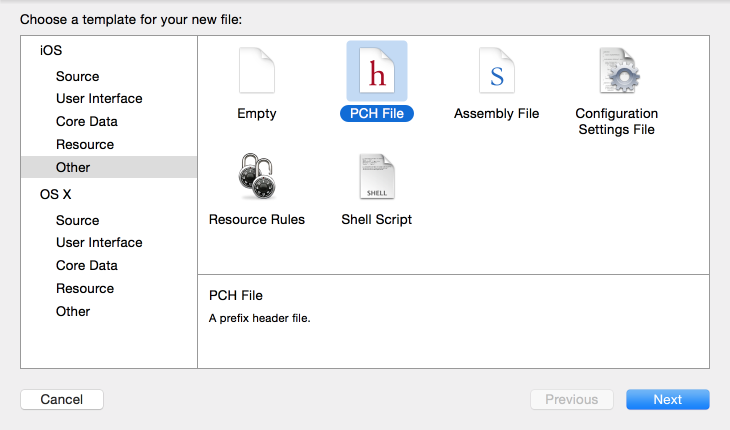
新建之后并不能保证你运行成功,还需要去编译中设置一下Prefix Header($(SRCROOT)/PrefixHeader.pch),清理下项目,导入Common.h文件即可成功;

Demo实战
①首先需要新建一个GPMainController控制器,控制页面页面逻辑:
//

//  GPMainController.h

//  GrouponProject

//http://www.cnblogs.com/xiaofeixiang

//  Created by keso on 15/3/9.

//  Copyright (c) 2015年 keso. All rights reserved.

//

#import <UIKit/UIKit.h>

#import "GPDock.h"

@interface GPMainController : UIViewController <GPDockItemDelegate>

@end
需要在ViewDidLoad加载侧边栏区域:
- (void)viewDidLoad {

    [super viewDidLoad];

    // Do any additional setup after loading the view.

    self.view.backgroundColor=[UIColor greenColor];

    //加入侧边栏Dock

    GPDock *dock=[[GPDock alloc]initWithFrame:CGRectMake(0, 0,GPDockItemWidth, self.view.frame.size.height)];

    dock.dockDelegate=self;

    [self.view addSubview:dock];

}
响应侧边栏的点击事件,需要用到委托,如果委托不是很熟悉,可以参考本人之前的博客:
-(void)switchMainByTabItem:(GPDock *)gpdock originalTab:(int)start destinationTab:(int)end{

    switch (end) {

        case 0:

            self.view.backgroundColor=[UIColor blackColor];

            break;

        case 1:

            self.view.backgroundColor=[UIColor blueColor];

            break;

        case 2:

            self.view.backgroundColor=[UIColor redColor];

            break;

        case 3:

            self.view.backgroundColor=[UIColor purpleColor];

            break;

        default:

            break;

    }

}
GPMainContrller主要用于处理页面的逻辑,同时需要在AppDelegate中设置一下根控制器:
- (BOOL)application:(UIApplication *)application didFinishLaunchingWithOptions:(NSDictionary *)launchOptions {

    // Override point for customization after application launch.

    [UIView setAnimationDuration:2.0];

    self.window.rootViewController=[[GPMainController alloc]init];

    return YES;

}
②设置侧边栏区域,继承自UIView:
//

//  GPDock.h

//  GrouponProject

//http://www.cnblogs.com/xiaofeixiang

//  Created by keso on 15/3/10.

//  Copyright (c) 2015年 keso. All rights reserved.

//

#import <UIKit/UIKit.h>

#import "GPTabItem.h"

@class GPDock;

@protocol GPDockItemDelegate <NSObject>

-(void)switchMainByTabItem:(GPDock*)gpdock originalTab:(int)start destinationTab:(int)end;

@end

@interface GPDock : UIView

{

    GPTabItem *selectedTabItem;

}

@property (nonatomic,weak) id<GPDockItemDelegate> dockDelegate;

@end
初始化侧边栏:
-(instancetype)initWithFrame:(CGRect)frame{

    self=[super initWithFrame:frame];

    if (self) {

        //自动伸缩高度可伸缩,右边距可以伸缩

        self.autoresizingMask=UIViewAutoresizingFlexibleHeight|UIViewAutoresizingFlexibleRightMargin;

       //设置背景图片

        self.backgroundColor=[UIColor colorWithPatternImage:[UIImage imageNamed:@"Toolbar_bg_tabbar.png"]];

        [self addTabItems];

    }

    return self;

}
添加Tab选项卡:
//添加Tab选项卡

- (void)addTabItems

{

     //首页

    [self addSingleTab:@"Toolbar_searchshop.png" selectedImage:@"Toolbar_searchshop_selected.png" weight:1];

    //团购

    [self addSingleTab:@"Toolbar_groupon.png" selectedImage:@"Toolbar_groupon_selected.png" weight:2];

    //排行榜

    [self addSingleTab:@"Toolbar_ranklist.png" selectedImage:@"Toolbar_ranklist_selected.png" weight:3];

    // 个人中心

    [self addSingleTab:@"Toolbar_usercenter.png" selectedImage:@"Toolbar_usercenter_selected.png" weight:4];

}
因为代码类似,所以封装到一个方法里面:
- (void)addSingleTab:(NSString *)backgroundImage selectedImage:(NSString *)selectedImage weight:(int)weight

{

    GPTabItem *tabItem=[[GPTabItem alloc]init];

    [tabItem setBackgroundImage:backgroundImage];

    [tabItem setSelectedImage:selectedImage];

    //设置位置

    tabItem.frame = CGRectMake(0, GPDockItemHeight * (weight+1), 0, 0);

    //设置选中触摸选中事件

    [tabItem addTarget:self action:@selector(tabItemTouchEvent:) forControlEvents:UIControlEventTouchDown];

    tabItem.tag = weight - 1;

    [self addSubview:tabItem];

}
设置触摸事件:
//设置触摸事件

- (void)tabItemTouchEvent:(GPTabItem *)tabItem

{

    if ([self.dockDelegate respondsToSelector:@selector(switchMainByTabItem:originalTab:destinationTab:)]) {

        [self.dockDelegate switchMainByTabItem:self originalTab:selectedTabItem.tag destinationTab:tabItem.tag];

    }

    selectedTabItem.enabled=YES;

    tabItem.enabled = NO;

    //将当前选中的赋值

    selectedTabItem =tabItem;

}
③封装侧边栏的GPDockItem,然后选项卡上的可以继承:
//

//  GPDockItem.h

//  GrouponProject

//博客园FlyElephant:http://www.cnblogs.com/xiaofeixiang

//  Created by keso on 15/3/11.

//  Copyright (c) 2015年 keso. All rights reserved.

//

#import <UIKit/UIKit.h>

@interface GPDockItem : UIButton

//背景图片

@property (nonatomic,strong)  NSString  *backgroundImage;

//选中图片

@property (nonatomic,strong)  NSString  *selectedImage;

@end
设置背景图片和选中图片:
//

//  GPDockItem.m

//  GrouponProject

//博客园FlyElephant:http://www.cnblogs.com/xiaofeixiang

//  Created by keso on 15/3/11.

//  Copyright (c) 2015年 keso. All rights reserved.

//

#import "GPDockItem.h"

@implementation GPDockItem

/*

// Only override drawRect: if you perform custom drawing.

// An empty implementation adversely affects performance during animation.

- (void)drawRect:(CGRect)rect {

    // Drawing code

}

*/

-(instancetype)initWithFrame:(CGRect)frame{

    self=[super initWithFrame:frame];

    if (self) {

        // Item分割线

        UIImageView *splitLine = [[UIImageView  alloc] init];

        splitLine.frame = CGRectMake(0, 0, GPDockItemWidth, 2);

        splitLine.image = [UIImage imageNamed:@"separator_tabbar_item.png"];

        [self addSubview:splitLine];

    }

    return self;

}

//设置背景图片

-(void)setBackgroundImage:(NSString *)backgroundImage{

    _backgroundImage=backgroundImage;

    [self setImage:[UIImage imageNamed:backgroundImage] forState:UIControlStateNormal];

}

//设置选中图片

-(void)setSelectedImage:(NSString *)selectedImage{

    _selectedImage=selectedImage;

    [self setImage:[UIImage imageNamed:selectedImage] forState:UIControlStateDisabled];

}

-(void)setFrame:(CGRect)frame{

    //固定Item宽高

    frame.size=CGSizeMake(GPDockItemWidth, GPDockItemHeight);

    [super setFrame:frame];

}

@end
GPTabItem代码:
#import "GPDockItem.h"

@interface GPTabItem : GPDockItem

@end
设置选中时的背景图片:
//

//  GPTabItem.m

//  GrouponProject

//博客园FlyElephant:http://www.cnblogs.com/xiaofeixiang

//  Created by keso on 15/3/11.

//  Copyright (c) 2015年 keso. All rights reserved.

//

#import "GPTabItem.h"

@implementation GPTabItem

/*

// Only override drawRect: if you perform custom drawing.

// An empty implementation adversely affects performance during animation.

- (void)drawRect:(CGRect)rect {

    // Drawing code

}

*/

-(instancetype)initWithFrame:(CGRect)frame{

    self=[super initWithFrame:frame];

    if (self) {

    // 设置选中时背景图片

    [self setBackgroundImage:[UIImage imageNamed:@"bg_tabbar_item.png"] forState:UIControlStateDisabled];

    }

    return self;

}

@end
最终效果如下:
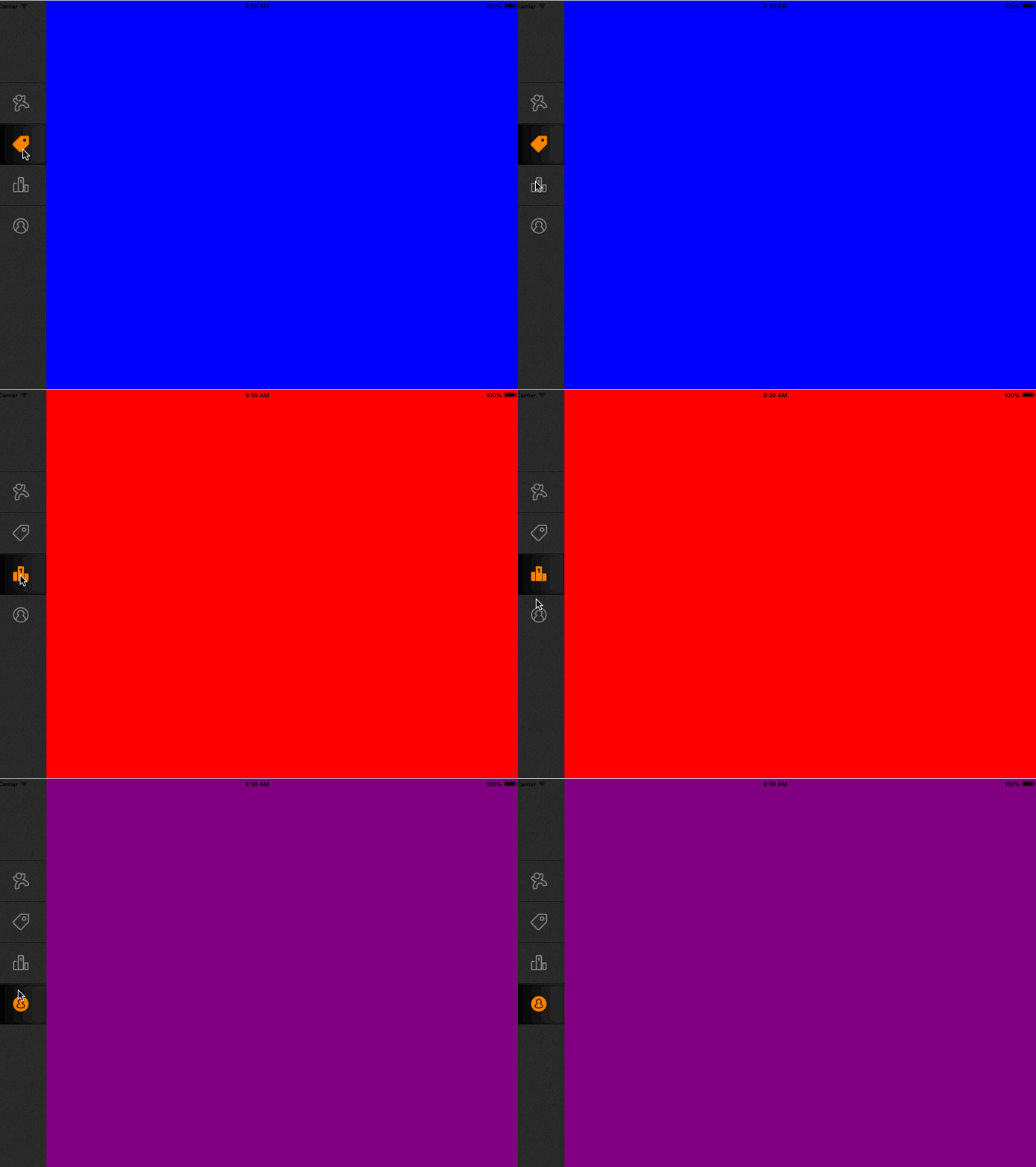
代码相对以往较多,如有遗漏,请随时与我联系,如有好感,推荐或关注均可~
iOS开发-iPad侧边栏Tab选项卡切换的更多相关文章
- iOS开发:使用Tab Bar切换视图
iOS开发:使用Tab Bar切换视图 上一篇文章提到了多视图程序中各个视图之间的切换,用的Tool Bar,说白了还是根据触发事件使用代码改变Root View Controller中的Conten ...
- react tab选项卡切换
Tab选项卡切换是个很常见也很简单的小功能,用原生js和jq去写的话可能不到20行代码就搞定so easy.但是用react去实现就没那么容易了(是自己react比较菜).由于最近在重新学习react ...
- IOS开发中UIBarButtonItem上按钮切换或隐藏实现案例
IOS开发中UIBarButtonItem上按钮切换或隐藏案例实现案例是本文要介绍的内容,这个代码例子的背景是:导航条右侧有个 edit button,左侧是 back button 和 add bu ...
- 纯CSS实现tab选项卡切换
<!DOCTYPE html> <html> <head> <meta charset="utf-8"> <meta cont ...
- 下拉菜单效果和tab选项卡切换
//下拉菜单效果和tab选项卡切换. <!DOCTYPE html PUBLIC "-//W3C//DTD XHTML 1.0 Transitional//EN" " ...
- 微信小程序Tab选项卡切换大集合
代码地址如下:http://www.demodashi.com/demo/14028.html 一.前期准备工作 软件环境:微信开发者工具 官方下载地址:https://mp.weixin.qq.co ...
- 纯js实现网页tab选项卡切换效果
纯js实现网页tab选项卡切换效果 百度搜索 js 点击菜单项就可以切换内容的效果
- jQuery Tab选项卡切换代码
jQuery Tab选项卡切换代码是一款简单的jquery tab选项卡切换网页特效代码样式,可以修改tab选项卡相关样式. 代码下载:http://www.huiyi8.com/sc/10863.h ...
- Axure实现Tab选项卡切换功能
这几天用Axure画原型图的过程中,须要实现Tab选项卡切换的效果,但Axure中并没有类似于Tab控件的部件,所以能够用Axure中的动态面板(Dynamic Panel)来实现. 本文以已经汉化的 ...
随机推荐
- HashMap+双向链表手写LRU缓存算法/页面置换算法
import java.util.Hashtable; class DLinkedList { String key; //键 int value; //值 DLinkedList pre; //双向 ...
- react篇章-React State(状态)-组件都是真正隔离的
<!DOCTYPE html> <html> <head> <meta charset="UTF-8" /> <title&g ...
- 详谈 Spring 中的 IOC 和 AOP
这篇文章主要讲 Spring 中的几个点,Spring 中的 IOC,AOP,下一篇说说 Spring 中的事务操作,注解和 XML 配置. Spring 简介 Spring 是一个开源的轻量级的企业 ...
- jQuery事件和动画
1.toggle事件 <!DOCTYPE html> <html> <head lang="en"> <meta charse ...
- 一个人也可以建立 TCP 连接呢
今天(恰巧是今天)看到有人在 SegmentFault 上问「TCP server 为什么一个端口可以建立多个连接?」.提问者认为 client 端就不能使用相同的本地端口了.理论上来说,确定一条链路 ...
- ubuntu16.04查看软件的安装位置
以chromium-browser为例 find命令 totoro@SWH:~$ sudo find / -name chromium-browser /usr/lib/chromium-browse ...
- 2017-2018-1 JAVA实验站 第六、七周作业
2017-2018-1 JAVA实验站 第六.七周作业 详情请见团队博客
- 课下测试ch17&ch18
1 2 3 4 5 6 7 8 9 10 11 12 13 14 15 16 17 18 19 20 21 22 23 24 25
- hdu 1732 bfs
题意:推箱子游戏 代码写错居然卡内存!! 搞了两天了 #include <iostream> #include <cstdio> #include <cstring> ...
- Windows Server 2008 R2下将nginx安装成windows系统服务
一直在Linux平台上部署web服务,但是最近的一个项目,必须要用windows,不得已再次研究了nginx在windows下的表现,因为Apache httpd在Windows下表现其实也不算太好, ...