
Docker Macvlan
参考博客:https://blog.csdn.net/daye5465/article/details/77412619
一、Macvlan
交换机的vlan是根据端口来划分的,如果一个PC接入vlan10的端口它就在vlan10中,否则就在其他vlan中。而 MAC VLAN 则可以有效解决这个问题,它根据 终端设备的 MAC 地址来划分 VLAN。这样,即使用户改变了接入端口,也仍然处在原 VLAN 中。
macvlan 允许你在主机的一个网络接口上配置多个虚拟的网络接口,这些网络 interface 有自己独立的 mac 地址,也可以配置上 ip 地址进行通信。macvlan 下的虚拟机或者容器网络和主机在同一个网段中,共享同一个广播域。macvlan 和 bridge 比较相似,但因为它省去了 bridge 的存在,所以配置和调试起来比较简单,而且效率也相对高。除此之外,macvlan 自身也完美支持 VLAN。
同一Vlan间数据传输是通过二层互访,即mac地址实现的,不需要使用路由。不同vlan的用户单播默认不能直接通信,如果想要通信,还需要三层设备做路由,Macvlan也是如此。用Macvlan技术虚拟出来的虚拟网卡,在逻辑上和物理网卡是对等的。物理网卡也就相当于一个交换机,记录着对应的虚拟网卡和MAC地址,当物理网卡收到数据包后,会根据目的mac地址判断这个包属于哪一个虚拟网卡。
1.1 条件
- Macvlan是Linux内核支持的网络接口。要求的Linux内部版本是v3.9–3.19和4.0+。
- 大多数云服务商限制了macvlan。确保自身的网络设备可以使用
- 只适合在linux服务器上运行。Mac和windows版本的Docker并不支持,在Windows Server中Docker EE也不支持
- 请将网卡名称 eth0 改成自己的网卡名称
1.2 工作原理
- 通过为物理网卡创建Macvlan子接口,允许一块物理网卡拥有多个独立的MAC地址和IP地址。虚拟出来的子接口将直接暴露在底层物理网络中。从外界看来,就像是把网线分成多股,分别接到了不同的主机上一样。
- 物理网卡收到包后,会根据收到包的目的MAC地址判断这个包需要交给哪个虚拟网卡。
1.3 工作模式
- VEPA(Virtual Ethernet Port Aggregator)mode:需要主接口连接的交换机支持 VEPA/802.1Qbg 特性。所有发送出去的报文都会经过交换机,交换机作为再发送到对应的目标地址(即使目标地址就是主机上的其他 macvlan 接口),也就是 hairpin mode 模式,这个模式用在交互机上需要做过滤、统计等功能的场景。
- Brideg mode: 常用 通过虚拟的交换机将主接口的所有 macvlan 接口连接在一起,这样的话,不同 macvlan 接口之间能够直接通信,不需要将报文发送到主机之外。这个模式下,主机外是看不到主机上 macvlan interface 之间通信的报文的
- Private mode: 过滤掉所有来自其他 macvlan 接口的报文,因此不同 macvlan 接口之间无法互相通信
- Passthru mode:
二、配置Docker Macvlan
2.1 系统环境
| hostname | hostip | kernel |
| docker2 | 172.16.200.218 | 4.15.7-1.el7.elrepo.x86_64 |
| docker3 | 172.16.200.223 | 4.15.7-1.el7.elrepo.x86_64 |
2.2 Bridge Macvlan
1. 两台机器都做同样的操作
docker network create -d macvlan \

> --subnet=172.16.30.1/24 \

> --gateway=172.16.30.1 \

> -o parent=eno16777736 \

> my-macvlan-net

# -d macvlan : 创建macvlan网络

# subnet : 子网

# gateway: 网关

# -o parent=eno16777736 :桥接到网卡(名称为自己机器的网卡名称)

# my-macvlan-net :新建的macvlan 网络的名称
查看:
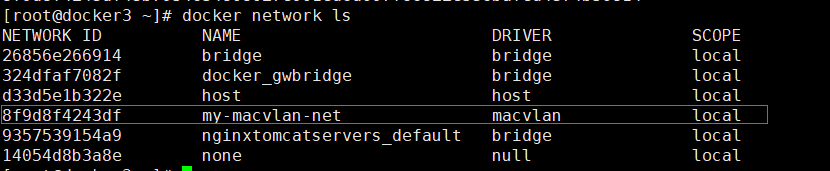
2. 创建容器测试联通
单机使用macvlan创建容器测试联通
# docker 2

docker run -it --net my-macvlan-net --ip=172.16.30.9 busybox

docker run -it --net my-macvlan-net --ip=172.16.30.10 busybox

# 测试联通

/ # ping 172.16.30.10

PING 172.16.30.10 (172.16.30.10): 56 data bytes

64 bytes from 172.16.30.10: seq=0 ttl=64 time=0.168 ms

64 bytes from 172.16.30.10: seq=1 ttl=64 time=0.048 ms

64 bytes from 172.16.30.10: seq=2 ttl=64 time=0.057 ms

# 联通没有问题
3. macvlan网络
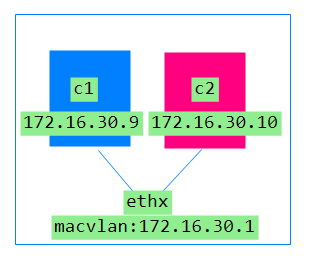
① 查看C1和C2的网络设备

除了lo,两个容器中都有一个eth0,并且后面都有@if2。这表明该 interface 有一个对应的 interface,其全局的编号为 4。Macvlan就是在物理网卡上虚拟出来新的虚拟网卡,所以有理由认为这个interface就是eno16777736(我本机网卡名称)
② 确认网卡
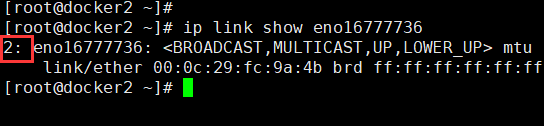
可见eth0 就是 eno16777736 通过macvlan虚拟出来的interface。
③ 数据传输
连接在虚拟网卡上的C1和C2同属于一个vlan(macvlan技术),它们之间传输数据不需要经过网关(路由),是通过二层转发,此时的物理网卡就相当于交换机。
事实上,网关容器也ping不同(不用经过网关)。

4. 双机macvlan联通
在docker3这台机器上已经创建macvlan的网络
# docker 3

[root@docker3 ~]# docker run -it --net my-macvlan-net --ip=172.16.30.11 busybox

/ # ping 172.16.30.10

PING 172.16.30.10 (172.16.30.10): 56 data bytes

64 bytes from 172.16.30.10: seq=0 ttl=64 time=0.552 ms

c64 bytes from 172.16.30.10: seq=1 ttl=64 time=0.169 ms

64 bytes from 172.16.30.10: seq=2 ttl=64 time=0.189 ms
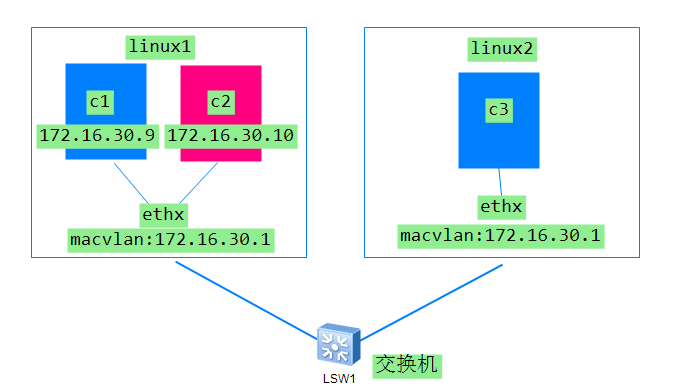
3个容器间都可以相互ping同,和上面讲的差不多,物理网卡相当于交换机,都是vlan间数据传输,只是外部多加了一个交换机。这和交换机的vlan有点类似:
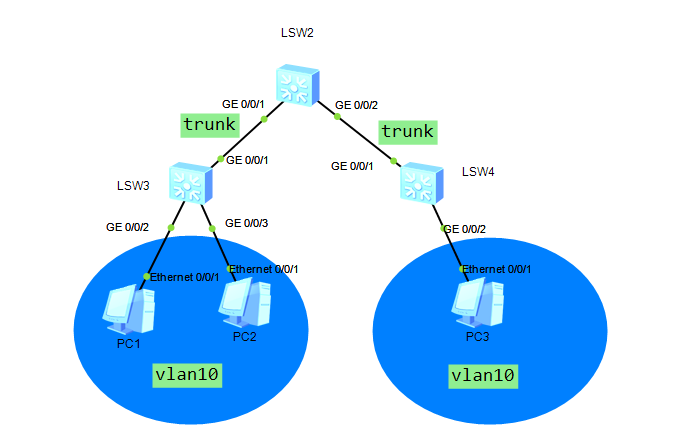
但交换机做的vlan,交换机和交换机之间接口要做trunk,才允许vlan数据包通过。而Macvlan是根据MAC地址来划分vlan的,并不需要设置trunk。
注:容器并不能ping同网关、物理网卡地址和外网地址,这是macvlan自身安全性和隔离性的体现,并不是docker容器的原因。
三、用子接口实现多macvlan网络
Macvlan 会独占主机的网卡,也就是说网卡只能创建一个macvlan网络:
[root@docker3 ~]# docker network create -d macvlan --subnet=172.16.90.0/24 --gateway=172.16.90.1 -o parent=eno16777736 my-macvlan-net2

Error response from daemon: network dm-d6a68779842b is already using parent interface eno16777736

# 再在同一个网卡上创建macvlan网络,就报错了
主机的网卡数量有限,但是macvlan不仅可以连接到interface,也可以连接到sub-interface(如:eno16777736.xxx)
一个网络接口可以创建的子接口数量为4094
先删除原本的macvlan网络
docker network rm my_macvlan_net
1. 创建子接口
[root@docker3 ~]# ip link add link eno16777736 name eno16777736.100 type vlan id 100

[root@docker3 ~]# ip link add link eno16777736 name eno16777736.101 type vlan id 101

[root@docker3 ~]# ifconfig
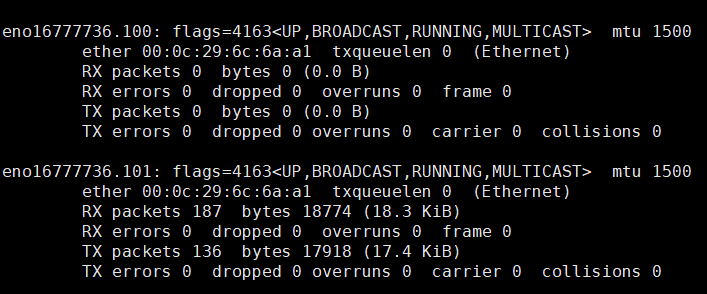
如果这两个子接口没有起来,重启一下服务器
2. 根据子接口创建macvlan网络
[root@docker3 ~]# docker network create -d macvlan \

> --subnet=172.16.100.0/24 \

> --gateway=172.16.100.1 \

> -o parent=eno16777736.100 \

> macvlan_net100

# parent 选择刚创建的子接口
3. 根据新的macvlan网络创建容器
[root@docker3 ~]# docker run -it --net macvlan_net100 --name box1 --ip=172.16.100.11 busybox

[root@docker3 ~]# docker run -it --net macvlan_net100 --name box2 --ip=172.16.100.12 busybox
4. 测试网络连通
[root@docker3 ~]# docker exec box1 ping 172.16.100.12

PING 172.16.100.12 (172.16.100.12): 56 data bytes

64 bytes from 172.16.100.12: seq=0 ttl=64 time=0.157 ms

64 bytes from 172.16.100.12: seq=1 ttl=64 time=0.059 ms

64 bytes from 172.16.100.12: seq=2 ttl=64 time=0.047 ms

64 bytes from 172.16.100.12: seq=3 ttl=64 time=0.048 ms
表明在同一台机器上,同一个子接口下的vlan中的设备是互通的
5.测试不同子接口下vlan间的互通
其实vlan间默认单播不能直接通信,如果想要通信需要三层路由。Macvlan也是如此:
创建子接口101的容器(先创建macvlan_net101网络)
docker run -it --name box3 --net macvlan_net101 --ip 172.16.101.10 busybox

docker run -it --name box4 --net macvlan_net101 --ip 172.16.101.9 busybox
测试:
[root@docker3 ~]# docker exec box3 ping 172.16.101.9

PING 172.16.101.9 (172.16.101.9): 56 data bytes

64 bytes from 172.16.101.9: seq=0 ttl=64 time=0.223 ms

64 bytes from 172.16.101.9: seq=1 ttl=64 time=0.050 ms

64 bytes from 172.16.101.9: seq=2 ttl=64 time=0.050 ms

64 bytes from 172.16.101.9: seq=3 ttl=64 time=0.052 ms

64 bytes from 172.16.101.9: seq=4 ttl=64 time=0.052 ms

^C

[root@docker3 ~]# docker exec box3 ping 172.16.100.11

^C

# 可以看出同一个vlan中的容器是可以直接通信的

#  不同vlan即不同子接口下的容器不能直接通信
6.多主机间多子接口通信
多机间Macvlan子接口vlan通信和 Macvlan Bridge是一样的,同一个vlan间的容器是可以互访的,不同子接口下即不同vlan间默认不能直接通信。
在docker2上面也创建两个子接口100和101 ,其实重复docker3的操作
创建两个容器,分别属于vlan100 和 vlan 101
[root@docker2 ~]# docker run -itd --name box21 --net macvlan_net100 --ip 172.16.100.21 busybox

3934bc62132d4cd8dec9a1cfae64f36ac2d056013a53c5d73a3345afaefee482

[root@docker2 ~]# docker run -itd --name box22 --net macvlan_net101 --ip 172.16.101.22 busybox

2e1c223ae54d430d6c6808fd89b5db8488591edf7c799ec6bd57cb40c2fff421

# box21 : vlan100   172.16.100.21

# box22: vlan101   172.16.101.22
测试双机间的互联:
root@docker2 ~]# docker exec box21 ping 172.16.100.11

PING 172.16.100.11 (172.16.100.11): 56 data bytes

64 bytes from 172.16.100.11: seq=0 ttl=64 time=4.585 ms

64 bytes from 172.16.100.11: seq=1 ttl=64 time=0.198 ms

64 bytes from 172.16.100.11: seq=2 ttl=64 time=0.205 ms

64 bytes from 172.16.100.11: seq=3 ttl=64 time=0.225 ms

^C

[root@docker2 ~]# docker exec box21 ping 172.16.101.22

^C

[root@docker2 ~]# docker exec box22 ping 172.16.101.9

PING 172.16.101.9 (172.16.101.9): 56 data bytes

64 bytes from 172.16.101.9: seq=0 ttl=64 time=4.789 ms

64 bytes from 172.16.101.9: seq=1 ttl=64 time=0.197 ms

64 bytes from 172.16.101.9: seq=2 ttl=64 time=0.182 ms

^C

# 上述显示 双机间同vlan 间可以相互通信

#  不同vlan间不能直接通信
Docker Macvlan的更多相关文章
- Docker Macvlan 介绍 or 工作原理
Docker Macvlan Network Macvlan Network:属于Docker的网络驱动. Macvlan Network:Docker主机网卡接口逻辑上分为多个子接口,每个子接口标识 ...
- Docker Macvlan 应用部署
Docker Macvlan 应用部署 MacVLAN有两种桥接模式 Bridge模式:不创建子接口的情况下直接去桥接物理接口.直接桥接到与宿主级的同网段. VLAN Bridge模式:创建子接口去桥 ...
- [docker] macvlan最佳实战
macvlan和ipvlan的对比 http://hicu.be/macvlan-vs-ipvlan macvlan ipvlan 参考: https://yq.aliyun.com/articles ...
- [docker]macvlan实现双vlan互通
关于vlan的冷知识 vlan范围:0~4095 0,4095 保留 仅限系统使用 用户不能查看和使用这些VLAN 1 正常 Cisco默认VLAN 用户能够使用该VLAN,但不能删除它 2-1001 ...
- Docker Macvlan网络部署
Macvlan Bridge模式 节点1创建 docker network create -d macvlan --subnet=172.100.1.0/24 --gateway=172.100.1. ...
- (转) docker跨主机 macvlan 网络配置
原文链接 https://github.com/alfredhuang211/study-docker-doc/blob/master/docker%E8%B7%A8%E4%B8%BB%E6%9C%B ...
- Docker 网络模型之 macvlan 详解,图解,实验完整
本文首发于我的公众号 Linux云计算网络(id: cloud_dev),专注于干货分享,号内有 10T 书籍和视频资源,后台回复「1024」即可领取,欢迎大家关注,二维码文末可以扫. 上一篇文章我们 ...
- Docker 运维高级应用管理
Docker 基本应用 1.Docker 介绍及安装 2.Docket 使用命令 3.Docker run命令参数整理 4.Docker 构建镜像 Docker Compose 高级应用 1.Doc ...
- GitHub: Oracle RAC Database on Docker 未测试 改天试试
https://github.com/oracle/docker-images/blob/master/OracleDatabase/RAC/OracleRealApplicationClusters ...
随机推荐
- (第六周)课上Scrum站立会议演示
组名:连连看 组长:张政 组员:张金生.李权.武志远 时间:2016.10.13 20:20——20:40 会议内容: 已完成的内容: 1.选定编译语言,安装软件并配置环境,完成了游戏的基本模型. ...
- Scrum Meeting 10.24
成员 已完成任务 下一阶段任务 用时 徐越 阅读后端代码,了解服务器的概念,以及服务器和终端间的通信机制 学习服务器配置 4h 赵庶宏 阅读后端代码,了解服务器的概念,以及服务器和终端间的通信机制 阅 ...
- java 第一次实验报告
北京电子科技学院(BESTI) 实 验 报 告 课程:Java程序设计 班级:1353 姓名:黎静 学号:20135338 成绩: 指导教师:娄嘉鹏 ...
- HDU 3811 Permutation 状压dp
题目链接: http://acm.hdu.edu.cn/showproblem.php?pid=3811 Permutation Time Limit: 6000/3000 MS (Java/Othe ...
- Daily target小队介绍(刘畅,陈杰,杨有存,唐祎琳,王晓哲,邵汝佳)
一.团队介绍 1.团队构成: 2.队名: Daily target,我们的口号是Target your day! 3.团队项目描述: 我们计划写一个用于老师发布任务,学生接受任务的安卓app.教师安排 ...
- 在win7 64位操作系统下 arduino驱动安装问题的解决
主要参考以下两个博客: 操作教程:http://blog.csdn.net/u013926582/article/details/24442583 文件下载:http://www.arduino.cn ...
- MapReduce编程之Semi Join多种应用场景与使用
Map Join 实现方式一 ● 使用场景:一个大表(整张表内存放不下,但表中的key内存放得下),一个超大表 ● 实现方式:分布式缓存 ● 用法: SemiJoin就是所谓的半连接,其实仔细一看就是 ...
- asp.net简述WP开发模式
详情请参考菜鸟教程:http://www.runoob.com/aspnet/aspnet-tutorial.html 1.ASP.NET 是一个使用 HTML.CSS.JavaScript 和服务器 ...
- 网页正文提取,降噪的实现(readability/Document)
安装: pip install readability-lxml 使用: # encoding:utf-8import html2textimport requestsimport refrom re ...
- logback错误日志发送邮件
logback 一.介绍 logback是由log4j的作者开发的一个开源日志组件,用以替代log4j. logback由3个部分组成: ♦ logback-core (基础模块) ♦ logback ...