
[Qt扒手2] PyQt5 路径绘画例子
【说明】
此例扒自 Qt 官网,原例是 C++ 代码,我把它改写成了 Python + PyQt5 版本。
有了前一个例子的成功,这个例子改写的非常之快。记得第一个例子花了我几天的时间,而这个例子只花了半个小时。
当然,过程中也遇到了一些新问题,比如 renderAreas 被定义成 QList类,而QList类的迭代,调试了几次都报错。没有办法,干脆把renderAreas 修改定义为Python的 list 类型,然后就OK了!!
本例基于: Win7 + Python 3.4 + PyQt5
【效果图】
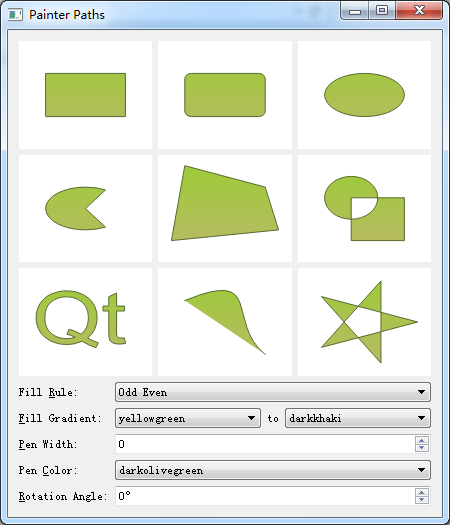
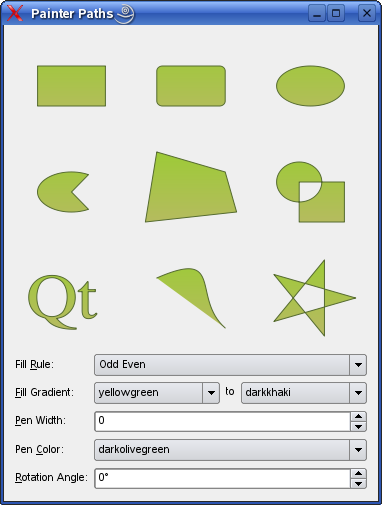
对比原C++界面:
【源代码】
 # File: Painter Paths Example.py

 # Author: Robin

 # Date: 2015.2.9

 # C++: http://doc.qt.io/qt-5/qtwidgets-painting-painterpaths-example.html

 import math

 from PyQt5.QtCore import *

 from PyQt5.QtGui import *

 from PyQt5.QtWidgets import *

 class RenderArea(QWidget):

     def __init__(self, path, parent=None):

         super(RenderArea, self).__init__(parent)

         self.penWidth = 1

         self.rotationAngle = 0

         self.path = path

         self.setBackgroundRole(QPalette.Base)

         self.setAutoFillBackground(True)

     def minimumSizeHint(self):

         return QSize(50, 50)

     def sizeHint(self):

         return QSize(100, 100)

     def setFillRule(self, rule):

         self.path.setFillRule(rule)

         self.update()

     def setFillGradient(self, color1, color2):

         self.fillColor1 = color1

         self.fillColor2 = color2

         self.update()

     def setPenWidth(self, width):

         self.penWidth = width

         self.update()

     def setPenColor(self, color):

         self.penColor = color

         self.update()

     def setRotationAngle(self, degrees):

         self.rotationAngle = degrees

         self.update()

     def paintEvent(self, event):

         painter = QPainter(self)

         painter.setRenderHint(QPainter.Antialiasing)

         painter.scale(self.width() / 100.0, self.height() / 100.0)

         painter.translate(50.0, 50.0)

         painter.rotate(-self.rotationAngle)

         painter.translate(-50.0, -50.0)

         painter.setPen(QPen(self.penColor, self.penWidth, Qt.SolidLine, Qt.RoundCap, Qt.RoundJoin))

         gradient = QLinearGradient(0, 0, 0, 100)

         gradient.setColorAt(0.0, self.fillColor1)

         gradient.setColorAt(1.0, self.fillColor2)

         painter.setBrush(gradient)

         painter.drawPath(self.path)

 class MyWindow(QWidget):

     def __init__(self):

         super(MyWindow, self).__init__()

         #self.setUi()

         #self.Pi = 3.1415926

         # 矩形路径

         self.rectPath = QPainterPath()

         self.rectPath.moveTo(20.0, 30.0)

         self.rectPath.lineTo(80.0, 30.0)

         self.rectPath.lineTo(80.0, 70.0)

         self.rectPath.lineTo(20.0, 70.0)

         self.rectPath.closeSubpath()

         # 圆角矩形路径

         self.roundRectPath = QPainterPath()

         self.roundRectPath.moveTo(80.0, 35.0)

         self.roundRectPath.arcTo(70.0, 30.0, 10.0, 10.0, 0.0, 90.0)

         self.roundRectPath.lineTo(25.0, 30.0)

         self.roundRectPath.arcTo(20.0, 30.0, 10.0, 10.0, 90.0, 90.0)

         self.roundRectPath.lineTo(20.0, 65.0)

         self.roundRectPath.arcTo(20.0, 60.0, 10.0, 10.0, 180.0, 90.0)

         self.roundRectPath.lineTo(75.0, 70.0)

         self.roundRectPath.arcTo(70.0, 60.0, 10.0, 10.0, 270.0, 90.0)

         self.roundRectPath.closeSubpath()

         # 椭圆路径

         self.ellipsePath = QPainterPath()

         self.ellipsePath.moveTo(80.0, 50.0)

         self.ellipsePath.arcTo(20.0, 30.0, 60.0, 40.0, 0.0, 360.0)

         # 饼图路径

         self.piePath = QPainterPath()

         self.piePath.moveTo(50.0, 50.0)

         self.piePath.arcTo(20.0, 30.0, 60.0, 40.0, 60.0, 240.0)

         self.piePath.closeSubpath()

         # 多边形路径

         self.polygonPath = QPainterPath()

         self.polygonPath.moveTo(10.0, 80.0)

         self.polygonPath.lineTo(20.0, 10.0)

         self.polygonPath.lineTo(80.0, 30.0)

         self.polygonPath.lineTo(90.0, 70.0)

         self.polygonPath.closeSubpath()

         # 组合路径

         self.groupPath = QPainterPath()

         self.groupPath.moveTo(60.0, 40.0)

         self.groupPath.arcTo(20.0, 20.0, 40.0, 40.0, 0.0, 360.0)

         self.groupPath.moveTo(40.0, 40.0)

         self.groupPath.lineTo(40.0, 80.0)

         self.groupPath.lineTo(80.0, 80.0)

         self.groupPath.lineTo(80.0, 40.0)

         self.groupPath.closeSubpath()

         # 文字路径

         self.textPath = QPainterPath()

         self.timesFont = QFont("Times", 50)

         self.timesFont.setStyleStrategy(QFont.ForceOutline)

         self.textPath.addText(10, 70, self.timesFont, "Qt")

         # 贝兹尔路径

         self.bezierPath = QPainterPath()

         self.bezierPath.moveTo(20, 30)

         self.bezierPath.cubicTo(80, 0, 50, 50, 80, 80)

         self.starPath = QPainterPath()

         self.starPath.moveTo(90, 50)

         for i in range(5):

             self.starPath.lineTo(50 + 40 * math.cos(0.8 * i * math.pi),

                             50 + 40 * math.sin(0.8 * i * math.pi))

         self.starPath.closeSubpath()

         self.renderAreas = []

         self.renderAreas.append(RenderArea(self.rectPath))

         self.renderAreas.append(RenderArea(self.roundRectPath))

         self.renderAreas.append(RenderArea(self.ellipsePath))

         self.renderAreas.append(RenderArea(self.piePath))

         self.renderAreas.append(RenderArea(self.polygonPath))

         self.renderAreas.append(RenderArea(self.groupPath))

         self.renderAreas.append(RenderArea(self.textPath))

         self.renderAreas.append(RenderArea(self.bezierPath))

         self.renderAreas.append(RenderArea(self.starPath))

     #def setUi(self):

         self.fillRuleComboBox = QComboBox()

         self.fillRuleComboBox.addItem("Odd Even", Qt.OddEvenFill)

         self.fillRuleComboBox.addItem("Winding", Qt.WindingFill)

         self.fillRuleLabel = QLabel("Fill &Rule:")

         self.fillRuleLabel.setBuddy(self.fillRuleComboBox)

         self.fillColor1ComboBox = QComboBox()

         self.populateWithColors(self.fillColor1ComboBox)

         self.fillColor1ComboBox.setCurrentIndex(self.fillColor1ComboBox.findText("mediumslateblue"))

         self.fillColor2ComboBox = QComboBox()

         self.populateWithColors(self.fillColor2ComboBox)

         self.fillColor2ComboBox.setCurrentIndex(self.fillColor2ComboBox.findText("cornsilk"))

         self.fillGradientLabel = QLabel("&Fill Gradient:")

         self.fillGradientLabel.setBuddy(self.fillColor1ComboBox)

         self.fillToLabel = QLabel("to")

         self.fillToLabel.setSizePolicy(QSizePolicy.Fixed, QSizePolicy.Fixed)

         self.penWidthSpinBox = QSpinBox()

         self.penWidthSpinBox.setRange(0, 20)

         self.penWidthLabel = QLabel("&Pen Width:")

         self.penWidthLabel.setBuddy(self.penWidthSpinBox)

         self.penColorComboBox = QComboBox()

         self.populateWithColors(self.penColorComboBox)

         self.penColorComboBox.setCurrentIndex(self.penColorComboBox.findText("darkslateblue"))

         self.penColorLabel = QLabel("Pen &Color:")

         self.penColorLabel.setBuddy(self.penColorComboBox)

         self.rotationAngleSpinBox = QSpinBox()

         self.rotationAngleSpinBox.setRange(0, 359)

         self.rotationAngleSpinBox.setWrapping(True)

         self.rotationAngleSpinBox.setSuffix("°")

         self.rotationAngleLabel = QLabel("&Rotation Angle:")

         self.rotationAngleLabel.setBuddy(self.rotationAngleSpinBox)

         self.fillRuleComboBox.activated.connect(self.fillRuleChanged)

         self.fillColor1ComboBox.activated.connect(self.fillGradientChanged)

         self.fillColor2ComboBox.activated.connect(self.fillGradientChanged)

         self.penColorComboBox.activated.connect(self.penColorChanged)

         for it in self.renderAreas:

             self.penWidthSpinBox.valueChanged.connect(it.setPenWidth)

             self.rotationAngleSpinBox.valueChanged.connect(it.setRotationAngle)

         topLayout = QGridLayout()

         i = 0

         for i, it in enumerate(self.renderAreas):

             topLayout.addWidget(it, i // 3, i % 3)

         mainLayout = QGridLayout()

         mainLayout.addLayout(topLayout, 0, 0, 1, 4)

         mainLayout.addWidget(self.fillRuleLabel, 1, 0)

         mainLayout.addWidget(self.fillRuleComboBox, 1, 1, 1, 3)

         mainLayout.addWidget(self.fillGradientLabel, 2, 0)

         mainLayout.addWidget(self.fillColor1ComboBox, 2, 1)

         mainLayout.addWidget(self.fillToLabel, 2, 2)

         mainLayout.addWidget(self.fillColor2ComboBox, 2, 3)

         mainLayout.addWidget(self.penWidthLabel, 3, 0)

         mainLayout.addWidget(self.penWidthSpinBox, 3, 1, 1, 3)

         mainLayout.addWidget(self.penColorLabel, 4, 0)

         mainLayout.addWidget(self.penColorComboBox, 4, 1, 1, 3)

         mainLayout.addWidget(self.rotationAngleLabel, 5, 0)

         mainLayout.addWidget(self.rotationAngleSpinBox, 5, 1, 1, 3)

         self.setLayout(mainLayout)

         self.fillRuleChanged()

         self.fillGradientChanged()

         self.penColorChanged()

         self.penWidthSpinBox.setValue(2)

         self.setWindowTitle("Painter Paths")

     def fillRuleChanged(self):

         rule = self.currentItemData(self.fillRuleComboBox)

         for it in self.renderAreas:

             it.setFillRule(rule)

     def fillGradientChanged(self):

         color1 = self.currentItemData(self.fillColor1ComboBox)

         color2 = self.currentItemData(self.fillColor2ComboBox)

         for it in self.renderAreas:

             it.setFillGradient(color1, color2)

     def penColorChanged(self):

         color = self.currentItemData(self.penColorComboBox)

         for it in self.renderAreas:

             it.setPenColor(color)

     @staticmethod

     def populateWithColors(comboBox):

         colorNames = QColor.colorNames()

         for name in colorNames:

             comboBox.addItem(name, QColor(name))

     @staticmethod

     def currentItemData(comboBox):

         return comboBox.itemData(comboBox.currentIndex(),Qt.UserRole)

 if __name__ == "__main__":

     import sys

     app = QApplication(sys.argv)

     win = MyWindow()

     win.show()

     sys.exit(app.exec_())
[Qt扒手2] PyQt5 路径绘画例子的更多相关文章
- [Qt扒手] PyQt5 基础绘画例子
[说明] 好吧,坦白从宽,我是Qt扒手(不要鄙视我).这是我根据qt官网提供的C++版本的例子(http://doc.qt.io/qt-5/qtwidgets-painting-basicdrawin ...
- 基于Qt Designer和PyQt5的桌面软件开发--环境搭建和入门例子
本文介绍了如何使用技术栈PyCharm+Qt Designer+PyQt5来开发桌面软件,从环境搭建.例子演示到对容易混淆概念的解释.文中用到的全部软件+代码下载链接为:https://url39 ...
- qmake.exe是在Qt安装编译时生成的,里面内嵌了Qt相关的一些路径(最简单的方法是保持一样的安装路径,最方便的办法是设置qt.conf文件)
在网上直接下载别人编译好的Qt库,为自己使用省了不少事.但往往也会遇到些问题,其中Qt version is not properly installed,please run make instal ...
- QT应用程序 安装路径中文异常问题
[1]QT 安装中文路径启动异常问题 最近在搞一个很简单的QT应用程序,开发环境VS2017 + QT5.9,线上异常报错:安装中文路径下启动崩溃~~~~ 最后,本地调试Debug版本,发现安装中文路 ...
- Qt内的各种路径(让人迷惑)
Qt里面各种获取程序路径或者当前路径的写法,在此梳理一下,以防今后开发的程序中路径不统一 1.利用QDir获取路径 QDir::currentPath() 此路径是项目编译生成的路径即可执行文件所在目 ...
- 【QT】利用pyqt5实现简单界面
Topic: 利用pyqt5编写简单界面Env:win10 + Pycharm2018 + Python 3.6.8Date: 2019/4/29 by hw_Chen2018 ...
- qt 3 获取文件路径中的一部分
QList<QString> qlist = path.split(QRegExp("[\\\\/]")); QString FileName = qlist.at(q ...
- Qt Style Sheets Examples(官方例子目录,很全)
Contents Style Sheet Usage Customizing the Foreground and Background Colors Customizing Using Dynami ...
- QT实现拖放文件(有例子,并且图文并茂,非常清楚)
转自:http://my.oschina.net/voler/blog/345722 目录[-] 0. 源代码下载地址 1. 简单文件拖放 2. 复杂文件拖放 3. 通过按钮来完成列表数据的转移 4. ...
随机推荐
- 树莓派raspberry Pi2 介绍
Compared to the Raspberry Pi 1 it has: A 900MHz quad-core ARM Cortex-A7 CPU 1GB RAM Like the (Pi 1) ...
- [控件] LiveChangedImageView
LiveChangedImageView 效果 说明 切换图片的时候自动根据图片的尺寸进行渐变式切换,效果很不错,使用非常容易. 源码 https://github.com/YouXianMing/U ...
- Python下操作sqlite3
import sqlite3 dbpath = 'C:\\Django\\workplace\\sf\\d1.sqlite3' conn = sqlite3.connect(dbpath) cu = ...
- idea+maven+spring+cxf创建webservice应用(二)生成客户端程序
idea+maven+spring+cxf创建webservice应用(二)生成客户端程序,以上一篇为基础"idea+maven+spring+cxf创建webservice应用" ...
- git遇到问题
简介 这里记录git使用过程中所涉及的问题,记录下解决方案. git 本地项目上传远程仓库[github] 已在远程建好仓库,在本地项目根目录下 $ git init $ git add . $ gi ...
- centos7.4 nfs-2.3.2
http://www.linuxfromscratch.org/blfs/view/svn/basicnet/libtirpc.html 注释:安装环境centos7.4; 安装完软件成后会升级系 ...
- 面向对象程序设计__Task3_Calculator
The initial part of the Calculator program 题目链接:Click Here github链接:Click Here 看到这个题目的话,想到就是有3个任务要去做 ...
- C#基础学习之事件的理解和应用
事件的使用和委托类似,也是分四步来实现:声明委托.定义事件.注册事件.调用事件 我们先看一下事件的定义 //定义委托 public delegate void PublishEventHandler( ...
- Spring各版本源码下载
spring framework 各版本源码下载地址 现在spring的源码下载地址真是不好找,这次终于找到了.记录一下,以帮助需要的朋友. https://github.com/spring-pro ...
- CSS3的新增边框属性
一.CSS3 新增的边框属性 属性 版本 简介 border-image CSS3 设置或检索对象的边框使用图像来填充 border-image-source CSS3 设置或检索对象的边框是否用图像 ...