
Jmeter实现webservice的接口测试
前提条件
测试的URL:http://ws.webxml.com.cn/WebServices/WeatherWS.asmx
测试接口:getSupportCityString
获取城市的编码:http://ws.webxml.com.cn/WebServices/WeatherWS.asmx/getRegionDataset
(该页面下显示的是所有城市的编码信息)如下图:
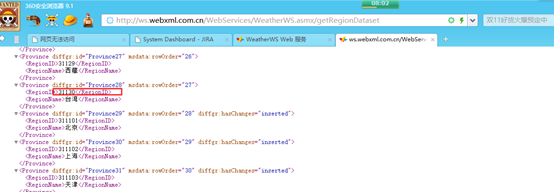
使用北京的编码信息:311101
输入参数:theRegionCode = 省市、国家ID或名称,返回数据:一维字符串数组
一、 Jmeter发送SOAP请求对WebService接口测试
前提:以下是 SOAP 1.2 请求和响应示例。所显示的占位符需替换为实际值
POST /WebServices/WeatherWS.asmx HTTP/1.1

Host: ws.webxml.com.cn

Content-Type: application/soap+xml; charset=utf-

Content-Length: length

<?xml version="1.0" encoding="utf-8"?>

<soap12:Envelope xmlns:xsi="http://www.w3.org/2001/XMLSchema-instance" xmlns:xsd="http://www.w3.org/2001/XMLSchema" xmlns:soap12="http://www.w3.org/2003/05/soap-envelope">

  <soap12:Body>

    <getSupportCityString xmlns="http://WebXml.com.cn/">

      <theRegionCode>string</theRegionCode>

    </getSupportCityString>

  </soap12:Body>

</soap12:Envelope>
HTTP/1.1  OK

Content-Type: application/soap+xml; charset=utf-

Content-Length: length

<?xml version="1.0" encoding="utf-8"?>

<soap12:Envelope xmlns:xsi="http://www.w3.org/2001/XMLSchema-instance" xmlns:xsd="http://www.w3.org/2001/XMLSchema" xmlns:soap12="http://www.w3.org/2003/05/soap-envelope">

  <soap12:Body>

    <getSupportCityStringResponse xmlns="http://WebXml.com.cn/">

      <getSupportCityStringResult>

        <string>string</string>

        <string>string</string>

      </getSupportCityStringResult>

    </getSupportCityStringResponse>

  </soap12:Body>

</soap12:Envelope>
步骤一: 添加线程组,如下图:
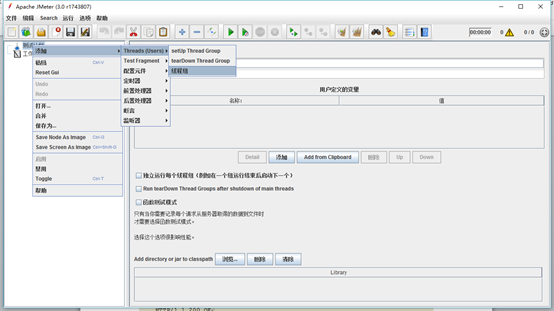
添加完成后设置名称为soap
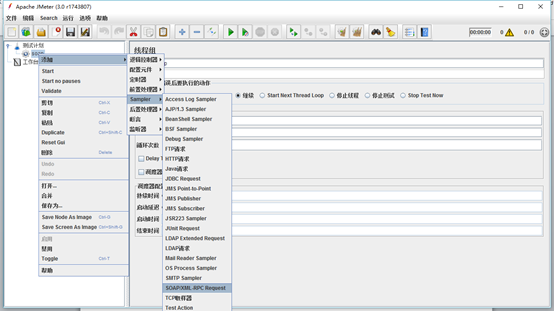
步骤二、添加SOAP/XML-RPC Request Sampler,如下图:
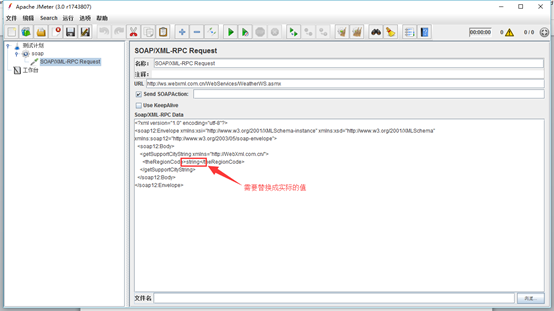
步骤三、配置soap
在URL中填写测试地址:http://ws.webxml.com.cn/WebServices/WeatherWS.asmx
在Soap/XML-RPC Data中输入:
<?xml version="1.0" encoding="utf-8"?>

<soap12:Envelope xmlns:xsi="http://www.w3.org/2001/XMLSchema-instance" xmlns:xsd="http://www.w3.org/2001/XMLSchema" xmlns:soap12="http://www.w3.org/2003/05/soap-envelope">

  <soap12:Body>

    <getSupportCityString xmlns="http://WebXml.com.cn/">

      <theRegionCode>string</theRegionCode>

    </getSupportCityString>

  </soap12:Body>

</soap12:Envelope>
注意:在发送的信息中,要填写真正的参数替换占位符,string的值需要替换成需要的值
<theRegionCode>string</theRegionCode>
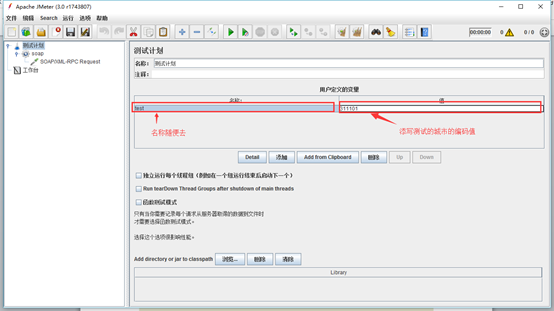
步骤四、在测试计划中添加用户定义的变量
点击测试计划>添加,如下图:
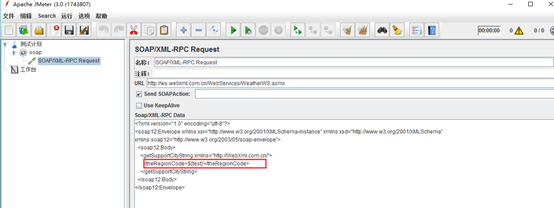
最终步骤3发送的数据为:<theRegionCode>${test}</theRegionCode>,如下图:
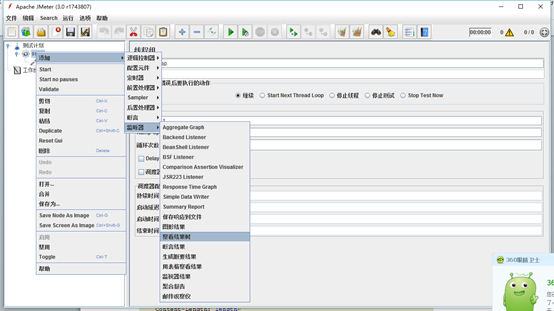
步骤五、插入查看结果树,如下图:
点击运行,发送请求后会发现响应数据错误,提示“服务器未能识别 HTTP 头 SOAPAction 的值: ”,如下图:

这是因为服务器不知道以何种类型来解析请求数据,才导致没有正确的数据返回。
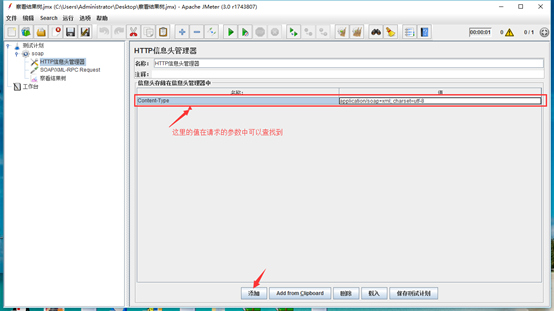
所以在发送请求之前,还有一个重要的步骤,就是添加HTTP信息头管理器
步骤六、添加HTTP信息头管理器
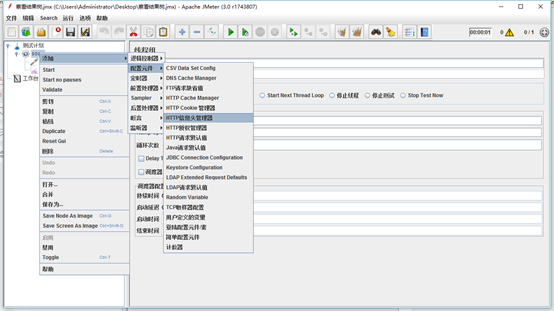
添加完成后需要手动拖动到改线程组的最上方,配置如下:
步骤七、验证
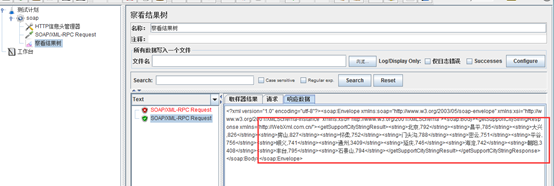
一、 Jmeter发送post请求对Webservice接口测试
前提:以下是 HTTP POST 请求和响应示例。所显示的占位符需替换为实际值
POST /WebServices/WeatherWS.asmx/getSupportCityString HTTP/1.1

Host: ws.webxml.com.cn

Content-Type: application/x-www-form-urlencoded

Content-Length: length

theRegionCode=string
HTTP/1.1  OK

Content-Type: text/xml; charset=utf-

Content-Length: length

<?xml version="1.0" encoding="utf-8"?>

<ArrayOfString xmlns="http://WebXml.com.cn/">

  <string>string</string>

  <string>string</string>

</ArrayOfString>
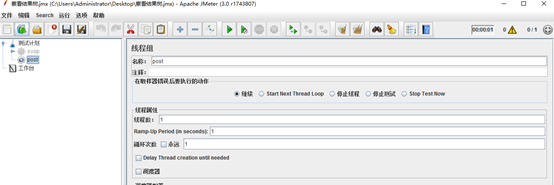
步骤一:添加线程组,并改名为post,如下图:
步骤二、添加HTTP请求并进行配置,如下图:
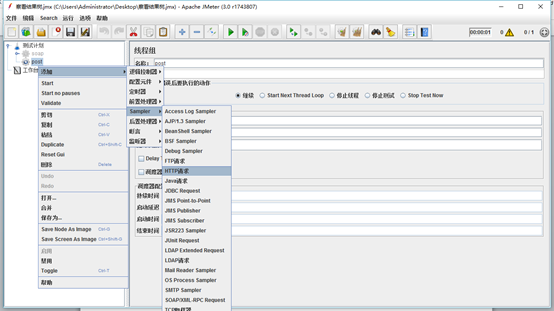
配置如下:
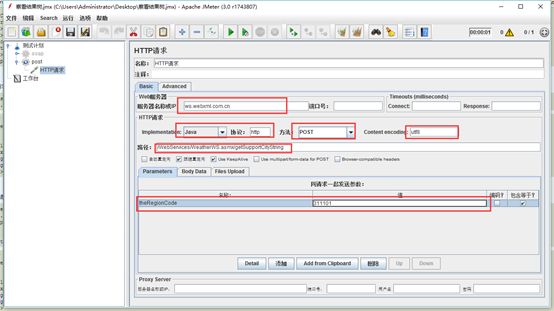

在请求响应中都有,直接去找就行
Implementation:java
协议:http
方法:post
Content encoding:utf8
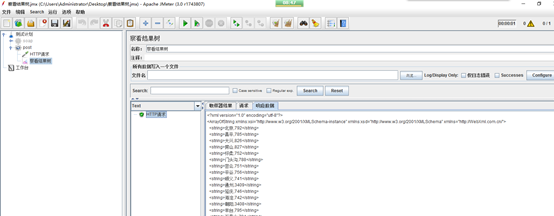
步骤三、查看结果树并运行查看结果,如下图:
一、 Jmeter发送get请求对webservice接口测试
前提:以下是 HTTP GET 请求和响应示例。所显示的占位符需替换为实际值。
GET /WebServices/WeatherWS.asmx/getSupportCityString?theRegionCode=string HTTP/1.1

Host: ws.webxml.com.cn
HTTP/1.1  OK

Content-Type: text/xml; charset=utf-

Content-Length: length

<?xml version="1.0" encoding="utf-8"?>

<ArrayOfString xmlns="http://WebXml.com.cn/">

  <string>string</string>

  <string>string</string>

</ArrayOfString>
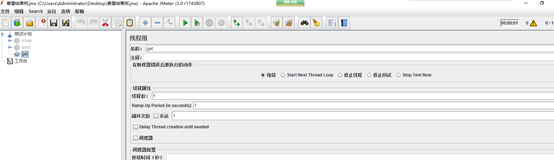
步骤1:添加线程组,并改名为get,如下图:
步骤二、添加HTTP请求并进行配置,如下图:

步骤三、查看结果树并运行查看结果,如下图:

*************************************************************************************************
参考文档:
http://blog.csdn.net/zhangchaoy/article/details/57412085
Jmeter实现webservice的接口测试的更多相关文章
- RobotFrameWork webservice soap接口测试 (二)
上一篇提到做soap接口测试自己简单的写了个py,然后就简单的实现了个客户端能对远程接口进行调用,对返回的数据进行解析,可后面想着也觉得不对劲,soap协议虽说不像http协议那么普及,但是现在很多公 ...
- 使用Jmeter至WebService压力测试
使用Jmeter至WebService压力测试 目中我们使用了Jmeter对webservice进行了压力測试,Apache JMeter是Apache组织开发的基于Java的压力測试工具.用于对 ...
- 用Jmeter+Badboy+Fiddler做接口测试
用Jmeter+Badboy+Fiddler做接口测试 2016-12-05 目录: 1 简介2 Badboy录制3 Jmeter打开Badboy脚本4 用Fiddler抓请求,补充完善脚本5 测试中 ...
- jmeter --- 搭建持续集成接口测试平台(Jenkins+Ant+Jmeter)
jmeter --- 搭建持续集成接口测试平台(Jenkins+Ant+Jmeter) 一.环境准备: 1.JDK:http://www.oracle.com/technetwork/java/jav ...
- 学习总结——JMeter做WebService接口功能测试
用JMeter作WebService接口功能测试(可以借助SoapUI来完成) SoapUI里面的操作: Wsdl文件或链接导入或添加到SoapUI打开待测请求:运行请求:取URL SOAPActi ...
- 通过jmeter发送webservice接口请求
1.webservice接口地址:http://ip:port/...?wsdl 2.接口数据类型:<cuxGmiChukuRmaTrxV><salesrepId xmlns:xsi ...
- 『动善时』JMeter基础 — 50、使用JMeter测试WebService接口
目录 1.什么是WebService 2.WebService和SOAP的关系 3.什么是WSDL 4.测试WebService接口前的准备 (1)如何判断是WebService接口 (2)如何获取W ...
- 『动善时』JMeter基础 — 51、使用JMeter测试WebService接口
目录 1.什么是WebService 2.WebService和SOAP的关系 3.什么是WSDL 4.测试WebService接口前的准备 (1)如何判断是WebService接口 (2)如何获取W ...
- Jmeter之WebService接口测试
一.简介 1.JMeter3.2前的版本,可以使用SOAP/XML-RPC Request插件直接进行webservice接口,而3.2后的版本则已经取消了这个接口,需要另外的方法才能进行测试. 2 ...
随机推荐
- swagger学习
https://segmentfault.com/a/1190000010144742 https://segmentfault.com/a/1190000014775124 https://blog ...
- Golang新起航!(编译安装go)
别废话,直接上~ linux下安装GO1.8 1.下载go的版本 国内地址源:https://dl.gocn.io/ 在这里选择源码的方式安装,在安装go的时候是需要gcc的,所以你的linux系统需 ...
- Python 模块进阶
import导入模块 1. import 搜索路径 import sys sys.path 例子: In [1]: import sys In [2]: sys.path Out[2]: ['', ' ...
- Sublime Text 3 web 开发常用配置
前沿 Sublime Text 是一个代码编辑器(Sublime Text 2是收费软件,但可以无限期试用),也是HTML和散文先进的文本编辑器.Sublime Text是由程序员Jon Skinne ...
- Web基础 - Cookie与Session
常用的调试以及抓包工具: Wireshark tcpdump fiddler 首先弄清楚几个概念,什么是cookie,什么是session,以及为什么会有这两个东东,这两个东东的作用是什么? 这里使用 ...
- Java 容器的打印
Java容器类库中的两种主要类型,它们的区别在于容器中每个"槽"保存的元素个数 Clollection容器只能在保存一个元素,此类容器包括: List,它以特定顺序保存一组元素 S ...
- nginx重写链接
location ~ /send.redir { if ( $query_string ~ “url=(?<path>.+)” ) {rewrite ^.* htt ...
- RabbitMQ介绍及安装部署
本节内容: RabbitMQ介绍 RabbitMQ运行原理 RabbitMQ重要术语 三种ExchangeType RabbitMQ集群种类 集群基本概念 镜像模式部署集群 一.RabbitMQ介绍 ...
- jdk与eclipse不匹配的各种问题。。。
- 异常类Exception(String message, Throwable cause)中的cause理解
这个在构造函数里面竟然有一个Throwable,感觉有些奇怪. 1. Throwable cause 这里cause要传一个Throwable的子类异常进去么? 是引起这个异常的异常,如果这个值是空值 ...