
初识python:tkinter 实现 弹球小游戏(面向对象)
使用蹩脚式面相对象,实现弹球小游戏(非面向对象实现,主要介绍tk基础用法)。


#!/user/bin env python

# author:Simple-Sir

# time:2020/8/7 10:09

import tkinter,time,random

# 创建颜色列表

COLOR = ['#f173ac','#73b9a2','#fdb933','#d71345','#fffef9','#afdfe4','#ffe600']

# 创建窗口

tk = tkinter.Tk()  # 声明一个TK,初始化一个“窗口”(画一个窗口)

tk.title('弹球游戏')  # 窗口名称

tk.resizable(width=False,height=False)  # 窗口是否可变(长、宽),也可用0,1表示

tk.wm_attributes('-topmost',1)  # 窗口永远在前

# 创建画布

canvas = tkinter.Canvas(tk,width=600,height=500,bd=0)  # 创建一个“画布”

canvas.pack()  # 将画布添加到窗口中

tk.update()

# 创建背景

class Bg():

    def __init__(self,canvas,file):

        self.filename = tkinter.PhotoImage(file=file)  # 获取一张图片

        canvas.create_image(300, 250,image=self.filename)  # 将图片添加到画布,作为背景

# 创建球

class Ball():

    def __init__(self,canvas,COLOR):

        self.COLOR = COLOR

        self.id_ball = canvas.create_oval(10,10,30,30, fill=random.choice(COLOR), width=0)  # 定义一个球

        canvas.move(self.id_ball,random.randint(-10,300),random.randint(-20,300))

        self.ball_p_text = canvas.create_text(120, 20, text='球的坐标:{0}'.format(canvas.coords(self.id_ball)), fill='white')

        self.x = 1

        self.y = 1

        self.score = 0

        self.level = 1

        self.wh = canvas.winfo_height()  # 获取窗口高度(update刷新之后才能获取)

        self.ww = canvas.winfo_width()  # 获取窗口宽度(update刷新之后才能获取)

    def run_ball(self):

        p_ball = canvas.coords(self.id_ball)

        if p_ball[0] <= 0:  # 当球落到右边框时:左上角x坐标判断

            self.x = 1

        elif p_ball[2] >= self.ww:  # 当球落到右边框时,右下角x坐标判断

            self.x = -1

        if p_ball[1] <= 0:  # 当球落到上边框时,左上角y坐标判断

            self.y = 1

        elif p_ball[3] >= self.wh:  # 当球落到下边框时,右下角y坐标判断

            self.y = -1

    def touch(self):

        p_ball = canvas.coords(self.id_ball)

        canvas.itemconfig(self.ball_p_text,text='球的坐标:{0}'.format(p_ball))

        p_paddle = canvas.coords(paddle.id_paddle)  # 获取木板的坐标

        if p_ball[2] >= p_paddle[0] and p_ball[2] <= p_paddle[2] and p_ball[3] == p_paddle[1]:  # 球与模板接触:球的右下角x坐标在木板右上角x坐标内,且球的右下角x坐标在木板左下角x坐标内,球的右下角y坐标等于木板的左上角y坐标

            self.y = -1  # 让球向上移动

            self.score += 10  # 得分加10分

            canvas.itemconfig(self.id_ball, fill=random.choice(self.COLOR))  # 修改球的颜色,随机颜色

            canvas.itemconfig(paddle.id_paddle, fill=random.choice(self.COLOR))  # 修改木板的颜色,随机颜色

            if self.score > 0 and self.score % 50 == 0:  # 每50分升一级

                self.level += 1  # 升级

        canvas.move(self.id_ball, self.x, self.y)  # 移动

class Paddle():

    def __init__(self,canvas,COLOR):

        self.canvas=canvas

        self.COLOR=COLOR

        self.x = 0

        self.id_paddle = canvas.create_rectangle(0,400,150,420,fill=random.choice(COLOR),width=0)  # 定义木板

        self.canvas.move(self.id_paddle,225,0)

        self.ww = canvas.winfo_width()  # 获取窗口宽度(update刷新之后才能获取)

        self.canvas.bind_all('<KeyPress-Left>', self.turn_left)

        self.canvas.bind_all('<KeyPress-Right>', self.turn_right)

    def run_paddle(self):

        canvas.move(self.id_paddle, self.x, 0)  # 先移动,再判断位置。若先判断,在移动,则位置永远是0或最大

        p_paddle = canvas.coords(self.id_paddle)  # 获取木板的坐标

        if p_paddle[0] <= 0 or p_paddle[2] >= self.ww:

            self.x = 0

    def turn_left(self,event):

        p_paddle = canvas.coords(self.id_paddle)  # 获取木板的坐标

        if p_paddle[0] <= 0:

            self.x = 0

        else:

            self.x = -2

    def turn_right(self,event):

        p_paddle = canvas.coords(self.id_paddle)  # 获取木板的坐标

        if p_paddle[2] >= self.ww:

            self.x = 0

        else:

            self.x = 2

class Score():

    def __init__(self,canvas):

        canvas.create_text(400, 20, text='关卡:',fill='white',font=('宋体', '15'))

        canvas.create_text(500, 20, text='得分:',fill='white',font=('宋体', '15'))

        self.id_level = canvas.create_text(440, 20, text=1,fill='white',font=('宋体', '15'))

        self.id_score = canvas.create_text(540, 20, text=0,fill='white',font=('宋体', '15'))

    def update_lv_sc(self):

        canvas.itemconfig(self.id_level, text=ball.level)  # 修改等级

        canvas.itemconfig(self.id_score, text=ball.score)  # 修改分数

class Sys_game():

    is_start = False

    def __init__(self,canvas):

        self.id_start_game = canvas.create_text(300, 200, text='Start Game !', font=('宋体', '30'), fill='white')

        canvas.bind_all('<Button-1>', self.start_game)

        self.wh = canvas.winfo_height()  # 获取窗口高度(update刷新之后才能获取)

    def start_game(self,event):

        if self.is_start:

            self.is_start = False

            canvas.itemconfig(self.id_start_game,text='Stop Game !',state='normal',fill='red')

        else:

            self.is_start = True

            canvas.itemconfig(self.id_start_game,state='hidden')

    def is_play(self):

        p_ball = canvas.coords(ball.id_ball)

        if p_ball[3] == self.wh:  # 当球与下边框接触时,游戏失败。

            canvas.create_text(300, 250, text='Game Over !', font=('宋体', '30'), fill='red')  # 添加游戏结束界面

            self.is_start = False

# 搞起

bg = Bg(canvas,'bg.png')

ball = Ball(canvas,COLOR)

paddle = Paddle(canvas,COLOR)

score = Score(canvas)

sys_game = Sys_game(canvas)

while 1:

    sys_game.is_play()

    if sys_game.is_start == True:

        tk.update()

        ball.run_ball()

        ball.touch()

        score.update_lv_sc()

        paddle.run_paddle()

        time.sleep(0.01/ball.level)

    else:

        tk.update()
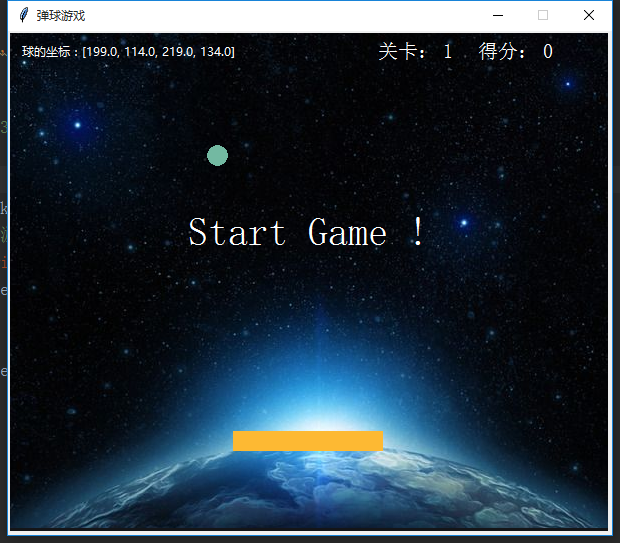
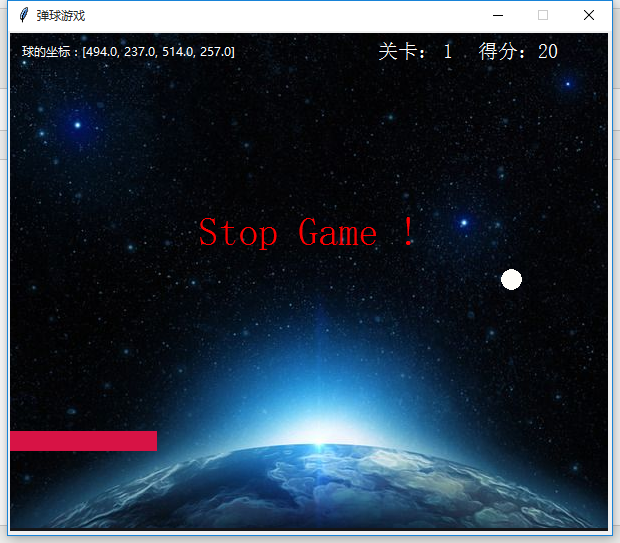
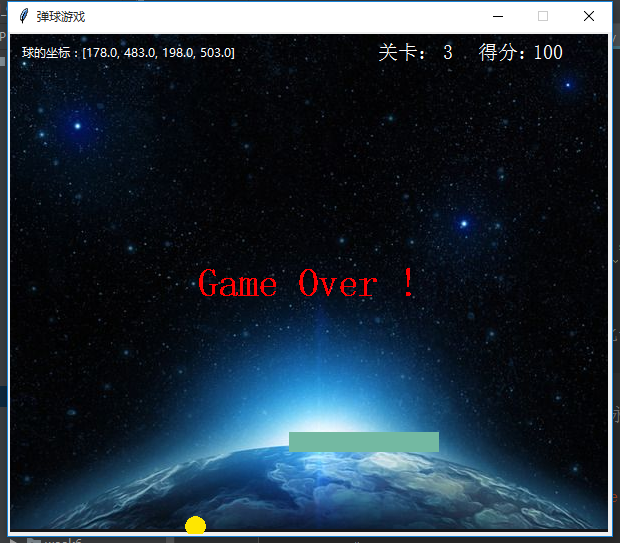
弹球小游戏
运行结果:

初识python:tkinter 实现 弹球小游戏(面向对象)的更多相关文章
- 初识python:tkinter 实现 弹球小游戏(非面相对象)
通过 tkinter 采用非面相对象式实现弹球小游戏(使用蹩脚式面相对象实现). #!/user/bin env python # author:Simple-Sir # time:2020/8/3 ...
- 用Python设计一个经典小游戏
这是关于Python的第9篇文章,介绍如何用Python设计一个经典小游戏:猜大小. 在这个游戏中,将用到前面我介绍过的所有内容:变量的使用.参数传递.函数设计.条件控制和循环等,做个整体的总结和复习 ...
- java 图形化小工具Abstract Window Toolit :画笔Graphics,画布Canvas(),弹球小游戏
画笔Graphics Java中提供了Graphics类,他是一个抽象的画笔,可以在Canvas组件(画布)上绘制丰富多彩的几何图和位图. Graphics常用的画图方法如下: drawLine(): ...
- Python开发接水果小游戏
我研发的Python游戏引擎Pylash已经更新到1.4了.如今我们就来使用它完毕一个极其简单的小游戏:接水果. 下面是游戏截图: 游戏操作说明:点击屏幕左右两边或者使用键盘方向键控制人物移动.使人物 ...
- python【控制台】小游戏--贪吃蛇
传统贪吃蛇相信大家都玩过,也是一款很老很经典的游戏,今天我们用python控制台实现 项目有很多bug没有解决,因为本人一时兴起写的一个小游戏,所以只是实现可玩部分功能,并没有花较多的时间和精力去维护 ...
- python成语接龙小游戏
上一篇讲了小游戏的坑现在把源码放出来 #coding:utf-8 import string import pypinyin import sys import random print(" ...
- java_弹球小游戏
弹球游戏实现原理: 隔一定时间(小于1秒)重新绘制图像,因为Graphics类是一个抽象类,创建子类的时候需要把所有涉及的方法都得重写,所以这里使用的是创建Canvas的子类,只需要重写它的paint ...
- Python: tkinter实例改名小工具
#!/usr/bin/env python #coding=utf-8 # # 版权所有 2014 yao_yu (http://blog.csdn.net/yao_yu_126) # 本代码以MIT ...
- 【Python】猜数小游戏(文件操作)
人生苦短,我用Python 关键词 1.多用户 2.字典记录所有成绩 3.每次游戏轮数&总游戏次数&平均每次游戏需要多少轮 字典Dictionary.列表List.元组Tuple差异化 ...
随机推荐
- notepad++ 连接远程服务器
前言:为了便于编辑 linux 上的文件,因此通过 notepad++ 连接服务器后打开,编辑完,保存即可 1. 打开 notepad++,安装插件 2. 搜索 NppFtp,找到后 点击 安装/in ...
- Spring boot 配置文件默认放置位置,和加载优先级
一 .默认配置文件目录 spring boot 启动会扫描以下位置的application.properties 或者application.yml文件作为spring boot 的默认配置文件 ,加 ...
- MFC入门示例之组合框(CComboBox)、列表框(CListBox)
1 //添加按钮点击事件 2 void CMFCApplication4Dlg::OnBnClickedButton1() 3 { 4 CString strText; 5 //获取文本框的值 6 G ...
- collection库更新1.4.0版本
collection库更新1.4.0版本 collection库一直在使用中,周末集合github上的反馈以及contributor的修改,更新了1.4.0版本. 这个版本做了几个事情: 增加了三种类 ...
- mysqldump备份容灾脚本
目录 一.备份脚本 环境需求 全量脚本 增量脚本 二.备份策略 三.容灾测试 准备 测试 误删除 一.备份脚本 环境需求 编辑/etc/my.cnf文件添加在[mysqld]版块下添加如下变量,添加后 ...
- 高可靠性——TSN 802.1Qci协议介绍
TSN协议族根据实现功能可以分为:定时与同步.延时.可靠性和资源管理四个类别,往期的时间同步--TSN协议802.1AS介绍一文向大家介绍了定时与同步功能的核心--802.1AS协议,而在基于TSN工 ...
- 转:StoryBoard快速上手
由于最近才接触到IOS,苹果已经建议storyboard来搭建所有界面了,于是我也追随时尚,直接开始使用storyboard.(不料在涉及到页 面跳转的时候,遇到的问题是:点击后没有任何反应)众所周知 ...
- Python解释器下载安装
一.简介 吉多·范罗苏姆(Guido van Rossum)在1989年的圣诞节期间,编写能够解释Python语言语法的解释器. 解释器版本 第一个数字是大版本号 数字不同功能上可能会有很大差异 py ...
- pwnable_start (内联汇编)
第一次写内联汇编的题目,以前见师傅们在exp中写汇编,感觉很厉害,今天碰到了,也记录一下. 下载附件发现是32位程序,什么保护都没开,ida看一下伪代码. 可以说是很简洁了,调用了一个write和re ...
- Linux运维常见问题
一.启动/重启/停止命令 1.jenkins的启动.停止和重启命令 启动:service jenkins start 或者systemctl start jenkins 状态:service jenk ...