
ubuntu下载源码clang + llvm+lldb 编译+安装
【本文可能涉及到Ubuntu安装以下工具:】
A、g++
B、gcc
C、make
D、cmake
E、clang(10.0.1)(必须)
F、llvm(10.0.1)(必须)
G、lldb(10.0.1)(可选)
H、libcxx(10.0.1)(必须)
I、libcxx abi(10.0.1)(必须)
J、compiler-rt(可选)
【心累】
我目前有两台虚拟机: A、Ubuntu【ubuntu-20.04.1-desktop-amd64.iso】, B、fedora【Fedora-Workstation-Live-x86_64-32-1.6.iso】。 A可以正常与物理机文件共享,但是缺乏开发环境;B可以非常方便的搭建开发环境,但是与物理机的文件共享存在问题(虚拟机设置了文件共享,但是虚拟机无法挂载,这是其一;手动挂载Windows10共享文件夹,各种出问题(语法,正确,密码正确,防火墙关了,....)还是无法使用mount cifs挂载,折腾了好久, 终究选择放弃折腾)。选择A搭建开发环境搭建。
【1、其他教程】
llvm+clang 源码安装教程【http://www.nagain.com/activity/article/4/】
教程使用的是svn下载源码再编译安装,本文是直接从官网下载源码并安装,非svn, 为什么不用svn?1、目前, svn检出项目各种超时,无法完整下载源码;2、准备了T子,经测,没用。
【2、源码下载】
网站:【https://releases.llvm.org/download.html】
源码有这些:
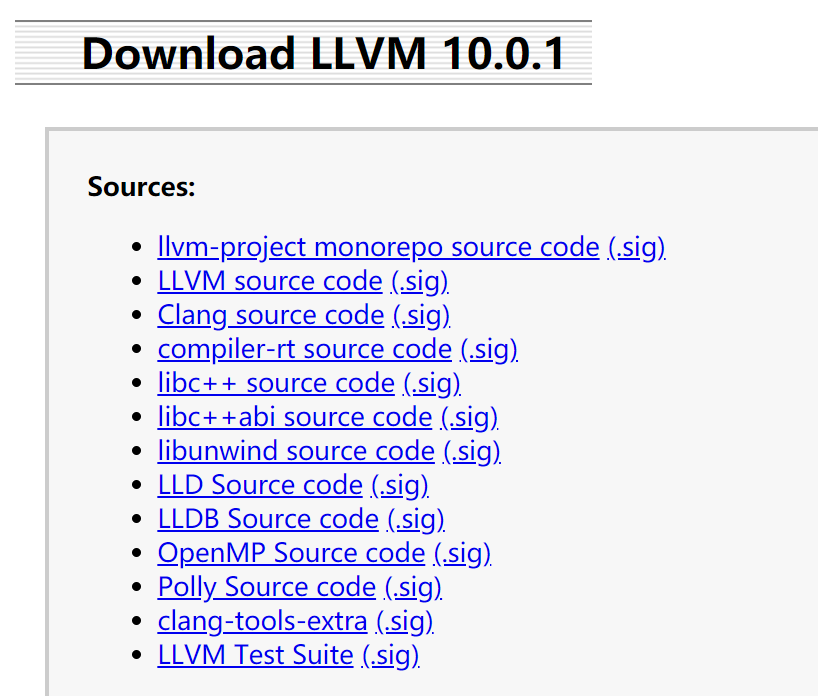
我这里选择了:
1 llvm-project monorepo source code (.sig)

2 LLVM source code (.sig)

3 Clang source code (.sig)

4 compiler-rt source code (.sig)

5 libc++ source code (.sig)

6 libc++abi source code (.sig)

7 LLDB Source code (.sig)
哦,忘了,还有【CMake】,我下载了: 【cmake-3.18.2-linux-x86_64.sh 】
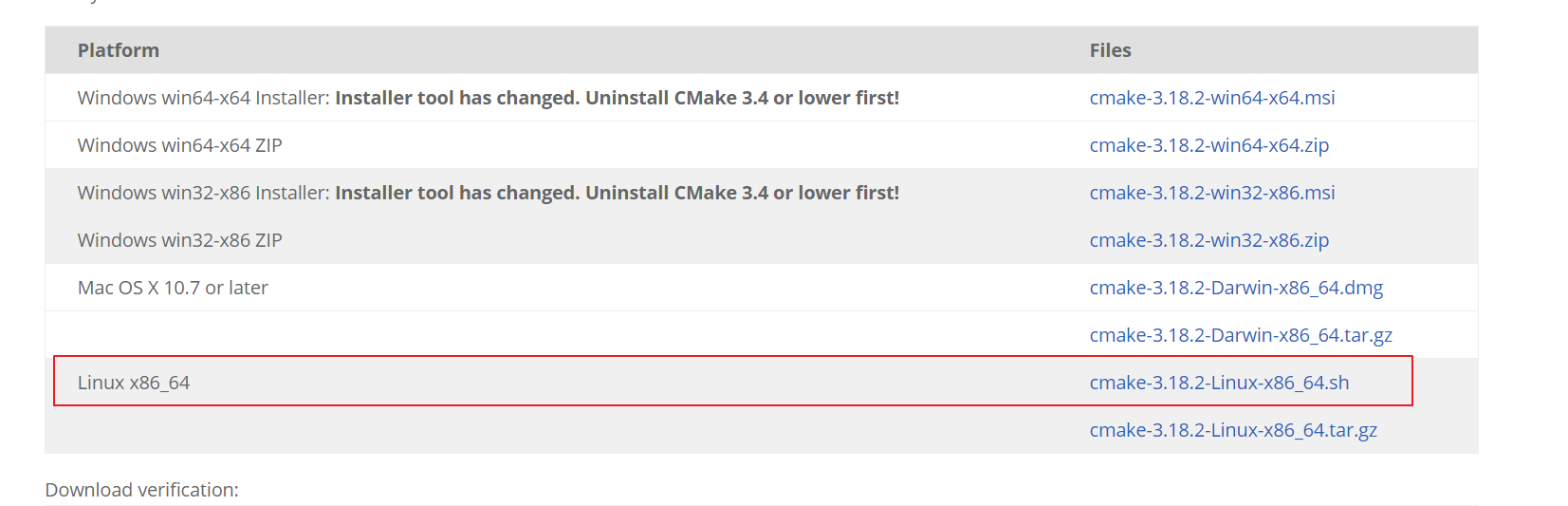
【为什么不直接在虚拟机使用命令安装?慢!慢!慢! 这个步骤更是让人心累: 物理机C下载上面所需的源码,慢的要死:预计需要好几个小时才能下载好,要不就是 IDM 下载到 99% 失败。有人说,准备梯子,没有用,T子准备好了,并没有任何变化(油管 English with Lucy的视频看完了,下载还是不到20kb/s)。肯定你会想到修改hosts,更新到最新的hosts,还是没有效果(自己写了程序,每天定时获取最新版hosts)。 于是,换mac执行下载,意想不到的是: 下载速度则快,直接宽带跑满。 原本在物理机C上下载需要好几个小时甚至更长,mac下载上面所需源码仅仅不到2mins,都没有准备T子。
可能你会说,使用命令:sudo apt-get install clang-7.0 不好? 额,我把镜像切换为国内的几个大厂镜像做了尝试,下载贼慢,还不如我下载海外镜像来的快。物理机C打开T子,还是下载贼慢,呼,真的是心累。还有就是使用svn, 直接检出,Ubuntu和物理机C 均显示超时,无法完整检出项目,挂了T子也没有用。)
各种折腾。为什么国内下载这么难?难道是GFW2.0升级到了3.0 ? 为什么mac下载就能跑满带宽?】
扯远了。回到正文
【3、 gcc、g++、make 安装】
A、将下载好的源码放入虚拟机
B、安装 gcc、g++、make : 命令(可能镜像下载较慢,我反正是等了很久):
$ sudo apt-get install gcc

$ sudo apt-get install g++

$ sudo apt-get install make
【4、cmake源码安装】
A、源码安装cmake,解压源码,使用终端打开解压后的文件夹,执行命令:
$ cd to/path/cmake_src/

$ sh cmake-3.18.2-linux-x86_64.sh # 解压拿到已经编译好的文件
B、将cmake添加到环境变量,这个就不造轮子了。提醒:使用命令【echo $SHELL】查看使用的是何种SHELL,就将cmake添加到对应shell的配置文件,通常是在【home】下的 【.bashrc】文件配置(注意,修改该文件权限); 若使用 【oh-my-zsh】 ,则是在【home】下的【.zshrc】。添加指向解压目录下的bin目录,向shell的配置文件中追加添加下面的两行:
#cmake

export PATH= xxx/bin:$PATH   # xxx = cmake的解压目录
一个例子:
#cmake

export PATH=/home/google/cmake/bin:$PATH
C、保存后,使用命令: 【source 配置文件】刷新即可。或者注销或者重启即可。例如,我使用的是oh-my-zsh,则使用下面命令刷新配置:
source ~/.zshrc
查看是否安装成功, 可使用命令【cmake --version】查看结果:

【5、编译llvm】
按照教程【http://www.nagain.com/activity/article/4/】,将下载好的源码放到对应的目录下,执行命令编译即可。
【注意】如果出现类似【 Killed (program cc1plus)】的错误,则说明内存资源不够,可参考【https://blog.csdn.net/u011897411/article/details/89742008】创建分区(我的2G内存已经跪了,不够用,增加到4G,并创建了分区,分区大小,根据个人情况而定)
A、解压 lllvm 源码
B、将 clang 解压的源码放入到llvm的tools文件夹下: llvm/tools/clang 存放解压后的文件如下:

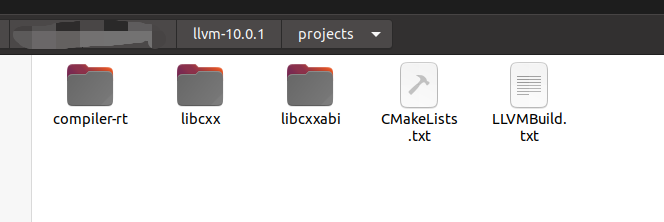
C、将 compiler-rt 解压到的源码放到 llvm的projects文件夹下: lllvm/projects/compiler-rt 存放解压后的文件

D、libcxx解压到 llvm 目录下的 projects 文件夹:

E、将 libcxx abi 解压到 llvm 目录下的 projects 文件夹:

结果:
G、将 lldb 源码 解压到 llvm 目录下 tools 目录:

H、回到llvm解压后的目录,创建 build 作为输出目录: 执行 cmake构建命令:

1 cd to/path/llvm

2 mkdir build && cd build

3 cmake -G "Unix Makefiles" -DCMAKE_BUILD_TYPE=Release ..
I、执行make -j <X>
1 make -j 4
耐心等待编译结果 。(12/09/2020 01:45 正在等待编译结果)
J、一觉起来,都编译好了
。。。。。。。。

[ 98%] Built target clangFrontendTool

Scanning dependencies of target c-index-test

[ 98%] Building C object tools/clang/tools/c-index-test/CMakeFiles/c-index-test.dir/c-index-test.c.o

[ 98%] Building CXX object tools/clang/tools/c-index-test/CMakeFiles/c-index-test.dir/core_main.cpp.o

[ 98%] Linking CXX shared module ../../../../../../lib/CheckerOptionHandlingAnalyzerPlugin.so

[ 98%] Linking CXX shared module ../../../../../../lib/CheckerDependencyHandlingAnalyzerPlugin.so

[ 98%] Linking CXX shared module ../../../../../../lib/SampleAnalyzerPlugin.so

[ 98%] Built target CheckerOptionHandlingAnalyzerPlugin

Scanning dependencies of target clang-cpp

[100%] Building CXX object tools/clang/tools/clang-shlib/CMakeFiles/clang-cpp.dir/clang-shlib.cpp.o

[100%] Linking CXX shared library ../../../../lib/libclang-cpp.so

[100%] Built target CheckerDependencyHandlingAnalyzerPlugin

Scanning dependencies of target c-arcmt-test

[100%] Building C object tools/clang/tools/c-arcmt-test/CMakeFiles/c-arcmt-test.dir/c-arcmt-test.c.o

[100%] Linking CXX executable ../../../../bin/c-arcmt-test

[100%] Built target c-arcmt-test

Scanning dependencies of target clang-check

[100%] Building CXX object tools/clang/tools/clang-check/CMakeFiles/clang-check.dir/ClangCheck.cpp.o

[100%] Built target SampleAnalyzerPlugin

Scanning dependencies of target clangDependencyScanning

[100%] Linking CXX static library ../../../../../lib/libclangDependencyScanning.a

[100%] Built target clangDependencyScanning

Scanning dependencies of target clang

[100%] Building CXX object tools/clang/tools/driver/CMakeFiles/clang.dir/driver.cpp.o

[100%] Building CXX object tools/clang/tools/driver/CMakeFiles/clang.dir/cc1_main.cpp.o

[100%] Linking CXX executable ../../../../bin/c-index-test

[100%] Linking CXX executable ../../../../bin/clang-check

[100%] Built target clang-cpp

Scanning dependencies of target clang-scan-deps

[100%] Building CXX object tools/clang/tools/clang-scan-deps/CMakeFiles/clang-scan-deps.dir/ClangScanDeps.cpp.o

[100%] Built target c-index-test

[100%] Building CXX object tools/clang/tools/driver/CMakeFiles/clang.dir/cc1as_main.cpp.o

[100%] Building CXX object tools/clang/tools/driver/CMakeFiles/clang.dir/cc1gen_reproducer_main.cpp.o

[100%] Built target clang-check

[100%] Linking CXX executable ../../../../bin/clang

[100%] Linking CXX executable ../../../../bin/clang-scan-deps

[100%] Built target clang-scan-deps

[100%] Built target clang
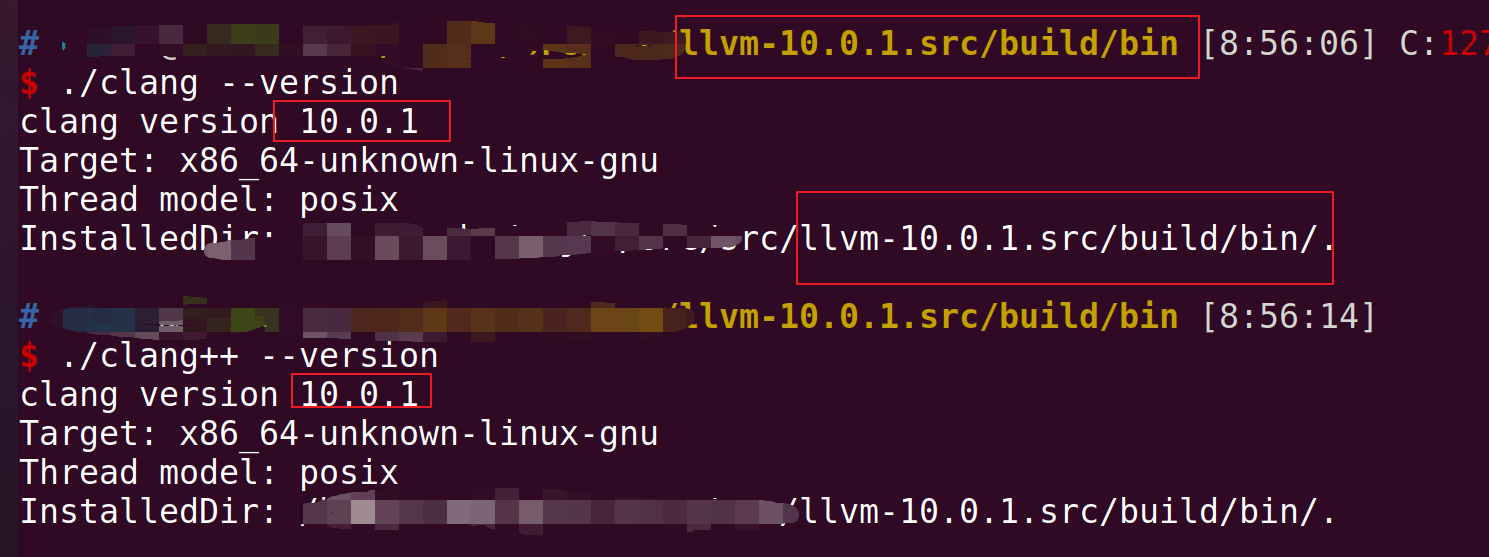
K、查看clang 和 clang++的版本信息,
【6、添加clang和clang++到环境变量】
A、我使用的是oh-my-zsh美化的终端,所以,需要在其对应的配置文件 【home】下的【.zshrc】追加下面的命令:
# clang clang++

export PATH=to/llvm_path/llvm-10.0.1/build/bin:$PATH
B、添加成功, 键入命令【clang++ --version】,输出:

C、代码测试
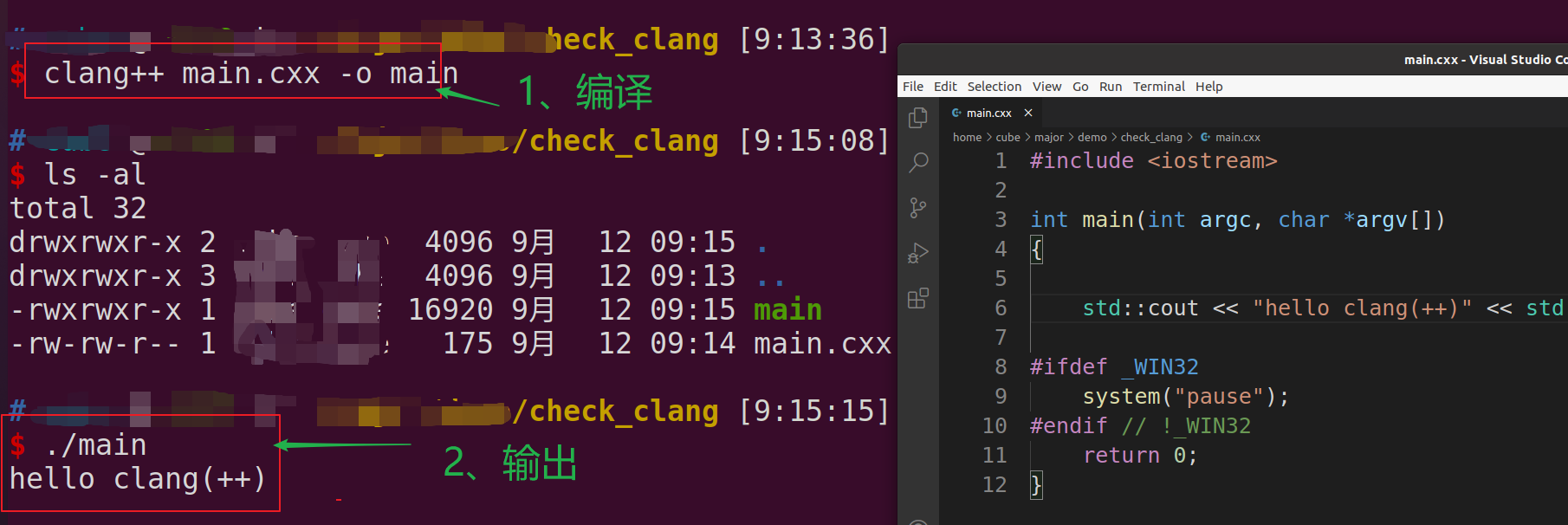
【7、重新编译llvm】
使用clang 重新编译llvm . 来到【 llvm/build 目录 命令:
CC=clang CXX=clang++ cmake -G "Unix Makefiles" -DCMAKE_BUILD_TYPE=Release ..
ubuntu下载源码clang + llvm+lldb 编译+安装的更多相关文章
- Ubuntu TensorFlow 源码 Android Demo的编译运行
Ubuntu TensorFlow 源码 Android Demo的编译运行 一. 安装 Android 的SDK和NDK SDK 配置 A:下载 国内下载地址选最新的: SDK: https://d ...
- Linux内核分析(一)---linux体系简介|内核源码简介|内核配置编译安装
原文:Linux内核分析(一)---linux体系简介|内核源码简介|内核配置编译安装 Linux内核分析(一) 从本篇博文开始我将对linux内核进行学习和分析,整个过程必将十分艰辛,但我会坚持到底 ...
- Ubuntu下载源码并编译
本文章将介绍如何在Ubunt下进行Linux源码下载,并进行简单的编译步骤. 1.下载linux源码 先查看对应的Ubuntu对应版本源码 $ sudo apt-cache search linux- ...
- maven编译下载源码
下载源码 mvn dependency:sources 跳过TEST mvn -DskipTests
- ubuntu 下源码安装Postgreql pgAdmin3
一.安装 PostgreSQL 1.安装相关依赖,在终端下执行: sudo apt-get install zlib1g-dev sudo apt-get install libreadline ...
- 【转】Android 源码下利用jni编译自己的项目(参考系统development/samples/SimpleJNI)
原文网址:http://blog.csdn.net/qiuxiaolong007/article/details/7860481 记于正文前:环境是ubuntu10.10,android 源码是2.0 ...
- EDKII Build Process:EDKII项目源码的配置、编译流程[三]
<EDKII Build Process:EDKII项目源码的配置.编译流程[3]>博文目录: 3. EDKII Build Process(EDKII项目源码的配置.编译流程) -> ...
- Andriod下载源码导入后AndroidManifest.xml小红叉的解决办法
问题描述: 下载源码后,用eclipse导入,AndroidManifest.xml小红叉,而且AndroidManifest.xml打不开无法编译,请高人指点! 解决办法: 网上下载的工程文件夹不要 ...
- 在Ubuntu上源码安装NodeJS
Refer http://nqdeng.github.io/7-days-nodejs/#7.1 前提条件: 确保系统下g++版本(g++ -v)在4.6以上,python版本(python --ve ...
随机推荐
- P3438 [POI2006]ZAB-Frogs
P3438 [POI2006]ZAB-Frogs 给出一个不一样的解法.不需要用到斜率优化等高级算法. 下文记 \(n=w_x,m=w_y\). 首先,答案显然满足可二分性,因此二分答案 \(d\in ...
- ping 的原理
ping 的原理ping 程序是用来探测主机到主机之间是否可通信,如果不能ping到某台主机,表明不能和这台主机建立连接.ping 使用的是ICMP协议,它发送icmp回送请求消息给目的主机.ICMP ...
- springcloud - alibaba快速上手 - 更新完毕
1.简单对比一下springcloud与springcloud-alibaba 2.准备知识 官网:https://nacos.io/zh-cn/ 查看cloud和springboot的对应关系 ht ...
- 日常Java 2021/10/13
Java枚举 values(), ordinal()和valueOf()方法位于java.lang.Enum类中: values()返回枚举类中所有的值 ordinal()方法可以找到每个枚举常量的索 ...
- A Child's History of England.29
You have not forgotten the New Forest which the Conqueror made, and which the miserable people whose ...
- day9 图书设计项目
总路由层url from django.conf.urls import url from django.contrib import admin from app01 import views ur ...
- nodeJs,Express中间件是什么与常见中间件
中间件的功能和分类 中间件的本质就是一个函数,在收到请求和返回相应的过程中做一些我们想做的事情.Express文档中对它的作用是这么描述的: 执行任何代码.修改请求和响应对象.终结请求-响应循环.调用 ...
- C++最小内积
Description 向量是几何中的一个重要概念. 考虑两个向量 v1=(x1,x2,...,xn)和v2=(y1,y2,...,yn),向量的内积定义为 x1y1+x2y2+...+xnyn 例如 ...
- ssm动态查询向前台传json
1.数据协议层 public User selectById(Integer id);//通过id值查询用户 2.数据层 <select id="selectById" re ...
- 【C/C++】最长公共子序列(LCS)/动态规划
晴神这个的最巧妙之处,在于用dp[i][0] = dp[0][j] = 0的边界条件 这样从1的下标开始填数组的时候,递推公式dp[i-1][j-1]之类的不会报错 #include <iost ...