
docker-01
Docker介绍
1 什么是容器?
Docker 是一个开源的应用容器引擎,基于 Go 语言 并遵从 Apache2.0 协议开源

Docker 可以让开发者打包他们的应用以及依赖包到一个轻量级、可移植的容器中,然后发布到任何流行的 Linux 机器上,也可以实现虚拟化

容器是完全使用沙箱机制,相互之间不会有任何接口(类似 iPhone 的 app),更重要的是容器性能开销极低

Docker 从 17.03 版本之后分为 CE(Community Edition: 社区版) 和 EE(Enterprise Edition: 企业版),我们用社区版就可以了
2 容器的前世
FreeBASE jail   ------> Linux vserver

chroot          ------> 完整的根文件系统(FHS)标准的

namespaces      ------> UTS Mount IPC PID user network

cgroup	        ------> 资源的分配和监控

通过比较复杂的代码开发的过程,调用以上三项技术

实现容器的创建   ---->  管理  ---->销毁
3 传统虚拟化技术和容器对比
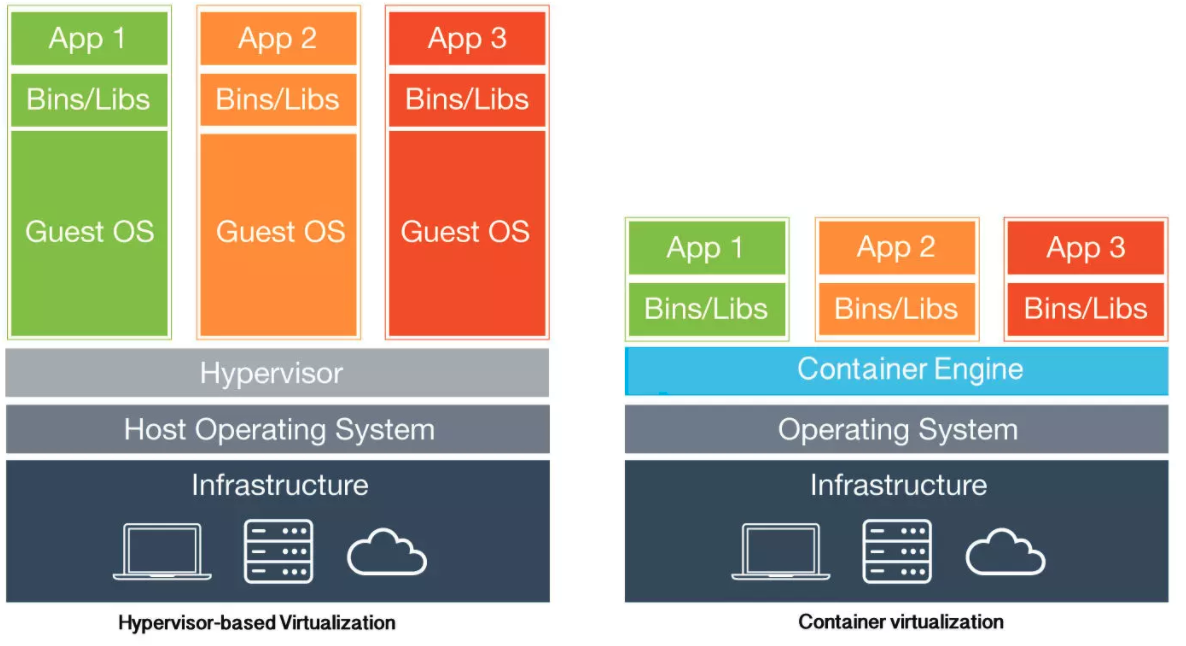
4 容器的今生?
实现隔离能力!

LXC  (LinuXContainer)

对于原有的常用功能进行了封装,方便我们做容器的生命周期

-----> Docker (dotcloud)
Docker的安装
系统版本:centos7.6

docker版本:Docker version 17.06.2-ce, build cec0b72

安装教程

http://www.mamicode.com/info-detail-2835106.html

1 yum源准备

#curl  http://mirrors.aliyun.com/docker-ce/linux/centos/docker-ce.repo -o /etc/yum.repos.d/docker-ce.repo

#wget -O /etc/yum.repos.d/epel.repo http://mirrors.aliyun.com/repo/epel-7.repo

#curl -o /etc/yum.repos.d/CentOS-Base.repo http://mirrors.aliyun.com/repo/Centos-7.repo

2 安装依赖包

yum install -y yum-utils device-mapper-persistent-data lvm2

yum list docker-ce.x86_64 --showduplicates | sort -r

3 安装docker-ce

yum install -y docker-ce

或者指定docker版本:

yum install -y --setopt=obsoletes=0 docker-ce-17.06.2.ce-1.el7.centos.x86_64 docker-ce-selinux-17.06.2.ce-1.el7.centos.noarch

4 启动Docker服务

systemctl daemon-reload

systemctl restart docker

docker version

docker  info

5 配置镜像加速(需要自己进入阿里云注册然后加速)

阿里云Docker-hub

https://cr.console.aliyun.com/cn-hangzhou/mirrors

mkdir -p /etc/docker

tee /etc/docker/daemon.json <<-'EOF'

{

  "registry-mirrors": ["https://yown2gka.mirror.aliyuncs.com"]

}

EOF

systemctl daemon-reload

systemctl restart docker

或者:

vim   /etc/docker/daemon.json

	{

		 "registry-mirrors": ["https://68rmyzg7.mirror.aliyuncs.com"]

	}
Doocker体系结构
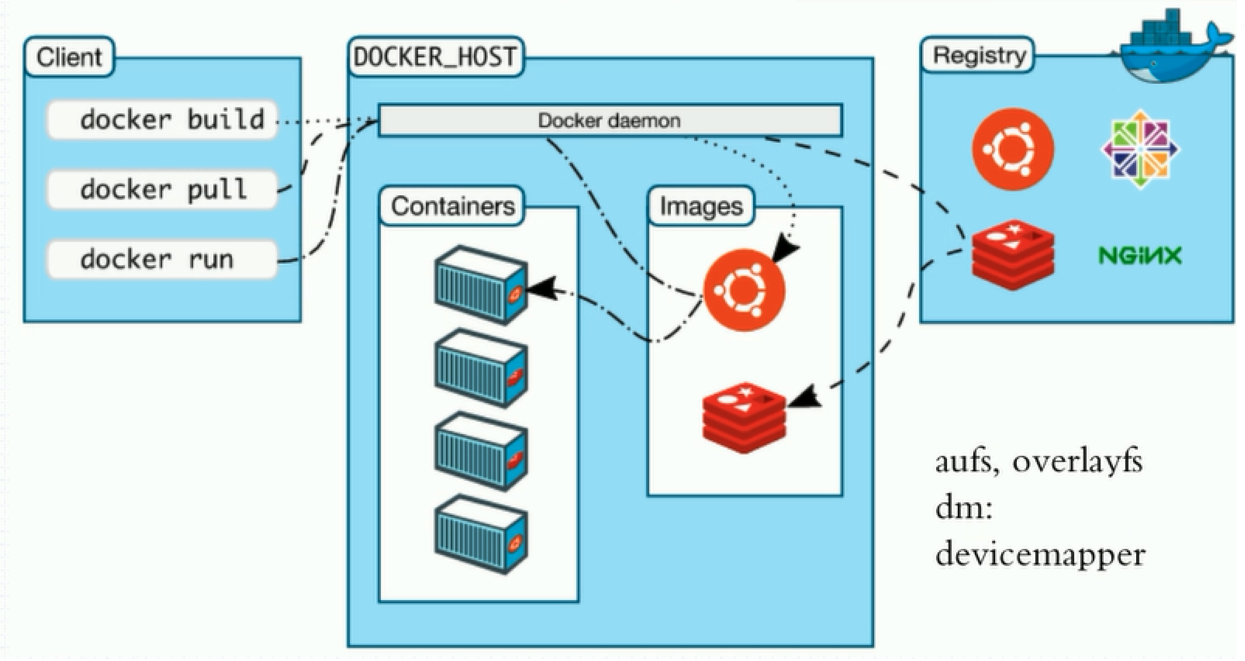
Docker镜像的基础管理
1  获取镜像

基础镜像拉取

docker search centos

docker pull centos:6.9

docker pull centos:7.5.1804

docker pull nginx

2 镜像基本查看

[root@docker ~]# docker image ls

REPOSITORY          TAG                 IMAGE ID            CREATED             SIZE

centos             	6.8                 82f3b5f3c58f        4 months ago        195 MB

centos              	6.9                 2199b8eb8390        4 months ago        195 MB

centos              	7.5.1804            cf49811e3cdb        4 months ago        200 MB

centos              	7.6.1810            f1cb7c7d58b7        4 months ago        202 MB

oldguo/centos_sshd  v1.0

oldguo/centos_sshd  v2.0

oldguo/centos_sshd  v3.0

标识镜像唯一性的方法:

2.1. REPOSITORY:TAG

centos:7.5.1804

2.2. IMAGE ID (sha256:64位的号码,默认只截取12位)

82f3b5f3c58

[root@docker /]# docker image ls --no-trunc

3 镜像详细信息查看

[root@docker /]# docker image inspect centos:6.9

[root@docker /]# docker image inspect 82f3b5f3c58f

4 只查看镜像ID

[root@docker ~]# docker image ls -q

5 镜像的导入和导出

[root@docker ~]# docker image save 3556258649b2 >/tmp/ubu.tar

[root@docker ~]# docker image rm 3556258649b2

[root@docker ~]# docker image load -i /tmp/ubu.tar

[root@docker ~]# docker image tag 3556258649b2 oldguo/ubu:v1

6 镜像的删除

[root@docker ~]# docker image rm -f 3556258649b2

[root@docker ~]# docker image rm -f `docker image ls -q`
容器的管理
1 运行第一个容器
1.1 交互式的容器

[root@docker ~]# docker container run -it  9f38484d220f

[root@docker /]# docker container ls

CONTAINER ID        IMAGE               COMMAND             CREATED             STATUS              PORTS               NAMES

4d1ef5a6ecfc        9f38484d220f        "/bin/bash"         5 minutes ago       Up 5 minutes                            nervous_alle

CONTAINER ID : 容器的唯一号码(自动生成的)

NAMES		  : 容器的名字(可以自动,也可以手工指定)

例子: 手工指定容器名启动

[root@docker /]# docker container run -it --name="oldguo_cent76" 9f38484d220f

[root@docker /]# docker container ls -a

CONTAINER ID        IMAGE               COMMAND             CREATED              STATUS                     PORTS               NAMES

ef45b19d8c7b        9f38484d220f        "/bin/bash"         About a minute ago   Exited (0) 5 seconds ago                       oldguo_cent76

4d1ef5a6ecfc        9f38484d220f        "/bin/bash"         9 minutes ago        Up 9 minutes                                   nervous_allen

STATUS	     : 容器的运行状态  ( Exited , Up)

1.2 守护式容器

[root@docker /]# docker run -d --name="oldguo_nginx" nginx:1.14

查询容器的详细信息:

[root@docker /]# docker container inspect oldguo_nginx

1.3 容器的应用场景

交互式的容器: 工具类: 开发,测试,临时性的任务()

[root@docker ~]# docker container run -it --name="oldguo_cent76"  --rm 9f38484d220f

守护式容器: 网络服务

[root@docker /]# docker run -d -p 8080:80 --name="oldguo_nginx_80" nginx:1.14

1.4 容器的启动\关闭\连接

守护式容器的关闭和启动

[root@docker /]# docker container stop oldguo_nginx_80

[root@docker /]# docker container start oldguo_nginx_80

交互式的容器的关闭和启动

[root@docker /]# docker container stop nervous_allen

[root@docker /]# docker container start -i  nervous_allen

容器的连接方法:

[root@docker /]# docker container attach nervous_allen

子进程的方式登录(在已有工作容器中生成子进程,做登录.可以用于进行容器的调试,退出时也不会影响到当前容器)

[root@docker ~]# docker container exec -it nervous_allen /bin/bash

容器的后台及前台运行:

1. ctrl + P, Q

attach 调用到前台

2. 死循环

3. 让程序前台一直允许(夯在前台)

制作守护式容器时,常用的方法
2 docker容器的网络访问
指定映射(docker 会自动添加一条iptables规则来实现端口映射)

    -p hostPort:containerPort

    -p ip:hostPort:containerPort

    -p ip::containerPort(随机端口:32768-60999)

    -p hostPort:containerPort/udp

    -p 81:80 –p 443:443	两个服务

随机映射

    docker run -P 80(随机端口)

[root@docker ~]# docker container run -d -p 8080:80 --name='n2' nginx:1.14    *****

[root@docker ~]# docker container run -d -p 10.0.0.100:8081:80 --name='n3' nginx:1.14  *****

[root@docker ~]# docker container run -d -p 80 --name='n5' nginx:1.14

[root@docker ~]# docker container run -d -p 172.16.1.200::80 --name='n6' nginx:1.14
3 容器的其他管理
# 查看所有容器的CONTAINER ID (不管是up 的还是exited的都会显示)

docker ps -a  -q

等价于:

docker container ls -a -q

# 查看正在运行的容器里的进程

[root@docker ~]# docker  top  ba9143bcaf74

等价于:

[root@docker ~]# docker  container top  ba9143bcaf74

查看日志:

[root@oldboy docker]# docker logs 213e54a2aefa

[root@oldboy docker]# docker logs -tf alnk_nginx8080

[root@oldboy docker]# docker logs -t testxx

[root@oldboy docker]# docker logs -tf  --tail 10 testxx

[root@oldboy docker]# docker logs -tf  --tail 0 testxx
4 小结
1. 镜像类:

	docker image

				search

				pull

				ls        *****

				inspect   *****

				rm        ****

				save

				load

2. 容器类

    docker container

				run 		*****

				start       ****

				stop 		****

				restart

				kill

				attach

				exec 	    *****

				ls          *****

				top         ****

				logs

				inspect     ****
5 docker的数据卷实现持久化存储
1. 手工交互数据:

[root@docker opt]# docker container cp index.html n1:/usr/share/nginx/html/

[root@docker opt]# docker container cp n1:/usr/share/nginx/html/50x.html ./

2. Volume实现宿主机和容器的数据共享

作用: 数据持久化

[root@docker opt]# mkdir -p /opt/html

[root@docker ~]# docker run -d --name="nginx_3" -p 83:80 -v /opt/html:/usr/share/nginx/html nginx

3. 例子:  开启两个nginx容器(90,91),共同挂载一个数据卷,实现静态资源共享

[root@docker html]# docker run -d --name="nginx_4" -p 84:80 -v /root/html/:/usr/share/nginx/html   nginx

[root@docker html]# docker run -d --name="nginx_5" -p 85:80 -v /root/html/:/usr/share/nginx/html   nginx

[root@docker html]# pwd

/root/html

[root@docker html]# ll

total 4

-rw-r--r-- 1 root root 9 Jan  3 17:15 index.html

[root@docker html]# echo xxxx >index.html

# web界面访问 IP:85

4. 数据卷容器

(1)宿主机模拟数据目录

mkdir -p /opt/Volume/a

mkdir -p /opt/Volume/b

touch /opt/Volume/a/a.txt

touch /opt/Volume/b/b.txt

(2)启动数据卷容器

docker run -it  --name "nginx_volumes" -v /opt/Volume/a:/opt/a  -v /opt/Volume/b:/opt/b centos:6.9 /bin/bash

ctrl p q

(3)使用数据卷容器

docker run -d  -p 8085:80 --volumes-from  nginx_volumes --name "n8085"  nginx

docker run -d  -p 8086:80 --volumes-from  nginx_volumes --name "n8086"  nginx

验证

[root@docker opt]# docker container exec -it n8086 /bin/bash

root@81a12c677b02:/# ls /opt/a/a.txt

/opt/a/a.txt

root@81a12c677b02:/#

作用:  在集中管理集群中,大批量的容器都需要挂载相同的多个数据卷时,可以采用数卷容器进行统一管理
docker-01的更多相关文章
- Docker 01 Introduction
Docker的组成: Docker Engine,一个轻量级.强大的开源容器虚拟化平台,使用包含了工作流的虚拟化技术,帮助用户建立.并容器化一个应用. Docker Hub,提供的一个SaaS服务,用 ...
- Docker 01 - CentOS 7 中安装 Docker 的详细步骤
目录 1 初识 Docker 1.1 Docker 原理简介 1.2 Docker 核心概念 2 安装 Docker 2.1 查看系统内核版本 2.2 更新 yum 包 2.3 安装软件包 2.4 向 ...
- Docker 01 概述
参考源 https://www.bilibili.com/video/BV1og4y1q7M4?spm_id_from=333.999.0.0 https://www.bilibili.com/vid ...
- Docker 02 - 向 Docker 的 Tomcat 镜像中部署 Web 应用
目录 1 下载 Docker 镜像 2 部署Web项目 2.1 通过Dockerfile自定义项目镜像 2.2 启动自定义镜像, 生成一个容器 2.3 另一种启动方式: 交互式启动 3 (附) 向镜像 ...
- 01: docker 基本使用
1.1 docker基础 1.docker与虚拟机比较 2.docker版本 1. 社区版(Community Edition, CE) 2. 企业版(Enterprise Edition, EE) ...
- Docker系列01—Docker 基础入门
一.初识Docker和容器 1.1 什么是docker 容纳其他物品的工具,可以部分或完全封闭,被用于容纳.存储.运输物品.物体可以被放置在容器中,而容器则可以保护内容物. 容器? 容器就是在隔离的环 ...
- Docker入门01——Image
1.获取镜像 2.列出镜像 3.创建镜像 3.1 修改已有镜像 3.2 使用Dockerfile创建镜像 创建Dickerfile文件 使用build来创建镜像 使用新创建的镜像来启动容器 4.移除镜 ...
- docker常用指令01
1.进入交互式界面 docker run (--name=xx命名)-i -t ubuntu /bin/bash docker run --name=con1 -i -t ubuntu /bin/ba ...
- Docker系列01—容器的发展历程---Docker的生态圈
本文收录在容器技术学习系列文章总目录 Docker 和容器技术的发展可谓是日新月异,本文试图以全局的视角来梳理一下 docker 目前的生态圈.既然是概览,所以不会涉及具体的技术细节. Docker ...
- 【docker 入门 - 01】- Docker 在 Centos7 上安装与测试
一.学习文档 官网网站: https://www.docker.com 中文网站:http://www.docker-cn.com 官方安装文档:https://docs.docker.com/ins ...
随机推荐
- Rsync+Sersync数据实时同步(双向)
Rsync+Sersync数据实时同步(双向) 服务介绍 一.为什么要用rsync+sersync架构? 1.sersync是基于inotify开发的,类似于inotify-tools的工具 2.se ...
- XCTF reverse maze
一.查壳 二.拖入ida64,静态调试,找到主函数F5反编译 二.1 思路分析(逆向是真的费时间,每个函数都要分析过去): 1.发现每个if最终都会进入LABEL-15 点进去,看看这个函数是干啥的. ...
- SA20225394 舒蔚 高级软件工程实验总结
[实验]: 一.编程神器Visual Studio Code 配置好Visual Studio Code这一强大而又轻量的编辑器.其中有版本控制+代码补全+自动加载依赖,并且可以根据自己的需要添加插件 ...
- 我的Linux发行版选择
Ubuntu CentOS Debian Fedora Slackware Mint Xubuntu Arch OpenSUSE Red Hat Slackel PureOS Mageia PCLin ...
- 「CF547D」 Mike and Fish
「CF547D」 Mike and Fish 传送门 介绍三种做法. \(\texttt{Solution 1}\) 上下界网络流 我们将每一行.每一列看成一个点. 两种颜色的数量最多相差 \(1\) ...
- vs2013:asp.net网站发布
1."生成"菜单"生成网站" 2."发布网站" 3.配置文件--自定义,名称 4.发布方法:文件系统,确定目标位置(另外的) 5.配置选择r ...
- navicate for mysql命令中输入中文报错
insert into xsxx(name,xb) values('李四','男') 错误提示: [SQL]insert into xsxx3(name,xb) values('李四','男') [E ...
- Java基础00-网络编程29
1. 网络编程入门 1.1 网络编程概述 1.2 网络编程三要素 1.3 IP地址 在命令提示符中使用 1.4 InetAddress的使用 代码示例: public class InetAddres ...
- Day2基本数据类型 字节 和类型转换
Java基础语法 注释 1.单行注释:// 加内容 2.多行注释:/* 多行注释 */ 3.文档注释: /** * * */ 有趣的注释 标识符 关键字 基本数据类型 八大基本数据类型 //整数in ...
- Swift-为什么String转换Int的结果是nil
摘要 知其然,更要知其所以然.前段时间用 String 转换 Int 处理时,发现一种情况返回 nil,就换成 String 转换 Double 的方式处理.今天就要来看看这种返回 nil 的情况是怎 ...