
Vue实现多文件上传功能(前端 + 后端代码)
本人业余前端开发,因为公司(很坑)觉得我很牛逼,所以让我前后端一起玩,无奈的我只能磕磕碰碰的研究起了vue。
开发项目的时候,用到文件上传的功能很常见,包括单文件上传和多文件上传,上传各种类型的文件。在vue里面要实现多文件上传功能,还是很方便的。
本文就一起来学习一下,如何把多文件上传功能封装成一个组件,后面需要使用的时候,直接两三行代码就能搞定。
1、前端代码
首先我们先看前端,如何把它封装成一个组件。我们在调用它的时候,可能需要从外部传入一些参数给它,所以我们需要定义一些传入参数。这些参数我们可以放到props里面
export default {

  props: {

    // 值

    value: [String, Object, Array],

    // 大小限制(MB)

    fileSize: {

      type: Number,

      default: 2,

    },

    // 文件类型, 例如['png', 'jpg', 'jpeg']

    fileType: {

      type: Array,

      default: () => [".jpg", ".jpeg", ".png", ".doc", ".xls", ".xlsx", ".ppt", ".txt", ".pdf"],

    },

    // 是否显示提示

    isShowTip: {

      type: Boolean,

      default: true

    },

    // 单据id

    billId: {

      type: Number,

      require: true

    },

    // 单据类型

    billType: {

      type: Number,

      required: true

    }

  }

}
上面定义了一些文件大小,文件类型等,如果没有传入,则为默认值。单据类型和单据id是必须要传入的,这里可以依照实际开发需要进行定义即可。
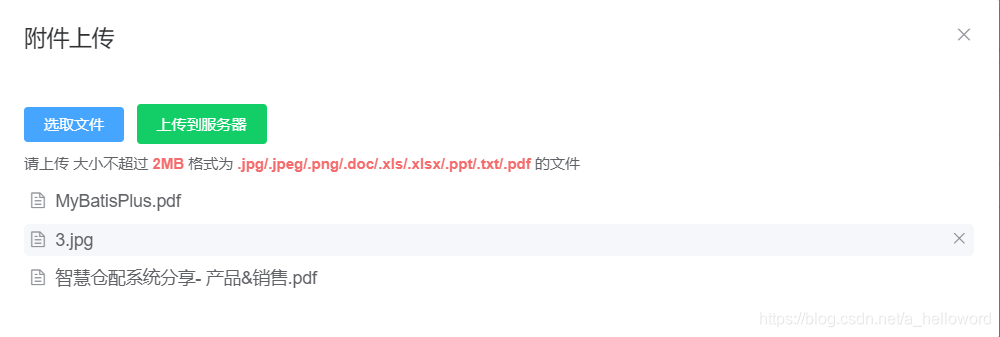
文件上传组件,我们可以使用element的el-upload,在页面引入,我们点击后一般唤醒的是一个文件上传弹窗,可以使用el-dialog标签包围。完整代码如下
<template>

  <el-dialog title="附件上传" :visible.sync="visible" width="800px" :close-on-click-modal="false" @close="cancel">

    <div class="upload-file">

      <el-upload

        :action="action"

        :before-upload="handleBeforeUpload"

        :file-list="fileList"

        :limit="3"

        multiple

        :accept="accept"

        :on-error="handleUploadError"

        :on-exceed="handleExceed"

        :on-success="handleUploadSuccess"

        :on-change="handChange"

        :http-request="httpRequest"

        :show-file-list="true"

        :auto-upload="false"

        class="upload-file-uploader"

        ref="upload"

      >

        <!-- 上传按钮 -->

        <el-button slot="trigger" size="mini" type="primary">选取文件</el-button>

        <el-button style="margin-left: 10px;" :disabled="fileList.length < 1" size="small" type="success" @click="submitUpload">上传到服务器</el-button>

        <!-- 上传提示 -->

        <div class="el-upload__tip" slot="tip" v-if="showTip">

          请上传

          <template v-if="fileSize"> 大小不超过 <b style="color: #f56c6c">{{ fileSize }}MB</b> </template>

          <template v-if="fileType"> 格式为 <b style="color: #f56c6c">{{ fileType.join("/") }}</b> </template>

          的文件

        </div>

      </el-upload>

      <!-- 文件列表 -->

      <transition-group class="upload-file-list el-upload-list el-upload-list--text" name="el-fade-in-linear" tag="ul">

        <li :key="file.uid" class="el-upload-list__item ele-upload-list__item-content" v-for="(file, index) in list">

          <el-link :href="file.url" :underline="false" target="_blank">

            <span class="el-icon-document"> {{ getFileName(file.name) }} </span>

          </el-link>

          <div class="ele-upload-list__item-content-action">

            <el-link :underline="false" @click="handleDelete(index)" type="danger">删除</el-link>

          </div>

        </li>

      </transition-group>

    </div>

  </el-dialog>

</template>
上面用到的几个变量,我们需要在data里面定义
data() {

    return {

      // 已选择文件列表

      fileList: [],

      // 是否显示文件上传弹窗

      visible: false,

      // 可上传的文件类型

      accept: '',

      action: 'action'

    };

  },
accept字段需要在页面创建后,通过传入或默认的fileType字段进行拼接得到
created() {

    this.fileList = this.list

    // 拼接

    this.fileType.forEach(el => {

      this.accept += el

      this.accept += ','

    })

    this.fileType.slice(0, this.fileList.length - 2)

  },
接下来就是文件上传相关的方法,这里我们使用选择文件后手动上传的方式,请看下面的代码
<el-upload

        :action="action"  // 手动上传,这个参数没有用,但因为是必填的,所以随便填一个值就行

        :before-upload="handleBeforeUpload"  // 文件上传之前进行的操作

        :file-list="fileList"   // 已选择文件列表

        :limit="3"   // 一次最多上传几个文件

        multiple   // 可以多选

        :accept="accept"   // 可以上传的文件类型

        :on-error="handleUploadError"   // 上传出错时调用

        :on-exceed="handleExceed"   // 文件数量超过限制时调用

        :on-success="handleUploadSuccess"   // 上传成功时调用

        :on-change="handChange"   // 文件发生变化时调用

        :http-request="httpRequest"   // 自定义的文件上传方法,我们手动点击上传按钮后会调用

        :show-file-list="true"   // 是否显示文件列表

        :auto-upload="false"   // 关闭自动上传

        class="upload-file-uploader"

        ref="upload"

      >

<!-- 上传按钮 -->

<el-button slot="trigger" size="mini" type="primary">选取文件</el-button>

<el-button style="margin-left: 10px;" :disabled="fileList.length < 1" size="small" type="success" @click="submitUpload">上传到服务器</el-button>
点击上传到服务器后,就触发submitUpload调用我们自定义的方法。
注意这里选取文件的按钮需要加上slot="trigger"属性,不然点击上传到服务器按钮后,也会触发选择文件弹框。
接下来看相关的方法
methods: {

	// 外部调用这个方法,显示文件上传弹窗

    show() {

      this.visible = true

    },

    // 上传前校检格式和大小

    handleBeforeUpload(file) {

      // 校检文件类型

      if (this.fileType) {

        let fileExtension = "";

        if (file.name.lastIndexOf(".") > -1) {

          fileExtension = file.name.slice(file.name.lastIndexOf("."));

        }

        const isTypeOk = this.fileType.some((type) => {

          if (file.type.indexOf(type) > -1) return true;

          if (fileExtension && fileExtension.indexOf(type) > -1) return true;

          return false;

        });

        if (!isTypeOk) {

          this.$message.error(`文件格式不正确, 请上传${this.fileType.join("/")}格式文件!`);

          return false;

        }

      }

      // 校检文件大小

      if (this.fileSize) {

        const isLt = file.size / 1024 / 1024 < this.fileSize;

        if (!isLt) {

          this.$message.error(`上传文件大小不能超过 ${this.fileSize} MB!`);

          return false;

        }

      }

      return true;

    },

    // 文件个数超出

    handleExceed() {

      this.$message.error(`只允许上传3个文件`);

    },

    // 上传失败

    handleUploadError(err) {

      this.$message.error("上传失败, 请重试");

    },

    // 上传成功回调

    handleUploadSuccess(res, file) {

      this.$message.success("上传成功");

      this.cancel()

    },

    /** 文件状态改变时调用 */

    handChange(file, fileList) {

      this.fileList = fileList

    },

    // 删除文件

    handleDelete(index) {

      this.fileList.splice(index, 1);

    },

    // 获取文件名称

    getFileName(name) {

      if (name.lastIndexOf("/") > -1) {

        return name.slice(name.lastIndexOf("/") + 1).toLowerCase();

      } else {

        return "";

      }

    },

    /** 手动提交上传 */

    submitUpload() {

      if (this.fileList.length <= 0) {

        return false

      }

      this.$refs.upload.submit()

    },

    /** 关闭上传弹框 */

    cancel() {

      this.fileList = []

      this.visible = false

    },

    /** 调用接口上传 */

    httpRequest(param) {

      const formData = new FormData()

      formData.append("billId", this.billId)

      formData.append("formType", this.billType)

      formData.append('file', param.file)

      uploadFormFile(formData).then(res => {

        if(res.code === 200){

          // 自定义上传时,需自己执行成功回调函数

          param.onSuccess()

          this.$refs.upload.clearFiles()

          this.msgSuccess("上传成功")

          // 回调方法,文件上传成功后,会调用`input`指定的方法,在调用方定义

          this.$emit("input", res.data)

        }

      }).catch((err)=>{})

    }

  }
其他方法都还好,主要看看这个httpRequest方法,如果直接使用url的方式进行调用,会出现跨域问题,你需要把token放到请求头里。我这里是通过封装后的api接口进行调用的,已经做了全局的token验证,所以只需要把相关的参数带上即可。
使用formData 带上需要的参数。上传成功后,使用this.$emit("input", res.data)执行上传成功后的逻辑。
这就封装好了一个文件上传的组件,接下来看看怎么使用。
2、使用组件
在使用的页面,首先需要引入组件
import FileUpload from '@/components/FileUpload'
然后再页面内进行调用
<file-upload ref="fileUploadDialog" :billId="this.form.noticeId" :billType="10" @input="getAttachList"></file-upload>
billId和billType是我们动态传入的参数,其他的参数使用默认值,getAttachList方法在文件上传成功后执行。
我们需要一个按钮唤醒文件上传框
<el-button

       type="primary"

       plain

       icon="el-icon-plus"

       size="mini"

       @click="handleAdd"

       :disabled="notEdit"

     >上传</el-button>
定义hangAdd方法,直接调用组件里定义的show方法即可
handleAdd() {

   this.$refs.fileUploadDialog.show()

 },
然后定义文件上传成功后的方法,获取已上传文件列表即可。
 getAttachList() {

   this.loading = true

   this.attachQuery.billId = this.form.noticeId

   this.attachQuery.billType = 10

   listAttachment(this.attachQuery).then(response => {

     this.attachList = response.rows

     this.attachList.forEach(el => {

       // 转为kb,取小数点后2位

       el.fileSize = parseFloat(el.fileSize / 1024).toFixed(2)

     })

     this.attachTotal = response.total

     this.loading = false

   }).catch(() => {})

 },
到这里前端代码就大功告成了。
3、后端代码
我这里选择上传图片到阿里云服务器,上传到哪里不重要
/**

 * 单据附件上传

 * @param billId 单据id

 * @param formType 单据类型

 * @param file 上传的文件

 * @return

 * @throws Exception

 */

@PostMapping("/form/attachment/upload")

public AjaxResult uploadFormFile(@RequestParam(value = "billId") Long billId,

                             @RequestParam(value = "formType") Integer formType,

                             @RequestParam("file") MultipartFile[] file) throws Exception {

    try {

        // 文件上传后的路径

        List<String> pathList = new ArrayList<>();

        for (MultipartFile f : file) {

            if (!f.isEmpty()) {

                // 调用接口上传照片

                AjaxResult result = uploadService.uploadFormFile(f, billId, formType);

                if (!result.get("code").toString().equals("200")) {

                    return AjaxResult.error("上传文件异常,请联系管理员");

                }

                pathList.add(result.get("data").toString());

            }

        }

        // 返回图片路径

        return AjaxResult.success(pathList);

    } catch (Exception e) {

        return AjaxResult.error(e.getMessage());

    }

}
这里我们使用一个MultipartFile数组接受文件,然后调用方法判断文件的一些属性上传文件即可,具体的上传方法这里就不贴了,各有不同,具体情况具体分析。
到这里,本文就ok了。关于MIME 类型列表,可以点击这里查看。如果过程中遇到什么问题,可以在下方留言,我会回复的。
觉得好的可以帮忙点个赞啊,也可以关注我的公众号【秃头哥编程】
Vue实现多文件上传功能(前端 + 后端代码)的更多相关文章
- 使用element的upload组件实现一个完整的文件上传功能(上)
说到标题就有点心塞了,前段时间项目上需要实现一个文件上传的功能,然后就咔咔的去用了element的upload组件,不用不知道一用吓一跳哇. 在使用的过程中遇到了很多让意想不到的问题,后来也因为时间问 ...
- 使用element的upload组件实现一个完整的文件上传功能(下)
本篇文章是<使用element的upload组件实现一个完整的文件上传功能(上)>的续篇. 话不多说,接着上一篇直接开始 一.功能完善—保存表格中每一列的文件列表状态 1.思路 保存表格中 ...
- vue之element-ui文件上传
vue之element-ui文件上传 文件上传需求 对于文件上传,实际项目中我们的需求一般分两种: 对于单个的文件上传,比如拖动上传个图片之类的,或者是文件. 和表单一起实现上传(这种情况一般都是 ...
- 文件/大文件上传功能实现(JS+PHP)全过程
文件/大文件上传功能实现(JS+PHP) 参考博文:掘金-橙红年代 前端大文件上传 路漫漫 其修远 PHP + JS 实现大文件分割上传 本文是学习文件上传后的学习总结文章,从无到有实现文件上传功能, ...
- vue+axios+elementUI文件上传与下载
vue+axios+elementUI文件上传与下载 Simple_Learn 关注 0.5 2018.05.30 10:20 字数 209 阅读 15111评论 4喜欢 6 1.文件上传 这里主要 ...
- iOS 的 Safari 文件上传功能详解
iOS 6 给 Safari 浏览器带来的另外一个功能是文件上传,终于 Safari 终于支持 input 输入框的文件类型了,并且还支持 HTML媒体捕获(HTML Media Capture). ...
- [php基础]PHP.INI配置:文件上传功能配置教程
昨天分享了在PHP网站开发中如何在php.ini中配置实现session功能的PHP教程,今天继续分享在利用PHP实现文件上传功能时几点关键php.ini的配置. 说到在php.ini中的文件上传的配 ...
- 达到HTTP合约Get、Post和文件上传功能——采用WinHttp介面
于<采用WinHttp实现HTTP协议Get.Post和文件上传功能>一文中,我已经比較具体地解说了怎样使用WinHttp接口实现各种协议. 在近期的代码梳理中,我认为Post和文件上传模 ...
- 学习ASP.NET Core Razor 编程系列十五——文件上传功能(三)
学习ASP.NET Core Razor 编程系列目录 学习ASP.NET Core Razor 编程系列一 学习ASP.NET Core Razor 编程系列二——添加一个实体 学习ASP.NET ...
随机推荐
- WebSocket实现前后端通讯
WebSocket实现前后端通讯 长安如梦里,何日是归期. 简介:我们上线了一个商城项目,移交运营团队使用之后,他们要求商城有新订单来的时候同时加上声音提示,让她们可以及时知道有单来了.我这边想了想, ...
- CentOS 8 按tab键不能自动补全问题解决方案
CentOS中按tab键不能自动补全问题解决办法 检查一下系统有没有安装bash-completion包 [root@Sonarqube ~]# rpm -lq bash-completion yum ...
- RabbitMq脑裂问题
现象 部署在阿里云上的2台RabbitMQ主从,访问management页面时出现如下所示的内容: 查看其中一个mq的日志,发现如下内容: 00:06:32.423 [warning] <0.5 ...
- Python上下文管理器你学会了吗?
什么是上下文管理器 对于像文件操作.连接数据库等资源管理的操作,我们必须在使用完之后进行释放,不然就容易造成资源泄露.为了解决这个问题,Python的解决方式便是上下文管理器.上下文管理器能够帮助你 ...
- HTTP返回状态码及错误大全
http://www.kaiyuanba.cn/html/1/131/226/4258.htm HTTP 400 - 请求无效 HTTP 401.1 - 未授权:登录失败 HTTP 401.2 - 未 ...
- C# 8.0和.NET Core 3.0高级编程 分享笔记二:编程基础第一部分
基础部分被我分为了2篇,因为实在太多了,但是每一个知识点我都不舍得删除,所以越写越多,这一篇博客整理了4个夜晚,内容有点多建议慢慢看.本章涵盖以下主题: 介绍C# 理解C#的基础知识 使用变量 处理空 ...
- WPF教程十一:简单了解并使用控件模板
WPF教程十一:简单了解并使用控件模板 这一章梳理控件模板,每个WPF控件都设计成无外观的,但是行为设计上是不允许改变的,比如使用Button的控件时,按钮提供了能被点击的内容,那么自由的改变控件外观 ...
- SuperEdge 易学易用系列-SuperEdge 简介
关于 SuperEdge SuperEdge 是由腾讯.Intel.VMware.虎牙直播.寒武纪.首都在线和美团等多家公司共同发起的边缘容器管理系统,它基于原生 Kubernetes.针对边缘计算和 ...
- python pip install matplotlib安装模块
python pip install matplotlib安装模块,可附带安装相关的模块 程序运行提示: from . import _imaging as coreImportError: DLL ...
- 【redis前传】redis整数集为什么不能降级
前言 整数集合相信有的同学没有听说过,因为redis对外提供的只有封装的五大对象!而我们本系列主旨是学习redis内部结构.内部结构是redis五大结构重要支撑! 前面我们分别从redis内部结构分析 ...