
快速创建Spring web项目
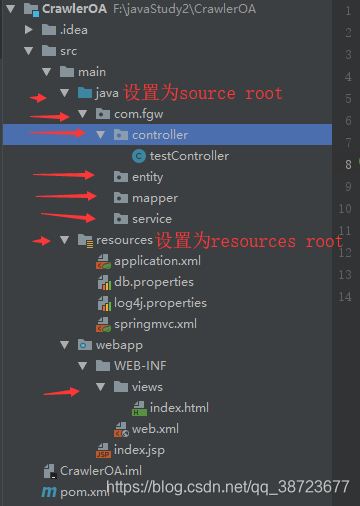
第一步,把包和文件夹建好
第二步、pom文件添加依赖
放到properties标签内
<spring_version>4.1.2.RELEASE</spring_version>
放到dependency标签内
    <dependency>

      <groupId>junit</groupId>

      <artifactId>junit</artifactId>

      <version>4.11</version>

    </dependency>

    <!--Spring四核心-->

    <dependency>

      <groupId>org.springframework</groupId>

      <artifactId>spring-beans</artifactId>

      <version>${spring_version}</version>

    </dependency>

    <dependency>

      <groupId>org.springframework</groupId>

      <artifactId>spring-context</artifactId>

      <version>${spring_version}</version>

    </dependency>

    <dependency>

      <groupId>org.springframework</groupId>

      <artifactId>spring-core</artifactId>

      <version>${spring_version}</version>

    </dependency>

    <dependency>

      <groupId>org.springframework</groupId>

      <artifactId>spring-expression</artifactId>

      <version>${spring_version}</version>

    </dependency>

    <!--SpringMVC-->

    <dependency>

      <groupId>org.springframework</groupId>

      <artifactId>spring-web</artifactId>

      <version>${spring_version}</version>

    </dependency>

    <dependency>

      <groupId>org.springframework</groupId>

      <artifactId>spring-webmvc</artifactId>

      <version>${spring_version}</version>

    </dependency>

    <!--SpringAOP-->

    <dependency>

      <groupId>org.springframework</groupId>

      <artifactId>spring-aop</artifactId>

      <version>${spring_version}</version>

    </dependency>

    <dependency>

      <groupId>org.springframework</groupId>

      <artifactId>spring-aspects</artifactId>

      <version>${spring_version}</version>

    </dependency>

    <!--事务-->

    <dependency>

      <groupId>org.springframework</groupId>

      <artifactId>spring-tx</artifactId>

      <version>${spring_version}</version>

    </dependency>

    <!--springJDBC-->

    <dependency>

      <groupId>org.springframework</groupId>

      <artifactId>spring-jdbc</artifactId>

      <version>${spring_version}</version>

    </dependency>

    <dependency>

      <groupId>org.springframework</groupId>

      <artifactId>spring-test</artifactId>

      <version>${spring_version}</version>

    </dependency>

    <!--aop联盟-->

    <dependency>

      <groupId>aopalliance</groupId>

      <artifactId>aopalliance</artifactId>

      <version>1.0</version>

    </dependency>

    <dependency>

      <groupId>com.mchange</groupId>

      <artifactId>c3p0</artifactId>

      <version>0.9.5.2</version>

    </dependency>

    <dependency>

      <groupId>commons-dbcp</groupId>

      <artifactId>commons-dbcp</artifactId>

      <version>1.4</version>

    </dependency>

    <dependency>

      <groupId>commons-logging</groupId>

      <artifactId>commons-logging</artifactId>

      <version>1.2</version>

    </dependency>

    <dependency>

      <groupId>org.aspectj</groupId>

      <artifactId>aspectjweaver</artifactId>

      <version>1.9.2</version>

    </dependency>

    <dependency>

      <groupId>javax.servlet</groupId>

      <artifactId>jstl</artifactId>

      <version>1.2</version>

    </dependency>

    <dependency>

      <groupId>org.mybatis</groupId>

      <artifactId>mybatis</artifactId>

      <version>3.4.6</version>

    </dependency>

    <dependency>

      <groupId>org.mybatis</groupId>

      <artifactId>mybatis-spring</artifactId>

      <version>1.3.2</version>

    </dependency>

    <dependency>

      <groupId>mysql</groupId>

      <artifactId>mysql-connector-java</artifactId>

      <version>5.1.46</version>

    </dependency>

    <dependency>

      <groupId>log4j</groupId>

      <artifactId>log4j</artifactId>

      <version>1.2.12</version>

    </dependency>

    <dependency>

      <groupId>com.fasterxml.jackson.core</groupId>

      <artifactId>jackson-databind</artifactId>

      <version>2.9.8</version>

    </dependency>

    <dependency>

      <groupId>com.fasterxml.jackson.core</groupId>

      <artifactId>jackson-core</artifactId>

      <version>2.9.8</version>

    </dependency>

    <dependency>

      <groupId>com.fasterxml.jackson.core</groupId>

      <artifactId>jackson-annotations</artifactId>

      <version>2.9.8</version>

    </dependency>

    <dependency>

      <groupId>javax.servlet</groupId>

      <artifactId>servlet-api</artifactId>

      <version>2.5</version>

    </dependency>

    <dependency>

      <groupId>org.apache.httpcomponents</groupId>

      <artifactId>httpclient</artifactId>

      <version>4.5.6</version>

    </dependency>
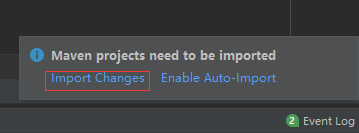
出现这个就给他点了
第三步、配置web.xml web项目的入口
<?xml version="1.0" encoding="UTF-8"?>

<web-app

        version="3.0"

        xmlns="http://java.sun.com/xml/ns/javaee"

        xmlns:xsi="http://www.w3.org/2001/XMLSchema-instance"

        xsi:schemaLocation="http://java.sun.com/xml/ns/javaee http://java.sun.com/xml/ns/javaee/web-app_3_0.xsd">

  <display-name>Archetype Created Web Application</display-name>

  <!--项目默认访问地址-->

  <welcome-file-list>

    <welcome-file>index.jsp</welcome-file>

  </welcome-file-list>

  <!--配置EncodingFilter也就是配置编码防止乱码-->

  <filter>

    <filter-name>EncodingFilter</filter-name>

    <filter-class>org.springframework.web.filter.CharacterEncodingFilter</filter-class>

    <init-param>

      <param-name>encoding</param-name>

      <param-value>UTF-8</param-value>

    </init-param>

  </filter>

  <filter-mapping>

    <filter-name>EncodingFilter</filter-name>

    <url-pattern>/*</url-pattern>

  </filter-mapping>

  <!--配置编码结束-->

  <!--配置拦截器、符合拦截规则的URL都会被拦截,然后去controller找响应的配置的mapping-->

  <servlet>

    <servlet-name>DispatcherServlet</servlet-name>

    <servlet-class>org.springframework.web.servlet.DispatcherServlet</servlet-class>

    <init-param>

      <param-name>contextConfigLocation</param-name>

      <param-value>classpath:springmvc.xml</param-value>

    </init-param>

    <load-on-startup>1</load-on-startup>

  </servlet>

  <servlet-mapping>

    <servlet-name>DispatcherServlet</servlet-name>

    <!--拦截规则、拦截.do结尾的URL-->

    <url-pattern>*.do</url-pattern>

  </servlet-mapping>

  <!--配置拦截器结束-->

  <!--配置spring-->

  <context-param>

    <param-name>contextConfigLocation</param-name>

    <param-value>classpath:application.xml</param-value>

  </context-param>

  <listener>

    <listener-class>org.springframework.web.context.ContextLoaderListener</listener-class>

  </listener>

  <!--spring配置结束-->

</web-app>
web.xml中配置了两个文件,springmvc.xml和application.xml
第四步、配置导入配置文件
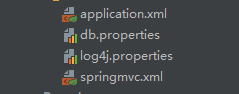
把四个配置文件放里面
需要改的都有标注(log4j不用改其他都有地方要改)
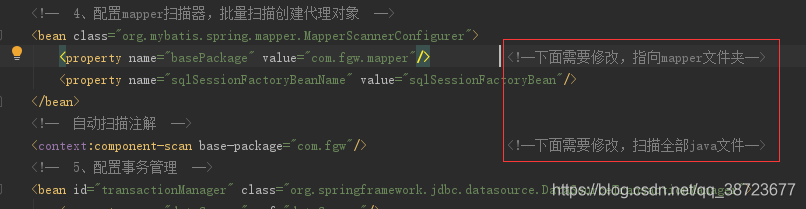
你仔细理解一下
如果项目结构目录包名和我的一样就都不用改
第五步、跑起来
新建一个html文档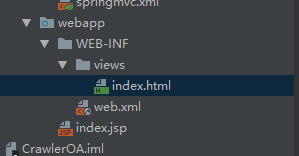
需要放到这,为啥呢(因为你配置的前缀后缀)
里面写个helloword就行
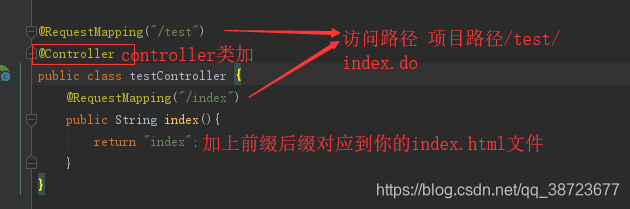
新建一个controller java文件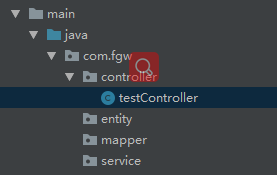
配置tomcat
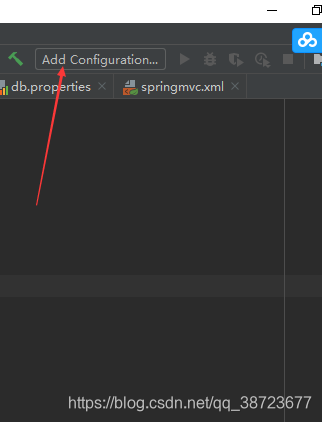
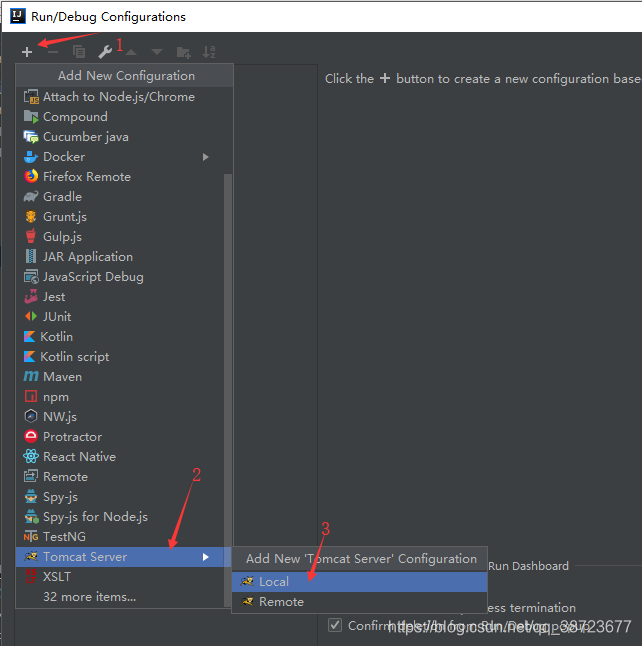
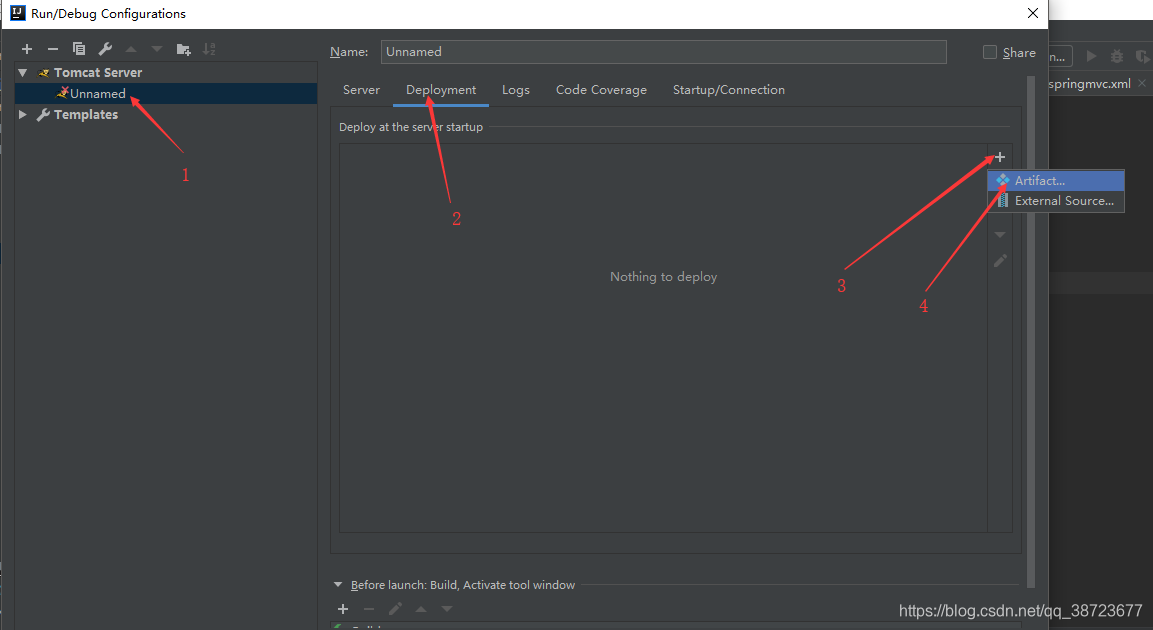
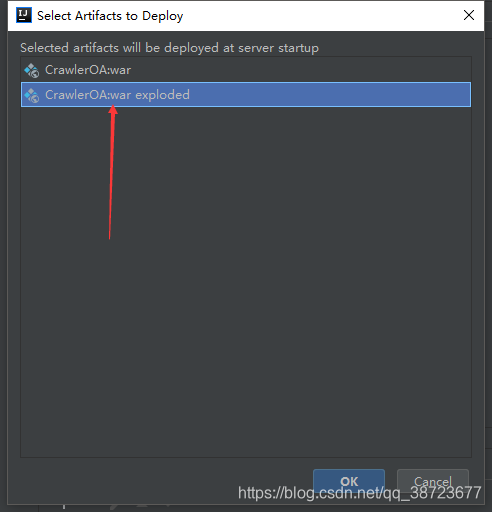
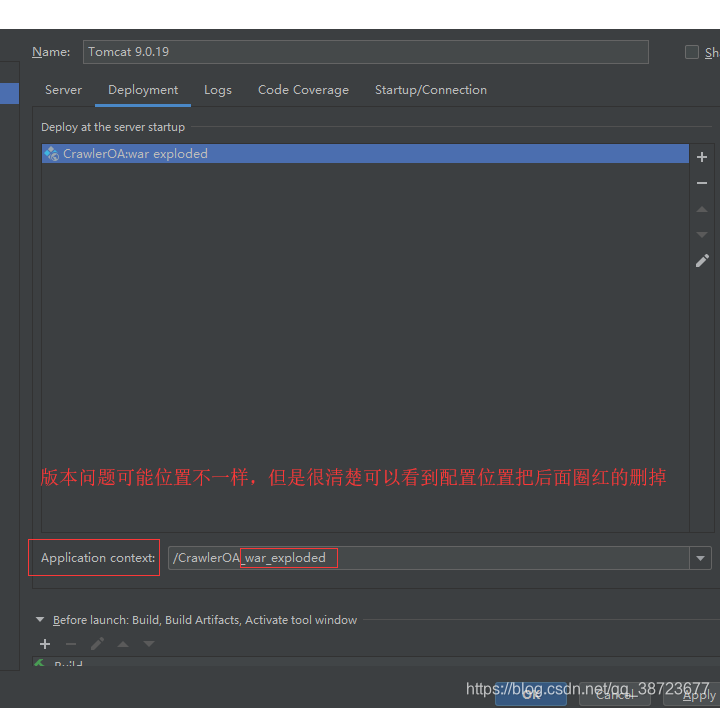
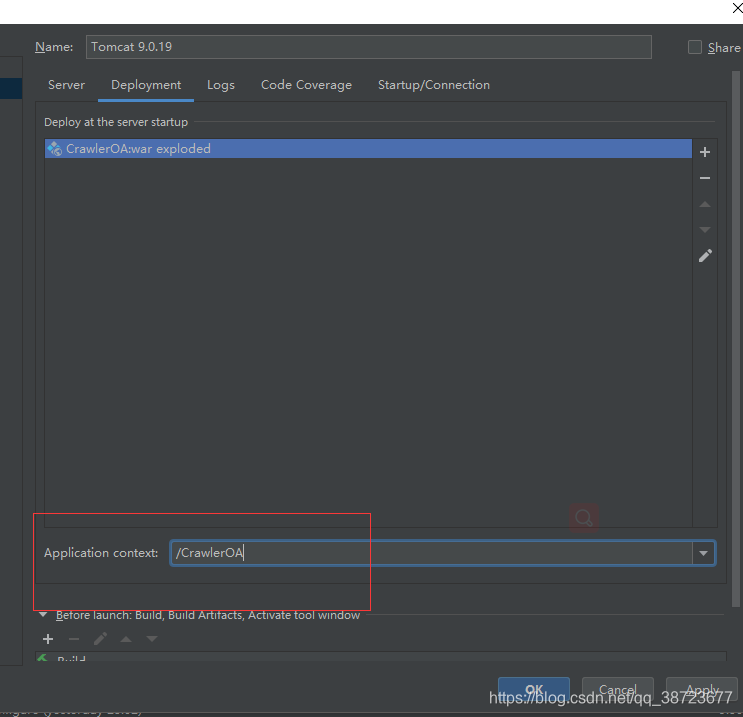
然后点击OK
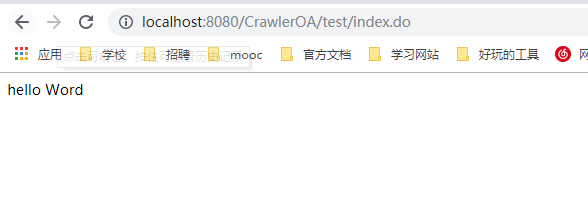
运行tomcat输入正确URL
快速创建Spring web项目的更多相关文章
- Intellij IDEA 快速创建Spring Web 项目
相关软件: Intellij Idea14:http://pan.baidu.com/s/1nu16VyD JDK7:http://pan.baidu.com/s/1dEstJ5f Tomcat(ap ...
- Spring Boot-初学01 -使用Spring Initializer快速创建Spring Boot项目 -@RestController+spEL -实现简单SpringBoot的Web页面
1.IDEA:使用 Spring Initializer快速创建项目 IDE都支持使用Spring的项目创建向导快速创建一个Spring Boot项目: 选择我们需要的模块:向导会联网创建Spring ...
- 使用Spring Initializer快速创建Spring Boot项目
目录结构 IDE都支持使用Spring的项目创建向导快速创建一个Spring Boot项目:选择我们需要的模块:向导会联网创建Spring Boot项目:默认生成的Spring Boot项目: 主程序 ...
- 十分钟快速创建 Spring Cloud 项目
一般来说,Intelij IDEA 可以通过 Maven Archetype 来快速生成Maven项目,其实 IDEA 集成了 Spring 官方提供的 Spring Initializr,可以非常方 ...
- [转]通过Spring Boot三分钟创建Spring Web项目
来源:https://www.tianmaying.com/tutorial/project-based-on-spring-boot Spring Boot简介 接下来我们所有的Spring代码实例 ...
- 二、Spring Boot系列:Spring Initializer快速创建Spring Boot项目
1.点击创建新工程 2.选择Spring Initializer和jdk1.8 注意:项目名称要小写字母 3.现在只需要一个创建一个web,选择一个就好 4.没有用的文件,可以删除 5.pom.xml ...
- jboss developers studio 快速创建 spring mvc 项目
1. 2. 部署运行 还有一个 rest very good !! ps:其实就是 一个 jboss 的 spring mvc maven 原型
- Spring Boot-使用Spring Initializer快速创建Spring Boot项目
File->project->Spring Initializer 点击next 点击下一步即可,如果是第一次可能需要下载jar包,如下图 resources文件中的目录结构如上图所示 s ...
- 5分钟学会如何创建spring boot项目
上一篇博客说了如何创建spring boot项目,但是有些同学会觉得有点麻烦,有没有什么快速学会能快速创建spring boot项目的方法,答案是肯定的.接下来我们就一起来快速创建一个spring b ...
随机推荐
- MongoDB 基础学习
1.MongoDB 概念解析 SQL术语/概念 MongoDB术语/概念 解释/说明 database database 数据库 table collection 数据库表/集合 row docume ...
- HDFS学习总结之API交互
第一种.shell交互 官方文档:http://archive.cloudera.com/cdh5/cdh/5/hadoop-2.6.0-cdh5.7.0/hadoop-project-dist/ha ...
- erase
erase详细解释及原理 我们先定义一个字符串string string.erase(iterator) iterator表示要删除元素的迭代器. string.erase(it_begin,it_e ...
- 前端基础div(六)
实例 文档中的一个部分会显示为绿色: <div style="color:#00FF00"> <h3>This is a header</h3> ...
- C#.NET 国密SM3withSM2签名与验签 和JAVA互通
C# 基于.NET FRAMEWORK 4.5 JAVA 基于 JDK1.8 一.要点 1.签名算法:SM3withSM2. 2.签名值byte[] 转字符串时,双方要统一,这里是BASE64. 二. ...
- php 随机生成字符串
private function createNonceStr($length = 16) { $chars = "abcdefghijklmnopqrstuvwxyzABCDEFGHIJK ...
- Drupal Drupalgeddon 2 远程代码执行漏洞(CVE-2018-7600)
影响版本 Drupal 6.x,7.x,8.x Drupal 是一款用量庞大的CMS,其6/7/8版本的Form API中存在一处远程代码执行漏洞 脚本检测
- 大数据学习(12)—— Hive Server2服务
什么是Hive Server2 上一篇我们启动了hive --service metastore服务,可以通过命令行来访问hive服务,但是它不支持多客户端同时访问,参见官网说明:HiveServer ...
- anyRTC视频连麦demo上线啦!
音频连麦demo一经问世就得到开发者的一致好评,有很多开发者咨询视频连麦的demo该怎么去实现,本着让"视频交付更简单"的理念,我们推出了视频连麦demo! 音视频技术不仅局限用于 ...
- WordPress如何配置邮件发送?
WordPress配置了邮件发送最直接的用处就是可以通过邮件找回密码,当然还有其他的用处,比如Wordpress有新用户注册,订单状态.评论等发生变化时给管理员发送邮件提醒等. 经过大量用户实践反馈, ...