
【Android】纯代码创建页面布局(含异步加载图片)
开发环境:macOS 10.12 + Android Studio 2.2,MinSDK Android 5.1
先看看总体效果
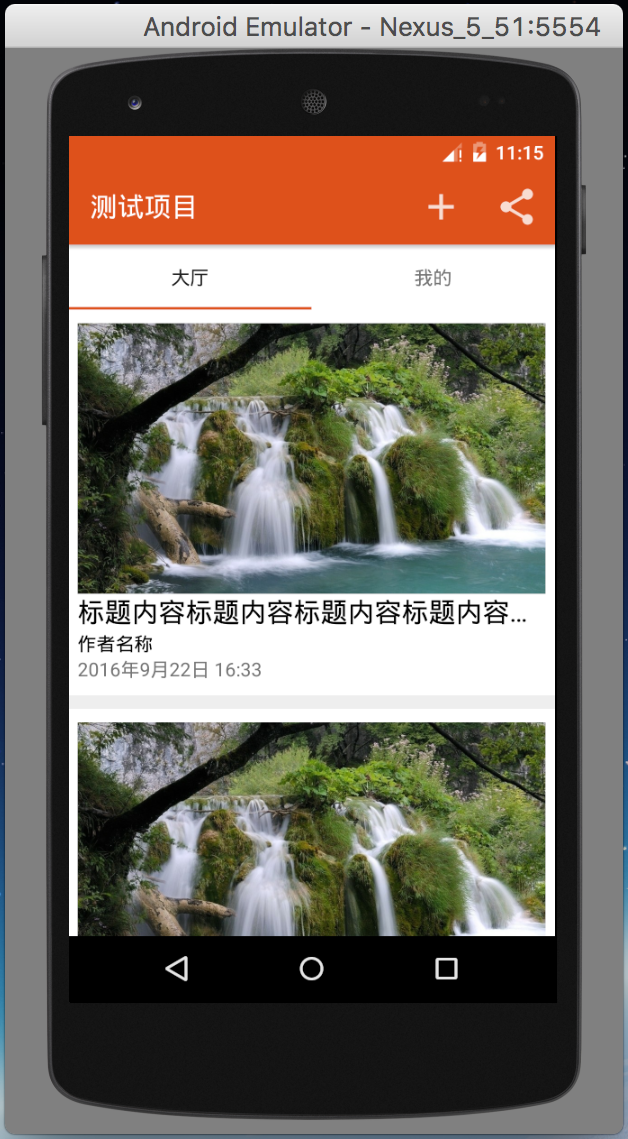
本示例是基于Fragment进行的,直接上代码:
【界面结构】
在 Fragment 中,采用 ScrollView + LinearLayout 实现。
 <ScrollView xmlns:android="http://schemas.android.com/apk/res/android"

     xmlns:tools="http://schemas.android.com/tools"

     android:layout_width="match_parent"

     android:layout_height="match_parent"

     android:scrollbars="vertical"

     tools:context=".Fragment.HomeFrg">

     <LinearLayout

         android:id="@+id/frg_home"

         android:layout_width="match_parent"

         android:layout_height="match_parent"

         android:orientation="vertical"

         android:divider="@drawable/sep_home"

         android:showDividers="middle" />

 </ScrollView>
顺便说一句,显示列表中的分割线,采用自身的divider来实现,实现方式见上述代码中的第12、13行。
分割线采用 drawable 的 shape,注意:shape 中一定要添加 solid 和 size,并且 solid 的颜色必须定义,哪怕是透明的也要定义。
项目结构如下:
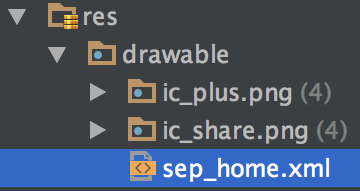
背景颜色的定义,在 values/colors 中实现,如下所示:
<color name="colorBG">#EEEEEE</color>
整个 divider 的代码如下:
 <?xml version="1.0" encoding="utf-8"?>

 <shape xmlns:android="http://schemas.android.com/apk/res/android">

     <solid android:color="@color/colorBG" />

     <size android:height="10dp" />

 </shape>
【代码结构】
新建 java 的类库,名为:TestImage.java,主要是结合缓存实现图片的异步加载(线程池方式),代码如下:
 import android.graphics.drawable.Drawable;

 import android.os.Handler;

 import java.lang.ref.SoftReference;

 import java.net.URL;

 import java.util.HashMap;

 import java.util.Map;

 import java.util.concurrent.ExecutorService;

 import java.util.concurrent.Executors;

 public class TestImage {

     // 为了加快速度,在内存中开启缓存

     // 主要应用于重复图片较多时,或者同一个图片要多次被访问,比如在ListView时来回滚动

     public Map<String, SoftReference<Drawable>> imageCache = new HashMap<String, SoftReference<Drawable>>();

     // 固定 10 个线程来执行任务

     private ExecutorService _exeService = Executors.newFixedThreadPool(10);

     private final Handler _handler = new Handler();

     public Drawable getImage(final String url, final Callback callback) {

         // 缓存中存在就用缓存中的图片

         if (imageCache.containsKey(url)) {

             SoftReference<Drawable> softReference = imageCache.get(url);

             if (softReference.get() != null) {

                 return softReference.get();

             }

         }

         // 缓存中没有图片,就从网络中获取图片,同时,存入缓存

         _exeService.submit(new Runnable() {

             @Override

             public void run() {

                 final Drawable drawable = getImage(url);

                 imageCache.put(url, new SoftReference<Drawable>(drawable));

                 _handler.post(new Runnable() {

                     @Override

                     public void run() {

                         callback.imageLoaded(drawable);

                     }

                 });

             }

         });

         return null;

     }

     // 从网络中获取图片

     protected Drawable getImage(String url) {

         Drawable drawable = null;

         try {

             drawable = Drawable.createFromStream(new URL(url).openStream(), "img.png");

         } catch (Exception e) {

             e.printStackTrace();

         }

         return drawable;

     }

     // 回调方法

     public interface Callback {

         void imageLoaded(Drawable drawable);

     }

 }
类库建立好了之后,在 Fragment 的后台代码中进行调用(含代码创建页面布局),代码如下:
 public class HomeFrg extends Fragment {

     private LinearLayout _layout;

     //private TestImage _testImage = new TestImage();

     public HomeFrg() {

         // Required empty public constructor

     }

     @Override

     public View onCreateView(LayoutInflater inflater, ViewGroup container, Bundle savedInstanceState) {

         View view = inflater.inflate(R.layout.frg_home, container, false);

         initView(view);

         // Inflate the layout for this fragment

         return view;

     }

     private void initView(View view) {

         _layout = (LinearLayout) view.findViewById(R.id.frg_home);

         for (int i = 0; i < 3; i++) {

             initCell(view);

         }

     }

     private void initCell(View view) {

         Context self = this.getContext();

         // 创建单个的单元格的容器(RelativeLayout)

         RelativeLayout.LayoutParams layoutWrapper = new RelativeLayout.LayoutParams(ViewGroup.LayoutParams.MATCH_PARENT, ViewGroup.LayoutParams.WRAP_CONTENT);

         RelativeLayout wrapper = new RelativeLayout(self);

         wrapper.setBackgroundColor(Helper.getColor(self, R.color.colorWhite));

         wrapper.setPadding(0, 30, 0, 30);

         _layout.addView(wrapper, layoutWrapper);

         // 创建封面图片(ImageView)

         RelativeLayout.LayoutParams layoutCover = new RelativeLayout.LayoutParams(ViewGroup.LayoutParams.MATCH_PARENT, 600);

         ImageView imgCover = new ImageView(self);

         int idCover = view.generateViewId();

         imgCover.setId(idCover);

         // 异步加载网络图片(图片URL为测试图片)

         loadImage("http://pic9.nipic.com/20100904/4845745_195609329636_2.jpg", imgCover);

         imgCover.setScaleType(ImageView.ScaleType.CENTER_CROP);

         imgCover.setPadding(20, 0, 20, 0);

         wrapper.addView(imgCover, layoutCover);

         // 创建标题(TextView)

         RelativeLayout.LayoutParams layoutTitle = new RelativeLayout.LayoutParams(ViewGroup.LayoutParams.MATCH_PARENT, ViewGroup.LayoutParams.WRAP_CONTENT);

         layoutTitle.setMargins(20, 0, 20, 0);

         layoutTitle.addRule(RelativeLayout.BELOW, idCover);

         TextView txtTitle = new TextView(self);

         int idTitle = view.generateViewId();

         txtTitle.setId(idTitle);

         txtTitle.setText("标题内容标题内容标题内容标题内容标题内容标题内容");

         txtTitle.setTextSize(20);

         // 标题单行显示,多余的字符用省略号代替(包括以下两行)

         txtTitle.setEllipsize(TextUtils.TruncateAt.END);

         txtTitle.setSingleLine();

         txtTitle.setTextColor(Helper.getColor(self, R.color.colorBlack));

         wrapper.addView(txtTitle, layoutTitle);

         // 创建作者(TextView)

         RelativeLayout.LayoutParams layoutAuthor = new RelativeLayout.LayoutParams(ViewGroup.LayoutParams.MATCH_PARENT, ViewGroup.LayoutParams.WRAP_CONTENT);

         layoutAuthor.setMargins(20, 0, 20, 0);

         layoutAuthor.addRule(RelativeLayout.BELOW, idTitle);

         TextView txtAuthor = new TextView(self);

         int idAuthor = view.generateViewId();

         txtAuthor.setId(idAuthor);

         txtAuthor.setText("作者名称");

         txtAuthor.setTextColor(Helper.getColor(self, R.color.colorBlack));

         wrapper.addView(txtAuthor, layoutAuthor);

         // 创建日期(TextView)

         RelativeLayout.LayoutParams layoutTime = new RelativeLayout.LayoutParams(ViewGroup.LayoutParams.MATCH_PARENT, ViewGroup.LayoutParams.WRAP_CONTENT);

         layoutTime.setMargins(20, 0, 20, 0);

         layoutTime.addRule(RelativeLayout.BELOW, idAuthor);

         TextView txtTime = new TextView(self);

         txtTime.setText("2016年9月22日 16:33");

         wrapper.addView(txtTime, layoutTime);

     }

     // 再次封装 TestImage,实现异步加载,方便页面内调用

     private void loadImage(String url, final ImageView imageView) {

         Drawable imgCache = new TestImage().getImage(url, new TestImage.Callback() {

             @Override

             public void imageLoaded(Drawable drawable) {

                 imageView.setImageDrawable(drawable);

             }

         });

         if (imgCache != null) {

             imageView.setImageDrawable(imgCache);

         }

     }

 }
至此,所有功能实现完毕。
【特别说明】
上述代码在创建布局时,如果碰到最终效果,多个控件(包括 ImageView 和 TextView)重叠时,那是由于 RelativeLayout 的布局的特殊性,需要声明几个关键的东西:
1、声明 LayoutParams layout
2、控件.setId(view.generateViewId())
3、layout.addRule(RelativeLayout.BELOW, 上述 generateViewId() 所产生的 Id)
注意以上三点,即可在 RelativeLayout 中,将各个控件依次分开排列布局。同时,可通过 layout.setMargins 或 控件.setPadding 进行各处留白距离的微调。
【Android】纯代码创建页面布局(含异步加载图片)的更多相关文章
- Android学习笔记(二)之异步加载图片
最近在android开发中碰到比较棘手的问题,就是加载图片内存溢出.我开发的是一个新闻应用,应用中用到大量的图片,一个界面中可能会有上百张图片.开发android应用的朋友可能或多或少碰到加载图片内存 ...
- wemall app商城源码中基于JAVA的Android异步加载图片管理器代码
wemall doraemon是Android客户端程序,服务端采用wemall微信商城,不对原商城做任何修改,只需要在原商城目录下上传接口文件即可完成服务端的配置,客户端可随意定制修改.本文分享其中 ...
- 实例演示Android异步加载图片
本文给大家演示异步加载图片的分析过程.让大家了解异步加载图片的好处,以及如何更新UI.首先给出main.xml布局文件:简单来说就是 LinearLayout 布局,其下放了2个TextView和5个 ...
- 实例演示Android异步加载图片(转)
本文给大家演示异步加载图片的分析过程.让大家了解异步加载图片的好处,以及如何更新UI.首先给出main.xml布局文件:简单来说就是 LinearLayout 布局,其下放了2个TextView和5个 ...
- Android 异步加载图片,使用LruCache和SD卡或手机缓存,效果非常的流畅
Android 高手进阶(21) 版权声明:本文为博主原创文章,未经博主允许不得转载. 转载请注明出处http://blog.csdn.net/xiaanming/article/details ...
- Android之ListView异步加载图片且仅显示可见子项中的图片
折腾了好多天,遇到 N 多让人崩溃无语的问题,不过今天终于有些收获了,这是实验的第一版,有些混乱,下一步进行改造细分,先把代码记录在这儿吧. 网上查了很多资料,发现都千篇一律,抄来抄去,很多细节和完整 ...
- Android GridView异步加载图片和加载大量图片时出现Out Of Memory问题
我们在使用GridView或者ListView时,通常会遇到两个棘手的问题: 1.每个Item获取的数据所用的时间太长会导致程序长时间黑屏,更甚会导致程序ANR,也就是Application No R ...
- Android中ListView异步加载图片错位、重复、闪烁问题分析及解决方案
我们在使用ListView异步加载图片的时候,在快速滑动或者网络不好的情况下,会出现图片错位.重复.闪烁等问题,其实这些问题总结起来就是一个问题,我们需要对这些问题进行ListView的优化. 比如L ...
- Android 实现ListView异步加载图片
ListView异步加载图片是非常实用的方法,凡是是要通过网络获取图片资源一般使用这种方法比较好,用户体验好,下面就说实现方法,先贴上主方法的代码: package cn.wangmeng.test; ...
随机推荐
- 基于Vue2.0的单页面开发方案
2016的最后一天,多多少少都应该总结一下这一年的得失,哪里做的好,哪里需要改进,记一笔,或许将来会用到呢. 毕业差不多半年了,一直是一个人在负责公司项目的前端开发与维护,当时公司希望前后端分离,提高 ...
- 【JQ基础】DOM操作
内部插入:append() //向每个匹配的元素内部追加内容,可包含 HTML 标签 $(selector).append(function(index,html)) /*•index - 可选.接收 ...
- Android 旋转屏幕--处理Activity与AsyncTask的最佳解决方案
一.概述 运行时变更就是设备在运行时发生变化(例如屏幕旋转.键盘可用性及语言).发生这些变化,Android会重启Activity,这时就需要保存activity的状态及与activity相关的任务, ...
- Ubuntu安装redis并配置远程、密码以及开启php扩展
一.前言 redis是当前流行的nosql数据库,很多网站都用它来做缓存,今天我们来安装并配置下redis 二.安装并配置redis 1.安装redis sudo apt-get install re ...
- D3.js学习(六)
上节我们学习了如何绘制多条曲线, 以及给不同的曲线指定不同的坐标系.在这节当中,我们会对坐标轴标签相关的处理进行学习.首先,我们来想一个问题, 如何我们的x轴上的各个标签的距离比较近,但是标签名又比较 ...
- 【Java并发编程实战】-----“J.U.C”:CAS操作
CAS,即Compare and Swap,中文翻译为"比较并交换". 对于JUC包中,CAS理论是实现整个java并发包的基石.从整体来看,concurrent包的实现示意图如下 ...
- webstorm license key
JetBrains WebStorm注册码 UserName: William License Key : ===== LICENSE BEGIN ===== 45550-12042010 00001 ...
- stm32GPIO的速度是什么意思
[引]: I/O口输出模式下,有3种输出速度可选(2MHz.10MHz和50MHz),这个速度是指I/O口驱动电路的响应速度而不是输出信号的速度,输出信号的速度与程序有关(芯片内部在I/O口的输出部分 ...
- VR ( Virtual Reality )、AR(Augmented Reality)、MR(Mix Reality)和CR(Cinematic Reality)是什么鬼?
整个社会对虚拟现实的研究和开发源于上个世纪六十年代,计算机图形学.人机接口技术.图像处理与模式识别.多传感技术.语音处理与音响技术.高性能计算机系统.人工智能等领域在之后半个世纪取得了长足的发展为虚拟 ...
- 使用packer制作vagrant centos box
使用packer制作vagrant box:centos 制作vagrant box,网上有教程,可以自己step by step的操作.不过直接使用虚拟在VirtualBox中制作vagrant b ...