
新手入门vue 使用vue-cli创建项目
本文是针对对于完全没有了解过vue 和npm,连运行环境和项目构建的都不会的小白,对于前端老司机的就不用看了,浪费时间。
使用npm 与vue-cli 构建vue 项目
第一步:安装运行环境(node与npm)
nodeJ官网:http://nodejs.cn/ 下载安装包( 安装)
安装完成后,需要检测是否安装成功
使用命令行cmd 打开dos 黑窗口,运行 node -v 和 npm –v,出现版号说明安装成功
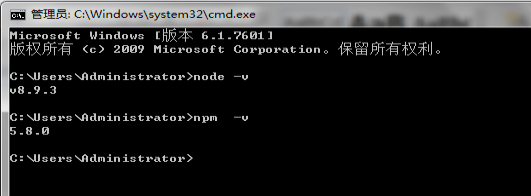
注(npm 是node自带的,在安装node时已经安装了)
如何升级npm 的版本呢?很简单
执行命令:npm i –g to update (全局安装:建议) 或者 npm install –g npm
第二步:安装脚架手 vue-clic
安装vue-cli 有两种安装途径(npm 与 cnpm),二选一
(1) 使用npm 安装vue-cli,全局安装 (该方式安装比较慢,国外镜像)
运行:npm install g vue –cli
(2) 使用cnpm ( 国内淘宝镜像)安装vue-cli
(2.1) 首先要注册cnpm
运行: npm install -g cnpm --registry=https://registry.npm.taobao.org

(2.2) 检测 cnpm 是否安装成功,出现版本说明安装成功
运行:cnpm -v

(2.3)使用cnpm 安装脚架手vue-cli
运行:cnpm install –g vue-cli
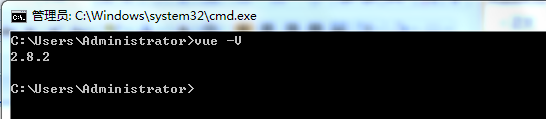
使用 vue –V(注意:大写V)查看是否安装成功
运行:vue –V
第三步 :正式开始创建项目
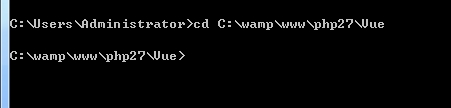
1.使用 命令:cd 目录路径 ,进入到你指定的创建项目的路径下
如:
2. 使用 vue init webpack 初始化项目
运行:vue init webpack myfilst-vueproject(自定义文件目录名称)
一般默认,直接回车就可以了
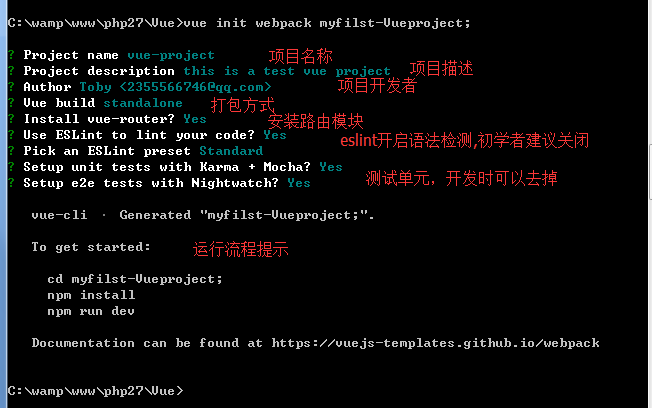
在目前为止,已创建好一个vue 的项目,目录结构如:(结构详解看官网)
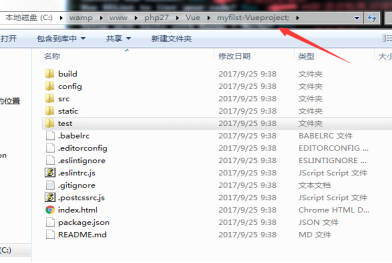
3.按照提示运行流程,在当前项目的目录下安装模块
运行: cd 项目名称
运行: npm install
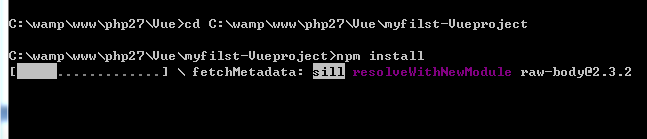
正在安装模块依赖。。。。
模块安装完成,项目根目录下多一个文件夹
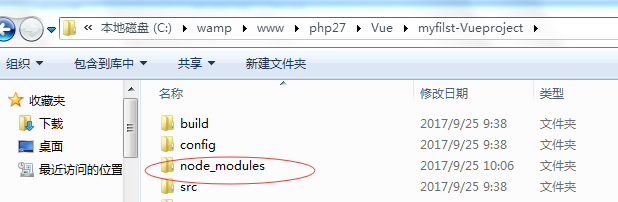
第四步:启动/运行项目
运行:npm run dev
成功运行,默认效果如:
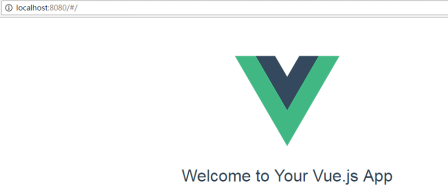
如果没有显示正常的页面,看是否端口是否被占用,默认运行端口为8080,
项目根目录下 ->config->index.js
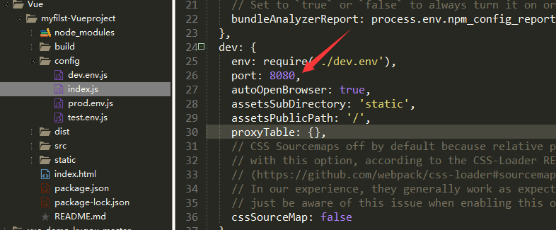
修改该端口值,重新运行:npm run dev
每次修改配置文件都要重新运行
第五步:打包上线
运行:npm run build
打包完成后,会在根目录下生成一个dist 的文件夹,可以在本地打开浏览,项目上线时,只需将dist 文件夹放在服务器即可
完结。。。。谢谢
新手入门vue 使用vue-cli创建项目的更多相关文章
- 新手入门指导:Vue 2.0 的建议学习顺序
起步 1. 扎实的 JavaScript / HTML / CSS 基本功.这是前置条件. 2. 通读官方教程 (guide) 的基础篇.不要用任何构建工具,就只用最简单的 <script> ...
- Vue.js用脚手架创建项目
安装全局脚手架 cnpm install vue-cli -g vue --version 用脚手架创建项目 创建项目 运行项目 停止项目:Ctrl+C 修改端口 config - index.js ...
- 解决@vue/cli 创建项目是安装chromedriver时失败的问题
最近在使用新版vue的命令行工具创建项目时,安装chromedriver老是失败,导致后面的步骤也没有进行.网上搜索了一下,全是使用 工作中常见问题汇总及解决方案 npm install chrome ...
- Vue CLI 创建项目
使用命令创建VUE项目 运行以下命令[vue create [项目名]]来创建一个新项目: vue create hello-world 警告 如果你在 Windows 上通过 minTTY 使用 G ...
- vue新手入门之使用vue框架搭建用户登录注册案例,手动搭建webpack+Vue项目(附源码,图文详解,亲测有效)
前言 本篇随笔主要写了手动搭建一个webpack+Vue项目,掌握相关loader的安装与使用,包括css-loader.style-loader.vue-loader.url-loader.sass ...
- vue搭建环境并创建项目
1.>npm install @vue/cli -g 2.创建项目A a.>vue ui b.在弹出的管理界面创建项目 或 a.npm install -g @vue/cli-init b ...
- VUE环境搭建、创建项目、vue调试工具
环境搭建 第一步 安装node.js 打开下载链接: https://nodejs.org/en/download/ 这里下载的是node-v6.9.2-x64.msi; 默认式的安装,默认 ...
- VUE环境安装和创建项目
1.首先要安装nodejs和npm. 下载nodejs安装,下载地址:https://nodejs.org/en/ 安装很简单一路next即可. 安装完成后可以在cmd窗口输入node -v 和 np ...
- vue(2)创建项目
1.创建项目 cmd到自己指定目录下,执行 vue init webpack-simple hello-vue 2.安装项目依赖 cd hello-vue cnpm install 3.运行该项目,测 ...
- vue环境搭建及创建项目
安装node环境:node环境下载地址:https://nodejs.org/zh-cn/download/,可根据对应的操作系统版本下载安装 安装完成后查看对应的node和npm版本,如没有出现对应 ...
随机推荐
- API创建员工
DECLARE lc_employee_number PER_ALL_PEOPLE_F.EMPLOYEE_NUMBER%TYPE := 'PRAJ_01'; ln_person_id PER_ALL_ ...
- (一〇二)静态库(.a)的打包
库是代码的集合,根据代码公开程度,分为开源库和闭源库. 其中闭源库主要包括静态库和动态库,是经过编译的二进制文件,看不到具体实现. 静态库的拓展名是.a或者.framework,动态库则是.dylib ...
- Java学习从菜鸟变大鸟之二 输入输出流(IO)
在软件开发中,数据流和数据库操作占据了一个很重要的位置,所以,熟悉操作数据流和数据库,对于每一个开发者来说都是很重要的,今天就来总结一下JavaI/O. 流 流是一个很形象的概念,当程序需要读取数据的 ...
- IOC 控制反转(Inversion of Control,英文缩写为IoC)
在采用面向对象方法设计的软件系统中,它的底层实现都是由N个对象组成的,所有的对象通过彼此的合作,最终实现系统的业务逻辑. 在这样的齿轮组中,因为是协同工作,如果有一个齿轮出了问题,就可能会影响到整个齿 ...
- 关于React Native 火热的话题,从入门到原理
本文授权转载,作者:bestswifter(简书) React Native 是最近非常火的一个话题,介绍如何利用 React Native 进行开发的文章和书籍多如牛毛,但面向入门水平并介绍它工作原 ...
- 通用数据水平层级选择控件v0.70升级版使其支持jQuery v1.9.1
升级原因:作者原来脚本支持的jquery版本太低了,查找了下资料,使得它能支持最新版本的jquery 备注说明:脚本代码源作者跟源文出处很难找,只能在此特感谢他的分享. 更新部分: 1.新版本不再支持 ...
- iOS中 UIToolBar 技术分享
UIToolBar存在于UINavigationController导航栏控制器中,而且默认被隐藏.当设置UIToolBar显示,或者存在UITabBarController且tabbar被隐藏的时候 ...
- C++编译器何时为用户提供默认构造函数
第一种是类成员中有成员是类对象,并且该成员的类含有默认构造函数,那么C++编译器会帮你给这个类也生成一个默认构造函数,用来调用其成员对象的构造函数,完成该成员的初始化构造.需要强调的是,如果这个成员的 ...
- JAVA之旅(十二)——Thread,run和start的特点,线程运行状态,获取线程对象和名称,多线程实例演示,使用Runnable接口
JAVA之旅(十二)--Thread,run和start的特点,线程运行状态,获取线程对象和名称,多线程实例演示,使用Runnable接口 开始挑战一些难度了,线程和I/O方面的操作了,继续坚持 一. ...
- [C#]ToString("##")格式化用法案例一:自动编码单据流水码
之前的写的自动编码单据流水码是写在存储过程或者函数中的,今天用程序写一个发现TOSTRING可以格式化方便. /// <summary> /// 年月日+两位流水码 /// </su ...