
Appium+python测试app实例
Appium和selenium差不到,只是一个用于测web,一个用于测APP。下面记录一下我搭的测试框架,同样是基于PO模式,用的unittest.
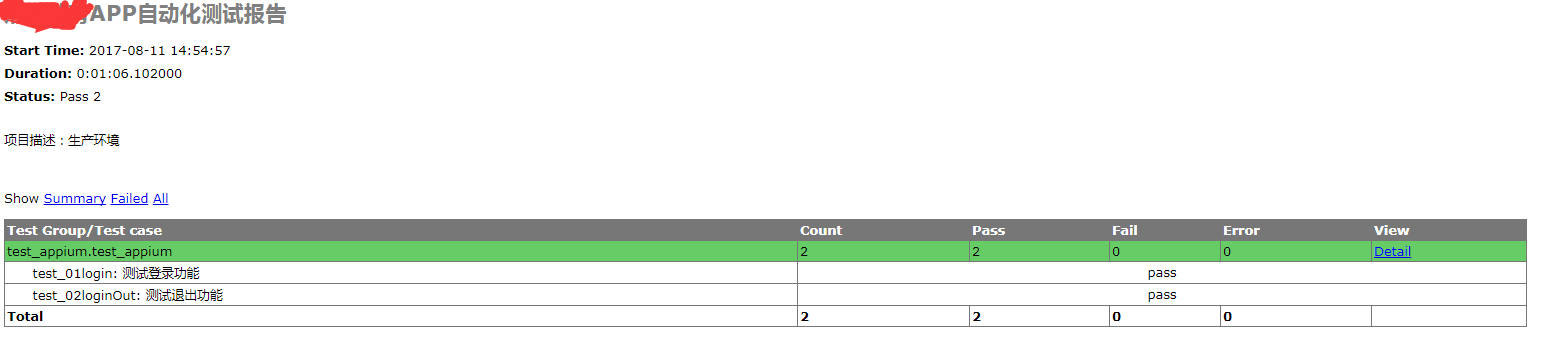
最后测试报告如下:
1.1 代码结构
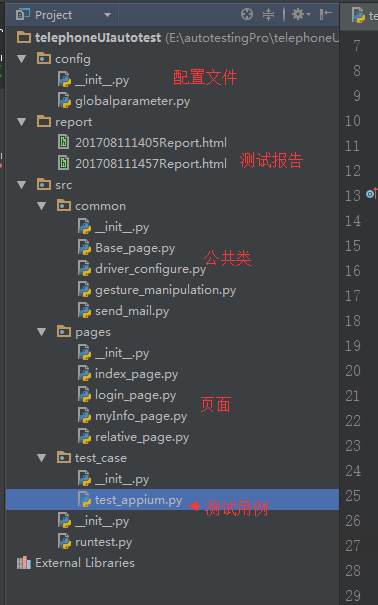
这个结构是不是很熟悉,都是基于PO模式,用的是unittest框架。
1.2 配置文件globalparameter.py
 # coding:utf-8

 __author__ = 'Helen'

 '''

 description:配置全局参数

 '''

 import time,os

 # 获取项目路径

 # project_path = os.path.abspath(os.path.join(os.path.dirname(os.path.realpath(__file__)[0]), '.'))

 project_path = os.path.abspath(os.path.join(os.path.dirname(os.path.split(os.path.realpath(__file__))[0]), '.'))

 # 测试用例代码存放路径(用于构建suite,注意该文件夹下的文件都应该以test开头命名)

 test_case_path = project_path+"\\src\\test_case"

 # print u'日志路径:'+log_path

 # 测试报告存储路径,并以当前时间作为报告名称前缀

 report_path = project_path+"\\report\\"

 report_name = report_path+time.strftime('%Y%m%d%H%S', time.localtime())

 # 设置发送测试报告的公共邮箱、用户名和密码

 smtp_sever = 'smtp.exmail.qq.com'  # 邮箱SMTP服务,各大运营商的smtp服务可以在网上找,然后可以在foxmail这些工具中验正

 email_name = "888@x88.com"  # 发件人名称

 email_password = "*888"  # 发件人登录密码

 email_To = '888@qq.com;88@88.com'  # 收件人
1.3 配置文件driver_configure.py
 # coding:utf-8

 __author__ = 'Helen'

 '''

 description:driver配置

 '''

 from appium import webdriver

 class driver_configure():

     def get_driver(self):

         '''获取driver'''

         try:

             self.desired_caps = {}

             self.desired_caps['platformName'] = 'Android'  # 平台

             self.desired_caps['platformVersion'] = '6.0'  # 系统版本

             # self.desired_caps['app'] = 'E:/autotestingPro/app/UCliulanqi_701.apk'   # 指向.apk文件,如果设置appPackage和appActivity,那么这项会被忽略

             self.desired_caps['appPackage'] = 'com.xsteach.appedu'     # APK包名

             self.desired_caps['appActivity'] = 'com.qihoo.util.StartActivity'     # 被测程序启动时的Activity

             self.desired_caps['unicodeKeyboard'] = 'true'   # 是否支持unicode的键盘。如果需要输入中文,要设置为“true”

             self.desired_caps['resetKeyboard'] = 'true' # 是否在测试结束后将键盘重轩为系统默认的输入法。

             self.desired_caps['newCommandTimeout'] = '' # Appium服务器待appium客户端发送新消息的时间。默认为60秒

             self.desired_caps['deviceName'] = '612QKBQD225A2'     # 手机ID

             self.desired_caps['noReset'] = True # true:不重新安装APP,false:重新安装app

             self.driver = webdriver.Remote("http://127.0.0.1:4723/wd/hub",self.desired_caps)

             return self.driver

         except Exception,e:

             raise e
1.4 公共类Base_page.py
# coding:utf-8

__author__ = 'Helen'

'''

description:UI页面公共类

'''

from selenium.webdriver.support.wait import WebDriverWait

from selenium.webdriver.support import expected_conditions as EC

class Base_page:

    def __init__(self,driver):

        self.driver = driver

    def find_element(self,*loc):

        '''重写find_element方法,显式等待'''

        try:

            WebDriverWait(self.driver, 10).until(EC.visibility_of_element_located(loc))

            return self.driver.find_element(*loc)

        except Exception as e:

            raise e

    def send_keys(self,value,*loc):

        try:

            self.find_element(*loc).clear()

            self.find_element(*loc).send_keys(value)

        except AttributeError,e:

            raise e
1.5 公共类gesture_mainpulation
# coding:utf-8

__author__ = 'Helen'

'''

description:手势操作

'''

class gesture_mainpulation:

    def swipe_left(self,driver):

        '''左滑'''

        x = driver.get_window_size()['width']

        y = driver.get_window_size()['height']

        driver.swipe(x*3/4,y/4,x/4,y/4)

    def swipe_right(self,driver):

        '''右滑'''

        x = driver.get_window_size()['width']

        y = driver.get_window_size()['height']

        driver.swipe(x/4,y/4,x*3/4,y/4)

    def swipe_down(self,driver):

        '''下滑'''

        x = driver.get_window_size()['width']

        y = driver.get_window_size()['height']

        driver.swipe(x/2,y*3/4,x/2,y/4)

    def swipe_up(self,driver):

        '''上滑'''

        x = driver.get_window_size()['width']

        y = driver.get_window_size()['height']

        driver.swipe(x/2,y/4,x/2,y*3/4)
1.6 公共类send_email
 # coding:utf-8

 __author__ = 'Helen'

 '''

 description:邮件发送最新的测试报告

 '''

 import os,smtplib,os.path

 from config import globalparameter as gl

 from email.mime.multipart import MIMEMultipart

 from email.mime.text import MIMEText

 class send_email:

     # 定义邮件内容

     def email_init(self,report,reportName):

         with open(report,'rb')as f:

             mail_body = f.read()

         # 创建一个带附件的邮件实例

         msg = MIMEMultipart()

         # 以测试报告作为邮件正文

         msg.attach(MIMEText(mail_body,'html','utf-8'))

         report_file = MIMEText(mail_body,'html','utf-8')

         # 定义附件名称(附件的名称可以随便定义,你写的是什么邮件里面显示的就是什么)

         report_file["Content-Disposition"] = 'attachment;filename='+reportName

         msg.attach(report_file) # 添加附件

         msg['Subject'] = '88APP自动化测试报告:'+reportName # 邮件标题

         msg['From'] = gl.email_name  #发件人

         msg['To'] = gl.email_To  #收件人列表

         try:

             server = smtplib.SMTP(gl.smtp_sever)

             server.login(gl.email_name,gl.email_password)

             server.sendmail(msg['From'],msg['To'].split(';'),msg.as_string())

             server.quit()

         except smtplib.SMTPException:

             self.mylog.error(u'邮件发送测试报告失败 at'+__file__)

     def sendReport(self):

         # 找到最新的测试报告

         report_list = os.listdir(gl.report_path)

         report_list.sort(key=lambda fn: os.path.getmtime(gl.report_path+fn) if not os.path.isdir(gl.report_path+fn) else 0)

         new_report = os.path.join(gl.report_path,report_list[-1])

         # 发送邮件

         self.email_init(new_report,report_list[-1])
1.7 页面事件login_page.py(只记录一个,其他的都一样)
 # coding:utf-8

 __author__ = 'Helen'

 '''

 description:登录页

 '''

 from src.common import Base_page

 from appium.webdriver.common import mobileby

 class login_page(Base_page.Base_page):

     by = mobileby.MobileBy()

     etUser_loc = (by.ID,"com.xsteach.appedu:id/etUser")

     etPws_loc = (by.ID,"com.xsteach.appedu:id/etPwd")

     btnLogin_loc = (by.ID,"com.xsteach.appedu:id/btnLogin")

     def input_user(self,username):

         self.send_keys(username,*self.etUser_loc)

     def input_Pws(self,password):

         self.send_keys(password,*self.etPws_loc)

     def click_btnLogin(self):

         self.find_element(*self.btnLogin_loc).click()
1.8 测试用例test_appium.py
 # coding:utf-8

 __author__ = 'Helen'

 '''

 description:测试登录和退出功能

 '''

 import unittest

 from src.pages import index_page,myInfo_page,login_page,relative_page

 from src.common import gesture_manipulation

 from config import driver_configure

 class test_appium(unittest.TestCase):

     @classmethod

     def setUpClass(cls):

         dconfigur = driver_configure.driver_configure()

         cls.driver = dconfigur.get_driver()

         cls.GM = gesture_manipulation.gesture_mainpulation()

     def test_01login(self):

         '''测试登录功能'''

         # 主页面

         self.index_page = index_page.index_page(self.driver)

         self.index_page.click_btnCancel()

         self.GM.swipe_down(self.driver)

         self.index_page.click_inXSTeach()

         # 我在邢帅

         self.myInfo_page = myInfo_page.myInfo_page(self.driver)

         self.myInfo_page.click_login_btn()

         # 登录页

         self.login_page = login_page.login_page(self.driver)

         self.login_page.input_user("lihailing@xsteqach.com")

         self.login_page.input_Pws("")

         self.login_page.click_btnLogin()

         self.assertEqual(u'签到',self.myInfo_page.getText_signHint())

     def test_02loginOut(self):

         '''测试退出功能'''

         self.myInfo_page = myInfo_page.myInfo_page(self.driver)

         self.myInfo_page.click_relative()

         self.relative = relative_page.relative_page(self.driver)

         self.relative.click_tvLoginOut()

         self.relative.click_btnYes()

         self.assertEqual(u'点击登录',self.myInfo_page.getText_login())

     @classmethod

     def tearDownClass(cls):

         cls.driver.quit()

 if __name__=='__main__':

     unittest.main()
1.9 执行测试runtest.py
# coding:utf-8

__author__ = 'Helen'

'''

description:执行测试

'''

import unittest,time,HTMLTestRunner

from config.globalparameter import test_case_path,report_name

from src.common import send_mail

# 构建测试集,包含src/test_case目录下的所有以test开头的.py文件

suite = unittest.defaultTestLoader.discover(start_dir=test_case_path,pattern='test*.py')

# 执行测试

if __name__=="__main__":

    report = report_name+"Report.html"

    fb = open(report,'wb')

    runner = HTMLTestRunner.HTMLTestRunner(

        stream=fb,

        title=u'88APP自动化测试报告',

        description=u'项目描述:生产环境'

    )

    runner.run(suite)

    fb.close()

    # 发送邮件

    time.sleep(10)  # 设置睡眠时间,等待测试报告生成完毕(这里被坑了==)

    email = send_mail.send_email()

    email.sendReport()
Appium+python测试app实例的更多相关文章
- appium+python测试app使用相对坐标定位元素
我们获取到的是绝对坐标,如果换一个屏幕分辨率不同的手机那这个坐标自然会发生变化,要实现不同手机均能实现点击同一控件自然要用到相对坐标了,具体方法如下: 1.获取当前空间的绝对坐标(x1,y1),开启指 ...
- appium+Python 启动app(二)
我们上步操作基本完成,下面介绍编写Python脚本启动app 打开我们pycharm新建.py文件 第一步:输入Python脚本代码: #coding=utf-8 from appium import ...
- appium+Python 启动app(一)
当我们appium和Python环境都配置好了,如何启动我们第一个app呢?下面介绍appium+Python启动app的操作步骤,为了能够详细查看,我们这里使用夜游神模拟器进行示范. 测试项目:QQ ...
- Appium + Python 测试 QQ 音乐 APP的一段简单脚本
1. 大致流程 + 程序(Python):打开 QQ 音乐,点击一系列接收按键,进入搜索音乐界面,输入『Paradise』,播放第一首音乐. 2. Python 脚本如下 from appium im ...
- appium+python的APP自动化(2)
上节说到安卓上的测试环境都安装好了,这个时候要安装python了 1python的安装 https://www.python.org/15官网下载python2.7(3.0以上也行,个人爱好),安装也 ...
- 利用Appium Python测试爱壁纸的登录和设置壁纸
设置壁纸: #coding:utf-8 #Import the common package import os import unittest from appium import webdrive ...
- appium+python的APP自动化(1)
写这个东西也是自己喜欢研究些自动化的东西,以下全是自己的经验所得,由于开源的软件对于各版本以及操作系统要求很高,会经常碰到一些不兼容的问题,这个都属于正常的,换版本就对了. 本人的环境搭建都是在win ...
- appium+Python 启动app(三)登录
我们根据前面的知识点,用uiautomatorviewer工具来获取我们当前的元素 (注:uiautomatorviewer 是 android sdk 自带的) 知识点:appium的webdriv ...
- appium+python,app自动化测试框架
目前正在写一个app的自动化UI测试框架,目录结构如, 脚本还在调试,实现的方法是从excel表格读取测试用例,执行完成后会将结果保存到Excel中. 等待.......
随机推荐
- SDP(12): MongoDB-Engine - Streaming
在akka-alpakka工具包里也提供了对MongoDB的stream-connector,能针对MongoDB数据库进行streaming操作.这个MongoDB-connector里包含了Mon ...
- handsontable 属性汇总
常规属性: 1.固定行列位置 fixedRowsTop:行数 //固定顶部多少行不能垂直滚动 fixedColumnsLeft:列数 //固定左侧多少列不能水平滚动 2.拖拽行头或列头改变行或列的大小 ...
- PHP编程效率的20个要点--PHP技术教程分享
用单引号代替双引号来包含字符串,这样做会更快一些.因为PHP教程会教你在双引号包围的字符串中搜寻变量,单引号则 不会,注意:只有echo能这么做,它是一种可以把多个字符串当作参数的“函数”(译注:兄弟 ...
- Angular组件——父子组件通讯
Angular组件间通讯 组件树,1号是根组件AppComponent. 组件之间松耦合,组件之间知道的越少越好. 组件4里面点击按钮,触发组件5的初始化逻辑. 传统做法:在按钮4的点击事件里调用组件 ...
- 用session做权限控制
一个需要用户进行登录的网站,基本上都会设置用户权限,对不同的用户进行权限控制.例如:一个网站肯定会有一个管理员管理着普通的用户,普通的用户不可能对其他用户有着类似于增删改查等操作,这样网站都乱了--, ...
- Eclipse安卓开发环境搭建
前提,Java SDK和Eclipse搭建完毕 下载android SDK并安装 (官网:http://sdk.android-studio.org/ ) 找到安装目录,运行“SDK Manager. ...
- MSIL实用指南-生成索引器
MSIL实用指南-生成索引器 索引器是一种特殊的属性,它有参数的,也有get和set方法,属性名称一般是"Item",并且方法名称一般名称是"get_Item" ...
- Bower快速学习
什么是bower? Bower是一个前端类库管理器,它可用于搜索.安装和卸载如JavaScript.HTML.CSS之类的类库. 官网:https://bower.io/ 安装bower 使用npm, ...
- dubbo + dubbo-admin 入门级demo
整个示例中,除了dubbo的服务提供者和消费者是在windows里跑着,其他的所有程序都是在centos中. 1.准备环境 windows中jdk和java ide下载. 在centos中,创建软件安 ...
- Slow HTTP Denial of Service Attack漏洞整改方法
前期现场反馈系统扫描出Slow HTTP Denial of Service Attack漏洞,根据以往经验提供了更改建议,居然没有生效,深入研究了一下WebLogic下该漏洞的修复方法,现记录如下: ...