
Part 1:请求与响应--Django从入门到精通系列教程
该系列教程系个人原创,并完整发布在个人官网刘江的博客和教程
所有转载本文者,需在顶部显著位置注明原作者及www.liujiangblog.com官网地址。
本章以创建一个Web投票应用为例子,手把手的教你如何使用Django开发Web应用,力图从全局范围带给大家一个整体的Django概念,让你对Django的设计理念、功能模块、体系架构、基本用法有个初步的印象。
该应用包括以下两个部分:
- 一个可以让公众用户进行投票和查看投票结果的站点
- 一个让可以进行增删改查的后台admin管理界面
在开始之前,再次重申,请确保已经安装最新版本的Django。可以在命令行或者$提示符下输入:
$ python -m django --version
如果没有显示版本号,而是提示“No module named django”,请返回前面的章节,参考安装Django。
一、 新建项目
进入你指定的项目保存目录,然后运行下面的命令:
$ django-admin startproject mysite
这将在目录下生成一个mysite目录,也就是你的这个Django项目的根目录。它包含了一系列自动生成的目录和文件,具备各自专有的用途。
注意:在给项目命名的时候必须避开Django和Python的保留关键字,比如“django”,“test”等,否则会引起冲突和莫名的错误。对于mysite的放置位置,不建议放在传统的/var/wwww目录下,它会具有一定的数据暴露危险,因此Django建议你将项目文件放在例如/home/mycode类似的位置。
一个新建立的项目结构大概如下:
mysite/

    manage.py

    mysite/

        __init__.py

        settings.py

        urls.py

        wsgi.py
各文件和目录解释:
- 外层的
mysite/目录与Django无关,只是你项目的容器,可以任意命名。 manage.py:一个命令行工具,用于与Django进行不同方式的交互脚本,非常重要!- 内层的
mysite/目录是真正的项目文件包裹目录,它的名字是你引用内部文件的包名,例如:mysite.urls。 mysite/__init__.py:一个定义包的空文件。mysite/settings.py:项目的主配置文件,非常重要!mysite/urls.py:路由文件,所有的任务都是从这里开始分配,相当于Django驱动站点的内容表格,非常重要!mysite/wsgi.py:一个基于WSGI的web服务器进入点,提供底层的网络通信功能,通常不用关心。
PS:这一部分,我们可以在Pycharm环境下进行,参考上节内容。
二、 启动开发服务器
进入mystie项目的根目录,输入下面的命令:
$ python manage.py runserver
你会看到下面的提示,这表明Django的开发服务器已经启动,开始提供Web服务了:
Performing system checks...

System check identified no issues (0 silenced).

You have unapplied migrations; your app may not work properly until they are applied.

Run `python manage.py migrate' to apply them.

September 10, 2017 - 15:50:53

Django version 1.10, using settings `mysite.settings'

Starting development server at http://127.0.0.1:8000/

Quit the server with CONTROL-C.
Django提供了一个用于开发的web服务器,使你无需配置一个类似Ngnix的线上服务器,就能让站点运行起来。这是一个由Python编写的轻量级服务器,简易并且不安全,因此不要将它用于生产环境。
打开浏览器,访问http://127.0.0.1:8000/,你将看到Django的欢迎界面,一切OK!
Django的开发服务器(以后简称服务器)默认运行在内部的8000端口,如果你想指定端口,请在命令中显示给出:
$ python manage.py runserver 8080
如果想修改服务器的ip地址,请按下面的方式运行命令:
$ python manage.py runserver 0.0.0.0:8000
这时,Django将运行在8000端口,整个局域网内都将可以访问站点,而不只是是本机。
注意: Django的开发服务器具有自动重载功能,当你的代码有修改,每隔一段时间服务器将自动更新。但是,有一些例如增加文件的动作,不会触发服务器重载,这时就需要你自己手动重启。
PS:这一步操作也可以在Pycharm里完成。
三、 创建投票应用(app)
app应用与project项目的区别:
- 一个app实现某个功能,比如博客、公共档案数据库或者简单的投票系统;
- 一个project是配置文件和多个app的集合,这些app组合成整个站点;
- 一个project可以包含多个app;
- 一个app可以属于多个project!
app的存放位置可以是任何地点,但是通常都将它们放在与manage.py脚本同级的目录下,这样方便导入文件。
进入mysite项目根目录,确保与manage.py文件处于同一级,输入下述命令:
$ python manage.py startapp polls
系统会自动生成 polls应用的目录,其结构如下:
polls/

    __init__.py

    admin.py

    apps.py

    migrations/

        __init__.py

    models.py

    tests.py

    views.py
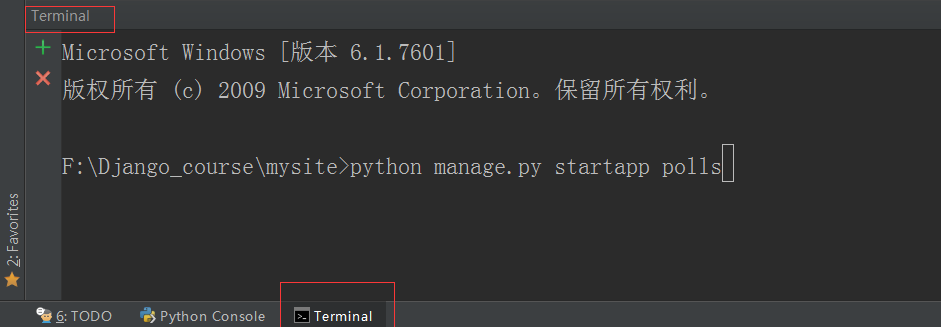
在Pycharm中,没有可以创建app的图形化按钮,需要在下方的terminal终端中输入命令:
python manage.py startapp polls
这样也能创建polls应用。
四、编写第一个视图
在polls/views.py文件中,编写代码:
from django.http import HttpResponse

def index(request):

    return HttpResponse("Hello, world. You're at the polls index.")
为了调用该视图,我们还需要编写urlconf,也就是路由路径。现在,在polls目录中新建一个文件,名字为urls.py,在其中输入代码如下:
from django.conf.urls import url

from . import views

urlpatterns = [

    url(r'^$', views.index, name='index'),

]
此时,目录的文件结构是这样的:
polls/

    __init__.py

    admin.py

    apps.py

    migrations/

        __init__.py

    models.py

    tests.py

    urls.py

    views.py
我们先不用深究url中代码的具体含义。
接下来,在项目的主urls文件中添加urlpattern条目,指向我们刚才建立的polls这个app独有的urls文件,这里需要导入include模块。打开mysite/urls.py文件,代码如下:
from django.conf.urls import include, url

from django.contrib import admin

urlpatterns = [

    url(r'^polls/', include('polls.urls')),

    url(r'^admin/', admin.site.urls),

]
include语法相当于多级路由,它把接收到的url地址去除前面的正则表达式,将剩下的字符串传递给下一级路由进行判断。在路由的章节,有更加详细的用法指导。
include的背后是一种即插即用的思想。项目根路由不关心具体app的路由策略,只管往指定的二级路由转发,实现了应用解耦。app所属的二级路由可以根据自己的需要随意编写,不会和其它的app路由发生冲突。app目录可以放置在任何位置,而不用修改路由。这是软件设计里很常见的一种模式。
建议:除了admin路由外,尽量给每个app设计自己独立的二级路由。
好了,路由设置成功后,启动服务器,然后在浏览器中访问地址http://localhost:8000/polls/。一切正常的话,你将看到“Hello, world. You’re at the polls index.”
url()方法:
url()方法可以接收4个参数,其中2个是必须的:regex和view,以及2个可选的参数:kwargs和name。
regex:
regex是正则表达式的通用缩写,它是一种匹配字符串或url地址的语法。Django拿着用户请求的url地址,在urls.py文件中对urlpatterns列表中的每一项条目从头开始进行逐一对比,一旦遇到匹配项,立即执行该条目映射的视图函数或下级路由,其后的条目将不再继续匹配。因此,url路由的编写顺序非常重要!
需要注意的是,regex不会去匹配GET或POST参数或域名,例如对于https://www.example.com/myapp/,regex只尝试匹配myapp/。对于https://www.example.com/myapp/?page=3,regex也只尝试匹配myapp/。
如果你想深入研究正则表达式,可以读一些相关的书籍或专论,但是在Django的实际应用中,你不需要多高深的正则表达式知识,在Python教程部分有正则表达式相关专题,可供学习参考。
当URLconf模块加载的时候会预先编译正则表达式,因此它的匹配搜索速度非常快,你通常感觉不到。
view:
view指的是处理当前url请求的视图函数。当正则表达式匹配到某个条目时,自动将封装的HttpRequest对象作为第一个参数,正则表达式“捕获”到的值作为第二个参数,传递给该条目指定的视图view。如果是简单捕获,那么捕获值将作为一个位置参数进行传递,如果是命名捕获,那么将作为关键字参数进行传递。
kwargs:
任意数量的关键字参数可以作为一个字典传递给目标视图。
name:
对你的URL进行命名,让你能够在Django的任意处,尤其是模板内显式地引用它。这是一个非常强大的功能,相当于给URL取了个全局变量名,不会将url匹配地址写死。
url()方法的四个参数,每个都非常有讲究,这里先做基本的介绍,在后面有详细的论述。
Part 1:请求与响应--Django从入门到精通系列教程的更多相关文章
- Django简介--Django从入门到精通系列教程
该系列教程系个人原创,并同步发布在个人官网刘江的博客和教程 所有转载本文者,需在顶部显著位置注明原作者及www.liujiangblog.com官网地址. Python及Django学习QQ群:453 ...
- Part 3:视图和模板--Django从入门到精通系列教程
该系列教程系个人原创,并完整发布在个人官网刘江的博客和教程 所有转载本文者,需在顶部显著位置注明原作者及www.liujiangblog.com官网地址. Python及Django学习QQ群:453 ...
- Part 4:表单和类视图--Django从入门到精通系列教程
该系列教程系个人原创,并完整发布在个人官网刘江的博客和教程 所有转载本文者,需在顶部显著位置注明原作者及www.liujiangblog.com官网地址. Python及Django学习QQ群:453 ...
- Part 7:自定义admin站点--Django从入门到精通系列教程
该系列教程系个人原创,并完整发布在个人官网刘江的博客和教程 所有转载本文者,需在顶部显著位置注明原作者及www.liujiangblog.com官网地址. Python及Django学习QQ群:453 ...
- 查询操作 -- Django从入门到精通系列教程
该系列教程系个人原创,并完整发布在个人官网刘江的博客和教程 所有转载本文者,需在顶部显著位置注明原作者及www.liujiangblog.com官网地址. Python及Django学习QQ群:453 ...
- Django中不返回QuerySets的API -- Django从入门到精通系列教程
该系列教程系个人原创,并完整发布在个人官网刘江的博客和教程 所有转载本文者,需在顶部显著位置注明原作者及www.liujiangblog.com官网地址. Python及Django学习QQ群:453 ...
- 第一章:模型层model layer -- Django从入门到精通系列教程
该系列教程系个人原创,并完整发布在个人官网刘江的博客和教程 所有转载本文者,需在顶部显著位置注明原作者及www.liujiangblog.com官网地址. 题外话: Django的教程写到这里,就进入 ...
- Part 5:Django测试--Django从入门到精通系列教程
该系列教程系个人原创,并完整发布在个人官网刘江的博客和教程 所有转载本文者,需在顶部显著位置注明原作者及www.liujiangblog.com官网地址. 本节将简要介绍Django的自动化测试相关内 ...
- Django环境安装--Django从入门到精通系列教程
该系列教程系个人原创,并完整发布在个人官网刘江的博客和教程 所有转载本文者,需在顶部显著位置注明原作者及www.liujiangblog.com官网地址. Python及Django学习QQ群:453 ...
随机推荐
- 为什么用CDN给你网站加速?
大多数人都知道,一个用户在打开一个新网站的时候,如果网站打开的速度过慢,用户是很难继续浏览的.因而很多网站的运营人员想方设法的提高网站的加载速度.我们也相信速度是一个成功网站的必备要素之一,速度不够快 ...
- C/C++知识点清单02-上
第二章 预处理.const.static与sizeof (上) 在这章编写时,发现了一个不错的帖子.其中对程序预处理语句的基本概念写得还是十分清晰的. (http://www.runoob.com/c ...
- uboot中 make xxx_config 的作用(以make smdk2410_config为例)
1.创建到目标板相关文件的链接 ln -s asm-arm asm ln -s arch-s3c24x0 asm-arm/arch ln -s proc-armv asm-arm/proc 2.创建i ...
- LVS三种模式分析(超详细)
1.DR模式:(Direct Routing)直接路由模式 DR模式的网络拓扑: DR模式的工作过程: 1.当一个client发送一个WEB请求到VIP,LVS服务器根据VIP选择对应的real-se ...
- DOM拓展表格小练习
涉及的知识点 DOM操作HTML页面.DOM操控表格.一些基本的事件.遍历知识.数组字符串知识.函数的作用域知识 效果图 html代码 <body><div id="con ...
- vs2012 .net4.0 nuget 导入NHibernate4.0版本
问题描述: 最近弄一个项目,打算使用NHibernate,本人使用的VS2012,项目用的是.NET 4.0.在使用Nuget安装引用的时候,发现安装失败,提示如下图: 意思是当前安装的NHibern ...
- Java与算法之(9) - 直接插入排序
直接插入排序是最简单的排序算法,也比较符合人的思维习惯.想像一下玩扑克牌抓牌的过程.第一张抓到5,放在手里:第二张抓到3,习惯性的会把它放在5的前面:第三张抓到7,放在5的后面:第四张抓到4,那么我们 ...
- HDU 1004 Let the Balloon Rise【STL<map>】
Let the Balloon Rise Time Limit: 2000/1000 MS (Java/Others) Memory Limit: 65536/32768 K (Java/Oth ...
- Codeforces 754A Lesha and array splitting(简单贪心)
A. Lesha and array splitting time limit per test:2 seconds memory limit per test:256 megabytes input ...
- linphone-android-客户端APP-工程解读
LinphoneLauncherActivity 是APP的入口组件,在这个组件里,它会启动LinphoneService这个后台服务,然后不断地判断这个后台服务是否已经启动完毕,如果已经启动完毕后, ...