
Django项目实战之用户头像上传与访问
1 将文件保存到服务器本地
upload.html
<!DOCTYPE html>

<html lang="en">

<head>

    <meta charset="UTF-8">

</head>

<body>

<form action="" method="post" enctype="multipart/form-data">

    {% csrf_token %}

    <div>用户名:<input type="text" name="username"></div>

    <div>头像<input type="file" name="avatar"></div>

    <input type="submit" value="提交">

</form>

</body>

</html>
urls.py
from django.conf.urls import url

from app01 import views

urlpatterns = [

    url(r'^upload',views.upload)

]
views.py
from django.shortcuts import render,HttpResponse

def upload(request):

    if request.method == 'POST':

        name = request.POST.get('username')

        avatar = request.FILES.get('avatar')

        with open(avatar.name,'wb') as f:

            for line in avatar:

                f.write(line)

        return HttpResponse('ok')

    return render(request,'upload.html')
总结
这样,我们就做好了一个基本的文件上传小示例,这里需要注意的有几点:
- form表单里需要加上csrf_token验证
- 文件的input框的type的值为file
- 在视图函数中获取文件要用request.FILES.get()方法
- 通过obj.name可以获取文件的名字
2 将文件上传到数据库
models.py
from django.db import models

class User(models.Model):

    username = models.CharField(max_length=16)

    avatar = models.FileField(upload_to='avatar')
views.py
def upload(request):

    if request.method == 'POST':

        name = request.POST.get('username')

        avatar = request.FILES.get('avatar')

        models.User.objects.create(username=name,avatar=avatar)

        return HttpResponse('ok')

    return render(request,'upload.html')
总结
上面已经实现了将文件上传到数据库的功能,需要注意的有几点:
- 所谓的上传到数据库,不是讲图片本身或者二进制码放在数据库,实际上也是将文件上传到服务器本地,数据库只是存了一个文件的路径,这样用户要调用文件的时候就可以通过路径去服务器指定的位置找了
- 创建ORM的时候,avatar字段要有一个upload_to=''的属性,指定上传后的文件放在哪里
- 往数据库添加的时候,文件字段属性赋值跟普通字段在形式上是一样的,如:models.User.objects.create(username=name,avatar=avatar)
- 如果有两个用户上传的文件名重复,系统会自动将文件改名,效果如下:

附加
功能我们是实现了,看起来我们在调用文件的时候,只需要通过数据库文件路径已经保存的文件本身就可以访问图片,让它出现在网页上,其实并不是这样,
我们需要配置一些东西,django才可以找的到,不然的话就会过不了urls验证,而我们之所以可以直接访问static里的静态文件,是因为django已经帮我们配置好了。
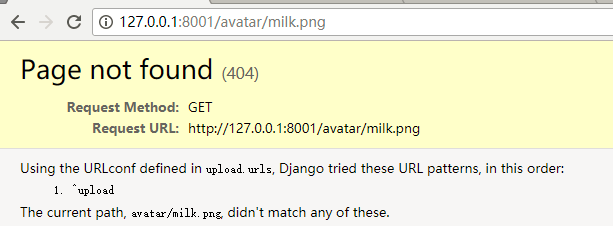
配置步骤如下:
1、在站点的setting.py里配置
 MEDIA_ROOT=os.path.join(BASE_DIR,"blog","media")  #blog是项目名,media是约定成俗的文件夹名

 MEDIA_URL="/media/"      # 跟STATIC_URL类似,指定用户可以通过这个路径找到文件
2、在urls.py里配置
from django.views.static import serve

from upload import settings                #upload是站点名

url(r'^media/(?P<path>.*)$', serve, {'document_root': settings.MEDIA_ROOT}),
配置完后,就可以通过http://127.0.0.1:8001/media/milk.png访问到图片了
3 用AJAX提交文件
upload.html
<!DOCTYPE html>

<html lang="en">

<head>

    <meta charset="UTF-8">

</head>

<body>

<form>

    {% csrf_token %}

    <div>用户名:<input id="name-input" type="text"></div>

    <div>头像<input id="avatar-input" type="file"></div>

    <input id="submit-btn" type="button" value="提交">

</form>

<script src="/static/js/jquery-3.2.1.min.js"></script>

<script>

    $('#submit-btn').on('click',function () {

        formdata = new FormData();

        formdata.append('username',$('#name-input').val());

        formdata.append("avatar",$("#avatar")[0].files[0]);
       formdata.append("csrfmiddlewaretoken",$("[name='csrfmiddlewaretoken']").val());
    $.ajax({
         processData:false,
         contentType:false,
         url:'/upload',
         type:'post',
         data:formdata,
         success:function (arg) {
           if (arg.state == 1){ alert('成功!') }else { alert('失败!') } } }) });
 </script> </body> </html>
views.py
from django.shortcuts import render,HttpResponse

from django.http import JsonResponse

from app01 import models

def upload(request):

    if request.method == 'POST':

        name = request.POST.get('username')

        avatar = request.FILES.get('avatar')

        try:

            models.User.objects.create(username=name,avatar=avatar)

            data = {'state':1}

        except:

            data = {'state':0}

        return JsonResponse(data)

    return render(request,'upload.html')
总结
- Ajax上传的时候,按钮的tpye一定不要用submit
- Ajax上传的时候data参数的值不再是一个普通‘字典’类型的值,而是一个FormData对像
- 创建对象formdata = new FormData();
- 往里面添加值formdata.append('username',$('#name-input').val());
- Ajax在做post提交的时候要加上csrf验证
- formdata.append("csrfmiddlewaretoken",$("[name='csrfmiddlewaretoken']").val());
- 最后,Ajax上传文件的时候要有两个参数设置
- processData:false
- contentType:false
4 上传图片文件的时候有预览功能
<!DOCTYPE html>

<html lang="en">

<head>

    <meta charset="UTF-8">

</head>

<body>

<form>

    <!----用一个label标签将上传文件输入框跟图片绑定一起,

          点击图片的时候就相当于点击了上传文件的按钮---->

    <label><img id="avatar-img" src="/static/img/default.png" width="80px" height="80px">

        <div>头像<input id="avatar-input" hidden type="file"></div>

    </label>

    <input id="submit-btn" type="button" value="提交">

</form>

<script src="/static/js/jquery-3.2.1.min.js"></script>

<script>

    // 上传文件按钮(label里的图片)点击事件

    $('#avatar-input').on('change',function () {

        // 获取用户最后一次选择的图片

        var choose_file=$(this)[0].files[0];

        // 创建一个新的FileReader对象,用来读取文件信息

        var reader=new FileReader();

        // 读取用户上传的图片的路径

        reader.readAsDataURL(choose_file);

        // 读取完毕之后,将图片的src属性修改成用户上传的图片的本地路径

        reader.onload=function () {

             $("#avatar-img").attr("src",reader.result)

        }

    });

</script>
5 大总结
对于文件上传,不管是直接form提交也好,Ajax提交也好,根本问题是要告诉浏览器你要上传的是一个文件而不是普通的字符串
而怎么样告诉浏览器呢,就是通过请求体重的ContentType参数,我们上传普通的字符串的时候不用指定,因为它有默认值,
而如果要传文件的话,就要另外指定了。总结以下几点
- form表单上传的话是通过 enctype="multipart/form-data" 来指定ContentType
- ajax上传的话是通过 processData:false 和 contentType:false来指定ContentType
- form上传的时候,文件数据是通过<input type="file">标签来‘’包裹‘’数据,
- ajax上传的时候,是通过一个 FormData 实例对象来添加数据,传递的时候传递这个对象就行了
- 数据传递过去之后,是封装在request.FILES里,而不是request.POST里
Django项目实战之用户头像上传与访问的更多相关文章
- Django实现注册页面_头像上传
Django实现注册页面_头像上传 Django实现注册页面_头像上传 1.urls.py 配置路由 from django.conf.urls import url from django.cont ...
- spring--mvc添加用户及用户头像上传
spring--mvc添加用户及用户头像上传 添加用户步骤: 1.用ajax获取省份信息 2.添加用户 代码:register.jsp <meta http-equiv="Conten ...
- Django项目实战—用户头像上传
1 将文件保存到服务器本地 upload.html <!DOCTYPE html> <html lang="en"> <head> <me ...
- Django项目实战之用户上传与访问
1 将文件保存到服务器本地 upload.html <!DOCTYPE html> <html lang="en"> <head> <me ...
- Django用户头像上传
1 将文件保存到服务器本地 upload.html ? 1 2 3 4 5 6 7 8 9 10 11 12 13 14 15 16 17 <!DOCTYPE html> <html ...
- 使用jquery的imagecropper插件做用户头像上传 兼容移动端
在移动端开发的过程中,或许会遇到对图片裁剪的问题.当然遇到问题问题,不管你想什么方法都是要进行解决的,哪怕是丑点,难看点,都得去解决掉. 图片裁剪的jquery插件有很多,我也测试过很多,不过大多数都 ...
- Vue+axios+Node+express实现文件上传(用户头像上传)
Vue 页面的代码 <label for='my_file' class="theme-color"> <mu-icon left value="bac ...
- springboot 项目打包部署后设置上传文件访问的绝对路径
1.设置绝对路径 application.properties的配置 #静态资源对外暴露的访问路径 file.staticAccessPath=/upload/** #文件上传目录(注意Linux和W ...
- python全栈开发day75-用户注册页面ajax实现,用户头像上传、预览、展示
一.昨日内容回顾 1. 内容回顾 1. BBS项目登录 1. 登录用form组件和auth模块 1. form组件做校验很方便 2. auth模块 - authenticate(username=xx ...
随机推荐
- jacascript 滚动 scroll 与回到顶部
前言:这是笔者学习之后自己的理解与整理.如果有错误或者疑问的地方,请大家指正,我会持续更新! 滚动 scroll scrollHeight 表示元素的总高度,包括由于溢出而无法展示在网页的不可见部分: ...
- html2canvas 实现dashed虚线边框
html2canvas是一个将html元素生成canvas的库,绘制的canvas大部分样式和CSS一致.比如截止1.0.0-alpha.12,虚线边框依然绘制为实线,border-collapse依 ...
- No mapping found for HTTP request with URI [/user/login.do] in DispatcherServlet with name 'dispatcher'错误
1.警告的相关信息 七月 24, 2017 3:53:04 下午 org.springframework.web.servlet.DispatcherServlet noHandlerFound警告: ...
- [LeetCode] Minimum Index Sum of Two Lists 两个表单的最小坐标和
Suppose Andy and Doris want to choose a restaurant for dinner, and they both have a list of favorite ...
- IOS开发---视频录制
今天研究了一下使用app录制视频的功能,感觉还是挺简单的.使用了AVFoundation框架,代码比较死,按步骤调用就行. 分享一下今天做的Demo的步骤 一,初始化输入设备,这里涉及到前,后摄像头: ...
- mysql列约束
列属性(约束)1: 是否允许为空(not null) --not null不允许为空create table t_1( a tinyint(3) zerofill not null, b ...
- [原创]手把手教你写网络爬虫(5):PhantomJS实战
手把手教你写网络爬虫(5) 作者:拓海 摘要:从零开始写爬虫,初学者的速成指南! 封面: 大家好!从今天开始,我要与大家一起打造一个属于我们自己的分布式爬虫平台,同时也会对涉及到的技术进行详细介绍.大 ...
- 不用第三方解码库取得图片宽高 附完整C++算法实现代码
在特定的应用场景下,有时候我们只是想获取图片的宽高, 但不想通过解码图片才取得这个信息. 预先知道图片的宽高信息,进而提速图片加载,预处理等相关操作以提升体验. 在stackoverflow有一篇相关 ...
- [NOI 2014]起床困难综合症
Description 21 世纪,许多人得了一种奇怪的病:起床困难综合症,其临床表现为:起床难,起床后精神不佳.作为一名青春阳光好少年,atm 一直坚持与起床困难综合症作斗争.通过研究相关文献,他找 ...
- [WC2013]糖果公园
Description 题库链接 给你一棵 $n$ 个节点,有 $m$种颜色的树.每个节点上有一个颜色.定义一条树上路径的价值为 $sum_c V_c(\sum_{i=1}^{tim_c}W_i)$ ...