
【git】git简单使用教程
git的简单使用教程:
1.安装git bash客户端
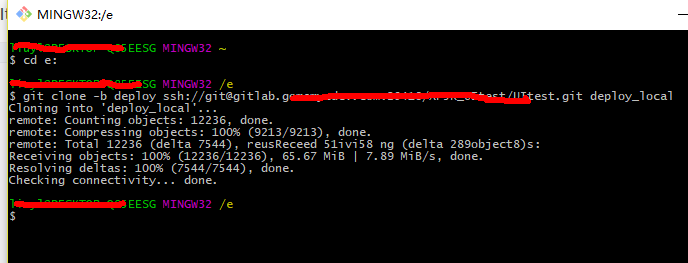
2.打开git bash,cd到需要存储代码的路径下,
执行:git clone -b deploy ssh://git@gitlab.xxxxxxxxxxxxxxxxxxxxx/UItest.git deploy_local
deploy为远程文件夹(库),deploy_local为本地文件夹(库)
这样代码就下载完成
3.如果本地库代码有改动,需要上传到github上
打开git bash,cd到deploy_local目录下
4.执行git add . 注意add后的‘点’不要忘记写,‘点’代表添加本地库所有文件
或者执行git add 文件名,表示添加单个文件
5. 执行 git commit -m '注释、记录代码的改动'
6. 执行git push origin deploy 提交第4步添加的代码到远程deploy库
或者git push origin deploy -f 强制提交代码
************************************************************************************************
7. git status 查看状态,包括修改状态
8.commit提交之后想要回退
执行git reset -soft bbadeaf7c0072579ca21ccad73805b11708d82b5(这一串数字是commit_id,需要查看,好像是git status查看,我忘记了)
*********************************************************************
*********************************************************************
如何把本地文件夹上传到github
1.注册GitHub账号
到https://github.com 注册GitHub账号。然后登录,并且通过邮箱认证。
2.在GitHub上建立仓库
(1)点击右方的“new repository”按钮新建一个仓库。

(2)之后填写名字(自己起一个),点击【Create repository】;注意不要勾选Initialize this repository with a README.

(3)找到仓库的地址
上面的工作完成之后,会出现一个提示页面,找到下图方框里的内容,这个就是你的仓库地址。在后文我们会用到它。

3.下载并安装git客户端
到http://git-scm.com/downloads 下载并安装git版本管理工具,这是一个客户端。
4.配置用户名和邮件地址
(1)在【开始】菜单,打开Git Bash

(2)配置用户名和邮件地址
我们需要设置一个用户名和邮箱, 当把本地仓库上传到GitHub后, 在GitHub中会显示代码上传者。
在Git Bash中输入以下命令。假设用户名是Tom,邮件地址是TomWhite@163.com
git config --global user.name "Tom"

git config --global user.email "TomWhite@163.com"- 1
- 2
5.生成SSH密钥
注意:这里的命令请使用注册GitHub账号时登记的邮箱。
输入如下命令
ssh-keygen -t rsa -C "hello@163.com"- 1
连续3个回车(如果不需要密码的话)。最后得到了两个文件:私钥id_rsa和公钥id_rsa.pub。
6.添加密钥到ssh-agent
ssh-agent相当于一个密钥管理器,运行ssh-agent以后,使用ssh-add命令将私钥交给ssh-agent保管。
eval "$(ssh-agent -s)"- 1
然后,
ssh-add ~/.ssh/id_rsa- 1
7.登陆Github, 添加SSH公钥
(1)在右上方找到【Settings】,然后点击【SSH and GPG keys】

(2)点击右上角的【New SSH Key】
(3)Title自己起一个
(4)复制粘贴id_rsa.pub文件的内容
找到本地的.ssh文件夹,用记事本程序打开id_rsa.pub文件并复制文件内容,粘贴到那个方框里。最后点击【Add SSH Key】

8.测试公钥是否添加成功
在Git Bash中输入命令
ssh -T git@github.com- 1
然后输入yes,如果看到Hi后面是你的用户名,那么说明成功了。类似下图。

9.创建本地仓库并上传代码到GitHub
找到自己要分享上传的代码文件夹,鼠标右键选择Git Bash,或者在Git Bash中进入这个文件夹。

(1)初始化本地仓库
git init - 1
这个命令会在当前目录下建立一个.git文件夹。
(2)选择要添加进本地仓库的文件
git add .- 1
这个命令会把当前路径下的所有文件,添加到一个列表中。
如果不想添加所有文件,只想添加指定的,只需要把“.”改为文件名即可。
(3)提交文件到本地仓库
git commit -m 'first commit'- 1
-m后面跟一个参数,表示说明,将代码提交到GitHub后,将会在代码文件信息上显示这个说明,如下图。
注意:Git每次提交代码,都要写 Commit message(提交说明),否则就不允许提交。

(4)添加远程主机
git remote add origin git@github.com:XXX/XXX.git- 1
这个git@github.com:XXX/XXX.git就是之前创建仓库生成的地址,也是远程主机的地址;origin是远程主机名。
(5)把本地仓库上传到GitHub
git push -u origin master- 1
上面命令将本地的master分支推送到origin主机,同时指定origin为默认主机,后面就可以不加任何参数使用git push了。
到现在为止,你的代码已经在GitHub上展示出来了。赶紧去看看吧:)
到现在为止,你的代码已经在GitHub上展示出来了。赶紧去看看吧:)
下面粘贴一个图片(图片来自参考资料[3]),对我们了解Git的使用非常有帮助。

转自:http://blog.csdn.net/longintchar/article/details/51112359
【git】git简单使用教程的更多相关文章
- Git的简单使用教程
Git是一款免费.开源的分布式版本控制系统,用于敏捷高效地处理任何或小或大的项目. GitHub则可以托管各种git库,并提供一个web界面,但与其它像 SourceForge或Google Code ...
- git与github的简单使用教程
git与github的简单使用教程 一.创建仓库 点击new,进入创建仓库页面 对将要创建的仓库进行一些简单的设置 最后再点击create repository就可以了. 到这我们就创建好了一个仓库. ...
- git使用简单教程-(转自linux人)
什么是Git Git是目前世界上最先进的分布式版本控制系统.最初由Linus Torvalds编写,用作Linux内核代码的管理.如果你是windows用户,看到这里你可能会担心"是不是只能 ...
- git简单使用教程
git 的基本使用指令 我们先来简单熟悉一下 git 的简单使用的指令, 作为最基本的 git 指令一定要熟悉 12345678910111213141516171819202122232425262 ...
- Git超级实用使用教程
一篇git入门实用教程,原文地址http://www.cnblogs.com/tugenhua0707/p/4050072.html 一:Git是什么? Git是目前世界上最先进的分布式版本控制系统. ...
- Git配置安装使用教程操作github上传克隆数据
Git是何方神圣? Git是用C语言开发的分布版本控制系统.版本控制系统可以保留一个文件集合的历史记录,并能回滚文件集合到另一个状态(历史记录状态).另一个状态可以是不同的文件,也可以是不同的文件内容 ...
- Git GUI简易使用教程
Git GUI简易使用教程:先上图~~~~~ 一. 先从添加文件开始讲(先上图): 1.选中要添加的文件,点击菜单栏的“提交”,选中“缓存为提交”,
- Git 安装和使用教程
Git 安装和使用教程 git 提交 全部文件 git add . git add xx命令可以将xx文件添加到暂存区,如果有很多改动可以通过 git add -A .来一次添加所有改变的文件.注意 ...
- IDEA内置git功能的使用教程
IDEA内置git功能的使用教程 IDEA git IDEA被公认为是最好的java开发工具,除了在代码助手.代码提示.重构工具等方面有比较好的支持,还在各类版本控制工具(git.tfs.svn.g ...
随机推荐
- 面试题集锦;有关作用域和this的指向
作用域面试题: 1. fn() function fn () { console.log(12) } var as = function () { console.log(45) } 2. var a ...
- PAT 1026 程序运行时间(15)(C++&Java&Python)
1026 程序运行时间(15)(15 分) 要获得一个C语言程序的运行时间,常用的方法是调用头文件time.h,其中提供了clock()函数,可以捕捉从程序开始运行到clock()被调用时所耗费的时间 ...
- NOI导刊 2018河南郑州游记
前言 本蒟蒻来自浙江的弱市弱校,因为不想两年\(OI\)一场空,以及想出去玩,所以与同届大佬一起报了\(NOI\)导刊,希望能留下点不错的记忆吧. \(Day\ 0\) \(10\)月\(1\)日 经 ...
- BZOJ1093或洛谷2272 [ZJOI2007]最大半连通子图
BZOJ原题链接 洛谷原题链接 和 Going from u to v or from v to u?(题解)这道题类似,只不过是求最大子图的大小和个数而已. 一样用\(tarjan\)求强连通分量, ...
- JianShu_failban2实现动态屏蔽的功能
一,首先是服务安装 #vim /etc/yum.repos.d/Centos-Base.repo 在最新新增 [atrpms] name=Red Hat Enterprise Linux $relea ...
- php file_get_contents 使用3法
<?php //GET function http_get($url, $params){ return file_get_contents($url.'?'.http_build_query( ...
- Redis学习笔记:windows上redis的安装运行
Redis的windows版本地址https://github.com/MicrosoftArchive/redis 下载之后解压之 在当前解压目录下可以看到如下文件 在当前目录下打开命令行窗口,输入 ...
- R语言2版本3版本安装
./configure --prefix=/YZpath/public/software/R/R-3.5.0 --with-readline=no --with-x=no make make inst ...
- canvas 实现圆环效果
var race = document.getElementById('race'); var cxt = race.getContext('2d'); var ang = 0; var speed ...
- PHP可变函数
可变函数是指如果一个变量名后有圆括号,PHP将寻找与变量的值同名的函数,并尝试执行它 可变函数可以用来实现包括回调函数,函数表在内的用途 $str = 'strtolower'; echo $str( ...