
ELK应用之二:Kibana显示Nginx中来访客户端IP地域分布
在Kibana的visualize中显示Nginx访问日志客户端IP地域分布图
官网介绍:
https://www.elastic.co/guide/en/beats/packetbeat/current/packetbeat-geoip.html
https://www.elastic.co/guide/en/elasticsearch/plugins/5.5/ingest-geoip.html
一、插件及文件配置
1 、首先,Elsaticsearch服务器中需要安装 ingest-geoip 插件:
bin/elasticsearch-plugin install ingest-geoip
Elasticsearch安装插件后,需要重启服务。
2、Kibana中添加地图:
为了显示中文,这里我调用了高德的地图,具体配置如下:
kibana.yml
tilemap.url: "http://webrd02.is.autonavi.com/appmaptile?lang=zh_cn&size=1&scale=1&style=7&x={x}&y={y}&z={z}"

#tilemap.url: "https://tiles.elastic.co/v2/default/{z}/{x}/{y}.png?elastic_tile_service_tos=agree&my_app_name=kibana"

tilemap.options.minZoom: ""

tilemap.options.maxZoom: ""

tilemap.options.attribution: "© [Elastic Maps Service](https://www.elastic.co/elastic-maps-service)"
3、创建一个pipeline,定义client_geoip字段:
在kibana的控制台中(Dev Tools->Console)执行以下命令:
PUT _ingest/pipeline/geoip-info

{

  "description": "Add geoip info",

  "processors": [

    {

      "geoip": {

        "field": "client_ip",

        "target_field": "client_geoip",

        "properties": ["location"],

        "ignore_failure": true

      }

    }

  ]

}
4、修改packetbeat配置文件,加入刚才定义的pipeline:
#vim packetbeat.yml

output.elasticsearch:

  hosts: ["192.168.1.23:9200"]     #指定输出的elasticsearch

  pipeline: geoip-info

  index: 'packetbeat-nginx'        #创建一个索引,针对本次抓去的日志
注意,本次packetbeat若只抓取nginx的日志,请将其他端口注释掉,只保留80。
修改完后,重启packetbeat。
二、Kibana地图显示
1、创建索引
Kibana->Management->index Patterns->Create Index Patterns
注意,创建的索引名称必须以packetbeat-*、filebeat-*、logstash-*等内置字段开头,否则某些配置无效。
这里创建名称为 packetbeat-nginx 的索引(同packetbeat配置文件中index字段一样)
创建完索引后,回到Discover中,选择新创建的 packetbeat-nginx 就可以看到抓取来的nginx日志了。
2、Kibana中创建Visualize:
Visualize->create new visualization->Coordinate Map
2.1、左侧选择新创建的packetbeat-nginx索引;
2.2、Data配置如下:
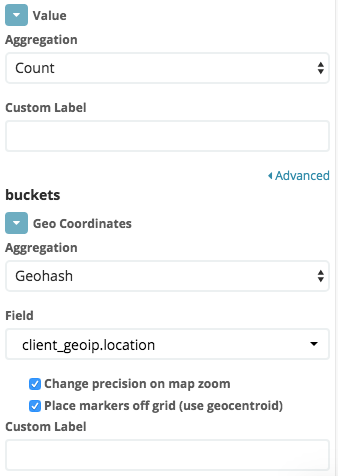
2.3、Options配置如下:
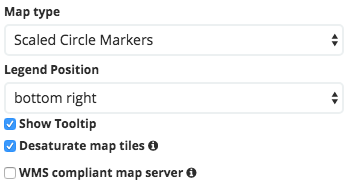
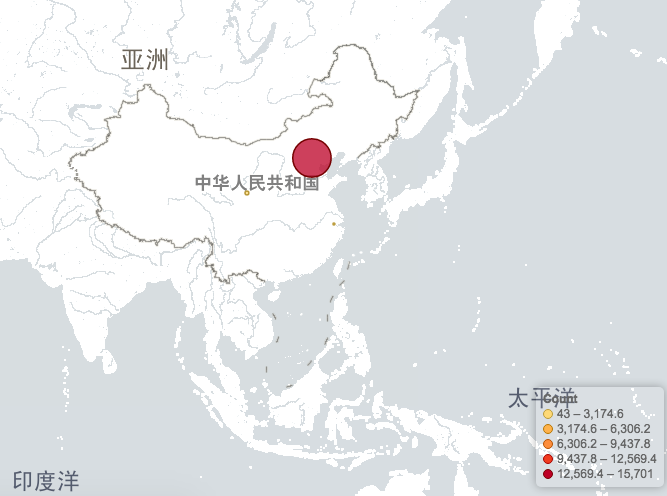
以上配置完毕后,点击开始按钮,右侧就可以显示客户端IP分布地图了:
ELK应用之二:Kibana显示Nginx中来访客户端IP地域分布的更多相关文章
- 在ASP.NET Core中获取客户端IP地址
随着ASP.NET的发展,有不同的方式从请求中访问客户端IP地址.WebForms和MVC Web应用程序只是访问当前HTTP上下文的请求. var ip = HttpContext.Current. ...
- python中通过客户端IP拿到所在城市和当地天气信息—附带项目案例
熟悉老一代QQ的小伙伴可能都知道,很早以前的QQ,鼠标滑到头像的位置,你的位置和IP会在详情页显示,那么这个是如何做到的呢?下面我们就来玩一玩这个东西 首先,需求分析: 1.拿到客户端IP 2.通过I ...
- ELK(ElasticSearch+Logstash+Kibana)配置中的一些坑基于7.6版本
三个组件都是采用Docker镜像安装,过程简单不做赘述,直接使用Docker官方镜像运行容器即可,注意三个组件版本必须一致. 运行容器时最好将三个组件的核心配置文件与主机做映射,方便直接在主机修改不用 ...
- 在Nginx中部署基于IP的虚拟主机
一.虚拟主机概念 虚拟主机是在网络服务器上划分出一定的磁盘空间供用户放置站点.应用组件等,提供必要的站点功能.数据存放和传输功能.所谓虚拟主机,也叫"网站空间", 就是把一台运行在 ...
- nginx中获取真实ip(转)
原文:http://blog.csdn.net/a936676463/article/details/8961504 server { listen 80; server_name lo ...
- nginx中获取真实ip
nginx反向代理配置时,一般会添加下面的配置: proxy_set_header Host $host; proxy_set_header X-Real-IP $remote_addr; ...
- Nginx中获取真实ip地址
location / { proxy_pass http://localhost; proxy_set_header Host $host; proxy_set_header X-Real-IP $r ...
- 第十三章·Kibana深入-使用地图统计客户端IP
地址库 在ELK中,我们可以使用地址库,来对IP进行分析,对日志进行分析,在ELKstack中只有Logstash可以做到,但是出图,是Kibana来出的,所以我们首先需要下载地址库数据文件,然后对L ...
- 再论 ASP.NET 中获取客户端IP地址
说到IP获取无非是我们常见的以下几种方式,但是具体获取的值具体区别在哪?网上不乏相关文章,说的也是很详细,但是真正使用起来,还有很多不太对的地方.IP在不同系统中,应用相当广泛,常见的日志记录.广告分 ...
随机推荐
- Qt FFMPEG+OpenCV开启摄像头
//ffmpegDecode.h #ifndef __FFMPEG_DECODE_H__ #define __FFMPEG_DECODE_H__ #include "global.h&quo ...
- shell脚本事例 -- 获取当前日期的前一天日期
记录一个shell脚本事例,事例中包括shell的一些语法(函数定义.表达式运算.if.case...) #!/bin/sh #获取当前时间 RUN_TIME=`date +%H%M%S` #取当前日 ...
- 项目 - RM 部署上centos7 之后出现的一些问题和解决方法
系统版本: [root@localhost logs]# cat /etc/redhat-release CentOS Linux release (Core) 获取方法来自:https://www. ...
- [CF1067D]Computer Game[凸包/斜率优化+倍增+矩阵乘法]
题意 你有 \(n\) 个任务,初始收益为 \(a\) ,共 \(t\) 轮游戏,每轮可以选择完成一个任务(可以做多次),完成之后可以给任意任务升级,升级之后的任务收益为 \(b\) ,每个任务还有完 ...
- SSIS 组件属性整理
整理SSIS 组件的属性解释及其用法 一,ExecValueVariable属性 有些Task组件执行完成之后,会产生输出结果,称作Execution Value,例如,Execute SQL Tas ...
- JQ_插件开发
在开发过很多 jQuery 插件以后,我慢慢的摸索出了一套开发jQuery插件比较标准的结构和模式.这样我就可以 copy & paste 大部分的代码结构,只要专注最主要的逻辑代码就行了. ...
- SSM整合配置(Spring+Spring MVC+Mybatis)
一.配置准备 通过Maven工程,在eclipse中整合SSM,并在Tomcat服务器上运行 在进行配置前,先理清楚要配置哪些文件,如图,除web.xml外,其余三个配置文件名称均可自定义: 如图 ...
- JavaWeb项目学习教程(1) 准备阶段
写在最前面 为什么要写一个这样的教程?作为一个软件工程专业的学生,上课老师讲得飞快,几乎都是在课后自己消化,我知道学习记录的重要性.我自己本身还有很多很多基础的东西都没有学会,比较博客园的人有很大的差 ...
- anoconda 神经网络 相关操作
1. conda 相关操作 建立新环境:conda crearte -n NewName python=版本(3.6) 激活环境:conda activate NewName 关闭环境:conda d ...
- PAT甲题题解-1010. Radix (25)-二分搜索
题意:给出n1和n2,以及其中一个数的进制,问另一个数是多少进制的情况下,才会是两个数相等.不存在的话,则输出Impossible 这题思路很简单,但是要考虑的比较多,在简单题里面算是比较好的. 有两 ...