
linux服务器共享给windows的client打印机配置
最近实验室新进来一台服务器还有打印机,老大意思让服务器连接打印机并进行网络共享,其他的人可以通过自己的PC连接到共享打印机,打印各自电脑的文件。这样的需求可能很多人都有遇到,我也是遇到这件事,在网上搜了很多才发现大家写的都比较乱,毕竟不是什么核心技术,不过配置过程中也做了很多尝试,现在把过程以教程的形式记录下来,方便自己以后忘掉的时候查找,也方便我的同事按照相同的方法进行配置。
整个共享过成分为两部分配置,服务器端使用Linux(Ubuntu 16.04)和PC端(win10):
服务器端(Ubuntu16.04)
- 本地安装打印机驱动
实验室采购的打印机是Brother的DCP-B7500D型号,在brother的官网上可以下载到最新的驱动linux-brprinter-installer-2.2.0-1.gz
安装步骤在下载的时候就已经说的很清楚了按照步骤就可以。
A)mkdir /usr/brother_dcp_b7500d
B)mv /home/exa/Downloads/linux-brprinter-installer-2.2.0-1.gz /usr/ brother_dcp_b7500d
C)cd /usr/brother_dcp_b7500d
D)gunzip linux-brprinter-installer-2.2.0-1.gz
E)bash linux-brprinter-installer-2.2.0-1 DCP-B7500D
之后安装按照步骤输入y或者n

Tips:这里需要说明的是当问到:Will you specify the DeviceURI ?时,需要注意
对于USB用户,选择:N(No)
对于Network用户,选择:Y(Yes)或者DeviceURI number
安装完成后,创建一个word文件,试着Ctrl+P打印下,如果可以打印出来word的内容,则说明驱动安装完成
- 安装CUPS服务
A)使用apt-get
apt-get install cups

B)cups配置
Vim /etc/cups/cupsd.conf
找到一行

在后面增加内容:
Listen 0.0.0.0:631
保存退出后,查看是否添加ok:
netstat -tunlp | grep ‘631’

C)重启服务
/etc/init.d/cups restart
D)网页配置
打开浏览器,打开网页localhost:631
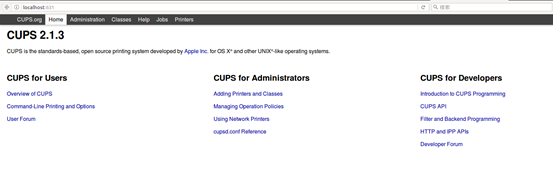
选择CUPS for Administrators->Adding Printers and Classes
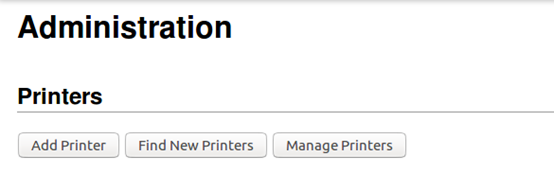
选择Printers->Add Printer
将会出现如下所示画面:
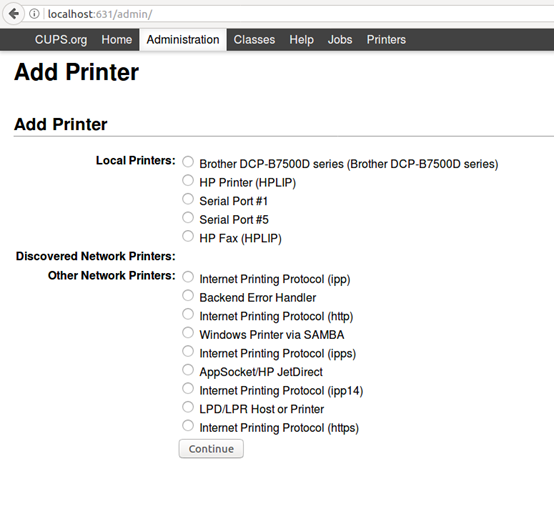
其中Local Printers中选择Brother DCP-B7500D series (Brother DCP-B7500D series),根据之前安装的驱动的不同,这里也会出现不同。
Discovered Network Printers和Other Network Printers两项不做选择,直接continue。
然后会出现如下界面
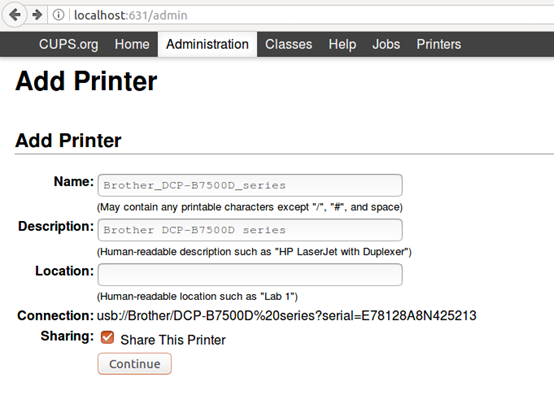
这里的Name等选项已经默认灰色填写了,我们直接勾选Share This Printer即可。
下面的页面如下:
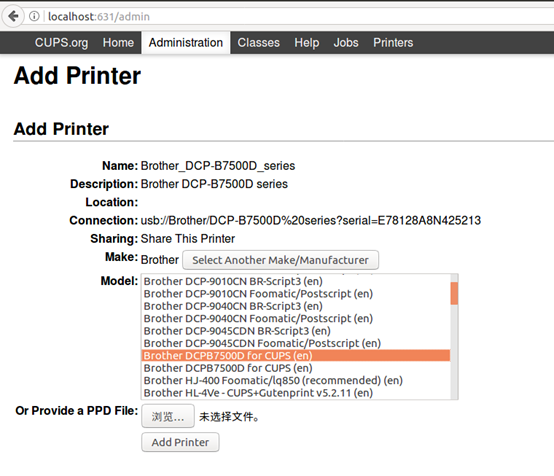
选择Model中符合当前打印机的型号即可点击“Add Printer”
下面进入如下页面:
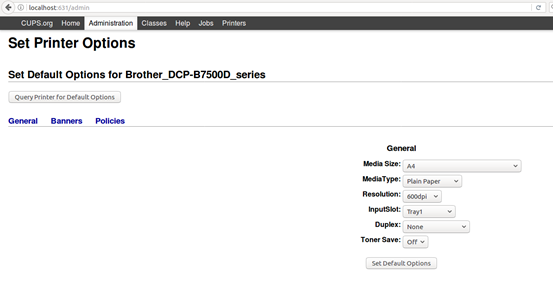
点击“Set Default Options”,进入如下页面:
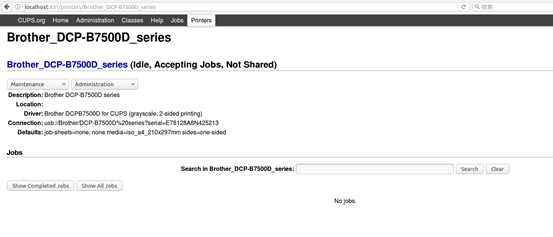
然后将Maintain选项卡下拉,选择Print Test Page
如果这时候打印机输出打印任务,那就说明,到此CUPS的安装没问题。
- 安装samba服务
A) 安装samba
apt-get install samba
之后在/etc/目录下可以看到一个新的文件夹samba
B) 创建一个文件夹
mkdir /etc/samba/drivers
mkdir -m 777 /var/spool/samba
C) 修改配置文件
vim /etc/samba/smb.conf
修改如下对应组的信息如下:
[global]
server string = exa server
printcap name = cups
load printers = yes
printing = cups
[printers]
comment = All Printers
browseable = yes
path = /var/spool/samba
printable = yes
guest ok = yes
public = yes
writable = yes
printable = yes
read only = yes
create mask = 0700
load printers = yes
printing = cups
[print$]
comment = Printer Drivers
path = /var/lib/samba/drivers
browseable = yes
read only = yes
guest ok = yes
write list = root
D)重启samba服务
/etc/init.d/samba restart
显示ok,则说明成功
本地PC端(win10)
- 本地打印机驱动安装
按道理说这一步可以省略,但是在后面安装打印机驱动的,默认无法从服务器上获取该驱动,所以在后面的列表中找不到型号列表。打印机驱动下载符合win10的版本。
运行exe文件:
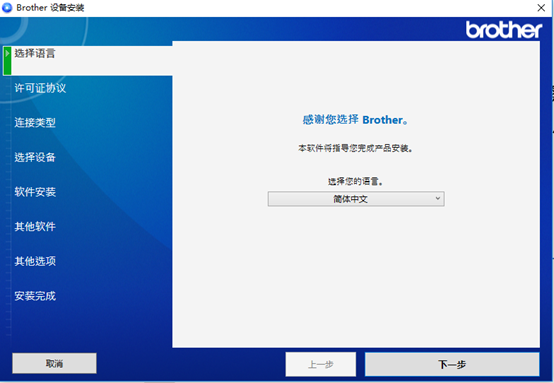
选择“下一步”:

勾选“我接受以上许可协议”,并“下一步”:
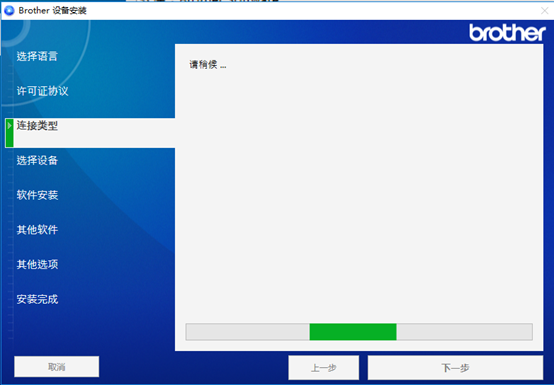
之后进行搜索,稍等一会儿,会出现:
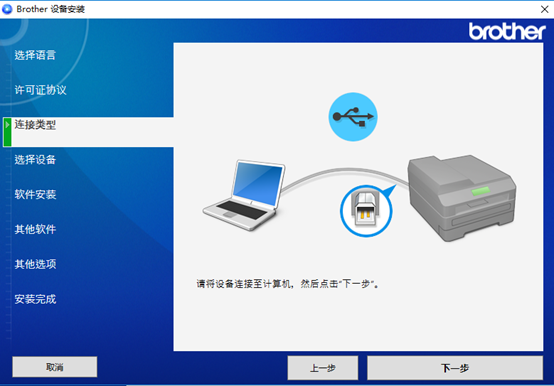
点击“下一步”
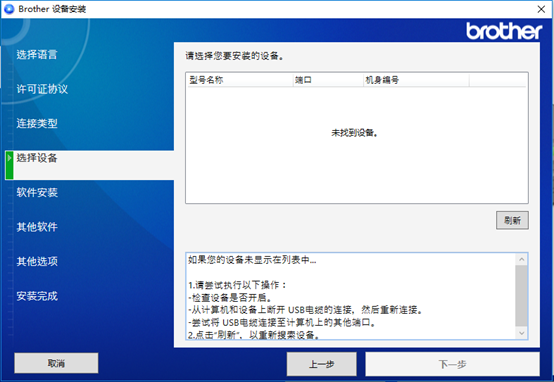
这时候会出现未找到设备,不过没有关系,这个安装包的作用到这里就已经完成了,之后的配置会出现列表信息,我们需要这个就足够了。
- 进入打印机设置
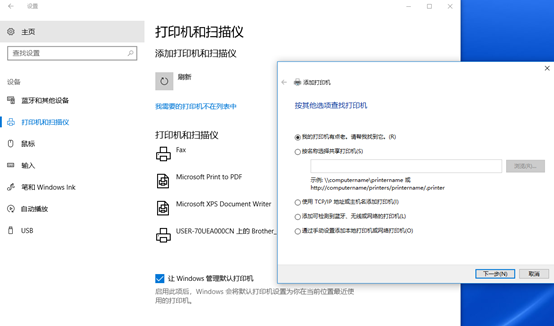
设置->设备->打印机和扫描仪
- 点击“添加打印机或扫描仪”
搜索一会儿,会出现“我需要的打印机不在列表中”,单击这里,会出现“添加打印机”的配置页面,如下所示:
- 配置打印机
选择“按名称选择共享打印机”,这时候点击“浏览”
这里会自动搜索主机,在这里选择服务器的名称
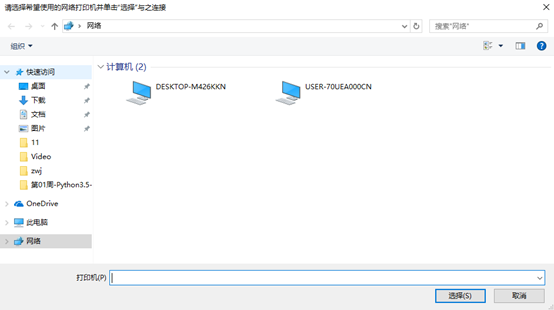
我的是“USER…”的那一项,点击选择
这时候会出现之前在cups中设置的打印机的名称,如下图所示:
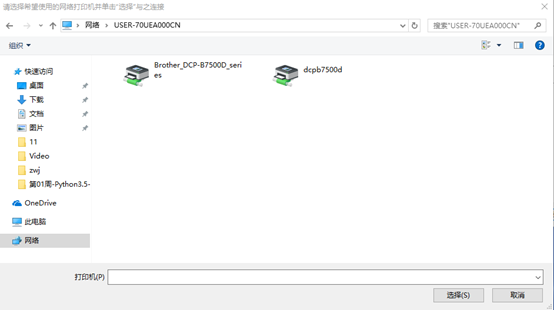
当然,选择Brother那一项,之后就回到最初的添加打印机的页面
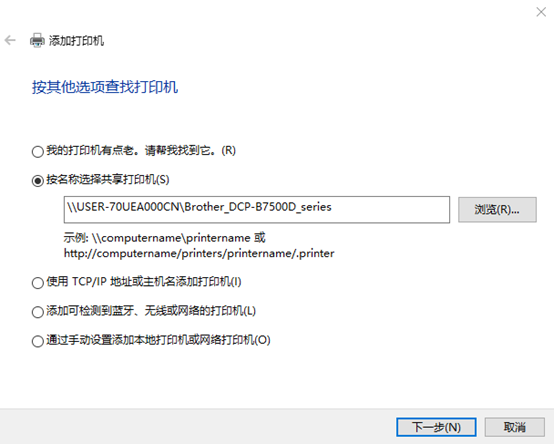
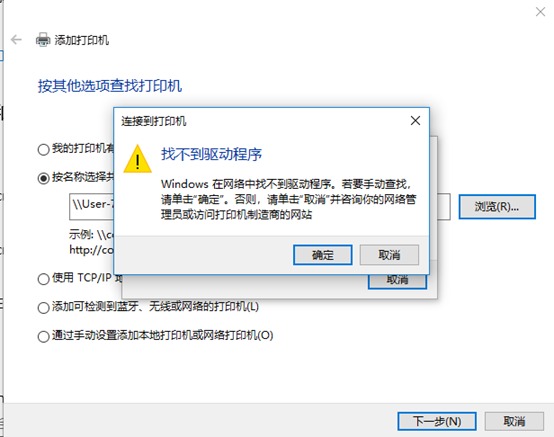
点击“下一步”,之后会出现“找不到驱动程序”:
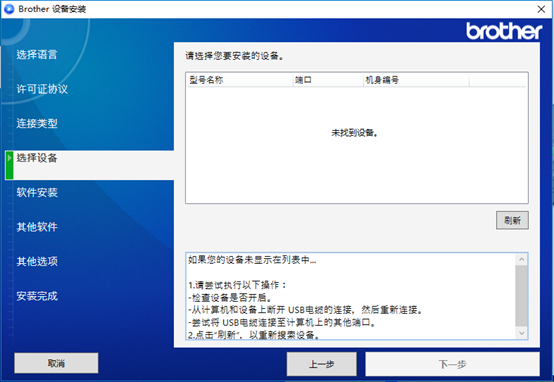
没有关系,不要担心,点击“确定”,之后会出现“添加打印机向导”页面:
这时候就可以在Brother->DCP-B7500D,这时候因为第1步的缘故,就可以看到这个选项了,否则看不到这一条,需要注意。
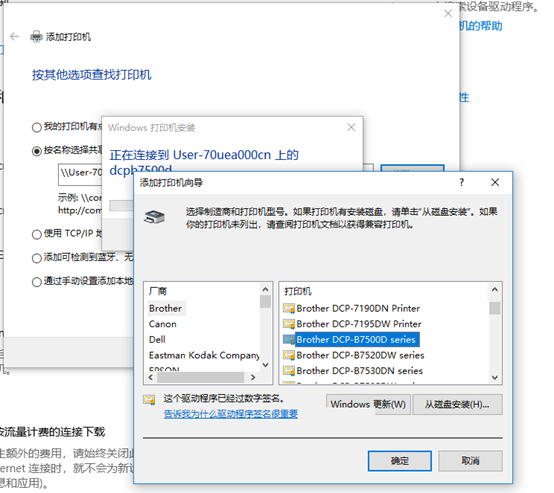
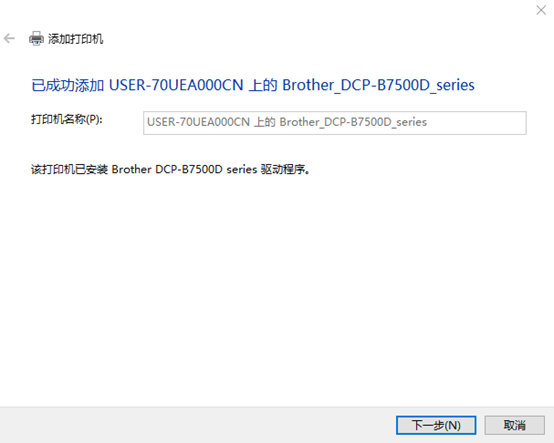
然后点击“确定”,等待,按照操作同意,然后就会出现成功的页面:
- 测试打印机
点击下一步,然后出现如下:
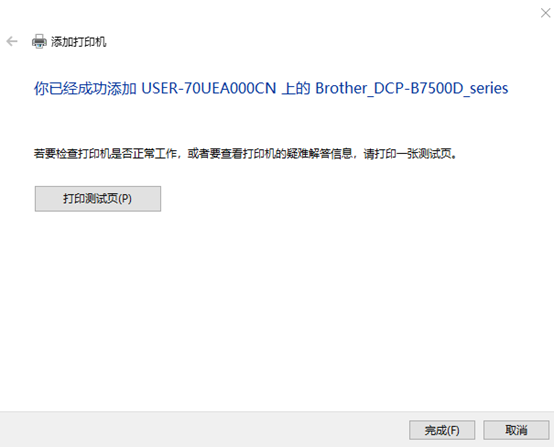
点击“打印测试页”,看打印机是否可以进行打印操作。
如果正常打印,则说明配置完成,
然后新建一个word,Ctrl+P,打印下当前word文档,在打印机选项中应该就已经有原先设置好的服务器打印机,进行打印即可。
linux服务器共享给windows的client打印机配置的更多相关文章
- puppet(一种Linux、Unix、windows平台的集中配置管理系统)
puppet是一种Linux.Unix.windows平台的集中配置管理系统,使用自有的puppet描述语言,可管理配置文件.用户.cron任务.软件包.系统服务等.puppet把这些系统实体称之为资 ...
- 为Linux服务器伪装上Windows系统假象
网络上的计算机很容易被黑客利用工具或其它手段进行扫描,以寻找系统中的漏洞,然后再针对漏洞进行攻击. 通过伪装Linux系统,给黑客设置系统假象,可以加大黑客对系统的分析难度,引诱他们步入歧途,从而进一 ...
- Linux服务器部署javaweb项目,从环境配置,到最终系统运行
部署准备:javaJDK1.7,Tomcat7.0,MySQL5.8,可运行的javaWeb项目,linux环境的服务器(可以是安装在windows电脑上的linux虚拟机,安装了linux系统的电脑 ...
- Linux服务器文件和windows本机文件互传方法(本地文件上传Linux,Linux文件下载到本机)
1.windows系统中下载XShell安装文件.下载地址:https://www.newasp.net/soft/384562.html 2.安装之后,新建会话输入远程linux的账号和密码. 3. ...
- Linux服务器安全之 fail2ban的安装与配置
近日在查看Nginx的访问日志中,发现了大量404请求,仔细研究一番发现有人正在试图爆破网站. 我刚上线你就企图攻击我?????? 这怎么能忍.. 于是乎 --- 查资料后得知有一个神奇的工具 fai ...
- 在windows上通过ssh远程链接linux服务器[转]
本文分别转自 [http://jingyan.baidu.com/article/6d704a130de40e28db51cab5.html] [http://www.cnblogs.com/mliu ...
- Windows连接Linux服务器中MySQL数据库-权限配置
问题描述 在Windows系统中安装了监控MySQL数据库服务器性能的工具Spotlight on MySQL,利用Spotlight连接Linux服务器中的MySQL,进行相关配置如下: 点击& ...
- JeeSite 部署到linux服务器
1.打包 改数据库连接 打包war包https://www.cnblogs.com/wdw31210/p/9878422.html 2.上传到linux 服务器的tomcat/webapps/ 下 安 ...
- 大数据之Linux服务器集群搭建
之前写过一篇关于Linux服务器系统的安装与网关的配置,那么现在我们要进一步的搭建多台Linux服务器集群. 关于单台服务器的系统搭建配置就不在赘述了,详情见https://www.cnblogs.c ...
随机推荐
- OneNote无法打开链接出现错误:你的组织策略阻止我们为你完成此操作
首先打开注册表编辑器,按键盘win+r,调出运行窗口,输入regedit打开注册表编辑器 打开HKEY_CURRENT_USER\Software 打开\Classes 最后选中.html,在默认选项 ...
- 点击button会自动刷新页面
如题 因为button标签按钮会提交表单. 解决方法如下: 1.将<button></button>改为<input type="button"> ...
- IntelliJ IDEA激活
以前一直使用eclipse,直到后来发现了IntelliJ IDEA,就爱上了它. 不过可惜的是,community版本虽然是免费的,不过功能相对较少,而ultimate版本的又需要花钱.但是我穷啊, ...
- oracleDBconsole服务启动失败
问题出现的故障: 在一次正常使用企业管理器后,重新启动计算机,再次启动OracleDBConsoleORCL服务时,报:Windows 不能在 本地计算机 启动 OracleDBConsoleo ...
- 跟随我在oracle学习php(12)
DOM 文档对象模型 body:(什么时候)找到标签 操作标签找到标签:(都会返回一个js对象)document.getElementById() 通过iddocument.getElementsBy ...
- ubuntu安装smartGit
1.首先安装jdk:(http://www.cnblogs.com/xiaochou/p/install_mint.html 评论区) 2.下载和安装smartGit: http://www.synt ...
- SQL Server数据库开发的二十一条军规
如果你正在负责一个基于SQL Server的项目,或者你刚刚接触SQL Server,你都有可能要面临一些数据库性能的问题,这篇文章会为你提供一些有用的指导(其中大多数也可以用于其它的DBMS).在这 ...
- Django REST framework---请求和响应
Django REST framework---请求和响应 [Request对象] 概念: 平时我们在写Django的视图函数的时候,都会带上一个request参数,这样就能处理平时搭建网站时,浏览器 ...
- java基本类型和数字类及其相关计算
--- java 八大基本类型 byte short int long double float boolean char --对应的包装类 Byte Short Integer Long Doub ...
- 201671010142 2017-2 《java第九章学习感悟》
一,数组(可以存储基本数据类型)是用来存现对象的一种容器,但是数组的长度固定,不适合在对象数量未知的情况下使用. 集合(只能存储对象,对象类型可以不一样)的长度可变,可在多数情况下使用. 二.几种重要 ...