
用 Hexo + Github 搭建自己的博客
扯在前面
在很久很久以前,一直就想搭建属于自己的一个博客,但由于各种原因,最终都不了了之,恰好最近突然有了兴趣,于是就自己参照网上的教程,搭建了属于自己的博客。
至于为什么要搭建自己的博客了?哈哈,大概是为了装逼吧。

之前有选择其它平台,记点自己的学习笔记,做技术这行,要不断学习新知识,俗话说的好,好记性不如烂笔头,如果不记笔记,三天学习,两天忘记。自己搭建博客的话,样式的选择也比较自由,可以自己选择,不需要受限于各大平台。

网上搜 hexo 关键字,这样的教程一大堆,为什么我还要写这篇文章呢?因为我没能根据某篇文章能从头到尾一步步很顺利地走下来,要么因为软件版本问题,要么因为自己的水平问题,踩了很多坑啊,幸运地是,经过自己不断努力,慢慢把坑填平了。

这篇文章只准备说下创建博客的重点步骤了,详细步骤可以参考:零基础免费搭建个人博客-hexo+github(参考了别人的文章,也就帮忙宣传下),下面主要说说我个人的一些理解,以及遇到的坑。
进入正题
利用 hexo + github 搭建博客大概如下几步:
-node.js 的安装和准备(本地配置)
-Git 的安装和准备(远程空间配置)
-github 账户配置(部署和发布)
那么我的第一步是安装 node.js 咯?不!我第一步是花钱买了个域名。相信我,当你花完钱之后,在接下来的步骤中遇到问题,你解决问题的信念会更强,并且花钱越多,离成功会越近。所以买个.com/.net 的域名,你就成功了一半。

不买域名行不行?当然可以。买域名是为了更好的装逼。
nodo.js 下载与安装
下载地址:
官网
中文站
安装就不用多说了,跟安装普通软件没有区别,可以一路按提示Next。完成之后,打开命令行窗口 WIN + R ,输入如下命令:
node -v

npm -v
出现如下结果说明安装成功:
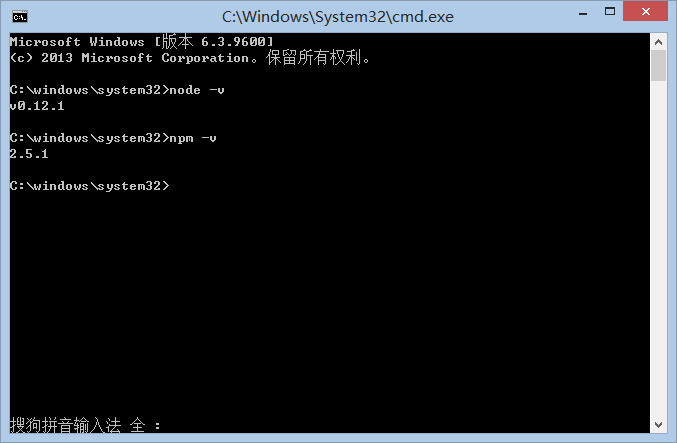
安装 Hexo
在命令行输入如下命令:
$ npm install -g hexo-cli
由于众所周知的原因,可能你执行这条命令会报错,如果你不会调整姿势上网,可以使用淘宝 npm 镜像,执行如下命令即可:
$ npm install -g cnpm --registry=https://registry.npm.taobao.org
之后很多 npm 命令可以使用 cnpm 代替。执行下面命令即可安装 Hexo :
$ cnpm install -g hexo-cli
可能出现一些 WARN ,可以不用理会,然后执行:
$ cnpm install hexo --save
输入 $ hexo -v 命令,出现下面所示的版本信息,则说明安装成功
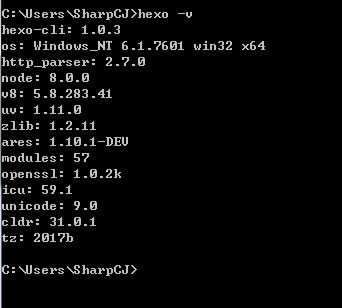
本地搭建博客
-初始化 hexo
新建一个文件夹,这个文件夹即为以后博客的文件存放路径。打开命令行,cd 到该文件夹,执行
hexo init
-生成静态文件,执行:
hexo g
OK,本地的博客搭建好了,下面可以执行 hexo s 进行本地调试,执行完之后,打开浏览器,输入 http://localhost:4000 ,可以看到如下页面
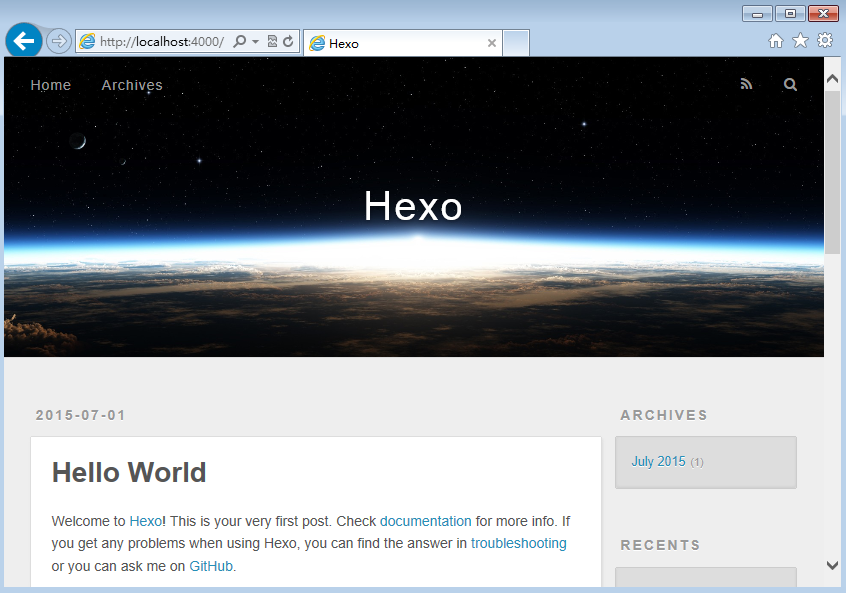
那么恭喜你,本地博客搭建已经完成了。下一步就是部署到远程服务器上。
将本地博客部署到远程服务器端
本地博客搭建好了,我们还需要将它部署到远程服务器上。因为博客主要都是一些静态的页面,不涉及与后台的数据传送,所以我们可以利用 Github 上提供的一个免费空间,那么,首先需要有一个 Github 账号,相信同行都有,非猿类请登录官网注册。做法是建立一个仓库,将文件上传到该仓库即可,这个仓库的起名要注意,为 yourname.github.io,yourname与你的注册用户名一致,比如的github用户名是 zhangsan,那么起名就为 zhangsan.github.io ,这个就是你博客的域名了。
下面还需要做相应的配置,在你项目的文件夹下,找到 _config.yml 文件,注意是修改整个项目的配置文件,不是主题文件夹下的配置文件。打开文件修改配置如下:
deploy:

  type: git

  repo: <repository url>

  branch: [branch]

  message: [message]
参数描述:
repo: 库(Repository)地址
branch: 分支名称。如果您使用的是 GitHub 或 GitCafe 的话,程序会尝试自动检测。
message: 自定义提交信息 (默认为 Site updated: {{ now('YYYY-MM-DD HH:mm:ss') }}
最后通过生成静态文件:
hexo g
部署到github:
hexo d
以上两句可以合并成一句 hexo g -d 或者 hexo d -g
下面是知识点:
1.如果你跟我一样用的是 Node.js 是最新的版本,这里 type ,要写 git,网上一些文章上写的 github ,亲测,不可行。后来上 hexo 官网查看,证实为 git。 github 可能是以前比较老的版本中的推荐的配置。
2.如果没有配置好 github 的 SSH Key, 每次提交代码的时时候都是要求输入github 用户名和密码。假设你已经将 SSH Key 添加到 github 上了(具体操作网上一大把),你仍然有可能每次提交代码都需要输入用户名和密码。原因是, repo 地址,你写的是
https://github.com/username/username.github.io.git
可以将其替换为
git@github.com:yourname/yourname.github.io.git
为博客更改域名
为了更好的装逼,决不能满足于别人通过 yourname.github.io 去访问你的博客,所以下面简单介绍如何更改自己的博客域名。开头提到,域名是要花钱买的,以我自己的为例,在万网买的,国内域名还需要实名认证,登录万网,进入控制台,然后一步步按流程来就OK了。最后进行域名解析:
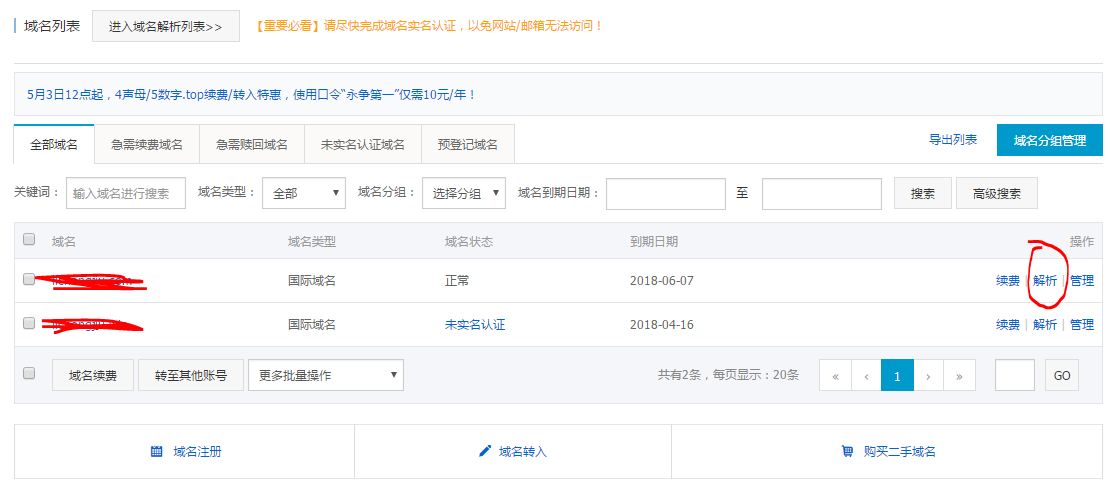
点击解析,进入如下页面进行点击 添加解析 :
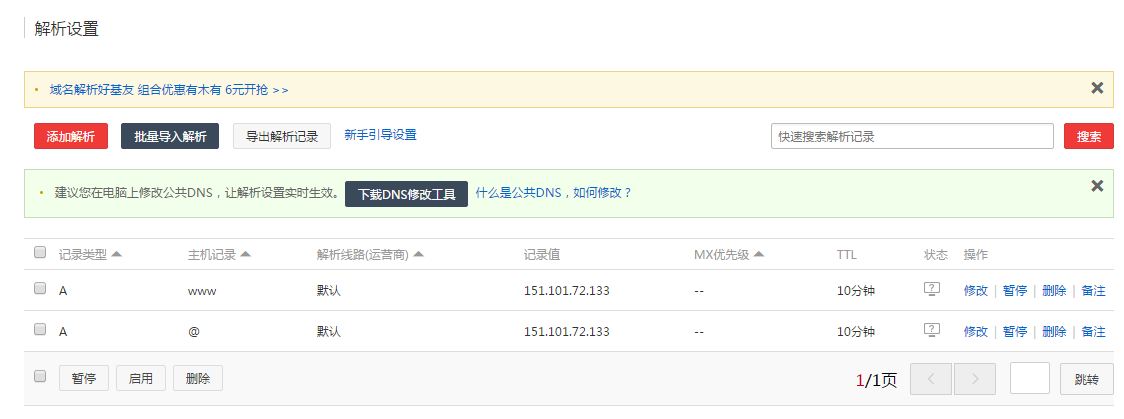
记录值,你需要 ping 一下你的 github 地址,输入对应的值。
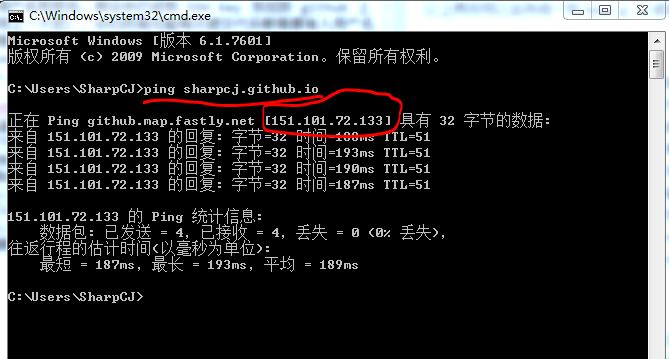
最后还有一步,在你的本地博客 source 目录下,新建一个文件,命名为 CNAME ,注意该文件没有后缀,内容为你购买的域名。然后执行 hexo d -g。
到此,就全部结束了,你也可以出去装逼了。

附,遇到的两个坑:Hexo 使用中搭建博客过程中遇到的坑
用 Hexo + Github 搭建自己的博客的更多相关文章
- hexo+github搭建自己的博客
之前很早就想用hexo弄一个自己独立的博客了,在博客园也写了很多的博客,不过不喜欢博客园的风格.不过今天,终于折腾成功了,用hexo搭建了一个在github写的博客,开心,后面会将自己以前的博客慢慢迁 ...
- 基于hexo+github搭建一个独立博客
一直听说用hexo搭建一个拥有自己域名的博客是很酷炫的事情~,在这十一花上半个小时整个hexo博客岂不美哉. 使用Hexo吸引我的是,其简单优雅, 而且风格多变, 适合程序员搭建个人博客,而且支持多平 ...
- 使用hexo+github搭建免费个人博客详细教程
[TOC] 本文目录(注意无法点击): 前言 体验更加排版请访问原文链接:http://blog.liuxianan.com/build-blog-website-by-hexo-github.htm ...
- hexo干货系列:(一)hexo+gitHub搭建个人独立博客
前言 一直想要一个自己的独立博客,但是觉得申请域名+服务器的太麻烦了就一直没有实现.偶然机会发现Hexo这个优秀的静态博客框架,再搭配现在流行的gitHub,简直是完美写博客的黄金搭档(免费+方便). ...
- 利用 Hexo + Github 搭建自己的博客
扯在前面 在很久很久以前,一直就想搭建属于自己的一个博客,但由于各种原因,最终都不了了之,恰好最近突然有了兴趣,于是就自己参照网上的教程,搭建了属于自己的博客. 至于为什么要搭建自己的博客了?哈哈,大 ...
- 使用hexo+github搭建免费个人博客详细教程(转载)
https://www.cnblogs.com/liuxianan/p/build-blog-website-by-hexo-github.html 1.上传文档的hexo常用命令 2.输入hexo ...
- 基于 GitHub 搭建/创建自己博客 DIY
此博客主要实现通过github创建个人定制的博客的功能,主要参考如下两篇文章,再次感谢. 创建GitHub技术博客全攻略 “授人以渔”的教你搭建个人独立博客 [说明]:使用本文的正确方式是参考上述两篇 ...
- 如何使用Github搭建自己的博客
1.前期准备 sudo apt-get install npm sudo npm install hexo -g 首先使用如下命令创建项目,name是你要创建的博客的名字: hexo init {na ...
- Hexo+Github 高逼格个人博客搭建指南(准备篇)
git 下载并安装git 进入git下载页面,下载合适的版本,并安装.一路 Next ,到了 Select Components 界面,勾选 Git Bash Here 和 Git GUI Here. ...
随机推荐
- 实时监听input标签输入 实时监听文本框输入 避免中文输入法无法触发onkeyup事件的问题
前言: 对于实时监听输入,这种需求大多数都是用于一个联想字提醒,智能提醒.大家都知道onkeydown,onkeypress,onkeyup的在监听中文输入法或者右键粘贴的时候都存在一些弊端,不是那么 ...
- js错误问题 The operation is insecure.
问题: 当我使用canvas的ctx.getImageData 方法时,js报错,错误是 The operation is insecure. 解决: 我使用ctx.getImageData获取can ...
- Java设置Excel单元格式
XSSFWorkbook wb = new XSSFWorkbook(); CellStyle style = wb.createCellStyle(); style.setBorderRight(C ...
- 使用charles抓取htpps的方法
自己整理的步骤做个记录 1.下载证书,官方地址:http://www.charlesproxy.com/ssl.zip 可直接点击链接下载:http://charlesproxy.com/getssl ...
- PHP 魔术方法__set() __get() 方法
a); //output: 123 var_dump($s->b); //output: 123 var_dump($s->c); //output: null var_dump($s-& ...
- 用NodeJS创建一个聊天服务器
Node 是专注于创建网络应用的,网络应用就需要许多I/O(输入/输出)操作.让我们用Node实现有多么简单,并且还能轻松扩展. 创建一个TCP服务器 var net = require('net') ...
- bzoj3064 Tyvj 1518 CPU监控
Description Bob需要一个程序来监视CPU使用率.这是一个很繁琐的过程,为了让问题更加简单,Bob会慢慢列出今天会在用计算机时做什么事. Bob会干很多事,除了跑暴力程序看视频之外,还会做 ...
- IO调度器原理介绍
IO调度器(IO Scheduler)是操作系统用来决定块设备上IO操作提交顺序的方法.存在的目的有两个,一是提高IO吞吐量,二是降低IO响应时间.然而IO吞吐量和IO响应时间往往是矛盾的,为了尽量平 ...
- Laravel 5.2 教程 - 邮件
一.简介 Laravel 的邮件功能基于热门的 SwiftMailer 函数库之上,提供了一个简洁的 API.Laravel为SMTP.Mailgun.Mandrill.Amazon SES.PHP的 ...
- JWebFileTrans(JDownload): 一款可以从网络上下载文件的小程序(二)
一 前言 本文是上一篇博客JWebFileTrans:一款可以从网络上下载文件的小程序(一)的续集.此篇博客主要在上一篇的基础上加入了断点续传的功能,用户在下载中途停止下载后,下次可以读取断点文件, ...