
Wireshark抓包TCP三次握手数据
抓包工具 - Wireshark(详细介绍与TCP三次握手数据分析)
功能使用的详细介绍
wireshark(官方下载网站: http://www.wireshark.org/),是用来获取网络数据封包,可以截取各种网络封包,显示网络封包的详细信息,包括http,TCP,UDP,等网络协议包。注:wireshark只能查看封包,而不能修改封包的内容,或者发送封包。
一、开始界面
开始界面,如图1所示:
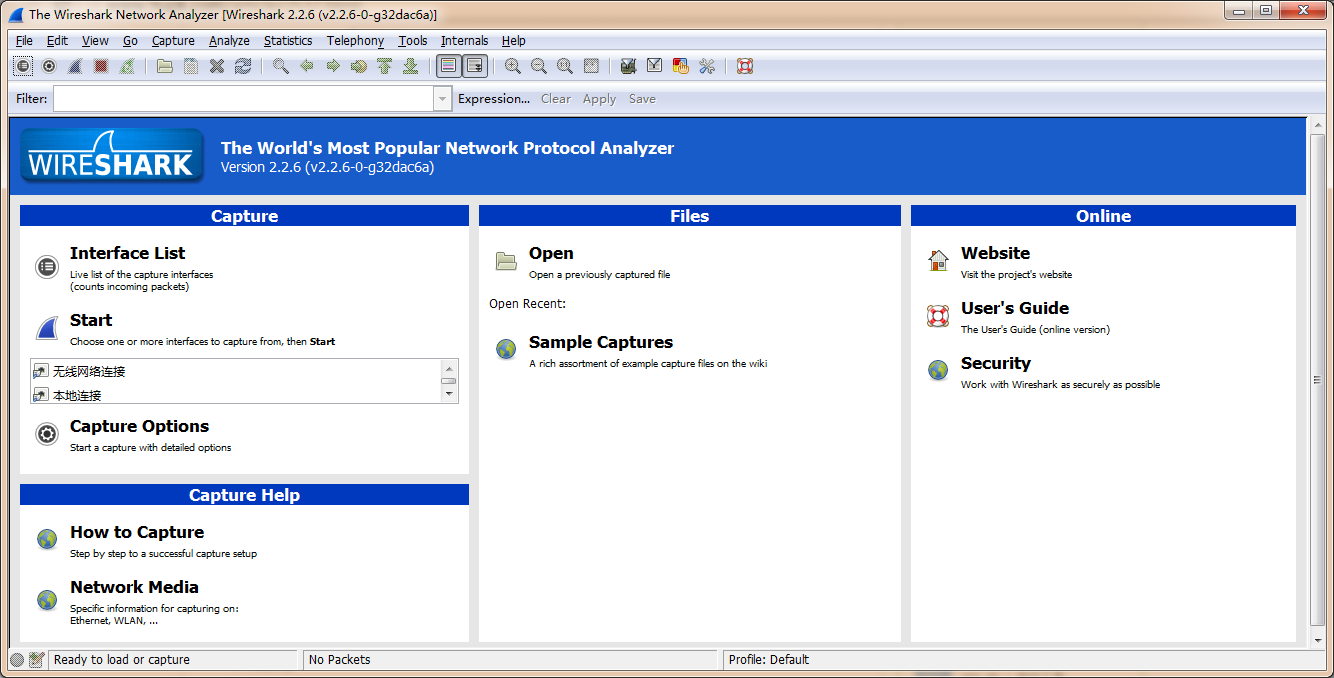
图1(wireshark开始界面)
点击Caputre->Interfaces,出现图2所示对话框,选择需要捕获网络包的网卡,点击start按钮开始抓包。
注:如果点击interfaces时弹出提示如下:“There are no interfaces on which a capture can be done.” ->解决方法:用管理员身份运行即可
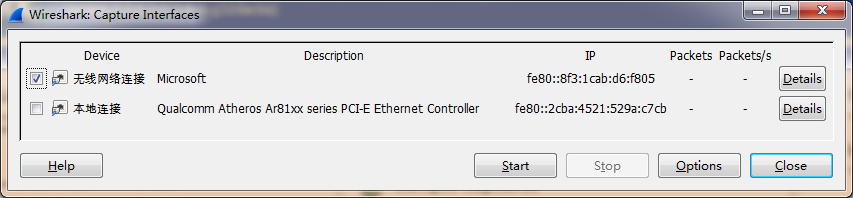 图2(capture interfaces)
二、窗口界面介绍
如图3所示,是抓包后的窗口界面及自己所添加的界面描述:
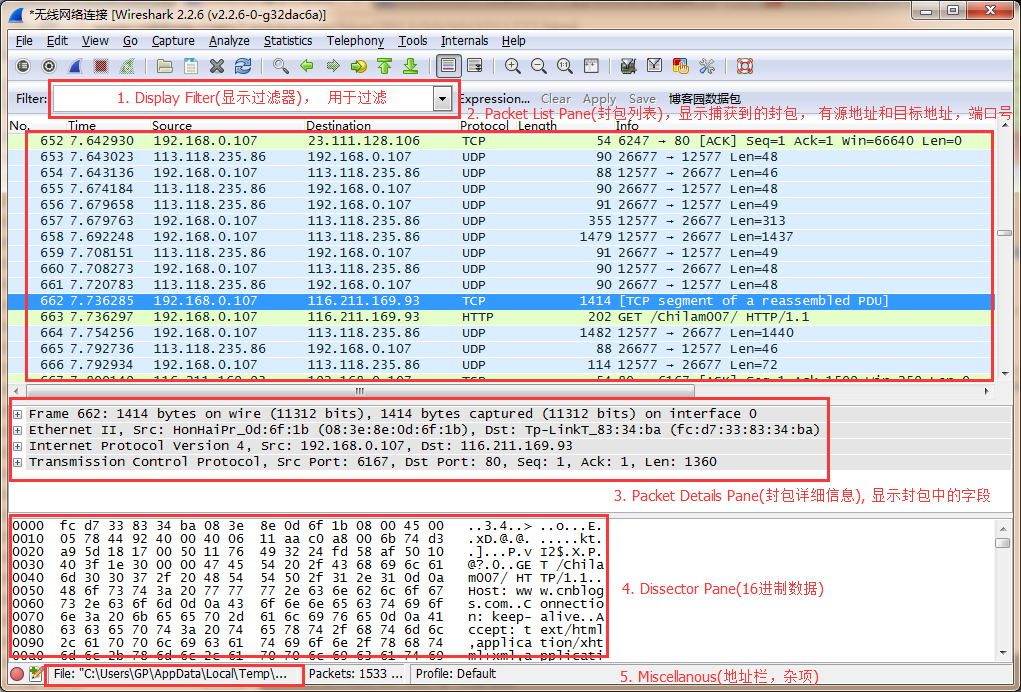
图3(wireshark窗口)
1、Filter(过滤规则介绍)
使用过滤是非常重要的,在捕获的数据中会有大量的冗余信息,所以过滤功能会帮我们过滤掉不符合条件的包,提高我们的分析效率。
过滤器有两种:
1)显示过滤器,就是图3中的Filter,用来过滤在捕获的记录中找到所需要的记录,过滤后,可以点击save按钮,然后在filter栏上就多了个刚刚保存的数据按钮;
比如:
tcp->只显示TCP协议的记录;
http->只看HTTP协议的记录;
ip.src ==192.168.1.102 ->显示源地址为192.168.1.102的记录;
ip.dst==192.168.1.102 ->目标地址为192.168.1.10的记录;
ip.addr == 42.121.252.58 ->只显示与某主机的通信;
tcp.port ==80->端口为80的;
tcp.srcport == 80 ->只显示TCP协议的源端口为80的;
http.request.method=="GET" ->只显示HTTP GET方法的;
eth.type == 0x806->只显示ARP报文,这个字段的值表示是ARP报文,如果是ip报文此值为0x8000
注:Type后面的值记不住的话,可以在Expression中选择,如图4所示:
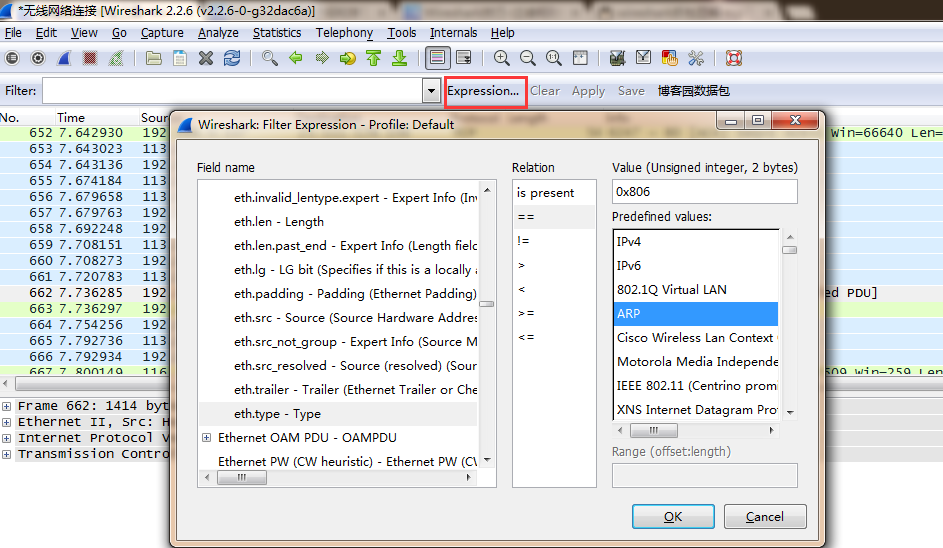
图4(expression设置)
2)捕获过滤器(Capture -> Capture Filters),用来过滤捕获的封包,以免捕获太多的记录。
2、封包列表(Packet List Pane)
封包列表的面板中显示,编号,时间戳,源地址,目标地址,协议,长度,以及封包信息。 可以看到不同的协议用了不同的颜色显示,当然也可以在View ->Coloring Rules中修改显示颜色的规则。
3、封包详细信息(Packet Details Pane)
这是最重要的信息,用来查看协议中的每一个字段。而OSI七层模型分别为:物理层、数据链路层、网络层、传输层、会话层、表示层、应用层。
在封包信息中,每行对应的含义及在OSI模型中的对应关系如下:
Frame: 物理层的数据帧概况 ->对应OSI七层模型中的【物理层】
Ethernet II: 数据链路层以太网帧头部信息 ->对应OSI七层模型中的【数据链路层】
Internet Protocol Version 4: 互联网层IP包头部信息 ->对应OSI七层模型中的【网络层】
Transmission Control Protocol: 传输层T的数据段头部信息,此处是TCP ->对应OSI七层模型中的【传输层】
Hypertext Transfer Protocol: 应用层的信息,此处是HTTP协议 ->对应OSI七层模型中的【应用层】
每层的封包详细含义如下:
下面的封包数据解析来源于博客:https://my.oschina.net/u/1585857/blog/479306
(1)物理层的数据帧概况
Frame 5: 268 bytes on wire (2144 bits), 268 bytes captured (2144 bits) on interface 0 #5号帧,线路268字节,实际捕获268字节
Interface id: 0 #接口id
Encapsulation type: Ethernet (1) #封装类型
Arrival Time: Jun 11, 2015 05:12:18.469086000 中国标准时间 #捕获日期和时间
[Time shift for this packet: 0.000000000 seconds]
Epoch Time: 1402449138.469086000 seconds
[Time delta from previous captured frame: 0.025257000 seconds] #此包与前一包的时间间隔
[Time since reference or first frame: 0.537138000 seconds] #此包与第一帧的时间间隔
Frame Number: 5 #帧序号
Frame Length: 268 bytes (2144 bits) #帧长度
Capture Length: 268 bytes (2144 bits) #捕获长度
[Frame is marked: False] #此帧是否做了标记:否
[Frame is ignored: False] #此帧是否被忽略:否
[Protocols in frame: eth:ip:tcp:http] #帧内封装的协议层次结构
[Number of per-protocol-data: 2] #
[Hypertext Transfer Protocol, key 0]
[Transmission Control Protocol, key 0]
[Coloring Rule Name: HTTP] #着色标记的协议名称
[Coloring Rule String: http || tcp.port == 80] #着色规则显示的字符串
(2)数据链路层以太网帧头部信息
Ethernet II, Src: Giga-Byt_c8:4c:89 (1c:6f:65:c8:4c:89), Dst: Tp-LinkT_f9:3c:c0 (6c:e8:73:f9:3c:c0)
Destination: Tp-LinkT_f9:3c:c0 (6c:e8:73:f9:3c:c0) #目标MAC地址
Source: Giga-Byt_c8:4c:89 (1c:6f:65:c8:4c:89) #源MAC地址
Type: IP (0x0800)
(3)互联网层IP包头部信息
Internet Protocol Version 4, Src: 192.168.0.104 (192.168.0.104), Dst: 61.182.140.146 (61.182.140.146)
Version: 4 #互联网协议IPv4
Header length: 20 bytes #IP包头部长度
Differentiated Services Field: 0x00 (DSCP 0x00: Default; ECN: 0x00: Not-ECT (Not ECN-Capable Transport)) #差分服务字段
Total Length: 254 #IP包的总长度
Identification: 0x5bb5 (23477) #标志字段
Flags: 0x02 (Don't Fragment) #标记字段
Fragment offset: 0 #分的偏移量
Time to live: 64 #生存期TTL
Protocol: TCP (6) #此包内封装的上层协议为TCP
Header checksum: 0x52ec [validation disabled] #头部数据的校验和
Source: 192.168.0.104 (192.168.0.104) #源IP地址
Destination: 61.182.140.146 (61.182.140.146) #目标IP地址
(4)传输层TCP数据段头部信息
Transmission Control Protocol, Src Port: 51833 (51833), Dst Port: http (80), Seq: 1, Ack: 1, Len: 214
Source port: 51833 (51833) #源端口号
Destination port: http (80) #目标端口号
Sequence number: 1 (relative sequence number) #序列号(相对序列号)
[Next sequence number: 215 (relative sequence number)] #下一个序列号
Acknowledgment number: 1 (relative ack number) #确认序列号
Header length: 20 bytes #头部长度
Flags: 0x018 (PSH, ACK) #TCP标记字段
Window size value: 64800 #流量控制的窗口大小
Checksum: 0x677e [validation disabled] #TCP数据段的校验和
结合抓包数据分析TCP三次握手过程
1、首先要清楚TCP三次握手过程,如图5所示:
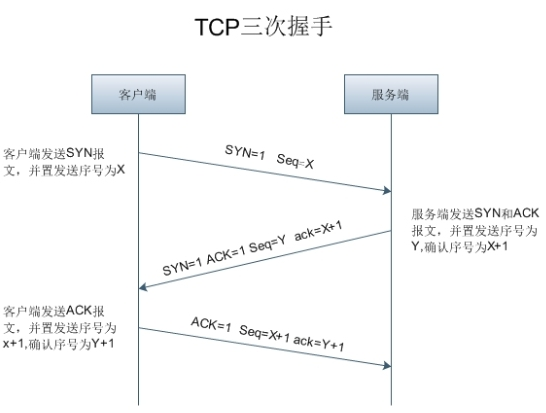
图5(TCP三次握手过程)
百度百科解释TCP三次握手过程如下:
第一次握手:建立连接时,客户端发送syn包(syn=j)到服务器,并进入SYN SENT状态,等待服务器确认;SYN:即是同步序列编号(Synchronize Sequence Numbers);
第二次握手:服务器收到syn包,必须确认客户的SYN(ack=j+1),同时自己也发送一个SYN包(syn=k),即SYN+ACK包,此时服务器进入SYN RECV状态;

图6(TCP包的具体内容)
3、下面用实例讲下wireshark中的tcp三次握手过程:
1)打开wireshark后,在浏览器输入访问地址:http://www.cnblogs.com/Chilam007/,wireshark自动捕获数据包,然后过滤自己需要分析的数据,这里是过滤与主机通信的记录,
过滤规则为:ip.addr == 116.211.169.93 ,过滤后的数据如图7所示

图7(过滤后的数据包显示,注:这里不知道为什么数据包是重复的)
574帧是客户端向服务器发送TCP请求建立连接。标识为SYN。
- 619帧是服务器得到请求后向客户端回应确认包的过程。标识为SYN,ACK。
620帧是客户端回应服务器发送确认包的过程,将于服务器建立连接。标识为ACK。
663帧是客户端向服务器发送HTTP请求内容的过程。标识为GET。
667帧是服务器相应客户端请求的过程,收到请求。标识为ACK。
674帧是服务器向客户端回应内容的过程。
2)TCP三次握手分析:
第一次握手数据包,客户端发送一个TCP,标志位为SYN,序列号为0, 代表客户端请求建立连接,如图8所示

图8(第一次握手)
第二次握手的数据包,服务器发回确认包, 标志位为 SYN,ACK. 将确认序号(Acknowledgement Number)设置为客户的I S N加1以.即0+1=1,如图9所示

图9(第二次握手)
第三次握手的数据包,客户端再次发送确认包(ACK) SYN标志位为0,ACK标志位为1.并且把服务器发来ACK的序号字段+1,放在确定字段中发送给对方.并且在数据段放写ISN的+1,如图10所示

图10(第三次握手)
以上就是 wireshark中的tcp三次握手过程。
Wireshark抓包TCP三次握手数据的更多相关文章
- 网络知识===wireshark抓包,三次握手分析
TCP需要三次握手建立连接: 网上的三次握手讲解的太复杂抽象,尝试着使用wireshark抓包分析,得到如下数据: 整个过程分析如下: step1 client给server发送:[SYN] Seq ...
- 使用Fiddler抓包、wireshark抓包分析(三次握手、四次挥手深入理解)
==================Fiddler抓包================== Fiddler支持代理的功能,也就是说你所有的http请求都可以通过它来转发,Fiddler代理默认使用端口 ...
- 三次握手wireshark抓包分析,成功握手和失败握手
启动 点击start出现下面的对话框 wireshark是捕获机器上的 某一块网卡的网络包,当机器上有多块网卡的时候,需要选择一个网卡进行捕获操作. 选择网卡 >主页面上,直接点击选中后star ...
- 用 Wireshark 图解:TCP 三次握手
摘要: 原创出处:www.bysocket.com 泥瓦匠BYSocket 希望转载,保留摘要,谢谢! “snow warn throughout the winter” 一.什么是 Wireshar ...
- TCP ------ TCP三次握手(建立连接)及其相关内容
1.TCP客户端要连接到TCP服务器,需要经过三个过程: 以下是通过 Wireshark 抓取的三次握手数据包 → [SYN] Seq= Win= Len= MSS= → [SYN, ACK] Seq ...
- 网络知识===wireshark抓包数据分析(一)
wireshark分析: 上图是我进行一个HTTP协议的下载,文件内容大概是1.7M左右. 抓包数据: https://files.cnblogs.com/files/botoo/wireshark% ...
- 抓包工具-Wireshark(详细介绍与TCP三次握手数据分析)
功能使用的详细介绍 wireshark(官方下载网站: http://www.wireshark.org/),是用来获取网络数据封包,可以截取各种网络封包,显示网络封包的详细信息,包括http,TCP ...
- TCP三次握手及TCP连接状态 TCP报文首部格式
建立TCP连接时的TCP三次握手和断开TCP连接时的4次挥手整体过程如下图: 开个玩笑 ACK: TCP协议规定,只有ACK=1时有效,连接建立后所有发送的报文ACK必须为1 SYN(SYNchron ...
- 用wireshark抓包分析TCP三次握手、四次挥手以及TCP实现可靠传输的机制
关于TCP三次握手和四次挥手大家都在<计算机网络>课程里学过,还记得当时高超老师耐心地讲解.大学里我遇到的最好的老师大概就是这位了,虽然他只给我讲过<java程序设计>和< ...
随机推荐
- OpenCV 之 Mat 类
以前看 OpenCV 的书,或者资料也好,遇到 Mat 类的介绍,一般都是匆匆带过,自以为已经很熟悉了,从来没有深入研究过. 结果前段时间面试了一家公司,被问到两个 Mat 的问题:一是,谈谈对 Ma ...
- cacti监控部署与配置
cacti是一套基于PHP,mysql,SNMP及RRDTool开发的网络流量测试图形分析工具 cacti是通过snmpget来获取数据,使用RRDtool绘画图形 ,而且完全可以不需要了解RRDto ...
- html5 textarea 文本框根据输入内容自适应高度
<!DOCTYPE html> <html xmlns="http://www.w3.org/1999/xhtml"> <head> <m ...
- 28.Implement strStr()【leetcod】
Implement strStr(). Returns the index of the first occurrence of needle in haystack, or -1 if needle ...
- 解决百度BMR的spark集群开启slaves结点的问题
前言 最近一直忙于和小伙伴倒腾着关于人工智能的比赛,一直都没有时间停下来更新更新我的博客.不过在这一个过程中,遇到了一些问题,我还是记录了下来,等到现在比较空闲了,于是一一整理出来写成博客.希望对于大 ...
- cache buffer
//本文基本上是摘要了网络上各位大神对cache.buffer的总结,由于是800年前保存在本地,所以也已经忘了出处了.感谢各位大神. //本文对这2个概念的理解尚浅,如果愿意补充那就再好不过了. ...
- Ubuntu 16.04 + CUDA 8.0 + cuDNN v5.1 + TensorFlow(GPU support)安装配置详解
随着图像识别和深度学习领域的迅猛发展,GPU时代即将来临.由于GPU处理深度学习算法的高效性,使得配置一台搭载有GPU的服务器变得尤为必要. 本文主要介绍在Ubuntu 16.04环境下如何配置Ten ...
- innodb和myisam存储引擎插入速度
--innodb和myisam存储引擎插入速度 ------------------------------------2014/05/21 MySQL 5.6 全部默认设置,插入数据9999条,性能 ...
- RMAN备份介质的移动与再恢复测试 [ catalog start with ‘dir’ ]
--RMAN备份介质的移动与再恢复测试 ---------------------------------------------------------2013/09/21 由于目前生产环境中没 ...
- Oracle用户的初始化问题
上一篇博文介绍了关于.bashrc和.bash_profile的相关知识,在oracle的用户设置中能发挥作用. 场景:上周准备学习一下oracle,下载了安装文件后,在linux上新建了一个用户or ...