
submit text3的激活与使用
SublimeText3常用快捷键和优秀插件
SublimeText是前端的一个神器,以其精简和可DIY而让广大fans疯狂。好吧不吹了直入正题 -_-!!
首先是安装,如果你有什么软件管家的话搜一下就好,一键安装。然后,有钱的土豪就自己买个吧,穷逼就搜下注册码看下有没有土豪共享咯。
既然是神器,肯定有你不知道的东西不是,下面这部分来讲操作。PS:部分图片和文字来自网络,这里只是略微排版方便查阅。
测试操作系统:Win10 / Ubuntu 14.04
测试软件版本:SublimeText3 3059
SublimeText3 操作部分
1. 就近选择相同项: ctrl+d
把光标放在一个单词上,按下ctrl+d,将选择这个单词。一直按住ctrl且按D多次,将选择当前选中项的下一个匹配项。通过按住ctrl,再按D三次,将选择三个相同的文本。
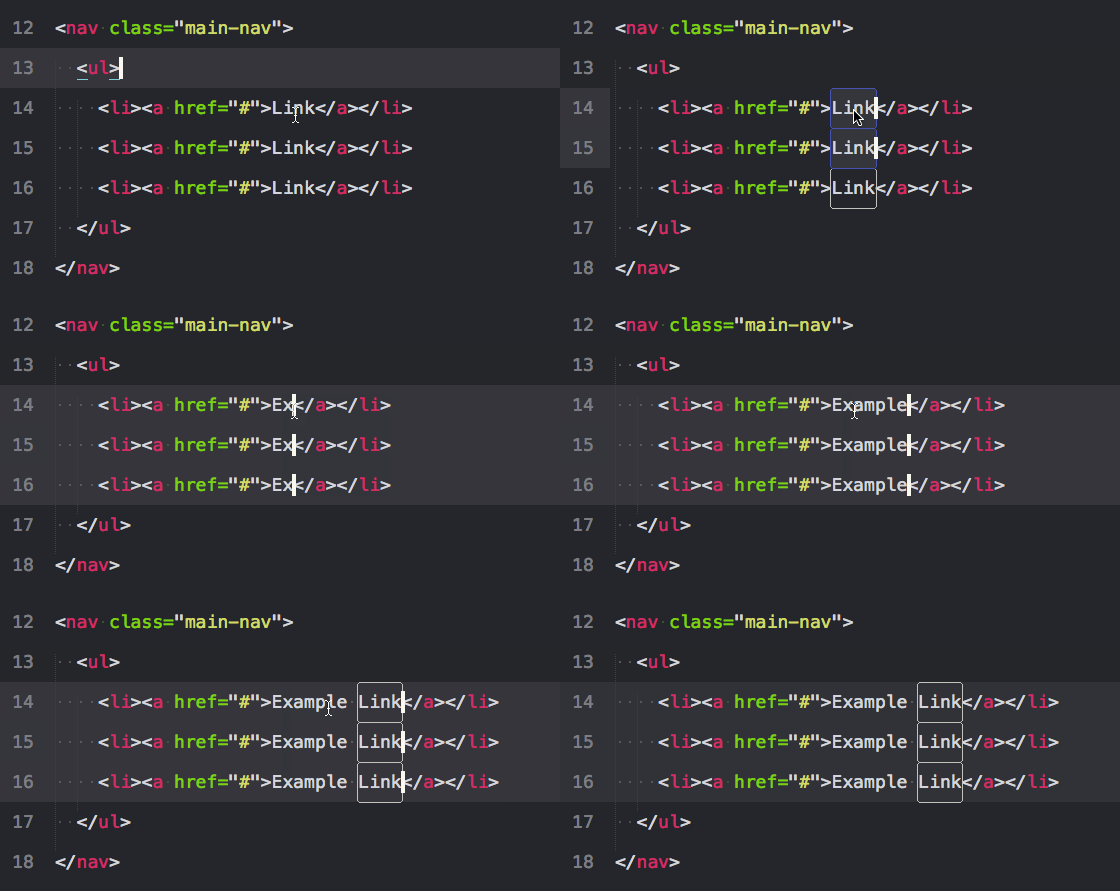
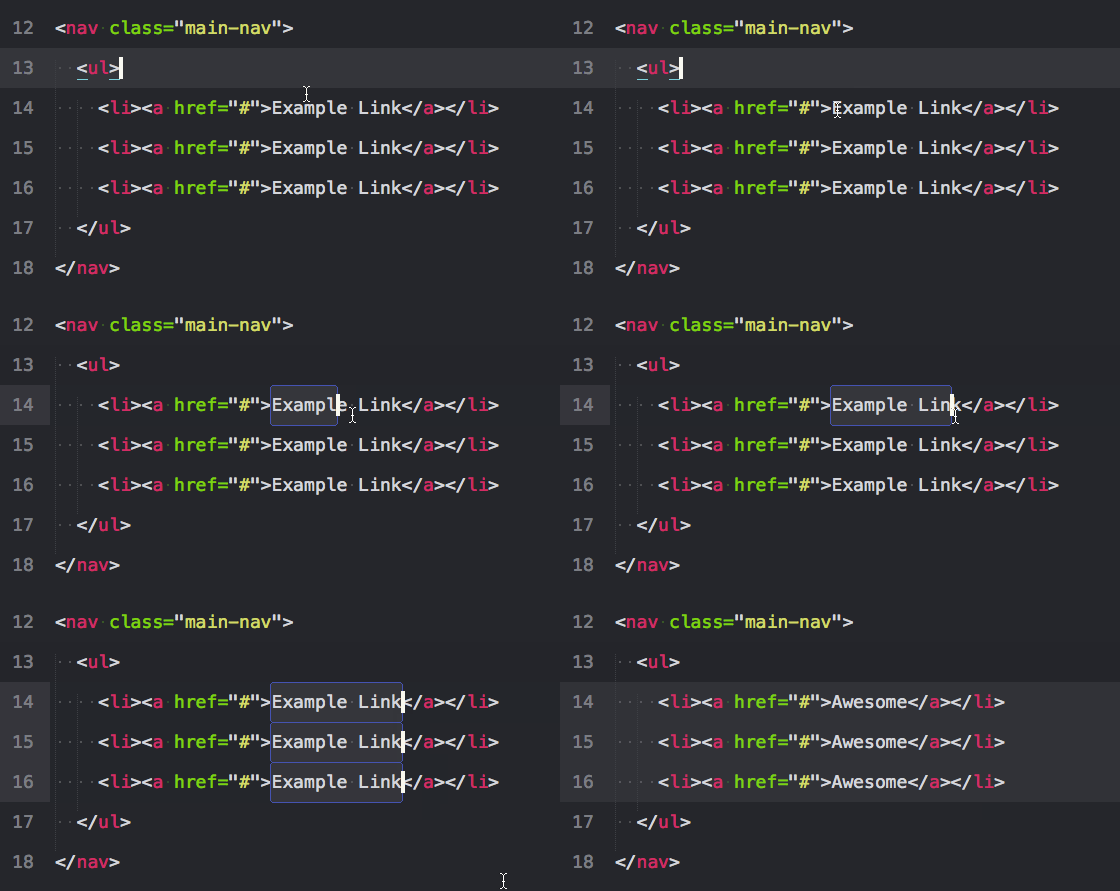
2. 选择当前文件所有匹配项: alt+f3
选择文件中的所有匹配项。小心使用这个,因为它能选择一个文件中的所有匹配项. .
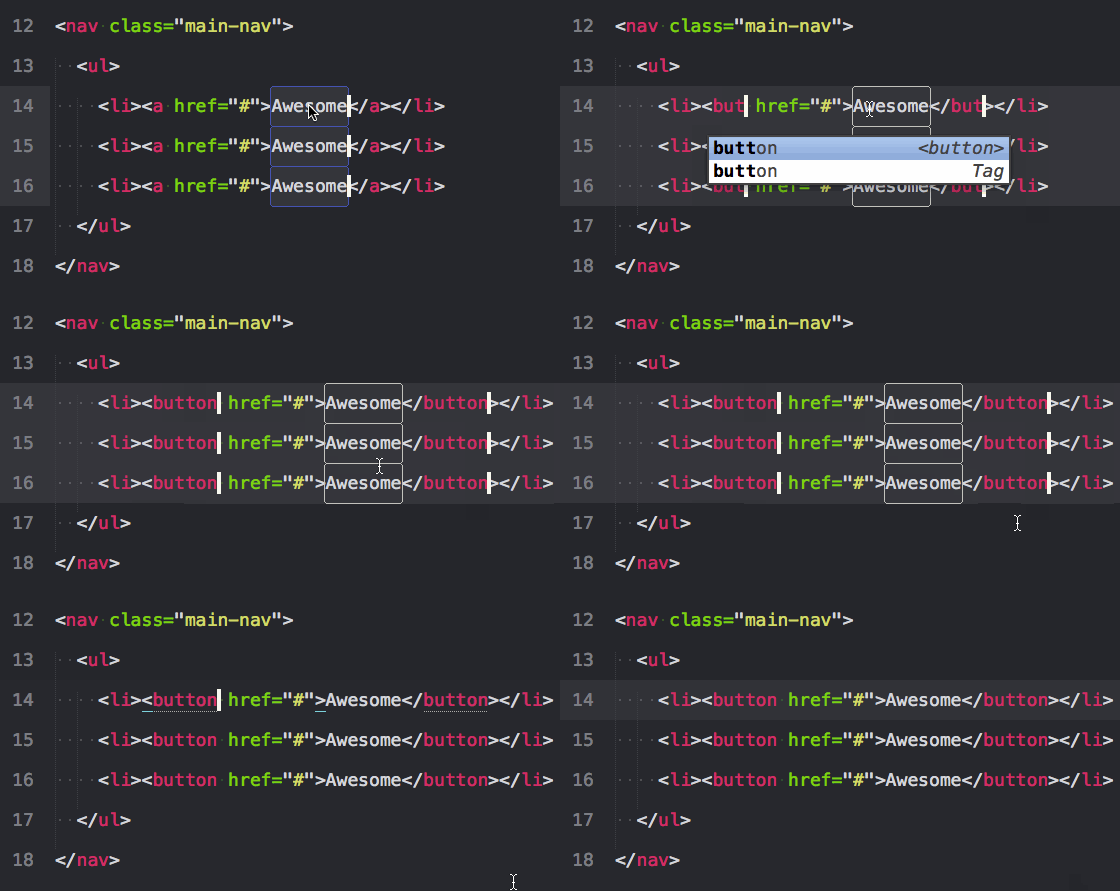
3. 选择文本的包裹标签: ctrl+shift+` (ESC键下面的那个)
这是一个法宝。也许你希望所有属性保持不变,但只是想选择标签。这个快捷键为你这样做,会注意到你可以在一次操作多个标签。ps:需要Emmet插件(可以直接到后面看插件的安装)
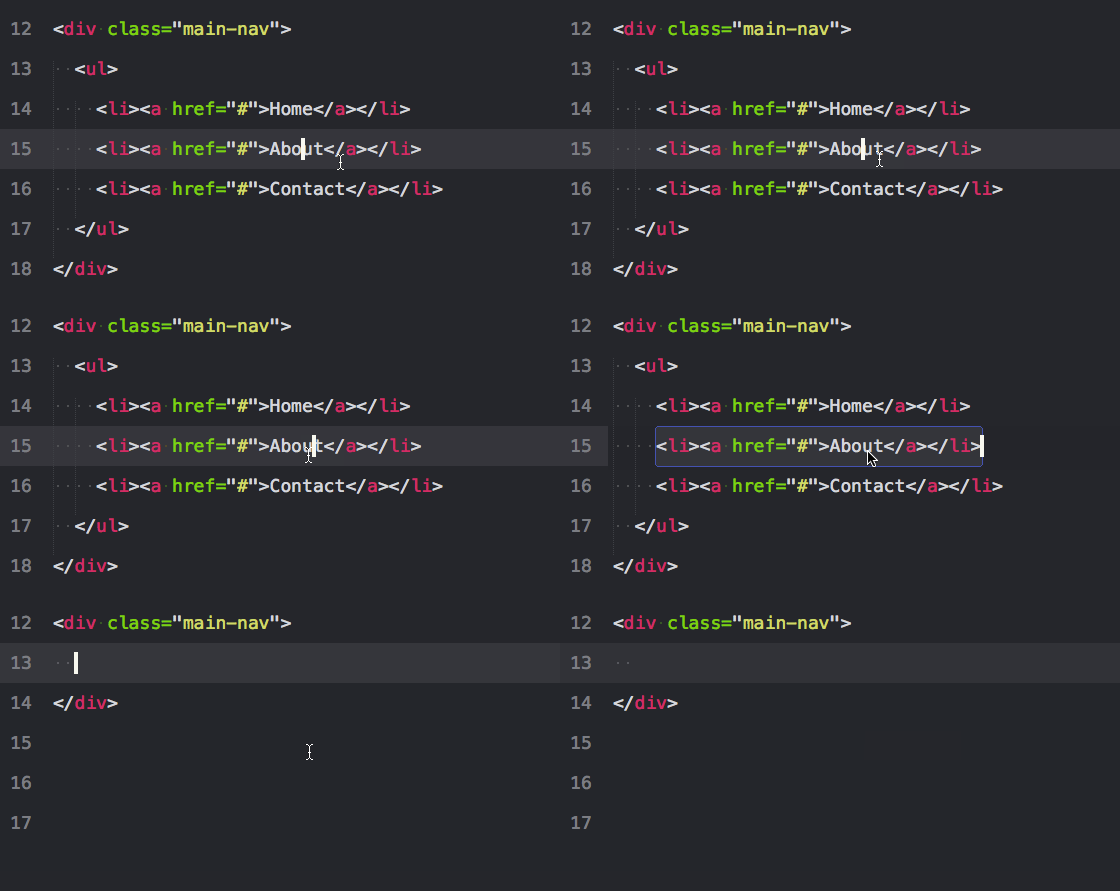
4. 向上扩展一层: ctrl+shift+a
如果你把光标放在文本间再按下上面的键将选择文本,就像ctrl+d。但是再次按下它,将选择父容器,再按,将选择父容器的父容器。ps:需要Emmet插件(可以直接到后面看插件的安装)
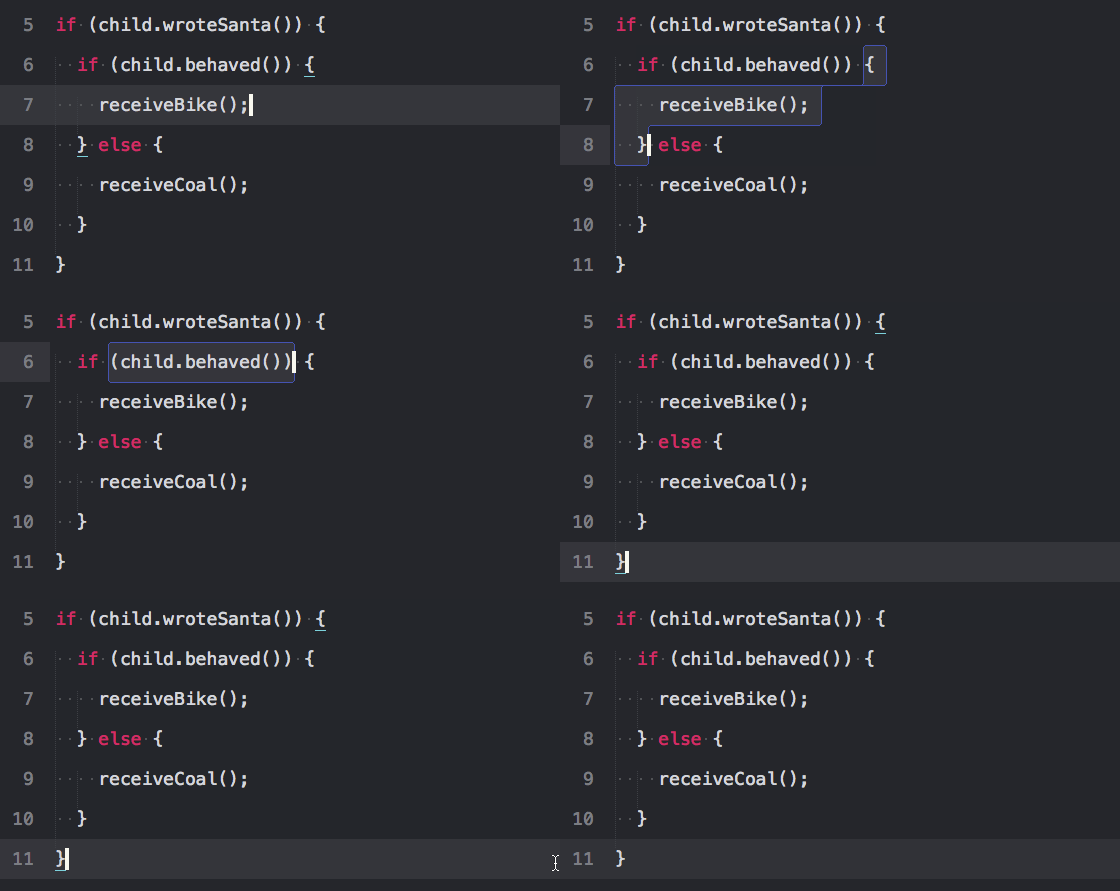
5. 选择括号内的内容: ctrl+shift+m
这有助于选择括号之间的一切。同样适用于CSS。
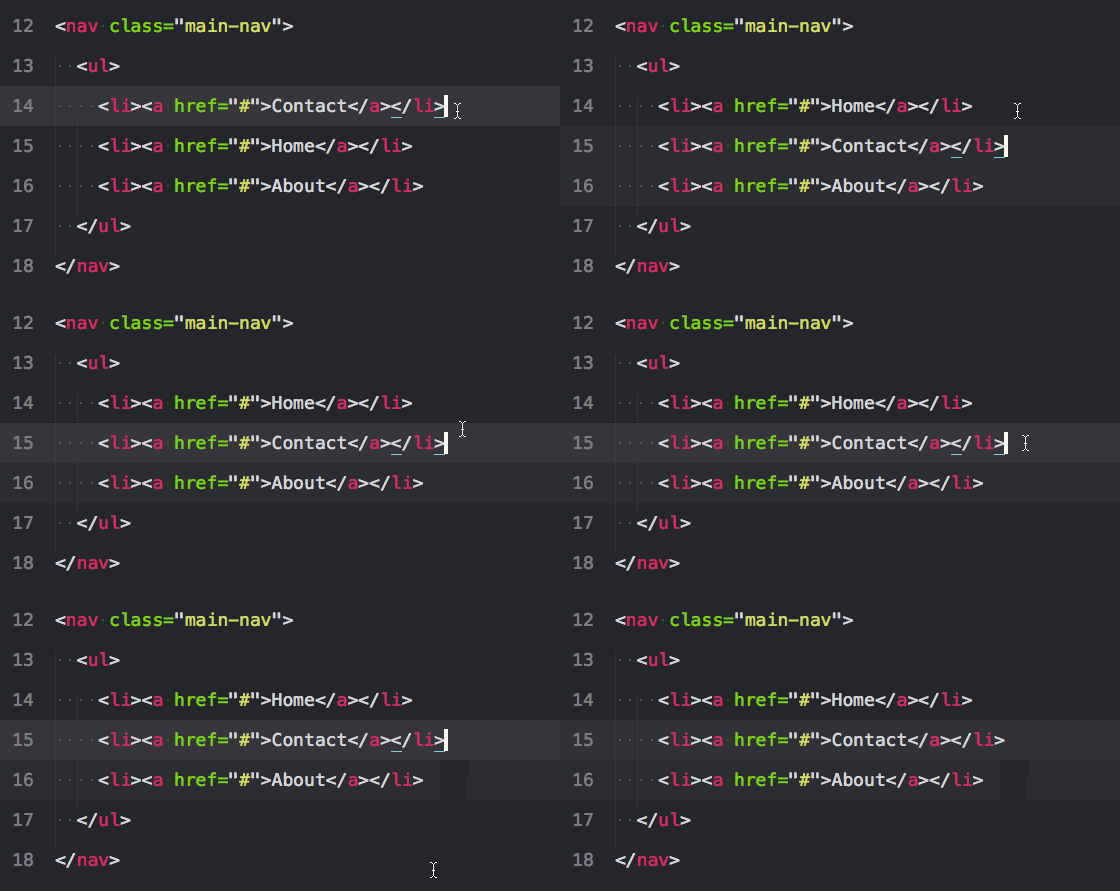
6. 整行的上下移动: ctrl+shift+↑或 ctrl+shift+↓
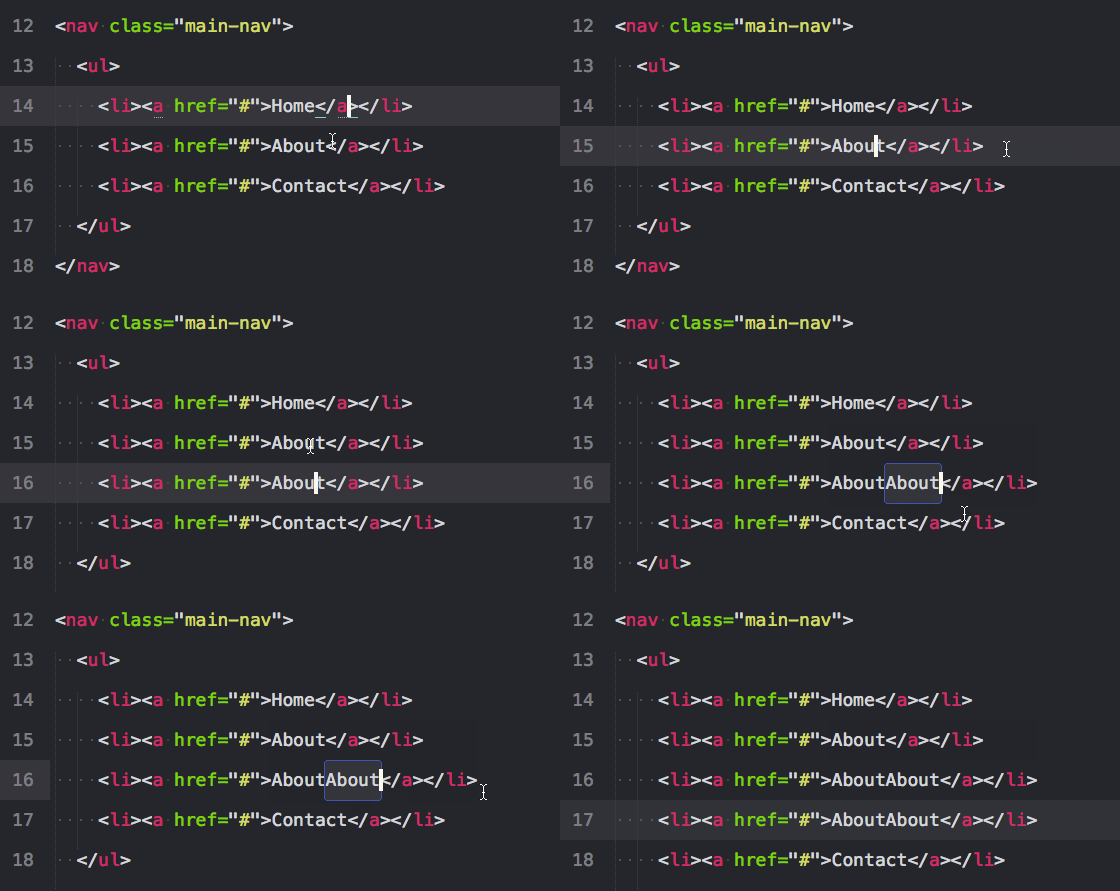
7. 复制行或选中项: ctrl+shift+d
如果你已经选中了文本,它会复制你的选中项。否则,把光标放在行上,会复制整行。
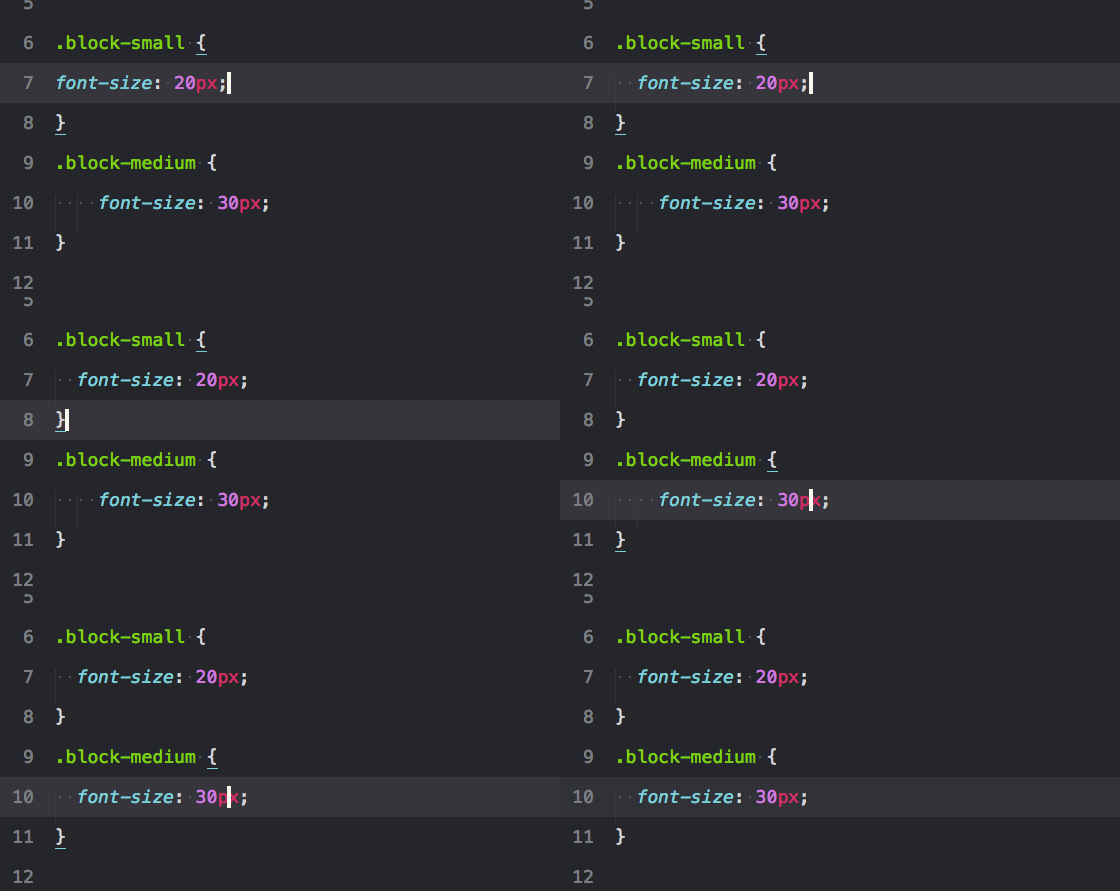
8. 增加和减少缩进: ctrl+[ 或 ]
9. 单行剪辑或选中项: ctrl+x
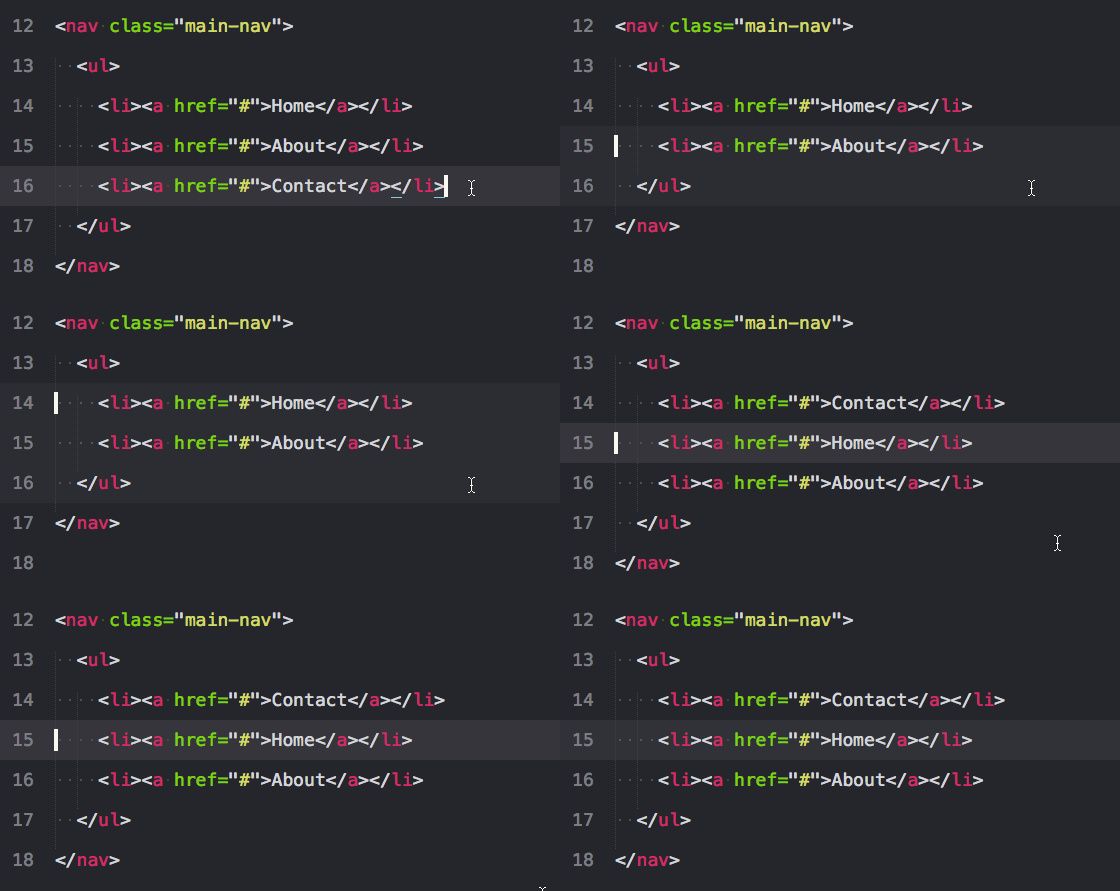
10. 粘贴并复制格式: ctrl+shift+v
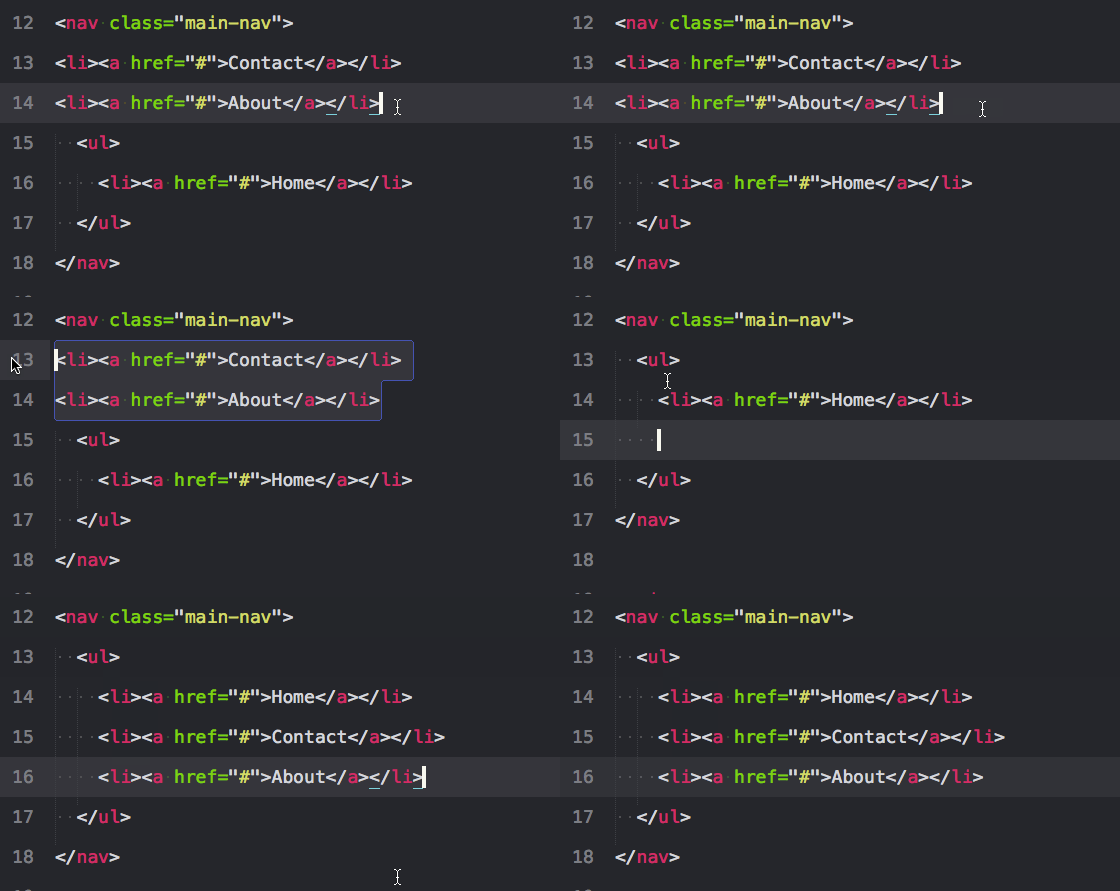
11. 用标签包裹行或选中项: alt+shift+w
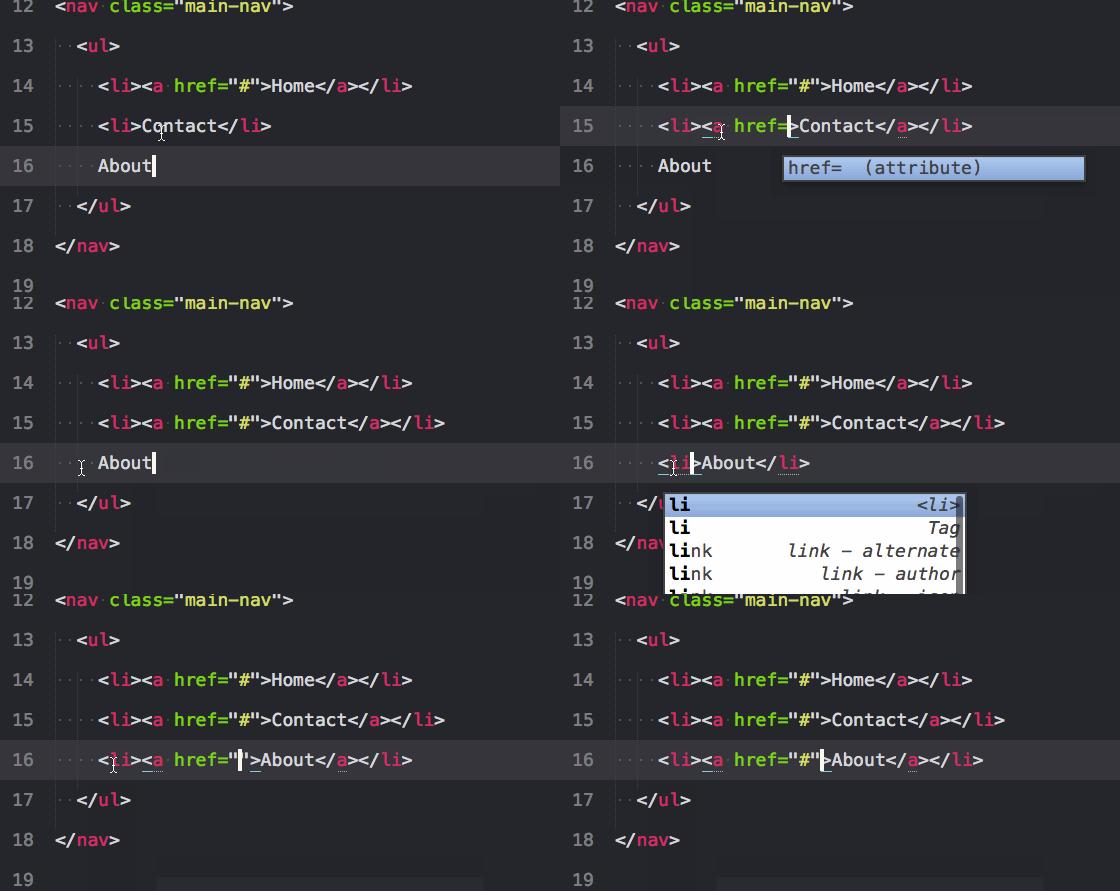
12. 移除未闭合的容器元素: ctrl+shift+;
这会移除与你的光标相关的父标签。对清除标记很有帮助。
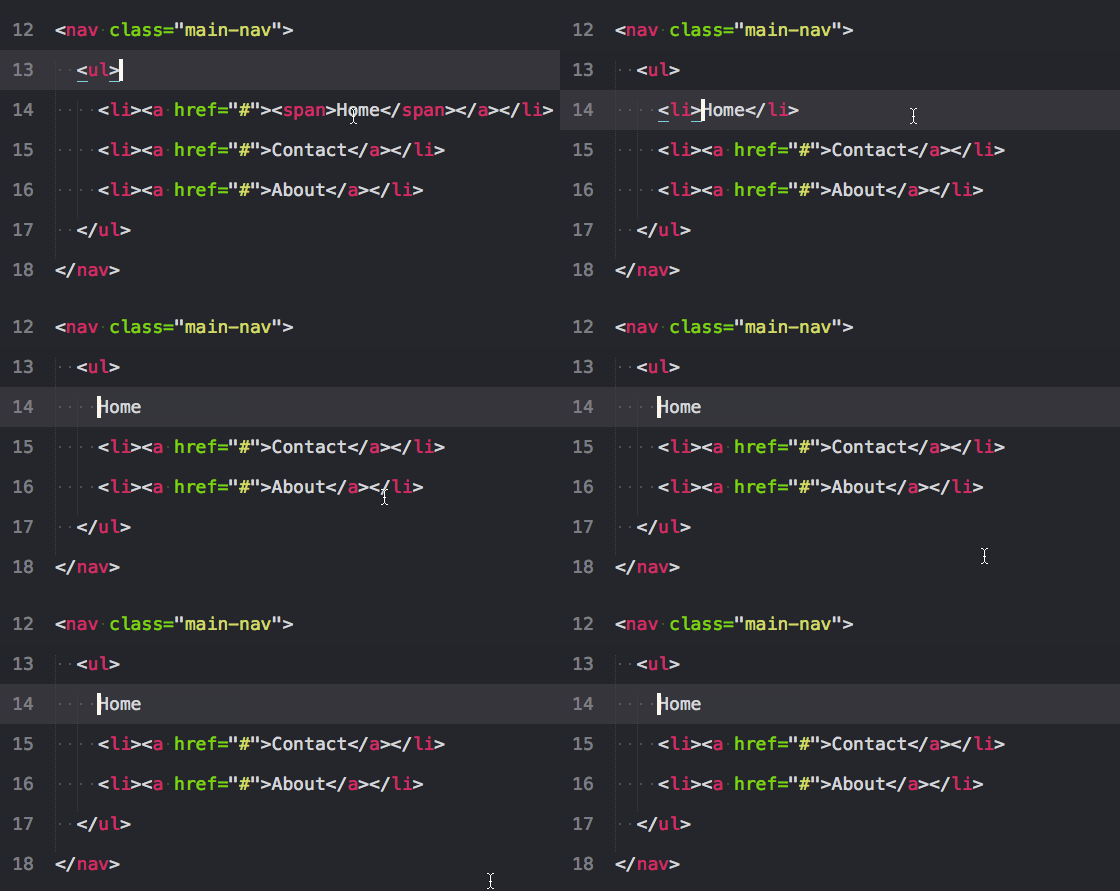
13. 大写和小写: 大写ctrl+k+u、小写ctrl+k+l
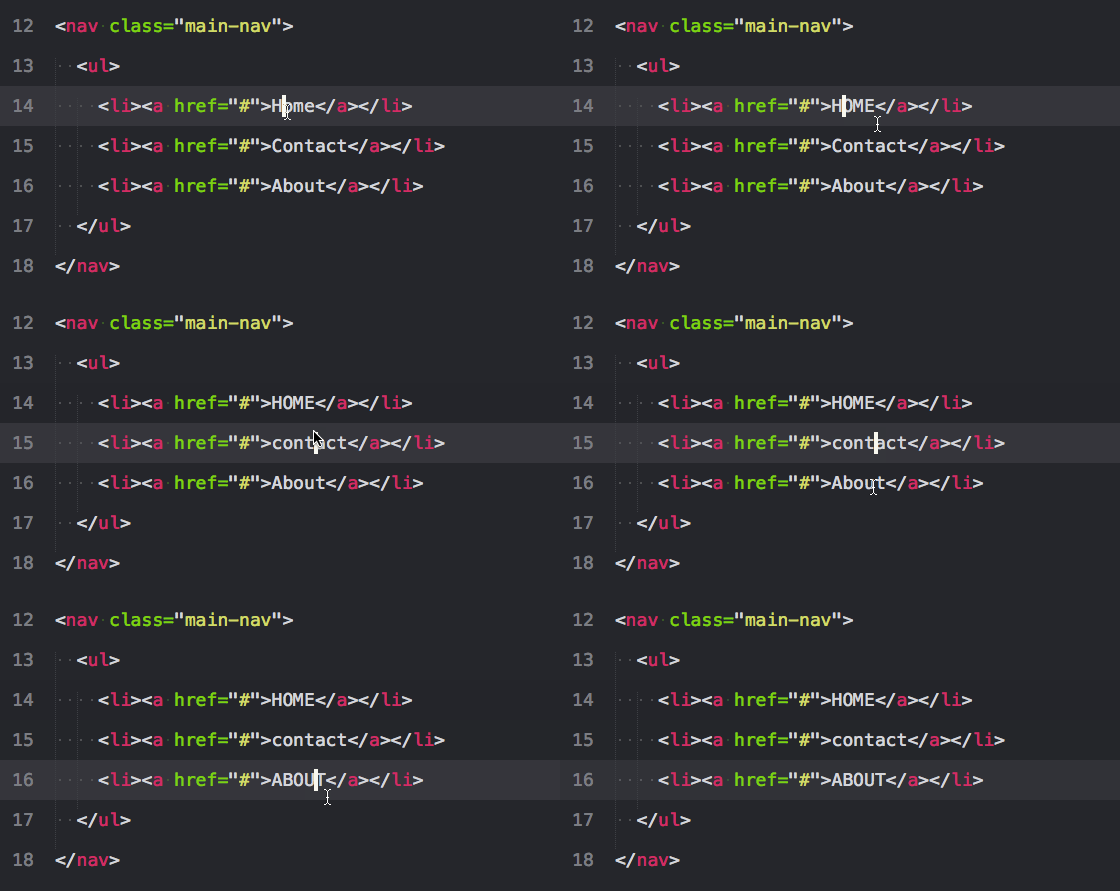
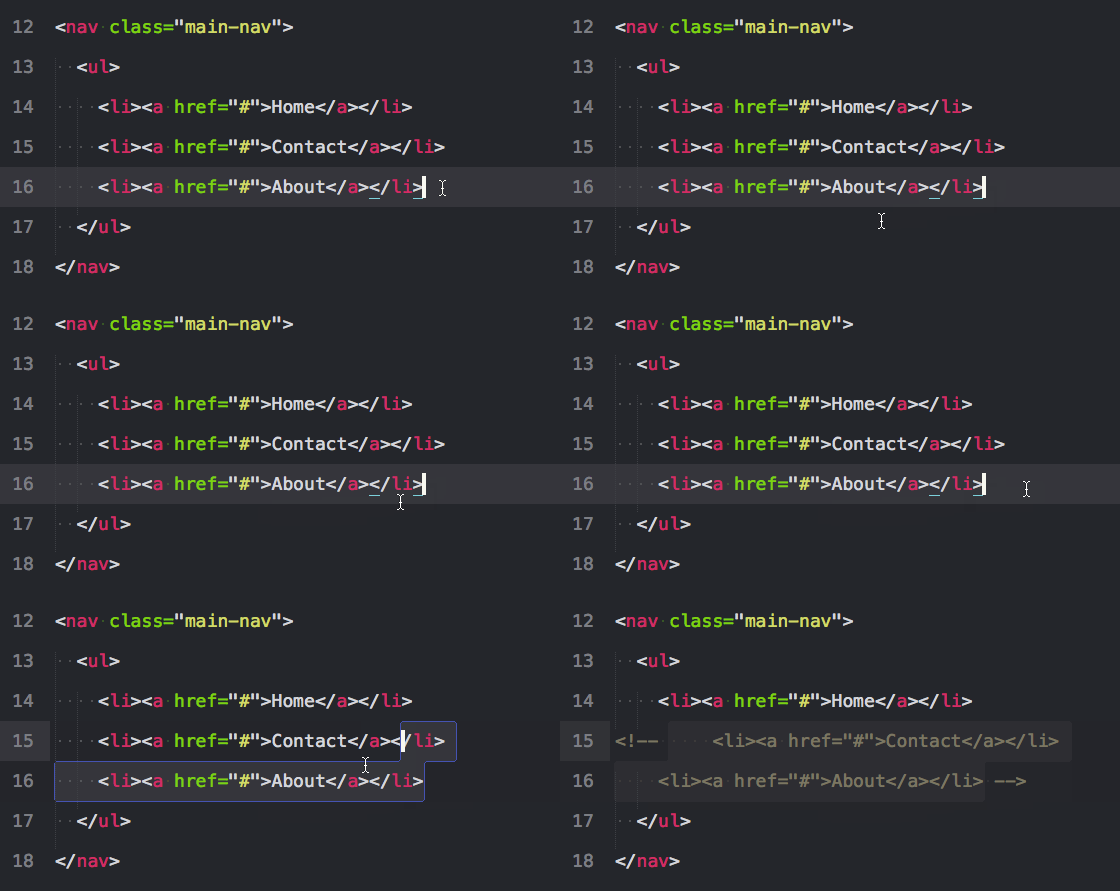
14. 注释选中项/行: ctrl+/
这个在所有语言下都可用, 对行和选中项都可用
15. 删除一行: ctrl+shift+k
这个就不用图了吧
SublimeText3 插件部分
首先是安装包管理器Package Control,SublimeText3的指令已经更新了,SublimeText2更新上来的童鞋注意下
Ctrl+`打开控制台或者View->Show Console菜单打开命令行
import urllib.request,os; pf = 'Package Control.sublime-package'; ipp = sublime.installed_packages_path(); urllib.request.install_opener( urllib.request.build_opener( urllib.request.ProxyHandler()) ); open(os.path.join(ipp, pf), 'wb').write(urllib.request.urlopen( 'http://sublime.wbond.net/' + pf.replace(' ','%20')).read())
就是上面这串东西了,然后就可以接下来的安装插件了
Tips: 插件名字链接到github,网络不好的童鞋自行下载包扔到
Preferences->Browse Packages打开的文件夹下面,然后解压,重启Sublime就行
1. emmet
这个没有什么好说的,类似jQuery的语法,编码蹭蹭往上提。不过要求PyV8环境(安装完后你会看到有一个文件夹),最好还是选择在线装吧。 ctrl+shift+P 输入 install Package 等待读取服务器列表,输入emmet第一个就是了
ps:最好看一下 github里面的简单教程

2. 侧边栏增强插件SideBarEnhancements
这个也没有什么好说的,谁用谁知道,大大增强右键列表的功能,装上就能用。
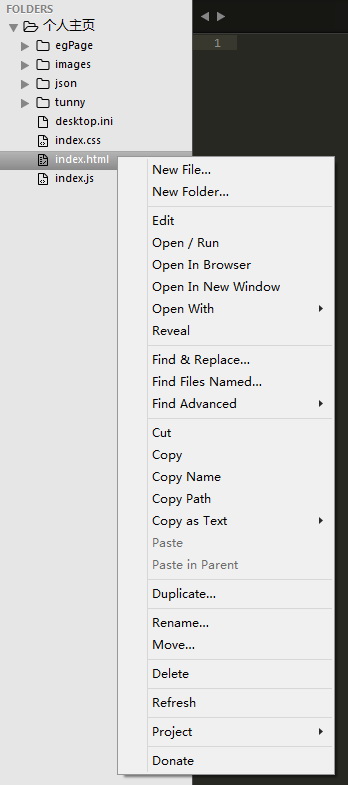
3. 控制台呼出插件Terminal
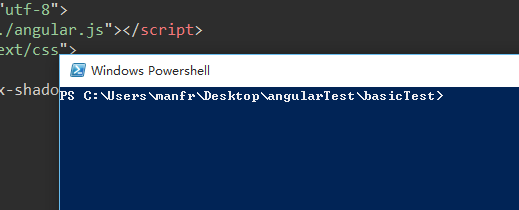
用node,Grunt等等要调出控制台的娃知道的,简直神奇有木有,装上就能用。
Tips:快捷键
ctrl+shift+T呼出当前文件路径的控制台
4. 代码提示插件SublimeCodeIntel
这个也没什么废话吧,支持多语言的高速编码的代码提示工具。
装上后还不能直接使用,查了一下原因要配置
你可以点击 Preferences->Browse Packages->SublimeCodeIntel然后添加一个.codeintel文件夹再再在文件夹里面添加一个config文件(Windows创建.codeintel文件夹需要输入.codeintel.)
config文件配置:
 {

     "PHP": {

         "php": '/usr/bin/php',

         "phpExtraPaths": [],

         "phpConfigFile": 'php.ini'

     },

     "JavaScript": {

         "javascriptExtraPaths": []

     },

     "Perl": {

         "perl": "/usr/bin/perl",

         "perlExtraPaths": []

     },

     "Ruby": {

         "ruby": "/usr/bin/ruby",

         "rubyExtraPaths": []

     },

     "Python": {

         "python": '/usr/bin/python',

         "pythonExtraPaths": []

     },

     "Python3": {

         "python": '/usr/bin/python3',

         "pythonExtraPaths": []

     }

 }
其实只要有JS就够了,不过或许某天你要写PHP了呢是吧,留着吧。
然后打开Sublime创建个文件试一下,如果还不行就按下 ctrl+shift+space 开启提示功能
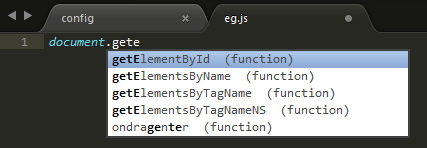
5. 代码排版插件Sublime-HTMLPrettify
以前用的是什么TAG,CssComb和JSFormat,但是某一天发现这款集成prettify的插件后就一直没换过了,不要被插件的HTML迷惑,这是一款可以用于HTML,CSS,Javascript的集成排版插件
Tips:安装完快捷键
ctrl+shift+h一键格式化代码
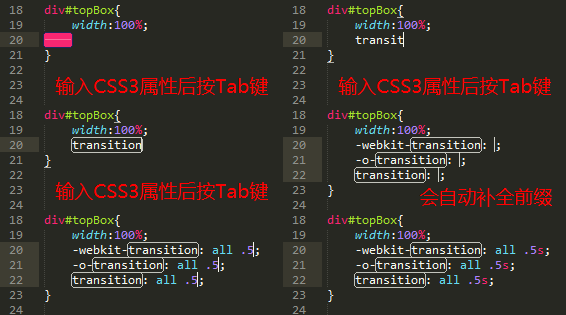
6. CSS3前缀补充插件Autoprefixer
ctrl+shift+P输入install Package等待读取服务器列表,输入autoprefixer第一个就是了
要装Node.js,没有的话去下载安装吧
插件使用CanIUse资料库,能精准判断哪些属性需要什么前缀
Tips:使用方法:在输入CSS3属性后(冒号前)按Tab键
SublimeText3 添加右键菜单和快捷开启浏览器
添加右键菜单
有时候要开个文件要开个SublimeText3,又要拉文件,麻烦。这里介绍将Sublime添加到右键菜单。
- 打开注册表,
开始→运行→regedit- 在
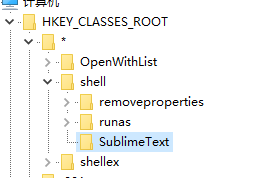
HKEY_CLASSSES_ROOT→ * → Shell下面新建项命名为SublimeText- 右键SublimeText项,新建字符串值,命名为
Icon,值为 “sublime_text.exe所在路径,0”,例如:C:\Program Files\Sublime Text 3\sublime_text.exe,0- 右键SublimeText项,新建项,命名为command,默认值为 “sublime_text.exe所在路径 %1”,例如:
C:\Program Files\Sublime Text 3\sublime_text.exe %1
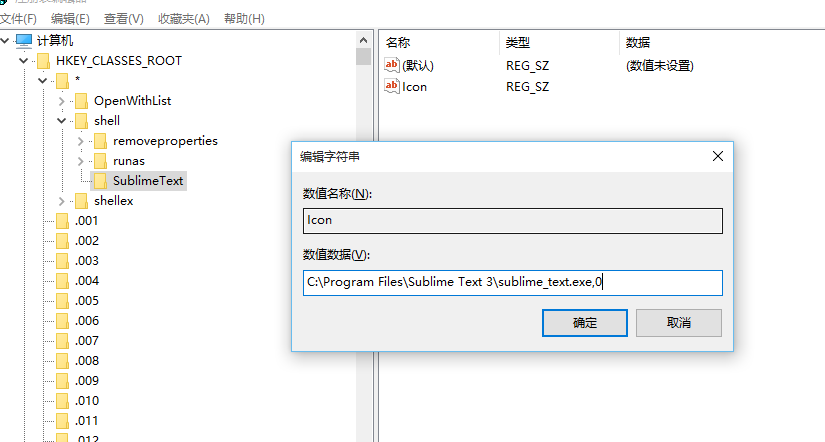
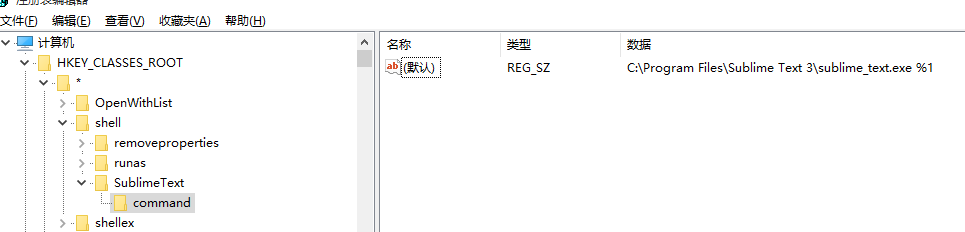
搞定后随便右击个文本文件试试,是不是看到了Sublime打开的选项了捏?Perfect
一键浏览文件
Preferences->Key Bindings - User打开用户快捷键设置,copy下面的设置
 [

     //firefox

     {

         "keys": ["f1"],

         "command": "side_bar_files_open_with",

         "args": {

             "paths": [],

             "application": "C:\\Program Files\\Mozilla Firefox\\firefox.exe",

             "extensions": ".*"

         }

     },

     //chorme

     {

         "keys": ["f2"],

         "command": "side_bar_files_open_with",

         "args": {

             "paths": [],

             "application": "C:\\Users\\manfr\\AppData\\Local\\Google\\Chrome\\Application\\chrome.exe",

             "extensions": ".*"

         }

     },

     //IE

     {

         "keys": ["f3"],

         "command": "side_bar_files_open_with",

         "args": {

             "paths": [],

             "application": "C:\\Program Files\\Internet Explorer\\iexplore.exe",

             "extensions": ".*"

         }

     },

     //safari

     {

         "keys": ["f4"],

         "command": "side_bar_files_open_with",

         "args": {

             "paths": [],

             "application": "C:\\Program Files (x86)\\Safari\\Safari.exe",

             "extensions": ".*"

         }

     }

 ]
稍微解释下,keys是按键,application是浏览器应用程序路径,注意反斜杠的要转义。extensions是匹配所有的文件后缀格式。
Tips:查了下默认的快捷键,SublimeText3中f1-f12中只有f11被默认为全屏命令,其他的没设置。也就是说,你可以装十个八个浏览器一字排开按过去测试。
SublimeText3 问题部分(自己遇到过的)
1.自动更新
有时候会弹出自动更新的框,解决方法:
- 找到Preferences -> Settings-User(设置用户)
- 在最后一个花括号结尾(“}”)前添加一句:
"update_check":false- 然后请关闭Submine Text并重启,即不会再弹出更新提醒了
2.不能获取插件列表 Package Control:There are no packages available for installation
- cmd下输入
ping sublime.wbond.net链接一下看下sublime.wbond.net这个域名的ip- 打开
C:\Windows\system32\drivers\etc\hosts文件。
在最后面加上例如50.116.34.243 sublime.wbond.net这样的对应关系,IP是上面测试的- 然后请关闭Submine Text并重启,即不会再弹出更新提醒了
参考:
Sublime Text 3前端开发常用优秀插件介绍——黄映焜
Gif多图:我常用的 16 个 Sublime Text 快捷键 | 氪星人
补充Ubuntu配置部分(补)
最近在玩Ubuntu,所以将环境切了过去。这里补充一下吧。
装SublimeText3
首先是安装,试了一下SublimeText2的(去官网默认就是下的2的-_-!!)发现调不出安装包列表,后面也没去详细研究直接下了个SublimeText3的安装包装上。附上Ubuntu下SublimeText3-64bit的链接:http://www.sublimetext.com/3
装node
插件的安装跟上文差不多,唯一比较苦逼的就是装node(插件依赖node环境)的时候了,不知道为什么安装好了输入node -v老是没有显示版本,搞了好久最后无奈去Github下了个node的安装包才搞定。
Tips:一定要确认
node -v和npm -v可以输出版本号才表示node安装完成
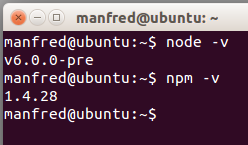
附上ubuntu装node的N种方法的帖子:http://www.linuxidc.com/Linux/2015-07/119588.htm
一键浏览文件
还有就是设置一键浏览文件的时候了,浏览器安装的目录跟Windows有点区别,看下面:
 [

     //firefox

     {

         "keys": ["f1"],

         "command": "side_bar_files_open_with",

         "args": {

             "paths": [],

             "application": "/usr/lib/firefox/firefox",

             "extensions": ".*"

         }

     },

     //chorme

     {

         "keys": ["f2"],

         "command": "side_bar_files_open_with",

         "args": {

             "paths": [],

             "application": "/opt/google/chrome/google-chrome",

             "extensions": ".*"

         }

     }

 ]
火狐是Ubuntu自带的,目录如上。然后Chrome是我自己装的,基本上也应该是这个目录。装好之后找个文件按F1和F2检测下就好。
搞下来其实觉得没什么,主要是刚接触Ubuntu系统对一些东西不太熟悉,后面加强。Thx ^_^
以上内容转载至:http://www.cnblogs.com/manfredHu/p/4941307.html
本来想自己敲一遍submit text3的使用教程呢,发现人家讲的很好,转载了下来,后面奉上一个可用的激活码:
—– BEGIN LICENSE —–
TwitterInc
200 User License
EA7E-890007
1D77F72E 390CDD93 4DCBA022 FAF60790
61AA12C0 A37081C5 D0316412 4584D136
94D7F7D4 95BC8C1C 527DA828 560BB037
D1EDDD8C AE7B379F 50C9D69D B35179EF
2FE898C4 8E4277A8 555CE714 E1FB0E43
D5D52613 C3D12E98 BC49967F 7652EED2
9D2D2E61 67610860 6D338B72 5CF95C69
E36B85CC 84991F19 7575D828 470A92AB
—— END LICENSE ——
转载至波比小金刚:http://blog.csdn.net/javaexploreroooo/article/details/77989993
submit text3的激活与使用的更多相关文章
- 对于submit text3运行Python脚本的解决方法
先抛出一些配置信息吧 电脑安装了Python2和Python3两种版本,并且还改了exe文件的名字,可能这与默认的submit text3配置不同了吧,导致错误. 先抛出一些错误吧 首先,自动CTRL ...
- sublime text3 3176激活码
sublime text3 3176激活码 改host文件 #sublime 127.0.0.1 license.sublimehq.com 127.0.0.1 45.55.255.55 127. ...
- Sublime Text3下载激活汉化
一.下载 Sublime Text3下载 http://www.sublimetext.com/3 选择对应的版本下载即可. 二.激活 2.1 官网购买license key激活 2.2 网上查找各种 ...
- Sublime Text3 注册码激活码(持续更新中2018-11-20)
Sublime Text 3的注册码 个人记录,便于查找 谢谢各位的认可 11.20版本 ----- BEGIN LICENSE ----- sgbteam Single User License E ...
- submit text3常用快捷键
在网上找了一些submit text的快捷键: Ctrl+D 选词 (反复按快捷键,即可继续向下同时选中下一个相同的文本进行同时编辑)Ctrl+G 跳转到相应的行Ctrl+J 合并行(已选择需要合并的 ...
- Sublime Text3注册激活和部分配置
1. 更改hosts文件(参照:sublime text3 破解方法,亲测有效) windows系统的hosts文件在C:\Windows\System32\drivers\etc在hosts文件中 ...
- (转)sublime text3 3176激活
更改hosts:sudo vim /private/etc/hosts 127.0.0.1 www.sublimetext.com 127.0.0.1 license.sublimehq.com 激活 ...
- sublime text3 3176激活
更改hosts sudo vim /etc/hosts 127.0.0.1 www.sublimetext.com 127.0.0.1 license.sublimehq.com 输入激活码 ---- ...
- Subline Text3最新激活方法解决 That license key doesn't appear to be valid.
第一步: 管理员身份登录系统 第二步: 进入到 C:\Windows\System32\drivers\etc (这个路径可以复制,都是一样的) 第三步: 右键hosts这个文件(打开方式 - 选择记 ...
随机推荐
- python基础教程(二)
继续第一篇的内容,讲解,python的一些基本的东西. 注释 为了让别人能够更容易理解程序,使用注释是非常有效的,即使是自己回头再看旧代码也是一样. >>> #获得用户名: > ...
- 将git commit的默认编辑器从nano转为vim
修改系统的配置 git config --global core.editor vim 针对 git 项目修改 .git/config core 中添加 editor=vim
- Mybatis映射文件完整模板参照
Mybatis映射文件完整模板参照 <?xml version="1.0" encoding="UTF-8" ?> <!DOCTYPE map ...
- chrome开发工具指南(十三)
模拟传感器:地理定位与加速度计 由于大多数桌面设备都没有 GPS 芯片和加速度计,所以测试它们比较困难.Chrome DevTools 的 Sensors 模拟窗格可以通过模拟常见的移动设备传感器来降 ...
- 比较三个 CSS 预处理器:Sass、LESS 和 Stylus(上)
前沿 : 第一次写不够成熟,可能描述有所错误,还请大家修改指正,我会对已完成的文章进行修改. 一.什么是CSS预处理器 CSS预处理器定义了一种新的语言,基本的思想是用一种专门的编程语言,开发者只需要 ...
- JAVA基础第二组(5道题)
6.[程序6] 题目:输入两个正整数m和n,求其最大公约数和最小公倍数. 1.程序分析:利用辗除法. package com.niit.homework1; import java.ut ...
- 201521123022 《Java程序设计》 第七周学习总结
1. 本周学习总结 以你喜欢的方式(思维导图或其他)归纳总结集合相关内容. 2. 书面作业 Q1.ArrayList代码分析 Q1.1 解释ArrayList的contains源代码 ArrayLis ...
- 201521123059 《Java程序设计》第三周学习总结
1. 本周学习总结 2. 书面作业 1.代码阅读 public class Test1 { private int i = 1;//这行不能修改 private static int j = 2; p ...
- CMD命令查询DNS服务器
我们先了解"tracert"命令,如图 tracert命令 这是路由跟踪命令,你打开网站通过了哪些网关都能看出来,比如: tracert命令 这是路由跟踪命令,你打开网站通过了哪些 ...
- 201521145048《java程序设计》第10周学习总结
1. 本周学习总结 1.1 以你喜欢的方式(思维导图或其他)归纳总结异常与多线程相关内容. 2. 书面作业 本次PTA作业题集异常.多线程 Q1.finally 题目4-2 1.1 截图你的提交结果( ...