
深入理解最强桌面地图控件GMAP.NET ---离线地图
深入理解最强桌面地图控件GMAP.NET ---离线地图
这章会介绍GMAP.NET的核心功能之一:离线地图。这个功能可以满足很多政府项目、保密项目、或者由于种种原因不能上网的项目的需求。
本章主要分成三个方面介绍:演示、生成离线地图、Demo代码。
一.演示
地图显示
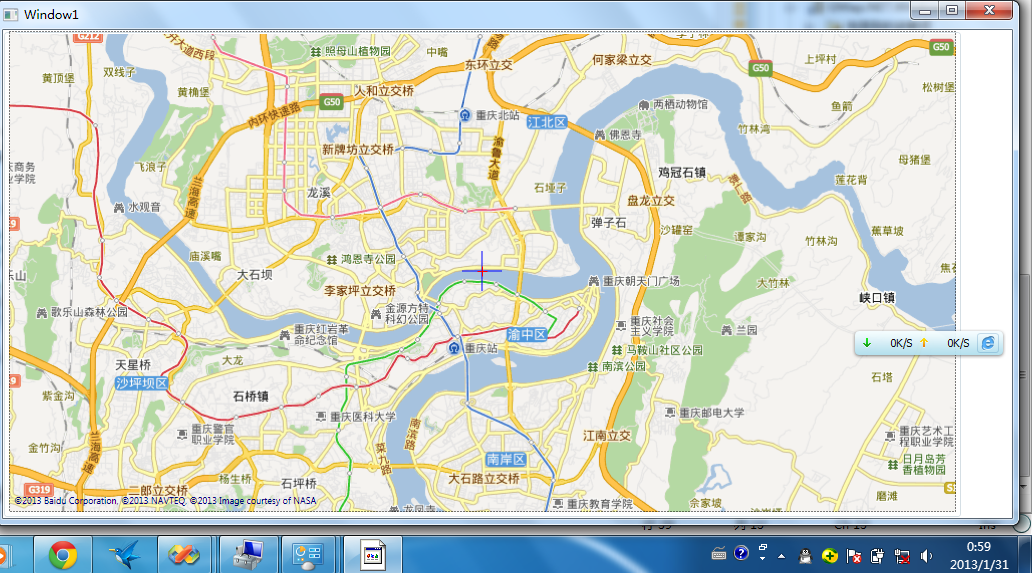
地图缩放后还可以显示
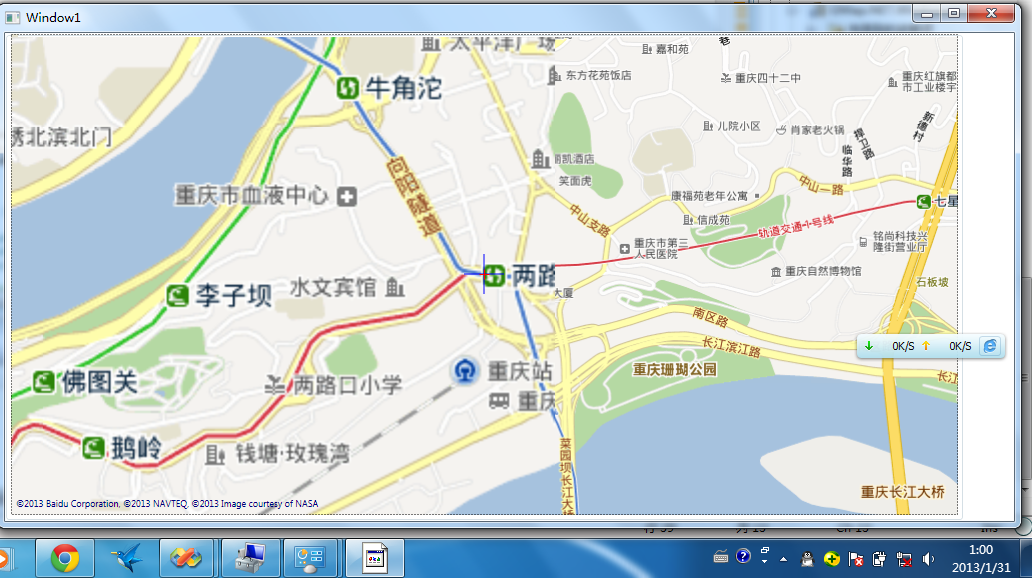
网络是断了的

二.生成离线地图
前面已经演示了Demo,这个部分说如何生成离线地图,也就是Data.gmdb。GMAP.NET提供了集中缓存方式,MySQL,SQLLite,MSSQL,Postgre等等,
默认是使用SQLLite的,这部分以后再分析。
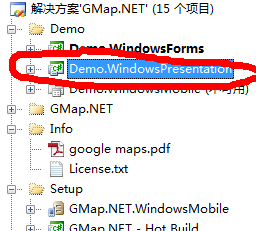
1. 启动Demo.WindowsPresentation项目作为生成工具,这个项目在svn或者Download中都有。
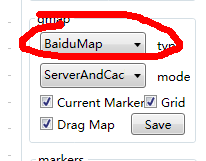
2. 选择一个地图厂商(例如百度),并定位你的位置(例如重庆)
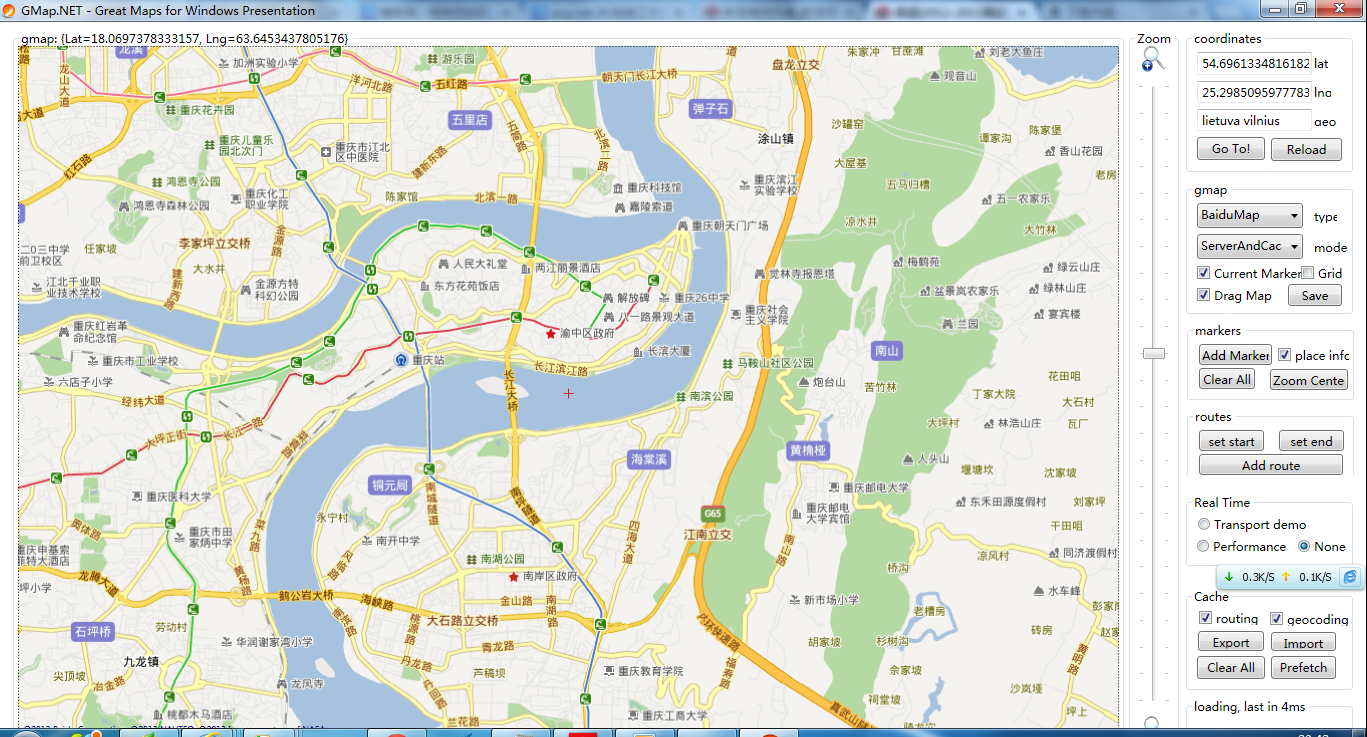
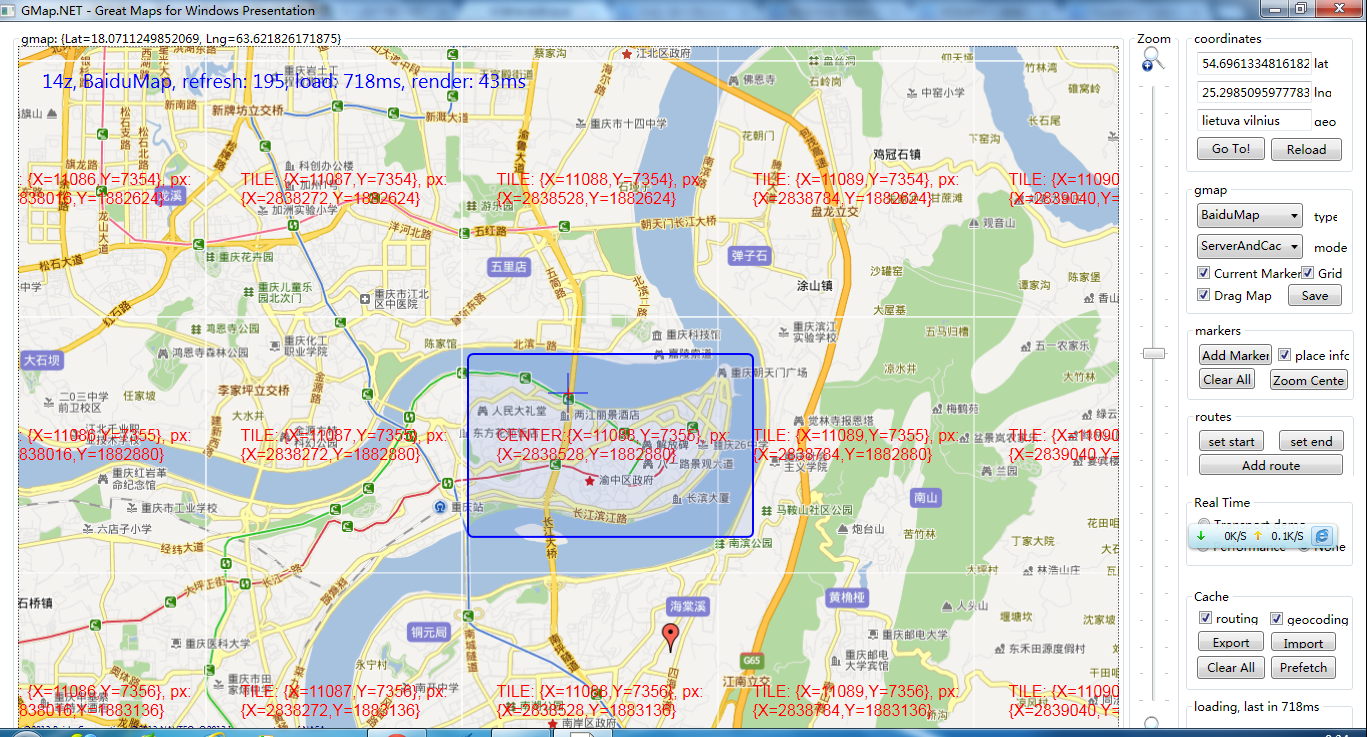
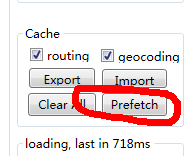
3. 按中Alt键并使用鼠标框选,会用蓝色区域表示,点击prefetch
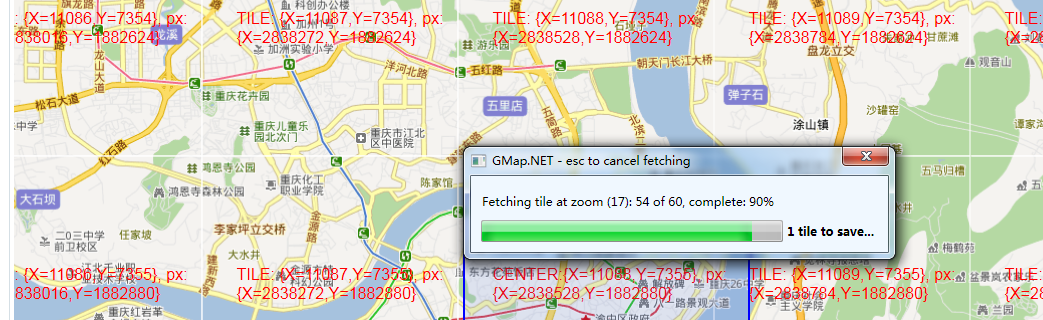
4. 然后开始生成了,是否生成下一层会提示你。
5. 最后生成的文件放在C:\Users\用户名<你的计算机用户名>\AppData\Local\GMap.NET\TileDBv5\en,那个Data.gmdb就是你的地图文件。
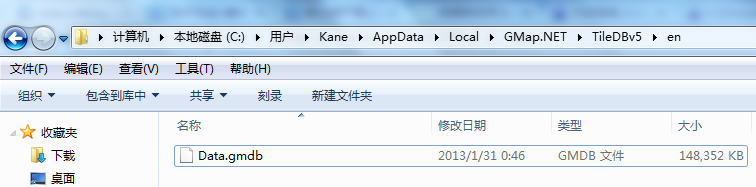
OK,整个离线地图就生成好了。
三.Demo代码
代码已经上传至http://code.google.com/p/ypmap/downloads/list:这里有点抱歉的地方,因为地图包实在太大了,上传又是龟速,因此没有上传地图包。
在运行Demo的时候,如果没有离线地图包会Crash掉,需要先生成离线地图包,并在App.Config中配置好,或者注释MapManagerLoader加载的代码。
先看下目录结构,主要包括下面几个文件:
引用GMAP.NET.Core.dll和GMAP.NET.WindowsPresentaion
离线地图包maps\Data.gmdb:比较大,大概有140MB的样子,还只是重庆渝中区 18~22层的地图。
配置文件App.Config: 主要是配置了地图启动的中心点,地图文件的路径
封装的地图显示控件代码GMapTrack.xaml和GMapTrack.xaml.cs:主要逻辑在里面
地图包加载代码MapManagerLoader:做了下简单封装
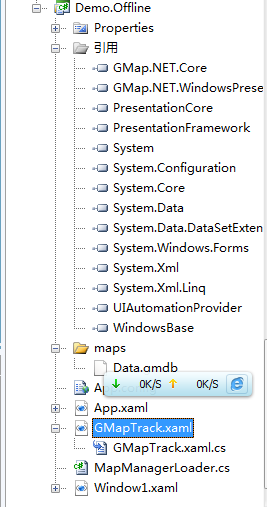
GMapTrack.xaml
主要包括了GMapControl这个控件,并且放了个进度条ProgressBar,是为了在加载图片的时候显示。

<UserControl x:Class="Demo.Offline.GMapTrack"

    xmlns="http://schemas.microsoft.com/winfx/2006/xaml/presentation"

    xmlns:x="http://schemas.microsoft.com/winfx/2006/xaml"

             xmlns:gmap="clr-namespace:GMap.NET.WindowsPresentation;assembly=GMap.NET.WindowsPresentation">

    <Grid>

        <GroupBox Name="mapgroup" Margin="0,0,50,0"  VerticalContentAlignment="Stretch" HorizontalContentAlignment="Stretch">

            <gmap:GMapControl x:Name="MainMap"  MaxZoom="24" MinZoom="1">

            </gmap:GMapControl>

        </GroupBox>

        <GroupBox x:Name="progressBar" Header="正在载入" Height="50" HorizontalAlignment="Right" Margin="0,0,12,12"  VerticalAlignment="Bottom" Width="169">

            <Grid>

                <ProgressBar Margin="2"  IsIndeterminate="True" />

            </Grid>

        </GroupBox>

    </Grid>

</UserControl>
GMapTrack.cs
这里是关键, 仔细看:
1.首先从配置文件中读出地图中心点
this.MainMap.Position = new PointLatLng(lat,lng);
2.设置地图的显示区域,因为离线地图肯定是某个区域的,其他地方也显示不出来。
this.MainMap.BoundsOfMap = new RectLatLng(lat+2, lng+2, 2.765142, 4.120995);
3.设置地图的加载模式:缓存,并且设置地图为百度地图
this.MainMap.Manager.Mode = AccessMode.CacheOnly;
this.MainMap.MapProvider = GMapProviders.BaiduMap;
4.从配置文件中读取地图
MapManagerLoader.Instance.Load(ConfigurationManager.AppSettings["mapName"]);
 private void MainMap_Loaded(object sender, RoutedEventArgs e)

        {

            double lat = double.Parse(ConfigurationManager.AppSettings["defaultLat"]);

            double lng = double.Parse(ConfigurationManager.AppSettings["defaultLng"]);

            this.MainMap.Position = new PointLatLng(lat,lng);

           // this.MainMap.MapProvider.Area = new RectLatLng(30.981178, 105.351914, 2.765142, 4.120995);

            this.MainMap.BoundsOfMap = new RectLatLng(lat+2, lng+2, 2.765142, 4.120995);

            this.MainMap.Manager.Mode = AccessMode.CacheOnly;

            this.MainMap.MapProvider = GMapProviders.BaiduMap;

            this.MainMap.DragButton = MouseButton.Left;

            this.MainMap.Zoom = 13;

            this.MainMap.MinZoom = 8;

            this.MainMap.MaxZoom = 24;

            MapManagerLoader.Instance.Load(ConfigurationManager.AppSettings["mapName"]);

        }
下面是GMapTrack.cs的完整代码:
MapManagerLoader.cs
一个单例模式的地图加载器,主要看这个代码,启动了个线程,并且调用了GMaps.Instance.ImportFromGMDB函数
   public bool Load(string fileName)

        {

            if (!_isLoaded)

            {

                new Thread(() => GMaps.Instance.ImportFromGMDB(fileName)).Start();

                _isLoaded = true;

            }

            return _isLoaded;

        }
下面是MapManagerLoader.cs的完整代码:
其他代码没什么好讲的了,有WPF或C#基础的都应该很快能理解
原文链接:http://www.cnblogs.com/enjoyeclipse/archive/2013/01/29/2882254.html
深入理解最强桌面地图控件GMAP.NET ---离线地图的更多相关文章
- 深入理解最强桌面地图控件GMAP.NET --- 街景地图(StreetView)
原文:深入理解最强桌面地图控件GMAP.NET --- 街景地图(StreetView) 很久没有更新博客了,今天无事把GMAP.NET的代码又重新翻了翻,看到了街景地图的例子. 街景地图是谷歌最早提 ...
- (转)深入理解最强桌面地图控件GMAP.NET --- 百度地图
原文地址:http://www.cnblogs.com/enjoyeclipse/archive/2013/01/14/2859026.html 前两篇介绍了GMAP.NET的一些基本功能和如何在自己 ...
- 深入理解最强桌面地图控件GMAP.NET ---[更新]百度地图
之前写了篇博文,深入理解最强桌面地图控件GMAP.NET --- 百度地图 但是很多回复说百度地图更新了,不能显示百度的离线地图.之前承诺说是国庆节更新,最近才更新.代码已经提交到: https:// ...
- 如何添加地图控件到Windows Phone 8的页面中
原文 如何添加地图控件到Windows Phone 8的页面中 本主题介绍了各种方法来添加一个地图控件到Windows Phone 8的项目.该地图控件在Windows Phone的SDK 8.0的库 ...
- OpenLayers 3 之 地图控件(control)
OpenLayers 3 之 地图控件(control) 地图控件(control)是指地图上比例尺,缩略图,拉近拉远的按钮,滚动控制条等控件,默认控件有三个,可以禁用. OpenLayers 3 之 ...
- Google地图接口API之地图控件集(五)
1.默认控件集 当使用一个标准的google地图,它的控件默认设置如下: (1). Zoom-显示一个滑动条来控制map的Zoom级别,如下所示:
- Corelocation及地图控件学习笔记
Corelocation基本使用 在地图章节的学习中,首先要学的便是用户位置定位,因此我们首先要掌握Corelocation的使用.(在IOS8以前可以系统会直接请求授权,现在需要我们自己调用方式通知 ...
- 使用XAML在WPF项目中承载ArcGIS Engine地图控件开发
原文 http://blog.csdn.net/flexmapserver/article/details/5868882 用Windows Form进行ArcGIS Engine二次开发时常见的形式 ...
- 【高德地图API】从零开始学高德JS API(二)地图控件与插件——测距、圆形编辑器、鼠标工具、地图类型切换、鹰眼鱼骨
原文:[高德地图API]从零开始学高德JS API(二)地图控件与插件——测距.圆形编辑器.鼠标工具.地图类型切换.鹰眼鱼骨 摘要:无论是控件还是插件,都是在一级API接口的基础上,进行二次开发,封装 ...
随机推荐
- VBS中解决路径带空格的三种方法
vbs中,如果需要运行的程序中带有空格,按照通常的方式往往会提示错误,其实有两种形式不同的解决方法: 在应用程序前后分别加三个双引号,代码如下: Set wshell=CreateObject(&qu ...
- mysql 常用命令用法总结积木学院整理版
一.启动与退出 1.进入MySQL:启动MySQL Command Line Client(MySQL的DOS界面),直接输入安装时的密码即可.此时的提示符是:mysql> 2.退出MySQL: ...
- 关于LR监视Windows和linux的说明
一.监控windows系统: 1.监视连接前的准备工作 1)进入被监视windows系统,开启以下二个服务Remote Procedure Call(RPC) 和Remote Registry Ser ...
- python paramiko基本
基本 import paramiko blade = '192.168.0.10' port = 22 username = 'admin' password = ' localpath = '/ho ...
- 模拟摇奖:从1-36中随机抽出8个不重复的数字(math)
public class Yaojiang { public static void main(String[] args) { // TODO 自动生成的方法存根 int[] a=new int[8 ...
- IT人为什么难以拿到高薪?【转帖】
最近在论坛里看到很多人发牢骚,说薪水少,可在我看来,你们这样的人拿得到高薪才怪! 我先问一句:这里有多少人是本科的?有多少人是正规本科的(不算自考,成考和专升本)?有多少人是有学位的?有多少有学位的是 ...
- .Net配置错误页
1.在web.config中,配置customErrors节,在子节点error中,可以对特定的错误码,进行错误也配置. 配置举例如下: <customErrors mode="Rem ...
- win8上cmder文字重叠问题
1.用过ubuntu上的bash,zsh后发现win自带的cmd弱爆了,在网上搜索后找到了代替品cmder,下载安装后好发现中文错位的问题, 状况如下: 修复方法:把设置里面的Monospace选项勾 ...
- opencv基础知识------IplImage, CvMat, Mat 的关系和相互转换
Mat,cvMat和IplImage这三种类型都可以代表和显示图像,但是,Mat类型侧重于计算,数学性较高,openCV对Mat类型的计算也进行了优化.而CvMat和IplImage类型更侧重于“图像 ...
- 事务(JDBC、Hibernate、Spring)
如果不用spring管理事务,我们自己写代码来操作事务.那么这个代码怎么写要看底层怎么访问数据库了. 当采用原生JDBC访问数据库时,操作事务需要使用java.sql.Connection的API.开 ...