
抓包及分析(wireshark&tcpdump)
1.简介
Wireshark是一个网络协议检测工具,支持Windows平台和Unix平台,我一般只在Windows平台下使用Wireshark,如果是Linux的话,我直接用tcpdump了,因为我工作环境中的Linux一般只有字符界面,且一般而言Linux都自带的tcpdump,或者用tcpdump抓包以后用Wireshark打开分析。
在Windows平台下,Wireshark通过WinPcap进行抓包,封装的很好,使用起来很方便,可以很容易的制定抓包过滤器或者显示过滤器。且是一个免费工具
tcpdump是基于Unix系统的命令行式的数据包嗅探工具。如果要使用tcpdump抓取其他主机MAC地址的数据包,必须开启网卡混杂模式,所谓混杂模式,用最简单的语言就是让网卡抓取任何经过它的数据包,不管这个数据包是不是发给它或者是它发出的,点击【http://en.wikipedia.org/wiki/Promiscuous_mode】获取更多有关混杂模式的资料。一般而言,Unix不会让普通用户设置混杂模式,因为这样可以看到别人的信息,比如telnet的用户名和密码,这样会引起一些安全上的问题,所以只有root用户可以开启混杂模式,开启混杂模式的命令是:ifconfig eth0 promisc, eth0是你要打开混杂模式的网卡。肯定有人要问如果在windows下要不要打开混杂模式,windows下网卡没有什么混杂模式不混杂模式,在于应用程序本身,如使用Wireshark抓包的时候可以通过设置为在混杂模式下抓包(这就是为什么该死的ARP欺骗病毒可以猖狂的原因)。tcpdump当然也可以指定抓包过滤器,而且其过滤器语言非常著名,叫做Berkeley包过滤,简称BPF语言。
2.tcpdump
使用root用户登录,运行tcpdump命令就可以开始抓包。这里说明一下,如果使用SSH登录到远程Linux,然后直接运行tcpdump,会发现抓到大量的数据包,速度快的都看不清楚,这是因为tcpdump抓到的包发送给远程的终端显示,同时又抓了这个包,再显示,再抓取,造成了循环抓取。当然,这样抓包没有任何意义,除了证明你的网络是通的。
因为没有打开网卡的混杂模式,所以如果本机没有任何进程访问网络,是抓不到包的,如果在字符界面下,用wgethttp://www.google.com.hk 访问网址,如果有GUI,可以打开firefox浏览器访问http://www.google.com.hk。
默认情况下,tcpdump会选择第一块网卡,也就是eth0,进行抓包,每行显示一个抓取的数据包,如:
0.003183 192.168.21.137 72.14.203.147 TCP 38039 > http [SYN] Seq=0 Win=5840 Len=0 MSS=1460 SACK_PERM=1 TSV=36941509 TSER=0 WS=6
0.011707 72.14.203.147 192.168.21.137 TCP http > 38039 [SYN, ACK] Seq=0 Ack=1 Win=64240 Len=0 MSS=1460
0.011770 192.168.21.137 72.14.203.147 TCP 38039 > http [ACK] Seq=1 Ack=1 Win=5840 Len=0
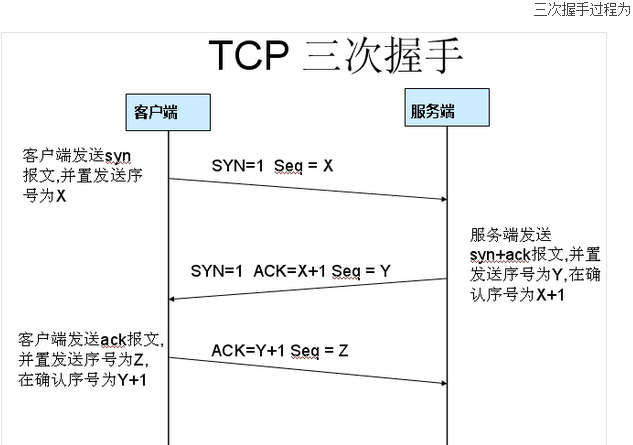
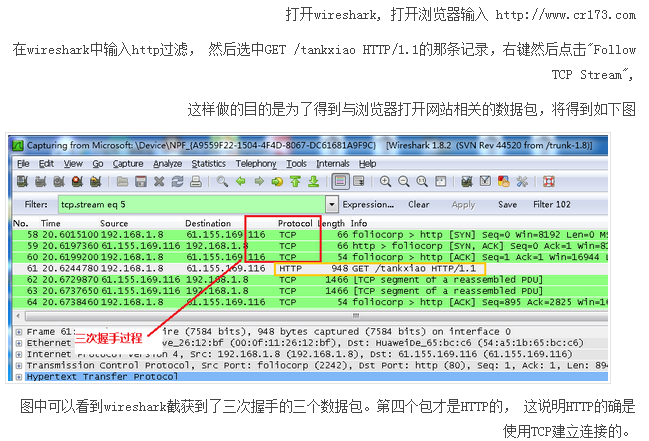
以上三个数据包就是著名的TCP三次握手的数据包,其中38039是客户端的TCP端口,http的默认端口是80,如果tcpdump在/etc/services中发现端口对应的服务名称,那么会自动的转为名字,所以这里会显示为http。表示客户端的38039端口和服务器端的http端口进行TCP三次握手。
前面提到tcpdump默认选择第一块网卡进行抓包,我们可以使用-i参数指定通过哪一个网卡抓包,如(#表示我输入的命令,Linux下root用户的提示符就是#):
# tcpdump –i eth1
或者
#tcpdump –i any
如果想知道我们可以通过哪几个网卡抓包,可以使用-D参数,如:
# tcpdump –D
1.eth0
2.any
3.lo
因为我的机器上只有一个网卡,因此只有eth0,如果有多块网卡活动的话,会有eth1,eth2依次下去。any的意思是通过任意一块网卡进行抓包,lo是回环接口。(关于TCP三次握手和回环接口等网络问题,请参考《TCP/IP协议详解》)。
默认情况下,tcpdump抓包结果显示在屏幕(严格点,专业点应该说是标准输出)上,显然这不利于进一步的数据分析,因此我们需要将抓包结果存放在文件中。可是使用-w命令将结果保存在文件中,如:
#tcpdump –w google.cap
这句命令将抓包结果存放在google.cap文件中,结束以后可以用Wireshark打开查看。同事,tcpdump出了抓包,还可以使用-r参数制定抓包数据文件,结合过滤器对抓包数据分析,如:
#tcpdump –r google.cap http
这句命令的意思是让tcpdump读取google.cap文件,把其中http协议的数据包都给过滤出来。关于过滤器在下面详细介绍。
3.wireshark

图1中标注出三快区域,R1区域用来显示简单的数据包信息,我们用tcpdump抓包的时候,默认情况下也是显示成这样的;R2区域用来显示选中的数据包的详细信息,细心一点会发现他是按照TCP/IP四层结构显示的,第一行是数据链路层的信息,第二行是网络层信息(IP协议),第三行是传输层信息(TCP协议),第四行是应用层信息(HTTP协议),可以展开每一行用来观察具体的内容;R3区域是用来显示此数据包的真实面目。我们在R1和R2区域看到的信息都是Wireshark整理以后给我们看的,抓包的真实数据实际上是一堆二进制序列,用ultraedit打开google.cap文件可以看到就是一些数字。
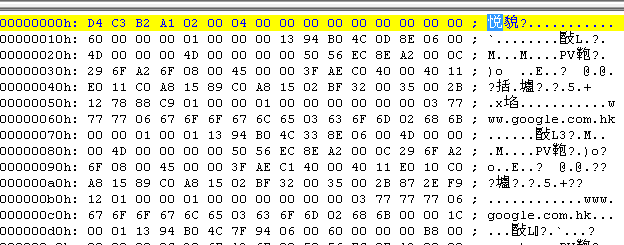
使用Wireshark抓包非常容易,这是因为Wireshark默认在混杂模式下抓包,只要经过网卡的数据包都抓取下来(当然这台机器要连在网络中,如果没有数据流过当然没有包可抓),点击按钮停止此次抓包。如果机器上安装了多块网卡,Wireshark默认选择第一张网卡抓包,如果等抓包完成了,这是发现选错了网卡是一件极度郁闷的事情。点击按钮可以在抓包之前选择抓哪张网卡。
解决了选择网卡的问题以后,考虑如果过滤抓包内容,点击菜单栏上的” Capture” > “Options”可以看到制定抓包规则的界面。
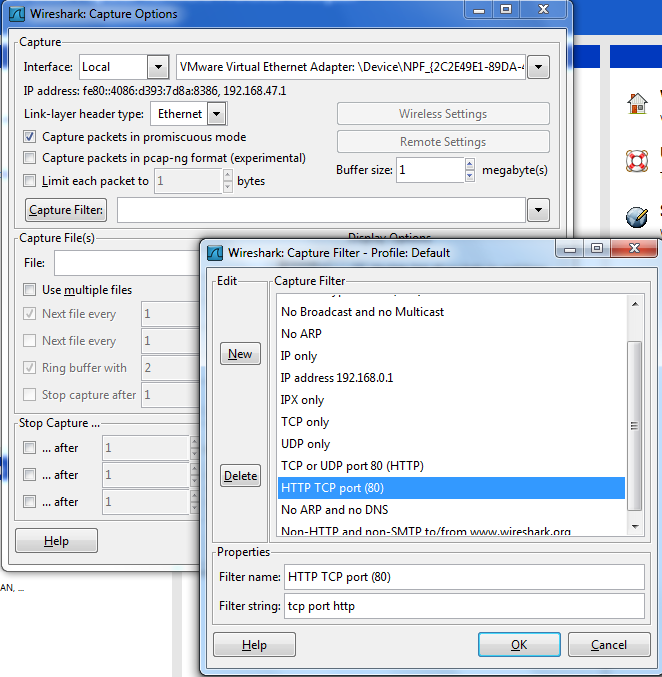
可以看到Caputre packets in promiscuous mode,默认是选中的,表示Wireshark默认在混杂模式下抓包。同样可以选择通过哪张网卡抓包,不过这些都不是重点,最重要的是Caupture Fileter这里,点击该按钮,可以看到弹出一些预定义好的过滤器。比如选择“HTTP TCP port(80)”,下面Filter string: tcp port http就是过滤器的表示。表示抓tcp协议的,端口为80的数据包(http协议的默认端口是80)。
4.过滤器(BPF语言)的使用
主要介绍在tcpdump中的过滤器使用,因为懂了这个就可以得心应手的使用wireshark了。
从最简单的开始,BPF语言主要有一个标志或者数字和限定词组成,限定词有三种:
第一种:指定类型
host, 定义抓取哪个IP地址(也可以给它mac地址,格式是00:00:00:00:00:00)的数据包,比如我想抓有关192.168.0.148这个IP地址的数据包,那么就写成tcpdump host 192.168.0.148, host是限定词,192.168.0.148就是标志。这条命令会抓取从发出或者向192.168.0.148发送的数据包。
net, 定义抓取某个网络的数据包,给出网络号就行了,它根据给的网络号字节数是1,2,3来判断A类地址,B类地址或者C类地址,比如tcpdump net 10.1.1 ,它就认为这是一个C类地址。
port,指定端口,比如tcpdump host and port 22, 这是抓端口为22的数据包,不管是TCP还是UDP的,这里我稍微早一点的给出了逻辑操作,and J,如果只想抓TCP的,那么可以写tcpdump host 192.168.0.148 and tcp port 22。
portrange,顾名思义,这个是指定端口范围的,用连字符”-”指定范围,比如tcpdump port 1025-8080
第二种:指定方向
我们之前的命令都是说“这条命令会抓取从192.168.0.148发出或者向192.168.0.148发送”,所以,如果指向抓从发出的数据包可以使用限定词src, 命令:tcpdump src host 192.168.0.148,反过来,想抓发向192.168.0.148的数据包,使用限定词dst,命令:tcpdump dst host 192.168.0.148。
第三种:指定协议
我们知道网络协议有N种。。。我列一下常用的几种,其他的可以去google一下
ether和fddi, 以太网协议
tr, TR协议
ip, IP协议
ip6, IPv6协议
arp, ARP协议
好了,最后还需要注意的是逻辑运算,and, or, not(与,或,非),上面已经有一个例子了,和普通的编程语言没有什么不同。
除此之外,还有更加牛X的功能,比如指定TCP中的某个标识位是什么,这种应用我一般很少用。
参考:http://blog.csdn.net/zrzlj/article/details/6076219


5.实例 分析http协议
比如我们要找ip地址为192.168.2.110的交互数据
可以在 Filter:里面填写  ip.addr == 192.168.2.110 (回车或者点Apply就OK)
    如果我们只想抓TCP的  ip.addr == 192.168.2.110 && tcp (注意要小写)
    如果不想看到ACK  ip.addr == 192.168.2.110 && tcp && tcp.len != 0
    如果要看数据包中含有5252的值的数据(注意此处为16进制)
   ip.addr == 192.168.2.110 && tcp && tcp.len != 0 && (data.data contains 5252)
含有很多过滤方法可以点击Express,里面有一些选项,自己多试试。
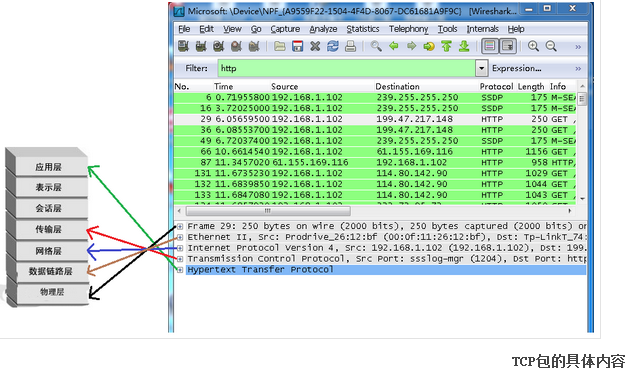
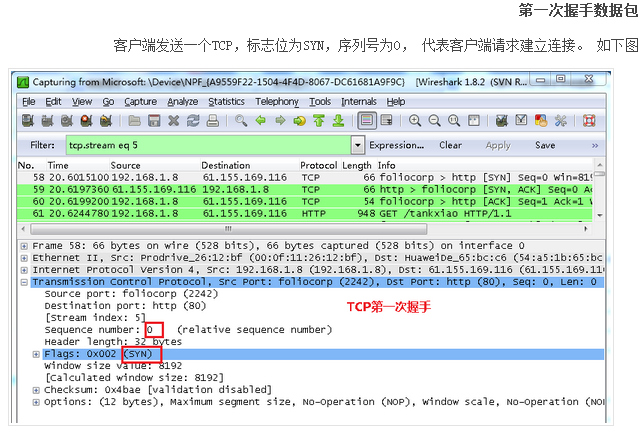
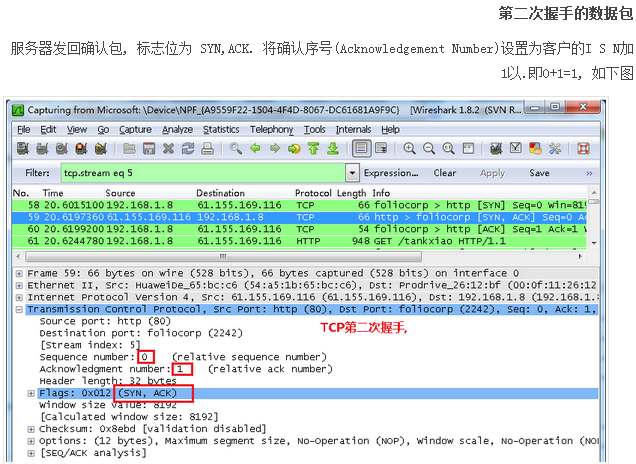
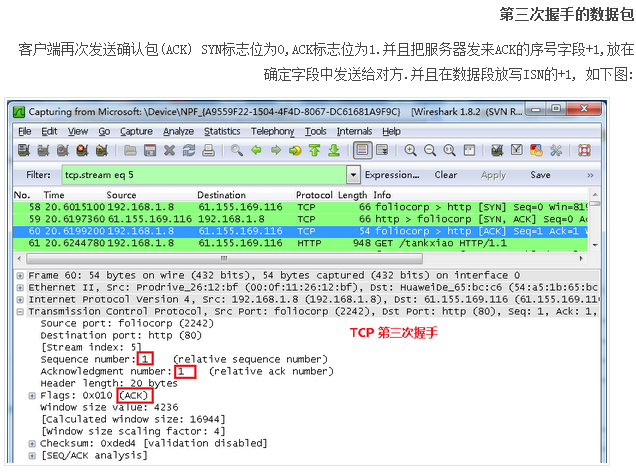
Frame:物理层的数据帧概况
Ethernet II:数据链路层以太网帧头部信息
Internet Protocol Version 4:互联网层IP包头部信息
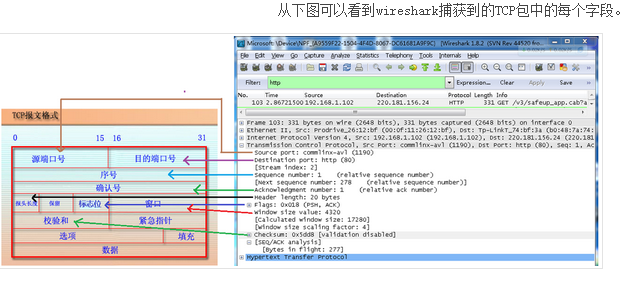
Transmission Control Protocol:传输层T的数据段头部信息,此处是tcp
Hypertext Transfer Protocol:应用层信息,此处是http
Introduction to Wireshark (Part 1 of 3)
http://www.youtube.com/watch?v=NHLTa29iovU
用WireShark获取Cookie与密码
Cookies and Grabbing Passwords with Wireshark (Part 2 of 3)
http://www.youtube.com/watch?v=7ezGTP99xSw
Data Mining using Wireshark (Part 3 of 3)
http://www.youtube.com/watch?v=2R1DRnu5CxQ
目的:把youtube上的视频下载到本地机
另外一个视频是基于命令行的,也可以浏览一下:
Introduction to wireshark. howto
http://www.youtube.com/watch?v=jzkUuc5jK8Q
http://www.youtube.com/watch?v=DVOmw0rppWc
http://www.youtube.com/watch?v=LJymNx-kS3Y
版权:http://www.cnblogs.com/xubeiping0930/p/4500550.html
抓包及分析(wireshark&tcpdump)的更多相关文章
- 【转】详解使用tcpdump、wireshark对Android应用程序进行抓包并分析
原文网址:http://blog.csdn.net/gebitan505/article/details/19044857 本文主要介绍如何使用tcpdump和wireshark对Android应用程 ...
- Linux使用tcpdump命令抓包并使用wireshark分析
Linux使用tcpdump命令抓包并使用wireshark分析 介绍 有时分析客户端和服务器网络交互的问题时,为了查找问题,需要分别在客户端和服务器上抓包,我们的客户端一般是windows上的,抓包 ...
- Android利用tcpdump抓包,用wireshark分析包。
1.前言 主要介绍在android手机上如何利用tcpdump抓包,用wireshark分析包. android tcpdump官网: http://www.androidtcpdump.com/ t ...
- Android抓包方法(二)之Tcpdump命令+Wireshark
Android抓包方法(二) 之Tcpdump命令+Wireshark 前言 做前端测试,基本要求会抓包,会分析请求数据包,查看接口是否调用正确,数据返回是否正确,问题产生是定位根本原因等.学会抓包分 ...
- Tcpdump命令抓包详细分析
1 起因 前段时间,一直在调线上的一个问题:线上应用接受POST请求,请求body中的参数获取不全,存在丢失的状况.这个问题是偶发性的,大概发生的几率为5%-10%左右,这个概率已经相当高了.在排查问 ...
- [golang] 抓包注入分析
视频信息 Packet Capture, Analysis, and Injection with Goby John Leonat GopherCon 2016 https://www.youtub ...
- Wireshark数据抓包教程之Wireshark的基础知识
Wireshark数据抓包教程之Wireshark的基础知识 Wireshark的基础知识 在这个网络信息时代里,计算机安全始终是一个让人揪心的问题,网络安全则有过之而无不及.Wireshark作为国 ...
- Wireshark数据抓包教程之Wireshark捕获数据
Wireshark数据抓包教程之Wireshark捕获数据 Wireshark抓包方法 在使用Wireshark捕获以太网数据,可以捕获分析到自己的数据包,也可以去捕获同一局域网内,在知道对方IP地址 ...
- 开源网络抓包与分析框架学习-Packetbeat篇
开源简介packbeat是一个开源的实时网络抓包与分析框架,内置了很多常见的协议捕获及解析,如HTTP.MySQL.Redis等.在实际使用中,通常和Elasticsearch以及kibana联合使用 ...
随机推荐
- input默认显示当前时间
方法一: // 获取当天的年月日 new Date().getFullYear() + '-' + (new Date().getMonth() + 1) + '-' + new Date().get ...
- [转]内存分配malloc, new , heapalloc
malloc,new,VirtualAlloc,HeapAlloc性能(速度)比较 http://www.cppblog.com/woaidongmao/archive/2011/08/12/1531 ...
- [转]使用keepalived搭建主备切换环境
使用keepalived搭建主备切换环境 时间 2016-09-15 08:00:00 cpper 原文 http://cpper.info/2016/09/15/keepalived-for-ma ...
- selenium的webdriver三种等待方式(显式等待WebDriverWait+implicitly_wait隐式等待+sleep强制等待)
隐式等待是等页面加载,不是等元素!!! 1.显式等待 一个显式等待是你定义的一段代码,用于等待某个条件发生然后再继续执行后续代码.显式等待是等元素加载!!! 2.隐式等待,相当于设置全局的等待,在定位 ...
- Linux内核info leak漏洞
1 Information Leak漏洞风险 从应用层软件,到hypervisor再到kernel代码,都存在Information Leak的风险.下面给出一些示例: 应用层软件:通常是应用敏感数 ...
- [LeetCode&Python] Problem 21. Merge Two Sorted Lists
Merge two sorted linked lists and return it as a new list. The new list should be made by splicing t ...
- OpenCV2类批量处理文件夹及文件图像 及批量处理后保存到txt文件
//采用windows控制台实现计算文件夹中对象总数以及批量读取对象 //#include <afx.h> //和windows.h是一样的作用 #include <opencv2/ ...
- Gym - 101480 CERC 15:部分题目题解(队内第N次训练)
-------------------题目难度较难,但挺有营养的.慢慢补. A .ASCII Addition pro:用一定的形式表示1到9,让你计算加法. sol:模拟. solved by fz ...
- CF1132.Educational Codeforces Round 61(简单题解)
A .Regular Bracket Sequence 题意:给定“((” , “()” , “)(”, “))”四种,问是否可以组成合法括号匹配 思路:设四种是ABCD,B可以不用管,而C在A或 ...
- 四则运算可能需要注意的地方V1.1
作业:https://edu.cnblogs.com/campus/nenu/SWE2017FALL/homework/997 文档下载:https://coding.net/u/Dawnfox/p/ ...