
Vue电商后台管理系统项目第1天-基本环境搭建&登录功能
基本环境搭建完成
安装npm包:npm -S i vue vue-router axios element-ui
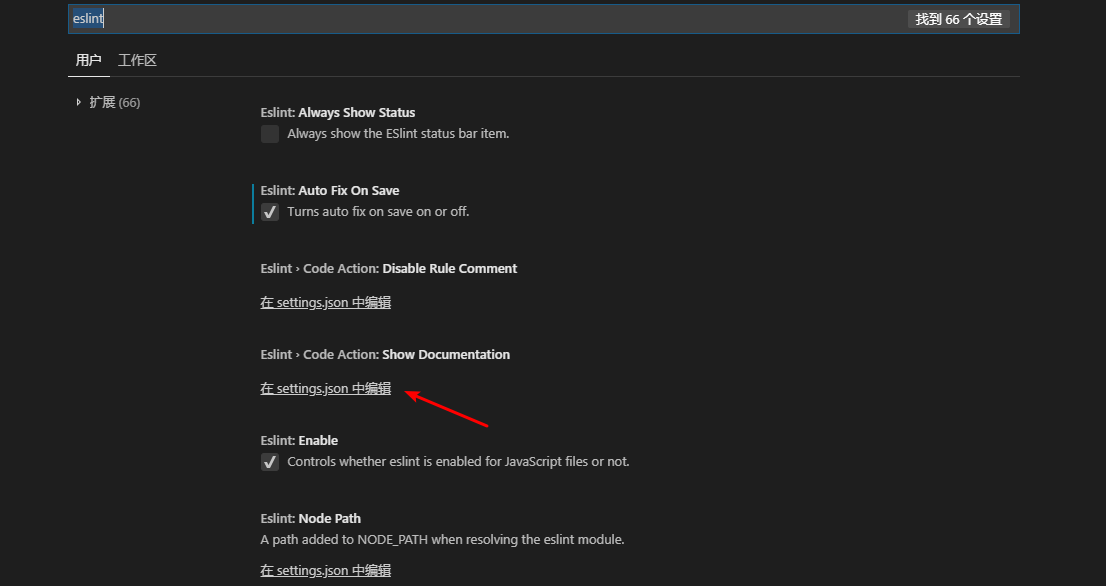
配置Eslint:
{

  "editor.fontSize": ,

  "cssrem.rootFontSize": ,

  "liveServer.settings.donotShowInfoMsg": true,

  "javascript.updateImportsOnFileMove.enabled": "always",

  "eslint.autoFixOnSave": true,

  "files.autoSave": "off",

  "eslint.validate": [

    "javascript",

    "javascriptreact",

    "vue-html",

    {

      "language": "vue",

      "autoFix": true

    },

    "html",

    "vue"

  ],

  "eslint.autoFixOnSave": true,

  // 需要 npm install -g eslint-plugin-vue

  "eslint.options": {

    "extensions": [

      ".js",

      ".vue"

    ]

  },

  "editor.tabSize": ,

}
Eslint配置代码
登录功能
登陆界面--用到element-ui
涉及到用户数据的验证
发起axios请求
接收返回值,实现路由跳转
添加登陆组件 :login.vue,在src下面创建用于存放页面组件的文件夹:views
所有组件的展示都是基于路由
创建路由。添加路由配置:将路由创建为单独的模块:src/router.js
让Vue使用vue-router和让Vue使用router对象是两码事
Vue.use(vue-router):就可以在Vue实例中使用所有路由相关功能,包含router-view,router-link.....
Vue.use(router):仅仅是可能 使用路由配置
登陆界面的制作过程:login.vue
我们需要使用element-ui中的什么组件来实现登陆页面
使用form表单 > 表单验证
复制代码,复制数据,复制功能函数
删除不需要的结构:删除不要的表单元素
修改已有代码
<el-form

      :model="ruleForm" // 当前表单所对应的数据,这个数据对象中的成员一般与接口文档的需要相关,这个时候一定要去仔细的阅读接口文档,将这个对象中的成员的属性名称要命名为和接口文档 的完全一致,这样做有一个好处:后期收集数据的时候更简洁

      :rules="rules" // 验证规则

      ref="ruleForm" // 表单标识

      label-width="100px" // 标签的宽度,可以去除

      class="demo-ruleForm"

    >
删除不需要的label,同时删除对于label宽度的设置代码
<template>

  <div class="login">

    <div class="container">

      <img src="../assets/avatar.jpg" alt class="avatar">

      <el-form :model="loginForm" :rules="rules" ref="loginForm" class="demo-ruleForm">

        <el-form-item prop="username">

          <el-input v-model="loginForm.username" placeholder="请输入用户名"></el-input>

        </el-form-item>

        <el-form-item prop="password">

          <el-input v-model="loginForm.password" placeholder="请输入密码"></el-input>

        </el-form-item>

        <el-form-item>

          <el-button type="primary" class="login-btn">登陆</el-button>

        </el-form-item>

      </el-form>

    </div>

  </div>

</template>
如何实现用户数据验证
Form 组件提供了表单验证的功能,只需要通过 rules 属性传入约定的验证规则,并 Form-Item 的 prop 属性设置为需校验的字段名即可
1.设置prop属性
2.根据prop属性的值添加相同名称的规则
3.规则解释
{ required: true, message: '请输入活动名称', trigger: 'blur' }

required:必填项

message:如果不满足规则所给出的提示信息文本

trigger:触发:什么时候触发,blur是指失去焦点时触发
细节:如果名称不对应,那么规则将无法起效果
data () {

    return {

      loginForm: {

        username: '',

        password: ''

      },

      //   添加验证规则

      rules: {

        username: [

          { required: true, message: '请输入用户名', trigger: 'blur' }

        ],

        password: [

          { required: true, message: '请输入密码', trigger: 'blur' }

        ]

      }

    }
让界面好看一些--添加自定义样式
复制我们所提供的样式文件,如重置样式代码
复制样式所对应的资源文件,如字体文件
在main.js文件中引入复制过来的index.less
import '@/styles/index.less'
在login.vue文件中添加如下样式
<style lang="less" scoped>

.login {

  position: fixed;

  width: %;

  height: %;

  background-color: #2f4050;

  .container {

    position: absolute;

    left: ;

    right: ;

    width: 400px;

    padding: 0px 40px 15px 40px;

    margin: 200px auto;

    background: white;

    .avatar {

      position: relative;

      left: %;

      width: 120px;

      height: 120px;

      margin-left: -60px;

      margin-top: -60px;

      box-sizing: border-box;

      border-radius: %;

      border: 10px solid #fff;

      box-shadow:  1px 5px #ccc;

      overflow: hidden;

    }

    .login-btn {

      width: %;

    }

  }

}

</style>
常见错误:

原因:我们还没有引入element-ui,你就需要下载+引入
添加图标
我们得去找到能够添加图片的文本框,分析里面的代码
组件>input输入框
prefix-icon:添加自定义的前置图标
suffix-icon:添加自定义的后置图标
添加验证功能
之前的rules仅仅是一个用户提示信息,并不会阻止用户提交
所以我们可以为表单添加一个validate函数,这个函数可以实现 用户数据的验证,它会返回一个值给回调函数,以此来判断验证是否通过
 //   登陆

login () {

    //   实现用户的数据验证,因为之前的rules只是一个提示信息布局,并不会真正的阻止用户的登陆请求

    // 登陆验证的时候,表单有一个validate函数,这个函数可以真正的实现表单元素的数据验证,这个验证与之前的、rules规则对应,当验证完成之后,会返回一个值给回调函数,如果是true,说明验证难过,否则就不通过

    this.$refs.loginForm.validate((valid) => {

        if (valid) {

            //   验证通过,就去发起登陆请求

            console.log('ok')

        } else {

            // 给出用户提示

            console.log('no')

            return false

        }

    })

}
添加用户提示
介绍element-ui中的消息提示框
找到提示框组件:组件>Message 消息提示
特点:显示之后会自动 消失
分析里面的结构和属性
message:提示信息
type:提示信息的类型,不同的类型有不同的颜色
应用
else {

    // 给出用户提示

    this.$message({

        message: '数据输入不合法',

        type: 'error'

    })

    return false

}
实现登陆功能
下载axios
引入
看接口文档
接口名称:login
请求方法:post
参数:{username:'',passwrod:''}
将users表的数据操作封装为一个单独的文件:src/api/users.js
import axios from 'axios'

// 设置基准路径

axios.defaults.baseURL = 'http://localhost:8888/api/private/v1/'

// 添加登陆验证方法

// 在vue中,暴露成员可以使用export

export const userlogin = (data) => {

  // 我们不希望通过回调的方式在这边进行操作之后的方法调用,因为post方法返回一个promise,所以可以以后在方法调用的时候进行then和catch

//   return axios.post(url, data)

  return axios({

    url: 'login',

    method: 'post',

    data: data

  })

}
实例登陆
引入axios
设置baseURL
添加实现登陆验证的方法
import { userlogin } from '@/api/users.js'

login () {

      //   实现用户的数据验证,因为之前的rules只是一个提示信息布局,并不会真正的阻止用户的登陆请求

      // 登陆验证的时候,表单有一个validate函数,这个函数可以真正的实现表单元素的数据验证,这个验证与之前的、rules规则对应,当验证完成之后,会返回一个值给回调函数,如果是true,说明验证难过,否则就不通过

      this.$refs.loginForm.validate(valid => {

        if (valid) {

          //   验证通过,就去发起登陆请求

          userlogin(this.loginForm)

            .then(result => {

              if (result.data.meta.status === ) {

                this.$message({

                  message: result.data.meta.msg,

                  type: 'error'

                })

              } else {

                //   路由跳转

              }

            })

            .catch(() => {

              this.$message({

                message: '服务器异常,请重试',

                type: 'error'

              })

            })

        } else {

          // 给出用户提示

          this.$message({

            message: '数据输入不合法',

            type: 'error'

          })

          return false

        }

      })

    }

  }
登陆完成后,实现路由跳转
this.$router.push({ name: 'Home' })
首页
添加单文件组件
<template>

    <div class="home">首页</div>

</template>

<script>

export default {

}

</script>

<style lang="less" scoped>

</style>
添加路由配置
{

      name: 'Home',

      path: '/home',

      component: Home

    }
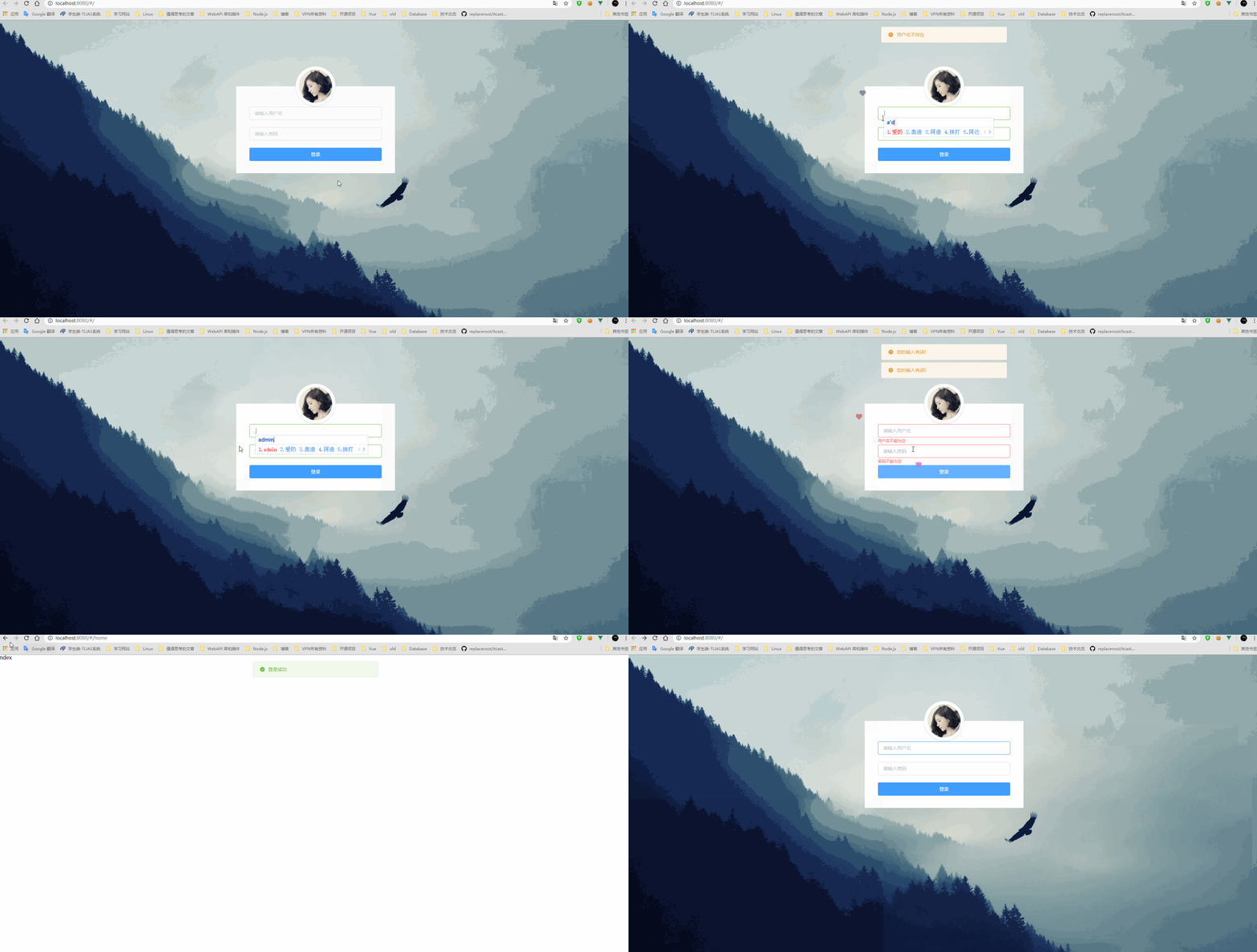
页面效果:
项目Github地址:https://github.com/replaceroot/itcast-manage-system3
Vue电商后台管理系统项目第1天-基本环境搭建&登录功能的更多相关文章
- Vue电商后台管理系统项目第2天-首页添加表格动态渲染数据&分页
0x01.使用Github学习的姿势 基于昨天的内容,今天的内容需要添加几个单文件组件,路由文件也需要做相应的增加,今天重点记录使用Element-UI中的表格组件实现数据动态渲染的实现流程和分页功能 ...
- 026 SSM综合练习02--数据后台管理系统--数据库表创建及SSM环境搭建
1.数据库准备 本项目我们Oracle数据库,Oracle 为每个项目创建单独user,oracle数据表存放在表空间下,每个用户有独立表空间. (1)采用数据库管理员账号:SYSTEM,再配合数据库 ...
- GitHub Vue项目推荐|Vue+Element实现的电商后台管理系统功能丰富
GitHub Vue项目推荐|mall-admin-web是一个电商后台管理系统的前端项目基于Vue+Element实现 主要包括商品管理.订单管理.会员管理.促销管理.运营管理.内容管理.统计报表. ...
- vue_shop(基于vue电商管理后台网站)
vue_shop 目录 vue_shop day01 实现登录功能 项目预开发处理 Login.vue完整代码: 处理步骤: 添加element-ui的表单组件 添加第三方字体: 添加表单验证 导入a ...
- Vue + Element-ui实现后台管理系统(1) --- 总述
总述 一.项目效果 整体效果 登陆页 后台首页 用户管理页 说明 这里所有的数据都不是直接通过后端获取的, 而是通过Mock这个工具来模拟后端返回的接口数据. 附上github地址: mall-ma ...
- Vue + Element-ui实现后台管理系统(2)---项目搭建 + ⾸⻚布局实现
项目搭建 + ⾸⻚布局实现 上篇对该项目做了个总述 :Vue + Element-ui实现后台管理系统(1) --- 总述 这篇主要讲解 项目搭建 + 后台⾸⻚布局实现 : 整体效果 后台首页按布局一 ...
- vue+element-ui JYAdmin后台管理系统模板-集成方案【项目搭建篇2】
项目搭建时间:2020-06-29 本章节:讲述基于vue/cli, 项目的基础搭建. 本主题讲述了: 1.跨域配置 2.axios请求封装 3.eslint配置 4.环境dev,test,pro(开 ...
- Spring Boot 构建电商基础秒杀项目 (九) 商品列表 & 详情
SpringBoot构建电商基础秒杀项目 学习笔记 ItemDOMapper.xml 添加 <select id="listItem" resultMap="Bas ...
- Spring Boot 构建电商基础秒杀项目 (八) 商品创建
SpringBoot构建电商基础秒杀项目 学习笔记 新建数据表 create table if not exists item ( id int not null auto_increment, ti ...
随机推荐
- CesiumLab 地形数据处理
最近接连有用户反应地形数据处理的各种问题,我也是各种测试,想想还是整理一个文档彻底说明一下. 地形栅格数据格式,一般是tif ,也有dem或者img,但是我个人强烈建议使用tif格式,因为cesium ...
- python基础--类的基础使用
什么是面向对象: 面向对象是一种编程思想,其中的核心是对象,程序是一系列对象的集合,程序员负责调度控制这些对象来交互着完成某些任务. 在面向对象中程序员的角度发生改变,从具体的操作者变成了指挥者 面向 ...
- 全面解析vue-cli生成的项目中使用其他库(js库、css库)
前言:最近有小伙伴问我,是不是用vue脚手架生成的项目就不能jquery了呢?显然,答案是否定的,必须能用.但是个人建议最好不要用了,用人家vue提供的不好嘛. 一.用vue-cli生成项目 1. v ...
- 30分钟学webpack实战
阅读目录 一:什么是webpack? 他有什么优点? 二:如何安装和配置 三:理解webpack加载器 四:理解less-loader加载器的使用 五:理解babel-loader加载器的含义 六:了 ...
- 词袋和 TF-IDF 模型
做文本分类等问题的时,需要从大量语料中提取特征,并将这些文本特征变换为数值特征.常用的有词袋模型和TF-IDF 模型 1.词袋模型 词袋模型是最原始的一类特征集,忽略掉了文本的语法和语序,用一组无序的 ...
- truncate 、delete、drop的区别
TRUNCATE TABLE 在功能上与不带 Where 子句的 Delete 语句相同:二者均删除表中的全部行.但 TRUNCATE TABLE 比 Delete 速度快,且使用的系统和事务日志资源 ...
- 利用Microsoft.VisualBasic中TextFieldParser解析器把CSV格式倒入数据库
阅读目录 利用ODBC去操作 利用TextFieldParser操作 写了个Demo,利用Microsoft.VisualBasic这个程序集中的TextFieldParser解析器解析CSV格式的文 ...
- excel怎么制作实线虚线混排的折线图
excel怎么制作实线虚线混排的折线图 excel怎么制作实线虚线混排的折线图?excel表格中想要设计的图表是实线的,想要让图标同时显示虚线和实线,该怎么操? 通常在在使用折线图描述数据的趋势时,前 ...
- SQL注入绕过的技巧总结
sql注入在很早很早以前是很常见的一个漏洞.后来随着安全水平的提高,sql注入已经很少能够看到了.但是就在今天,还有很多网站带着sql注入漏洞在运行.稍微有点安全意识的朋友就应该懂得要做一下sql注入 ...
- PHP学习(类型转化)
PHP 在变量定义中不需要(或不支持)明确的类型定义:变量类型是根据使用该变量的上下文所决定的.也就是说,如果把一个 string 值赋给变量 $var , $var 就成了一个 string .如果 ...