
Python - 集成开发环境Pycharm的使用方法和技巧
PyCharm
- HomePage:PyCharm
- Getting Started with PyCharm
- Documentation:http://www.jetbrains.com/pycharm/documentation/
- Quick Start Guide:https://www.jetbrains.com/help/pycharm/quick-start-guide.html
- Debugging Code:http://www.jetbrains.com/help/pycharm/debugging-code.html
参考信息
调试与运行
- 代码的调试、运行 https://blog.csdn.net/u013088062/article/details/50130991
- Pycharm调试器总篇 https://blog.csdn.net/u013088062/article/details/50214459
- Pycharm调试器之断点篇 https://blog.csdn.net/u013088062/article/details/50216015
快捷键(Pycharm for Windows)
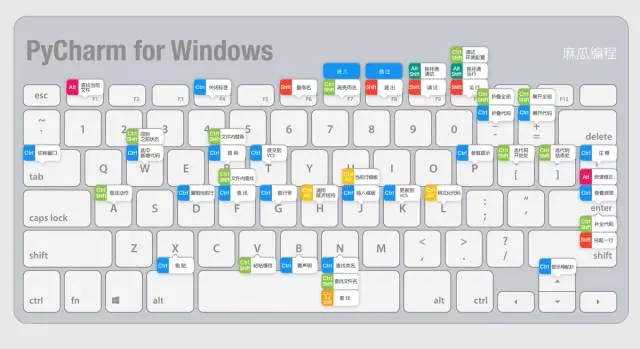
方法与技巧 01 - 10
01 - 利用PyCharm运行Python程序
- File---》New Project---》Pure Pthon,输入目录位置和选定解释器---》Create;
- 右击选中创建的工程目录---》New---》Python File,输入文件名和选定类型Python file---》OK;
- 在创建的文件中编写代码,然后右击选中此文件,点击“Run......”;
print("hello, Python!")
02 - PyCharm指定Python解释器
设置默认解释器:依次点击File-->Default Setting-->Project Interpreter-->Python Interpreter,选择相应的解释器。
为项目选择解释器:依次点击File-->Setting-->Project:XXX-->Project Interpreter,选择相应的解释器。
03 - PyCharm显示“行号”与“空白字符
依次打开File-->Settings-->Editor--> General-->Appearance,勾选“Show line numbers”和“Show whitespaces”。
04 - PyCharm设置IDE皮肤主题
依次点击File->Setting->Appearance&Behavior->Appearance,在theme处选择darcula,此时程序背景颜色就变成了深色。
如果选择Windows,则程序背景颜色与系统一致。同时也可以选择字体和大小,但只适用于菜单栏。
05 - PyCharm设置编译器皮肤主题
在 “设置”里面,Editor-> Colors&Fonts -> 'Scheme' , 有多个预装主题可以选择,也可另存其中现有的一个主题,然后根据需要做更改。
Note:选择Darcula皮肤应用后,会同时改变IDE皮肤主题为Darcula。
06 - PyCharm设置编译器默认字体大小
无法对预装主题更改。必须另存其中现有的一个主题,然后根据需要做更改。
File --> Setting --> Editor --> Color&Font -->选择一个现有主题然后save as重命名保存。(PyCharm自带的scheme不能被改动,只能copy一份再改)
07 - PyCharm开启Ctrl+鼠标滚轮的缩放字体功能
依次打开File -->Settings -->Editor -->General,勾选“Change font size (zoom) with Ctrl+Mouse Wheel”
08 - PyCharm列出代码结构
- 点击左侧边栏的Structure按钮,打开Structure界面;
- 可以查看到当前代码文件中的全局变量、函数、类、类中成员变量和成员函数等信息;
- 点击Structure界面中的图标,跳转到对应的代码;
09 - Pycharm查找和安装可用插件
- 查找与安装:File---》Settings---》Plugins---》点击“Install JetBrains Plugins”(官方插件,或者“Browse repositories”(包括第三方插件)---》在搜索栏输入关键字
- 在线查找:https://plugins.jetbrains.com/
- 从本地安装:File---》Settings---》Plugins---》点击“Install JetBrains Plugins”
以安装markdown插件为例:File-》Settings---》Plugins---》Install JetBrains Plugins---》输入markdown-》选择插件安装并重启Pycharm。
10 - Pycharm安装插件
以安装Markdown插件为例:File---》Settings---》Plugins---》点击“Install JetBrains Plugins”或者“Browse repositories”---》在搜索栏输入关键字“Markdown”---》选择插件“Markdown support”-》Install---》根据提示重启PyCharm。
注意: “Install JetBrains Plugins”只能查找到JetBrains官方插件,而“Browse repositories”还可以查找第三方的插件。通过“Install plugins from disk”手工安装,需要在JetBrains Plugins查找并下载相应的JAR或ZIP包。
方法与技巧 11 - 20
11 - PyCharm指定命令行参数
Run---》EditConfigurations---》Script parameters---》输入相应参数。
12 - PyCharm创建文件时自动添加内容
利用PyCharm模板设置功能来完成。
示例:创建python文件时,自动添加# -*- coding: utf-8 -*-指定文件编码为utf-8。
File---》Settings 或 Default Settings---》Editor---》Code Style---》File and Code Templates---》Python Script---》添加# -*- coding: utf-8 -*-内容并保存。
13 - PyCharm自动调整文件内容的格式
打开要调整的文件---》点击Code---》Reformart Code,将自动调整当前文件内容为规范格式。
14 - PyCharm自定义项目根目录
问题:自定义模块与引用模块在同一目录,PyCharm提示找不到模块,但却能够正确执行。
处理方法:选择代码目录---》right click---》Mark Directory As---》Sources Root
15 - PyCharm开启代码智能提示和报错提示
File---》Editor---》Inspections,勾选Python和Spelling。
一般情况下,只需要全部勾选Python和Spelling,也可以根据需要勾选或定制其他选项。
16 - PyCharm的帮助提示
菜单栏--》View栏目
- Quick Documentation :Ctrl+Q
- Parameter Info:Ctrl+P
- Context Info:Alt+Q
17 - PyCharm设置python文件默认编码
File---》Settings---》Editor---》File Encodings---》IDE Encoding: UTF-8 和 Project Encoding: UTF-8。
18 - PyCharm设置缩进符为制表符“Tab”
File---》Settings 或 Default Settings---》Editor---》Code Style---》Python---》勾选“Use tab character”。
其他的语言代码同理设置。
19 - PyCharm设置自动换行
对当前文件有效:菜单栏---》View---》Active Editor---》Use Soft Wraps。
对所有文件有效:菜单栏---》File---》Setting---》Editor---》General---》Soft Wraps - Use soft wraps in editor。
20 - 在同目录下import模块,pycharm提示报错,但实际却可以运行
处理方法:选择目录,右键点击“Make Directory as”--->“Source Root”。
方法与技巧 21 - 30
21 - PyCharm缩进代码块
如果要更改一大段代码的缩进,这时可以先用Shift + 上下键来选择要缩进的代码块,然后使用Tab键缩进。
22 - PyCharm设置tab键为4个空格
使用 Tab 可以缩进代码。
Settings-->Editor-->Code Style-->Python-->不勾选“Use tab character”-->Apply。
23 - PyCharm查看使用库的源码
最常使用的隐藏功能:Try Ctrl-clicking on everything。
按住Ctrl,用鼠标点击想要查看的部分,Pycharm会自动跳转到源码里的类,方法,函数,变量的定义。
24 - PyCharm的先前版本
- https://www.jetbrains.com/pycharm/download/previous.html
- https://confluence.jetbrains.com/display/PYH/Previous+PyCharm+Releases
25 - PyCharm的升级方式
以Windows环境为例
方法一:下载新版本的exe安装包,点击安装,勾选卸载原版本的选项,然后安装新版本即可。
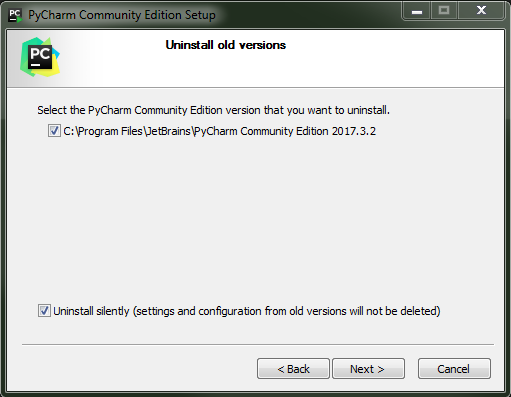
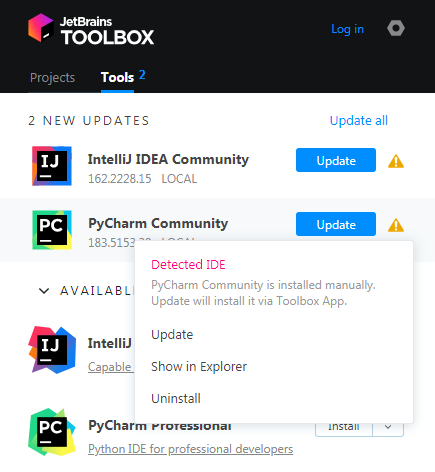
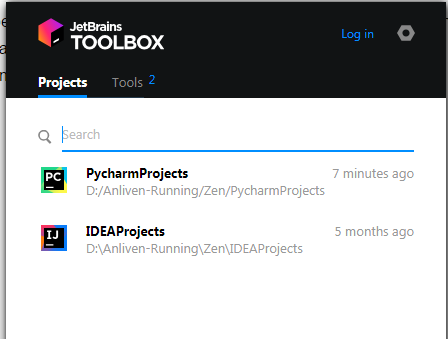
方法二:通过“JetBrainsToolbox App”工具(https://www.jetbrains.com/toolbox/app/)
Toolbox App is a control panel that allows you to manage all JetBrains developer tools, including PyCharm, as well as your projects, from a single point of access.
26 - PyCharm设置代理
- http://www.jetbrains.com/help/pycharm/settings-http-proxy.html
- File-->Settings-->Appearance and Behavior-->System Settings-->HTTP Proxy
27 - PyCharm展示多个页面
可以使用 PyCharm 在一个屏幕里查看多个文件。
鼠标放到当前导航处的文件名,然后右键 Split Vertically 或者 Split Horizontally 即可。
28 - PyCharm展开与收缩代码
为了方便查看代码,可以使用(注意:这里的Command默认为Ctrl键):
Command + Shift + -符号来收缩代码Command + Shift + +符号来展开代码
29 - PyCharm快速插入常用代码
直接Command + J 会出现常用代码的列表,根据需要选择常用代码即可直接插入,例如“if name == main :”。
30 - PyCharm安装库
依次点击File---》Setting---》Project:XXX---》Project Interpreter,选择相应的解释器。---》点击“+”符号,出现可用包的选择窗口---》搜索并选择要安装的库,点击“Install Package”即可。
Python - 集成开发环境Pycharm的使用方法和技巧的更多相关文章
- 无脑安装——Python 及 安装python集成开发环境pycharm
无脑安装--Python 及安装python集成开发环境pycharm 1.真机安装python 2.安装python集成开发环境pycharm Python 是一种解释型语言 Python 是面向对 ...
- Python集成开发环境Pycharm+Git+Gitee(码云)
********************************************************************* 本文主要介绍集成开发环境的配置过程,方便多人协作办公.代码版 ...
- 【笔记】Python集成开发环境——PyCharm 2018.3下载、注册、帮助文档
[博客导航] [Python导航] 前言 使用好的开发环境将有效提高编程效率,在Python使用上我是小白,所以特意请教了从事语言处理的成同学,告知我,推荐使用Pycharm和IntelliJ. 目前 ...
- Python集成开发工具Pycharm的使用方法:复制,撤销上一步....
复制行,在代码行光标后,输入Ctrl + d ,即为复制一行,输入多次即为复制多行 撤销上一步操作:Ctrl + z 为多行代码加注释# 代码选中的条件下,同时按住 Ctrl+/,被选中行被注释,再 ...
- python集成开发环境PyCharm
环境安装视频介绍:http://pan.baidu.com/s/1gfz6wiZ ppmb 外加几个截图: activate:
- Python集成开发环境PyCharm调试
Run/Debug配置: 设置断点:在行号后单击(再单击取消) 启动调试:Shift+F9 单步执行:F8 进入函数:F7 跳出函数:Shift+F8 运行到下一个断点:F9 调试中查看: 退出调试: ...
- Java - 集成开发环境Eclipse的使用方法和技巧
00 - Eclipse教程 Eclipse 教程 01 - Eclipse设置编译和运行的环境 建议编译和运行的版本保持一致,否则请特别注意: 低编译,高运行 ---> 可行. 高编译,低运行 ...
- 【转】windows和linux中搭建python集成开发环境IDE
本系列分为两篇: 1.[转]windows和linux中搭建python集成开发环境IDE 2.[转]linux和windows下安装python集成开发环境及其python包 3.windows和l ...
- windows和linux在建筑python集成开发环境IDE
http://blog.csdn.net/pipisorry/article/details/39854707 使用的系统及软件 Ubuntu / windows Python 2.7 / pytho ...
随机推荐
- P45 实践作业
1. 影评: 观众数量多少,决定被虐者死亡速度的快慢.这一新奇但是残忍的想法,无疑是<网络杀机>的点睛之笔.公众.媒体对凶手网站主造成的伤害,比起那些用恶毒言论还要让人难受千百倍.他是一个 ...
- Github(远程仓库) 2
远程仓库之前就添加好了 今天弄了简单的查看远程库,提取远程库,在线修改以及本地更新修改,推送到远程仓库,删除远程仓库,参考http://www.runoob.com/git/git-remote-re ...
- cdn贝四层协议配置端口映射TCP端口转发
端口映射就是将外网主机的IP地址的一个端口映射到内网中一台机器,提供相应的服务.当用户访问该IP的这个端口时,服务器自动将请求映射到对应局域网内部的机器上.端口映射有动态和静态之分 1.安装好节点后初 ...
- 36 【kubernetes】coredns
CoreDNS是k8s中,master节点和从节点及其pods之间通信的接口. 但是上个博客中遇到一个问题dns一直处于crush的状态. https://www.cnblogs.com/helww/ ...
- FortiGate高校图书馆SSLvpn配置案例
1.组网及需求 某高校有一台FGT系列防火墙放置于互联网出口,拓扑如下图: 现需求通过组建sslvpn web代理模式和隧道模式以实现: 1.web代理模式:能访问 http://lib.xxxx.e ...
- Django的rest_framework的视图之基于ModelViewSet视图源码解析
前言 今天一直在整理Django的rest_framework的序列化组件,前面一共写了2篇博客,前面的博客给的方案都是一个中间的状态的博客,其中有很多的冗余的代码,如果有朋友不清楚,可以先看下我前面 ...
- python note 06 编码方式
1.有如下值li= [11,22,33,44,55,66,77,88,99,90],将所有大于 66 的值保存至字典的第一个key中,将小于 66 的值保存至第二个key的值中.即: {'k1': 大 ...
- 创建的vue项目出错的时候,提示This dependency was not found错误的处理方法
错误如图所示: 解决方法:npm install stylus-loader css-loader style-loader --save-dev
- 根据需要查找需要的第三方pyhton库
1.可以在https://awesome-python.com/这个网站上按照分类去寻找,上面收录了比较全面的第三方库.比如我们想要找爬虫方面的库时,查看Web Crawling这个分类,就能看到相应 ...
- jQuery的介绍
01-jQuery的介绍 1.为什么要使用jQuery 在用js写代码时,会遇到一些问题: window.onload 事件有事件覆盖的问题,因此只能写一个事件. 代码容错性差. 浏览器兼容性问题 ...