
matplotlib初识
Matplotlib 能够创建多数类型的图表,如条形图,散点图,条形图,饼图,堆叠图,3D 图和地图图表。
import matplotlib.pyplot as plt

plt.plot([,,],[,,])

plt.show()
得到如下图表
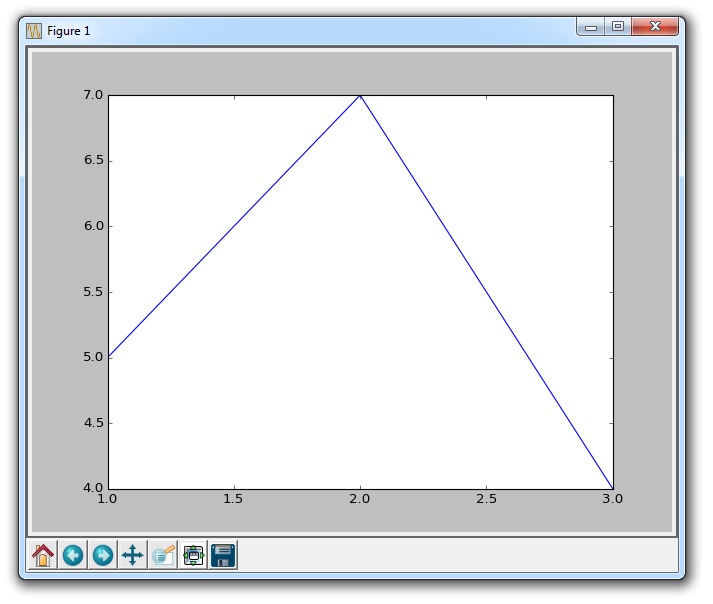
这个窗口是一个 matplotlib 窗口,它允许我们查看我们的图形,以及与它进行交互和访问。 你可以将鼠标悬停在图表上,并查看通常在右下角的坐标。 你也可以使用按钮。 它们可能在不同的位置,但在上图中,这些按钮在左下角。
Home(主页)

一旦你开始浏览你的图表,主页按钮会帮助你。 如果你想要返回原始视图,可以单击它。 在浏览图表之前单击此按钮将不会生效。
Forward/Back(前进/后退)

这些按钮可以像浏览器中的前进和后退按钮一样使用。 你可以单击这些来移回到你之前的位置,或再次前进。
Pan(平移)

你可以点击平移按钮,之后点击并拖拽你的图表。
Zoom(缩放)

缩放按钮可让你单击它,然后单击并拖动出要放大的方形区域。 放大需要左键单击并拖动。 你也可以右键单击并拖动来缩小。
Configure Subplots(配置子图)

此按钮允许你对图形和绘图配置各种间距选项。 点击它会弹出:
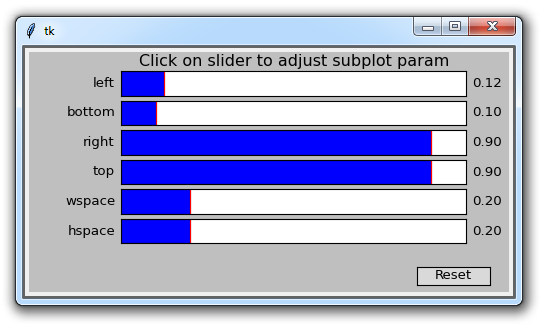
每个蓝色条形都是一个滑块,它允许你调整内边距。 其中有些现在没有任何效果,因为没有任何其他子图。 前四个值调整图形到窗口边缘的边距。 之后wspace和hspace对应于当你绘制多个子图时,它们的水平或竖直间距。
Save(保存)

此按钮允许你以各种形式保存图形。
import matplotlib.pyplot as plt

x = [,,]

y = [,,]

x2 = [,,]

y2 = [,,]
这样我们可以画出两个线条,接下来:
plt.plot(x, y, label='First Line')

plt.plot(x2, y2, label='Second Line')
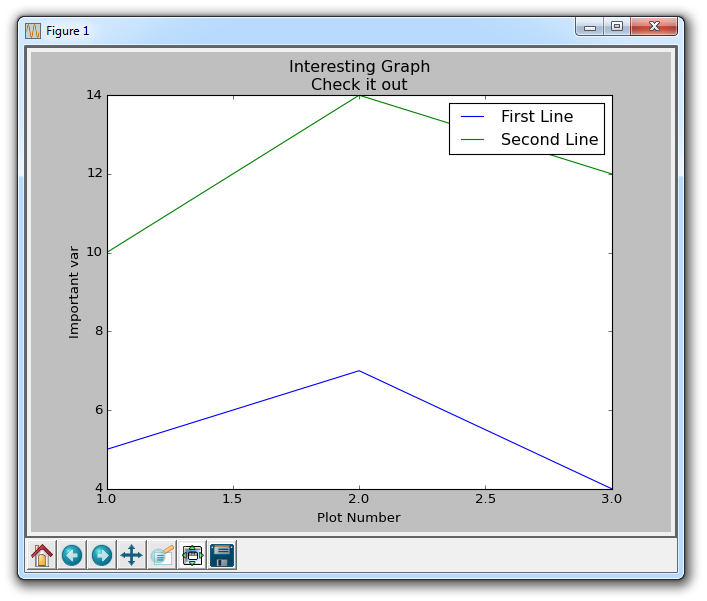
在这里,我们绘制了我们已经看到的东西,但这次我们添加另一个参数label。 这允许我们为线条指定名称,我们以后可以在图例中显示它。 我们的其余代码为:
plt.xlabel('Plot Number')

plt.ylabel('Important var')

plt.title('Interesting Graph\nCheck it out')

plt.legend()

plt.show()使用plt.xlabel和plt.ylabel,我们可以为这些相应的轴创建标签。 接下来,我们可以使用plt.title创建图的标题,然后我们可以使用plt.legend()生成默认图例。 结果图如下:
条形图和直方图
我们先来看条形图:
import matplotlib.pyplot as plt

plt.bar([1,3,5,7,9],[5,2,7,8,2], label="Example one")

plt.bar([2,4,6,8,10],[8,6,2,5,6], label="Example two", color='g')

plt.legend()

plt.xlabel('bar number')

plt.ylabel('bar height')

plt.title('Epic Graph\nAnother Line! Whoa')

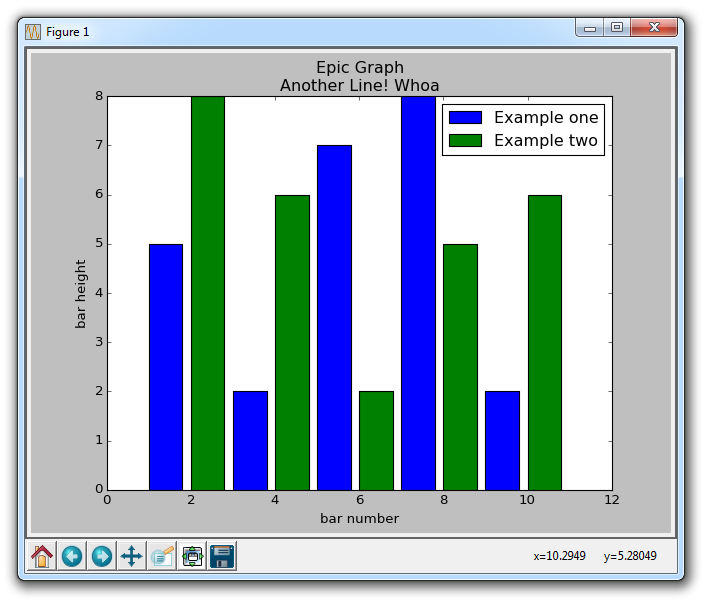
plt.show()plt.bar为我们创建条形图。 如果你没有明确选择一种颜色,那么虽然做了多个图,所有的条看起来会一样。 这让我们有机会使用一个新的 Matplotlib 自定义选项。 你可以在任何类型的绘图中使用颜色,例如g为绿色,b为蓝色,r为红色,等等。 你还可以使用十六进制颜色代码,如#191970。
接下来,我们会讲解直方图。 直方图非常像条形图,倾向于通过将区段组合在一起来显示分布。 这个例子可能是年龄的分组,或测试的分数。 我们并不是显示每一组的年龄,而是按照 20 ~ 25,25 ~ 30… 等等来显示年龄。 这里有一个例子:
import matplotlib.pyplot as plt

population_ages = [22,55,62,45,21,22,34,42,42,4,99,102,110,120,121,122,130,111,115,112,80,75,65,54,44,43,42,48]

bins = [0,10,20,30,40,50,60,70,80,90,100,110,120,130]

plt.hist(population_ages, bins, histtype='bar', rwidth=0.8)

plt.xlabel('x')

plt.ylabel('y')

plt.title('Interesting Graph\nCheck it out')

plt.legend()

plt.show()
产生的图表为:
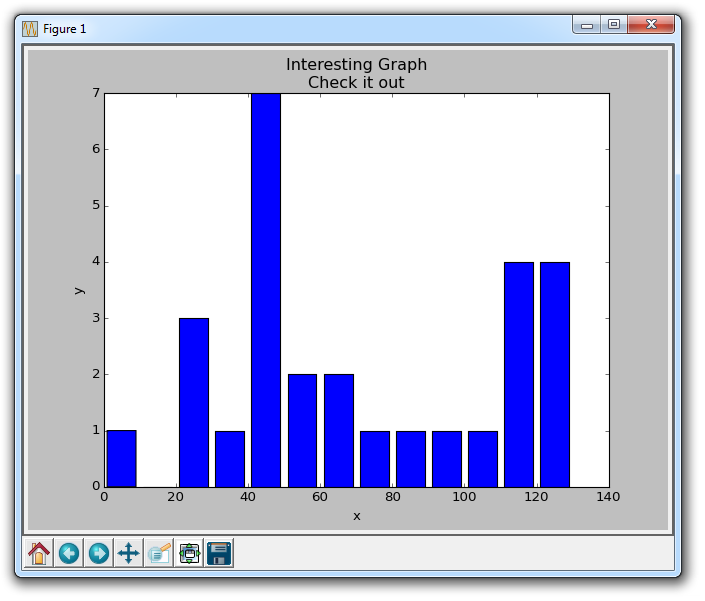
对于plt.hist,你首先需要放入所有的值,然后指定放入哪个桶或容器。 在我们的例子中,我们绘制了一堆年龄,并希望以 10 年的增量来显示它们。 我们将条形的宽度设为 0.8,但是如果你想让条形变宽,或者变窄,你可以选择其他的宽度。
散点图
散点图通常用于比较两个变量来寻找相关性或分组,如果你在 3 维绘制则是 3 个。
散点图的一些示例代码:
import matplotlib.pyplot as plt

x = [1,2,3,4,5,6,7,8]

y = [5,2,4,2,1,4,5,2]

plt.scatter(x,y, label='skitscat', color='k', s=25, marker="o")

plt.xlabel('x')

plt.ylabel('y')

plt.title('Interesting Graph\nCheck it out')

plt.legend()

plt.show()
结果为:
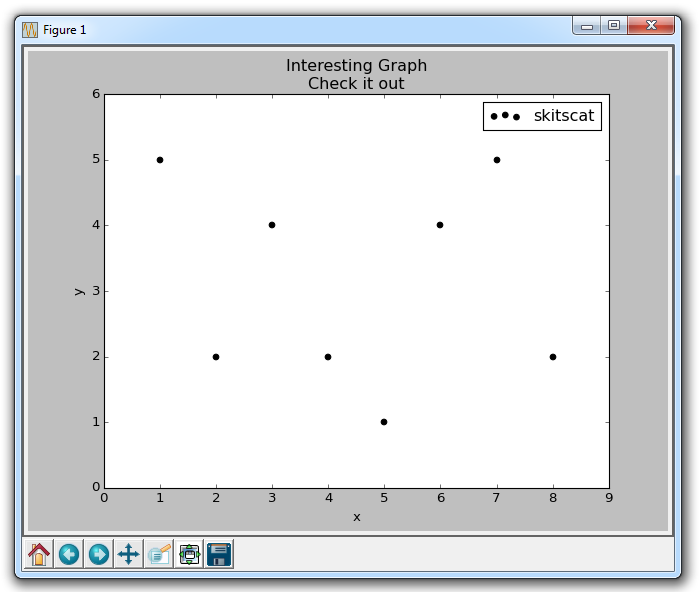
plt.scatter不仅允许我们绘制x和y,而且还可以让我们决定所使用的标记颜色,大小和类型。 有一堆标记选项,请参阅 Matplotlib 标记文档中的所有选项。
plt.scatter(x,y,参数)
比如
s参数====点大小
c =====颜色
marker =====形状
alpha ======透明度
matplotlib初识的更多相关文章
- 『Python』matplotlib初识
1. 核心原理 使用matplotlib绘图的原理,主要就是理解figure(画布).axes(坐标系).axis(坐标轴)三者之间的关系. 下面这幅图更详细: 以"美院学生张三写生画画&q ...
- 初识matplotlib
最好将配置项与代码分离,在代码之外用一个永久的文件设定matplotlib参数默认值 配置文件选择放在当前工作目录,包括以下配置项: P13
- 4.1Python数据处理篇之Matplotlib系列(一)---初识Matplotlib
目录 目录 前言 (一)matplotlib的介绍 (二)画一个简单的画布 ==1.源代码== ==2.展示效果== (三)画布按键的功能介绍 ==1.对于画布功能键的排序== ==(1)主页== = ...
- $python数据分析基础——初识matplotlib库
基本用法 import numpy as np import matplotlib.pyplot as plt # 年份 year = [1950,1970,1990,2010] # 全球总人口(单位 ...
- 一次和matplotlib和numpy的初识及简单的异常值清理
1111111111111111111111111111111111111111111111111111111111111111111111111111111111111111111111111111 ...
- Python之旅Day1 数据类型初识(数字|字符串|列表|数据运算) 编码 表达式(if...else|for|while)
初识PYTHON Python(英国发音:/ˈpaɪθən/ 美国发音:/ˈpaɪθɑːn/), 是一种面向对象的解释型计算机程序设计语言,由荷兰人Guido van Rossum(吉多·范罗苏姆)于 ...
- 1DAY 初识Python
一 本节目标 了解编程语言 了解python及与其他语言的优劣对比 安装python解释器及环境变量配置.运行python交互式环境 打印hello world程序 初识变量.用户输入,流程控制,wh ...
- Python之路--Python初识
Python简介 python的创始人为吉多·范罗苏姆(Guido van Rossum).1989年的圣诞节期间,吉多·范罗苏姆(中文名字:龟叔)为了在阿姆斯特丹打发时间,决心开发一个新的脚本解释程 ...
- 1.python真的是万恶之源么?(初识python)
python真的是万恶之源么? 计算机基础及puthon了解 1.计算机基础知识 cpu : 相当于人类大脑,运算和处理问题 内存 : 临时存储数据,单点就消失,4G,8G,16G,32G 硬盘 : ...
随机推荐
- 数字证书、SSL、HTTPS及在Nginx中的配置
一.什么是 RSA.SSL.HTTPS RSA:它是非对称加密算法的一种,而且是最常用的一种.它的理论基础是:计算两个大质数的乘积非常简单,而对该乘积进行因子分解就非常困难.而且 这两个质数越大,对其 ...
- python--jianja2
一:渲染模版 要渲染一个模板,通过render_template方法即可. @app.route('/about/')def about():return render_template('about ...
- 【Java集合系列二】LinkedList解析
一.简介 1.LinkedList继承关系 2.LinkedList底层实现 LinkedList使用双向链表存储数据,所以没有默认的容量,也不会有扩容一说.只有两个指针,永远指向链表的两端:firs ...
- ﺑﯘﻟﺒﯘﻟﻼﺭ--思恋--IPA--维吾尔语
很美的维语歌曲, 迪里拜尔将之唱得十分动人心弦.
- LeetCode 60 第K个排列
题目: 给出集合 [1,2,3,…,n],其所有元素共有 n! 种排列. 按大小顺序列出所有排列情况,并一一标记,当 n = 3 时, 所有排列如下: "123" "13 ...
- 1.配置OpenCV开发环境VS2010
- CSS设置全局字体
在样式表或者页面head加上这个就可以了.分别是字体,字号,颜色,行高,总之要什么就写什么. body,td,th {font-family: Verdana, Arial, Helvetica, s ...
- ubuntu pip install MySQL-python mysql_config not found
在安装 mysql-python时,会出现: sh: mysql_config: not found Traceback (most recent call last): File "s ...
- python2.7安装pip遇到ImportError: cannot import name HTTPSHandle
python2.7,报错如下: Traceback (most recent call last): File "/usr/local/bin/pip", line 9, in & ...
- GCD XOR(UVa 12716)
题意:输入整数n(1<=n<=30000000),有多少对整数(a,b)满足1<=b<=a<=n,且gcd(a,b)=a xor b. 题解:设c=gcd(a,b),因为 ...