
matplotlib初识
Matplotlib 能够创建多数类型的图表,如条形图,散点图,条形图,饼图,堆叠图,3D 图和地图图表。
import matplotlib.pyplot as plt

plt.plot([,,],[,,])

plt.show()
得到如下图表
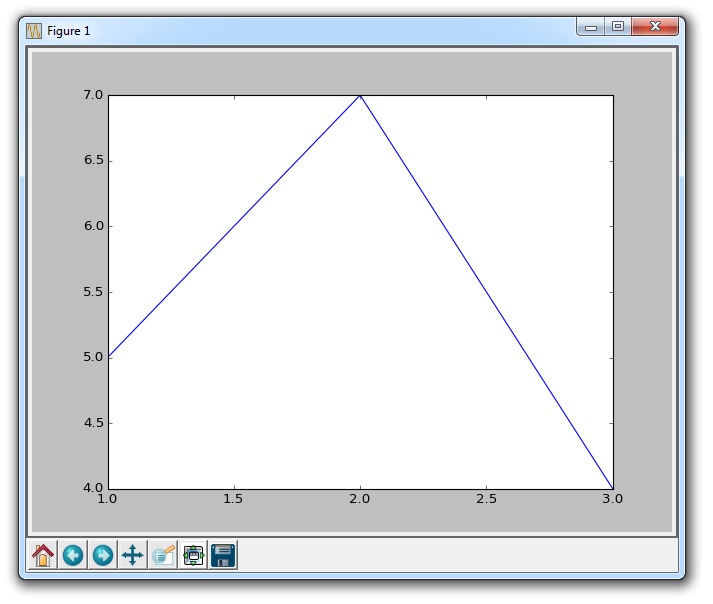
这个窗口是一个 matplotlib 窗口,它允许我们查看我们的图形,以及与它进行交互和访问。 你可以将鼠标悬停在图表上,并查看通常在右下角的坐标。 你也可以使用按钮。 它们可能在不同的位置,但在上图中,这些按钮在左下角。
Home(主页)

一旦你开始浏览你的图表,主页按钮会帮助你。 如果你想要返回原始视图,可以单击它。 在浏览图表之前单击此按钮将不会生效。
Forward/Back(前进/后退)

这些按钮可以像浏览器中的前进和后退按钮一样使用。 你可以单击这些来移回到你之前的位置,或再次前进。
Pan(平移)

你可以点击平移按钮,之后点击并拖拽你的图表。
Zoom(缩放)

缩放按钮可让你单击它,然后单击并拖动出要放大的方形区域。 放大需要左键单击并拖动。 你也可以右键单击并拖动来缩小。
Configure Subplots(配置子图)

此按钮允许你对图形和绘图配置各种间距选项。 点击它会弹出:
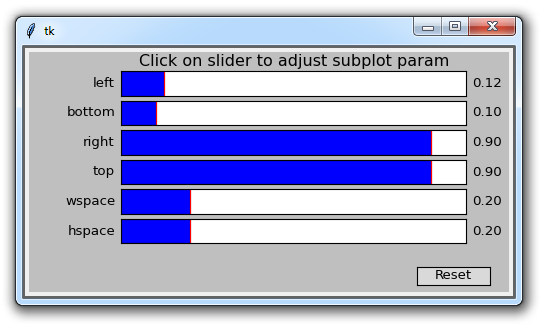
每个蓝色条形都是一个滑块,它允许你调整内边距。 其中有些现在没有任何效果,因为没有任何其他子图。 前四个值调整图形到窗口边缘的边距。 之后wspace和hspace对应于当你绘制多个子图时,它们的水平或竖直间距。
Save(保存)

此按钮允许你以各种形式保存图形。
import matplotlib.pyplot as plt

x = [,,]

y = [,,]

x2 = [,,]

y2 = [,,]
这样我们可以画出两个线条,接下来:
plt.plot(x, y, label='First Line')

plt.plot(x2, y2, label='Second Line')
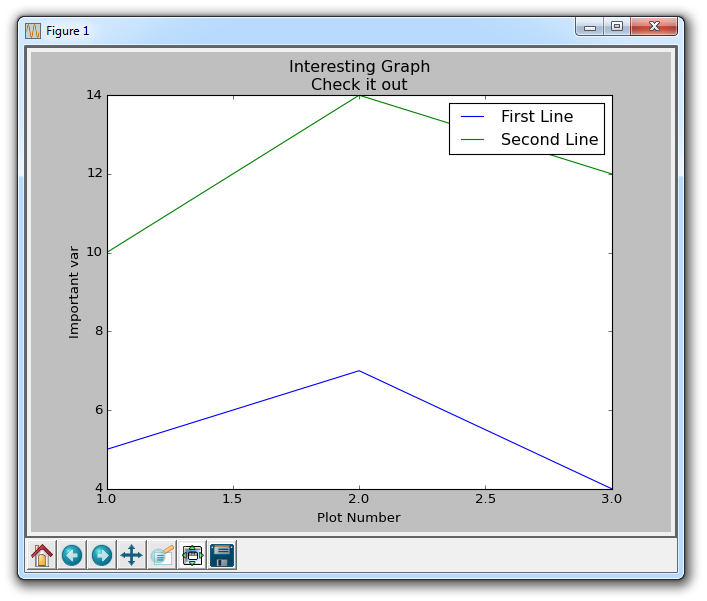
在这里,我们绘制了我们已经看到的东西,但这次我们添加另一个参数label。 这允许我们为线条指定名称,我们以后可以在图例中显示它。 我们的其余代码为:
plt.xlabel('Plot Number')

plt.ylabel('Important var')

plt.title('Interesting Graph\nCheck it out')

plt.legend()

plt.show()使用plt.xlabel和plt.ylabel,我们可以为这些相应的轴创建标签。 接下来,我们可以使用plt.title创建图的标题,然后我们可以使用plt.legend()生成默认图例。 结果图如下:
条形图和直方图
我们先来看条形图:
import matplotlib.pyplot as plt

plt.bar([1,3,5,7,9],[5,2,7,8,2], label="Example one")

plt.bar([2,4,6,8,10],[8,6,2,5,6], label="Example two", color='g')

plt.legend()

plt.xlabel('bar number')

plt.ylabel('bar height')

plt.title('Epic Graph\nAnother Line! Whoa')

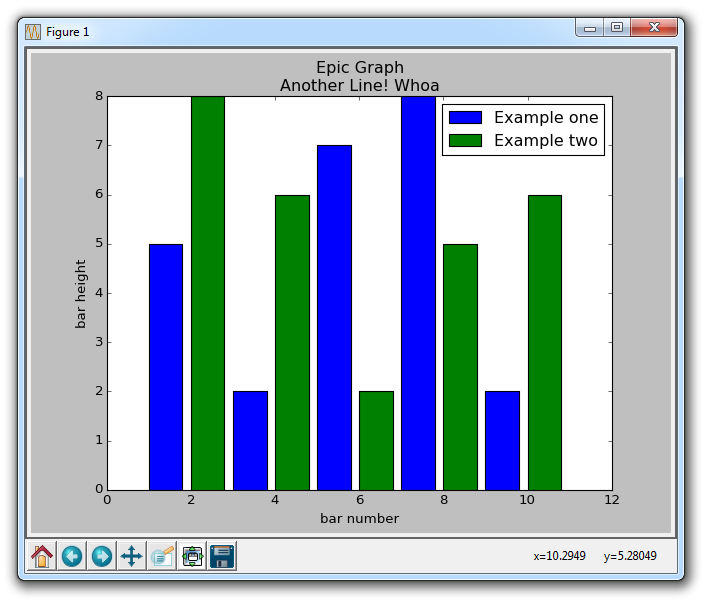
plt.show()plt.bar为我们创建条形图。 如果你没有明确选择一种颜色,那么虽然做了多个图,所有的条看起来会一样。 这让我们有机会使用一个新的 Matplotlib 自定义选项。 你可以在任何类型的绘图中使用颜色,例如g为绿色,b为蓝色,r为红色,等等。 你还可以使用十六进制颜色代码,如#191970。
接下来,我们会讲解直方图。 直方图非常像条形图,倾向于通过将区段组合在一起来显示分布。 这个例子可能是年龄的分组,或测试的分数。 我们并不是显示每一组的年龄,而是按照 20 ~ 25,25 ~ 30… 等等来显示年龄。 这里有一个例子:
import matplotlib.pyplot as plt

population_ages = [22,55,62,45,21,22,34,42,42,4,99,102,110,120,121,122,130,111,115,112,80,75,65,54,44,43,42,48]

bins = [0,10,20,30,40,50,60,70,80,90,100,110,120,130]

plt.hist(population_ages, bins, histtype='bar', rwidth=0.8)

plt.xlabel('x')

plt.ylabel('y')

plt.title('Interesting Graph\nCheck it out')

plt.legend()

plt.show()
产生的图表为:
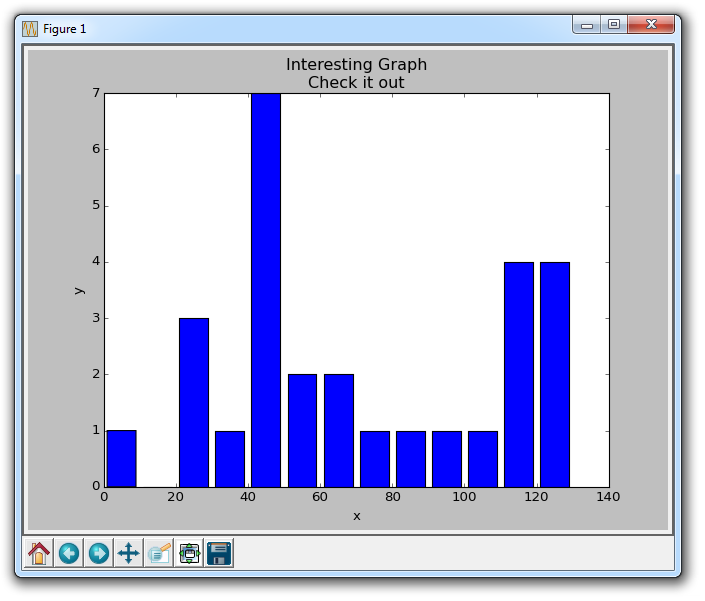
对于plt.hist,你首先需要放入所有的值,然后指定放入哪个桶或容器。 在我们的例子中,我们绘制了一堆年龄,并希望以 10 年的增量来显示它们。 我们将条形的宽度设为 0.8,但是如果你想让条形变宽,或者变窄,你可以选择其他的宽度。
散点图
散点图通常用于比较两个变量来寻找相关性或分组,如果你在 3 维绘制则是 3 个。
散点图的一些示例代码:
import matplotlib.pyplot as plt

x = [1,2,3,4,5,6,7,8]

y = [5,2,4,2,1,4,5,2]

plt.scatter(x,y, label='skitscat', color='k', s=25, marker="o")

plt.xlabel('x')

plt.ylabel('y')

plt.title('Interesting Graph\nCheck it out')

plt.legend()

plt.show()
结果为:
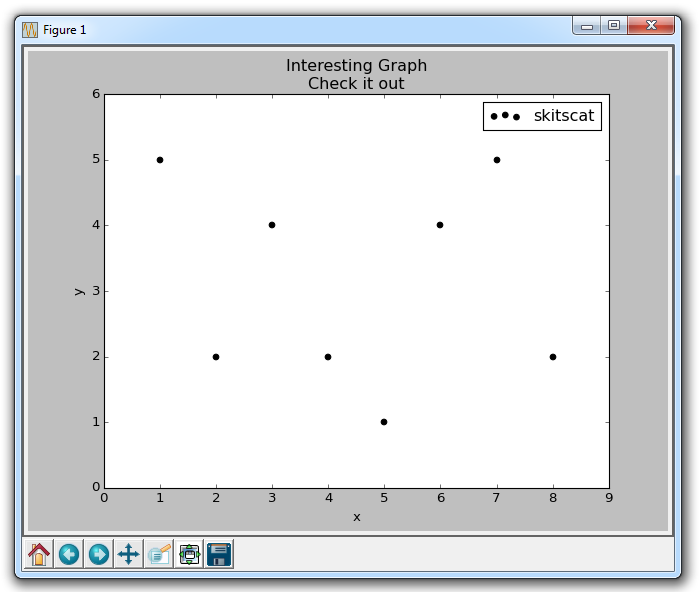
plt.scatter不仅允许我们绘制x和y,而且还可以让我们决定所使用的标记颜色,大小和类型。 有一堆标记选项,请参阅 Matplotlib 标记文档中的所有选项。
plt.scatter(x,y,参数)
比如
s参数====点大小
c =====颜色
marker =====形状
alpha ======透明度
matplotlib初识的更多相关文章
- 『Python』matplotlib初识
1. 核心原理 使用matplotlib绘图的原理,主要就是理解figure(画布).axes(坐标系).axis(坐标轴)三者之间的关系. 下面这幅图更详细: 以"美院学生张三写生画画&q ...
- 初识matplotlib
最好将配置项与代码分离,在代码之外用一个永久的文件设定matplotlib参数默认值 配置文件选择放在当前工作目录,包括以下配置项: P13
- 4.1Python数据处理篇之Matplotlib系列(一)---初识Matplotlib
目录 目录 前言 (一)matplotlib的介绍 (二)画一个简单的画布 ==1.源代码== ==2.展示效果== (三)画布按键的功能介绍 ==1.对于画布功能键的排序== ==(1)主页== = ...
- $python数据分析基础——初识matplotlib库
基本用法 import numpy as np import matplotlib.pyplot as plt # 年份 year = [1950,1970,1990,2010] # 全球总人口(单位 ...
- 一次和matplotlib和numpy的初识及简单的异常值清理
1111111111111111111111111111111111111111111111111111111111111111111111111111111111111111111111111111 ...
- Python之旅Day1 数据类型初识(数字|字符串|列表|数据运算) 编码 表达式(if...else|for|while)
初识PYTHON Python(英国发音:/ˈpaɪθən/ 美国发音:/ˈpaɪθɑːn/), 是一种面向对象的解释型计算机程序设计语言,由荷兰人Guido van Rossum(吉多·范罗苏姆)于 ...
- 1DAY 初识Python
一 本节目标 了解编程语言 了解python及与其他语言的优劣对比 安装python解释器及环境变量配置.运行python交互式环境 打印hello world程序 初识变量.用户输入,流程控制,wh ...
- Python之路--Python初识
Python简介 python的创始人为吉多·范罗苏姆(Guido van Rossum).1989年的圣诞节期间,吉多·范罗苏姆(中文名字:龟叔)为了在阿姆斯特丹打发时间,决心开发一个新的脚本解释程 ...
- 1.python真的是万恶之源么?(初识python)
python真的是万恶之源么? 计算机基础及puthon了解 1.计算机基础知识 cpu : 相当于人类大脑,运算和处理问题 内存 : 临时存储数据,单点就消失,4G,8G,16G,32G 硬盘 : ...
随机推荐
- vim 插件 -- omnicppcomplete
omnicppcomplete 插件是基于ctags来实现补全的.所以,要先安装好ctags才可以使用. 下载 https://www.vim.org/scripts/script.php?scrip ...
- Win10下安装zio
0x00 报错:capstone.dll缺失,就算用pip安装也不行. 推荐:kali下安装pwn,pwntools,zio
- asp.net ajax控件选项卡控件的选项卡的动态显示与隐藏问题
if (dq_gly.Yhm != "admin") { this.TabContainer1.Tabs[0].Visible = false; this.TabContainer ...
- .net core IIS/Kestrel上传大文件的解决方法
大文件,就是内容的大小超过了一定数量的文件,比如1个GB的文件. 站点一般会限制上传文件的大小,如果超过了一定限制,则会报错误. 在处理大文件上传的方式上,IIS代理和Kestrel宿主服务器的处理方 ...
- 读取磁盘:LBA方式
LBA简介 磁盘读取发展 IO操作读取硬盘的三种方式: chs方式 :小于8G (8064MB) LBA28方式:小于137GB LBA48方式:小于144,000,000 GB LBA方式访问使用了 ...
- 阶段01Java基础day17集合框架03
17.01_集合框架(HashSet存储字符串并遍历) A:Set集合概述及特点 通过API查看即可 B:案例演示 HashSet存储字符串并遍历 HashSet<String> hs = ...
- jmeter接口测试基础知识1.0
jmeter:性能测试工具,压测测试计划右键--添加--Threads(Users)--线程组(线程数就是并发数)--右键线程组--添加--Sampler--HTTP请求--最上面的名称可以修改,就是 ...
- oracle 11g安装过程
1,工具:Oracle_win64_11gR2_database(64位oracle 11g数据库).iso安装文件,win10系统 2,右键,解压后,点击setup.exe,系统会检测本机的环境,如 ...
- pandas 将excel一列拆分成多列重新保存
利用pd.read_excel 做到将第二列“EVT-LBL”按“-”分割后重新加三列在df后面 1 读取表格df 2. 分割第二列短横连接的数字,保存到df2---- 参考:str.spilt( ...
- MYSQL数据模型
DROP TABLE IF EXISTS `sh_category`; CREATE TABLE `sh_category` ( `id` int(11) NOT NULL AUTO_INCREMEN ...