
myeclipse快捷方式汇总
选择你要注释的那一行或多行代码,按Ctrl+/即可,取消注释也是选中之后按Ctrl+/即可。
如果你想使用的快捷键的注释是的话,那么你的快捷键是ctrl+shift+/我以前都是手动注释的,直接打//或者注释,代码格式会破坏掉其他快捷键Ctrl+M切换窗口的大小
Ctrl+Q跳到最后一次的编辑处
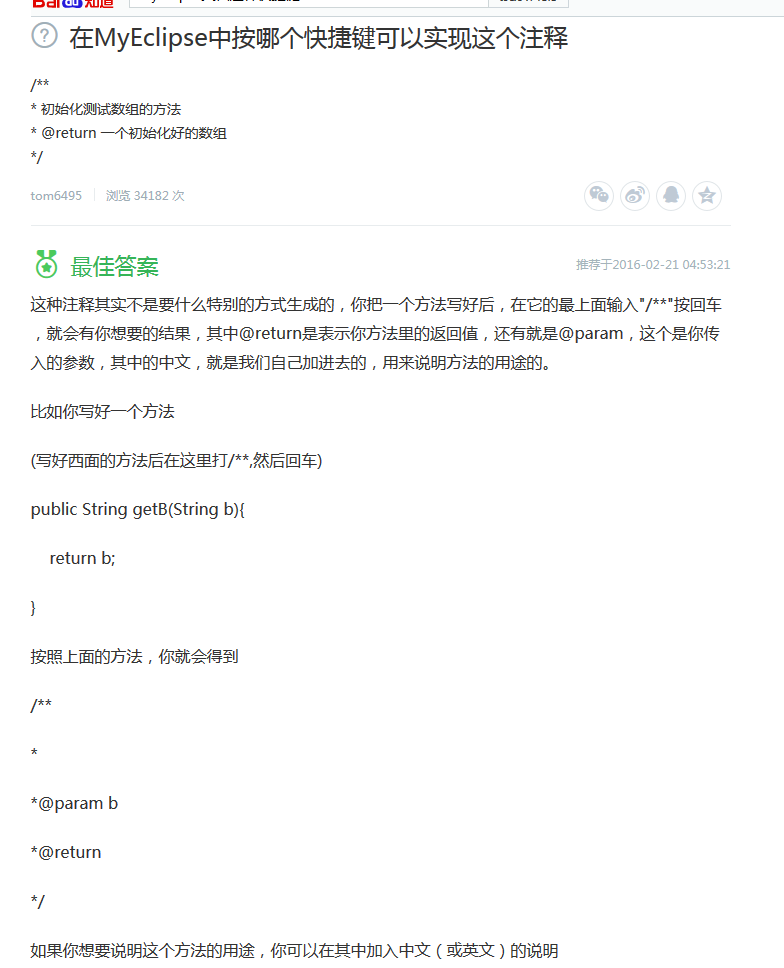
Ctrl+/ 在代码窗口中是这种//~注释。
Ctrl+Shift+/ 在代码窗口中是这种注释,在JSP文件窗口中是<!--~-->。
Alt+Shift+O(或点击工具栏中的Toggle Mark Occurrences按钮) 当点击某个标记时可使本页面中其他地方的此标记黄色凸显,并且窗口的右边框会出现白色的方块,点击此方块会跳到此标记处。
Ctrl+I格式化激活的元素Format Active Elements。
Ctrl+Shift+F格式化文件Format Document。
Ctrl+S保存当前文件。
Ctrl+Shift+S保存所有未保存的文件。
Ctrl+Shift+F4 关闭所有打开的Editer。Ctrl+W(Ctrl+F4) 关闭当前Editer
Ctrl+Shift+M(先把光标放在需导入包的类名上) 作用是加Import语句。
Ctrl+Shift+O作用是缺少的Import语句被加入,多余的Import语句被删除。
Ctrl+D删除当前行。
Ctrl+1 快速修复(最经典的快捷键,就不用多说了)
Ctrl+Alt+↓ 复制当前行到下一行(复制增加)
Ctrl+Alt+↑ 复制当前行到上一行(复制增加)
Alt+↓ 当前行和下面一行交互位置(特别实用,可以省去先剪切,再粘贴了)
Alt+↑ 当前行和上面一行交互位置(同上)
Ctrl+L 定位在某行 (对于程序超过100的人就有福音了)
Ctrl+T 快速显示当前类的继承结构
Ctrl+J 正向增量查找(按下Ctrl+J后,你所输入的每个字母编辑器都提供快速匹配定位到某个单词,如果没有,则在stutes line中显示没有找到了,查一个单词时,特别实用,这个功能Idea两年前就有了)
Ctrl+Shift+J 反向增量查找(和上条相同,只不过是从后往前查)
Alt+Shift+R 重命名 (是我自己最爱用的一个了,尤其是变量和类的Rename,比手工方法能节省很多劳动力)
Alt+Shift+M 抽取方法 (这是重构里面最常用的方法之一了,尤其是对一大堆泥团代码有用)
Ctrl+F 用于查找你Editer中你想查找的变量,并可以修改名字。
看来要慢慢学这些快捷键
1. 【ALT+/】 此快捷键为用户编辑的好帮手,能为用户提供内容的辅助,不要为记不全方法和属性名称犯愁,当记不全类、方法和属性的名字时,多体验一下【ALT+/】快捷键带来的好处吧。
2. 【Ctrl+O】 显示类中方法和属性的大纲,能快速定位类的方法和属性,在查找Bug时非常有用。
3. 【Ctrl+/】 快速添加注释,能为光标所在行或所选定行快速添加注释或取消注释,在调试的时候可能总会需要注释一些东西或取消注释,现在好了,不需要每行进行重复的注释。
4. 【Ctrl+D】 删除当前行,这也是笔者的最爱之一,不用为删除一行而按那么多次的删除键。
5. 【Ctrl+M】 窗口最大化和还原,用户在窗口中进行操作时,总会觉得当前窗口小(尤其在编写代码时),现在好了,试试【Ctrl+M】快捷键。
查看和定位快捷键 在程序中,迅速定位代码的位置,快速找到Bug的所在,是非常不容易的事,Eclipse提供了强大的查找功能,可以利用如下的快捷键帮助完成查找定位的工作。
1. 【Ctrl+K】、【Ctrl++Shift+K】 快速向下和向上查找选定的内容,从此不再需要用鼠标单击查找对话框了。
2. 【Ctrl+Shift+T】 查找工作空间(Workspace)构建路径中的可找到Java类文件,不要为找不到类而痛苦,而且可以使用“*”、“?”等通配符。
3. 【Ctrl+Shift+R】 和【Ctrl+Shift+T】对应,查找工作空间(Workspace)中的所有文件(包括Java文件),也可以使用通配符。
4. 【Ctrl+Shift+G】 查找类、方法和属性的引用。这是一个非常实用的快捷键,例如要修改引用某个方法的代码,可以通过【Ctrl+Shift+G】快捷键迅速定位所有引用此方法的位置。
5. 【Ctrl+Shift+O】 快速生成import,当从网上拷贝一段程序后,不知道如何import进所调用的类,试试【Ctrl+Shift+O】快捷键,一定会有惊喜。
6. 【Ctrl+Shift+F】 格式化代码,书写格式规范的代码是每一个程序员的必修之课,当看见某段代码极不顺眼时,选定后按【Ctrl+Shift+F】快捷键可以格式化这段代码,如果不选定代码则默认格式化当前文件(Java文件)。
7. 【ALT+Shift+W】 查找当前文件所在项目中的路径,可以快速定位浏览器视图的位置,如果想查找某个文件所在的包时,此快捷键非常有用(特别在比较大的项目中)。
8. 【Ctrl+L】 定位到当前编辑器的某一行,对非Java文件也有效。
9. 【Alt+←】、【Alt+→】 后退历史记录和前进历史记录,在跟踪代码时非常有用,用户可能查找了几个有关联的地方,但可能记不清楚了,可以通过这两个快捷键定位查找的顺序。
10. 【F3】 快速定位光标位置的某个类、方法和属性。
11. 【F4】 显示类的继承关系,并打开类继承视图。
调试快捷键 Eclipse中有如下一些和运行调试相关的快捷键。
1. 【Ctrl+Shift+B】:在当前行设置断点或取消设置的断点。
2. 【F11】:调试最后一次执行的程序。
3. 【Ctrl+F11】:运行最后一次执行的程序。
4. 【F5】:跟踪到方法中,当程序执行到某方法时,可以按【F5】键跟踪到方法中。
5. 【F6】:单步执行程序。
6. 【F7】:执行完方法,返回到调用此方法的后一条语句。
7. 【F8】:继续执行,到下一个断点或程序结束。
常用编辑器快捷键 通常文本编辑器都提供了一些和编辑相关的快捷键,在Eclipse中也可以通过这些快捷键进行文本编辑。
1. 【Ctrl+C】:复制。
2. 【Ctrl+X】:剪切。
3. 【Ctrl+V】:粘贴。
4. 【Ctrl+S】:保存文件。
5. 【Ctrl+Z】:撤销。
6. 【Ctrl+Y】:重复。
7. 【Ctrl+F】:查找。
其他快捷键 Eclipse中还有很多快捷键,无法一一列举,用户可以通过帮助文档找到它们的使用方式,另外还有几个常用的快捷键如下。
1. 【Ctrl+F6】:切换到下一个编辑器。
2. 【Ctrl+Shift+F6】:切换到上一个编辑器。
3. 【Ctrl+F7】:切换到下一个视图。
4. 【Ctrl+Shift+F7】:切换到上一个视图。
5. 【Ctrl+F8】:切换到下一个透视图。
6. 【Ctrl+Shift+F8】:切换到上一个透视图。
Eclipse中快捷键比较多,可以通过帮助文档找到所有快捷键的使用,但要掌握所有快捷键的使用是不可能的,也没有必要,如果花点时间熟悉本节列举的快捷键,必将会事半功倍
1. edit->content Assist - > add Alt+/ 代码关联
2. Window -> Next Editor -> add Ctrl+Tab 切换窗口
3. Run/Debug Toggle Line Breakpoint -> add Ctrl+` 在调试的时候 增删断点
4. Source-> Surround with try/catch Block -> Ctrl+Shift+v 增加try catch 框框
5. Source -> Generate Getters and Setters -> Ctrl+Shift+. 增加get set 方法
-----------有用的快捷键----------- Alt+/ 代码助手完成一些代码的插入(但一般和输入法有冲突,可以修改输入法的热键,也可以暂用Alt+/来代替) Ctrl+1:光标停在某变量上,按Ctrl+1键,可以提供快速重构方案。选中若干行,按Ctrl+1键可将此段代码放入for、while、if、do或try等代码块中。 双击左括号(小括号、中括号、大括号),将选择括号内的所有内容。 Alt+Enter 显示当前选择资源(工程,or 文件 or文件)的属性
-----------Ctrl系列----------- Ctrl+K:将光标停留在变量上,按Ctrl+K键可以查找到下一个同样的变量 Ctrl+Shift+K:和Ctrl+K查找的方向相反 Ctrl+E 快速显示当前Editer的下拉列表(如果当前页面没有显示的用黑体表示) Ctrl+Shift+E 显示管理当前打开的所有的View的管理器(可以选择关闭,激活等操作) Ctrl+Q 定位到最后编辑的地方 Ctrl+L 定位在某行 (对于程序超过100的人就有福音了) Ctrl+M 最大化当前的Edit或View (再按则反之) Ctrl+/ 注释当前行,再按则取消注释 Ctrl+T 快速显示当前类的继承结构 Ctrl+Shift-T: 打开类型(Open type)。如果你不是有意磨洋工,还是忘记通过源码树(source tree)打开的方式吧。 Ctrl+O:在代码中打开类似大纲视图的小窗口 Ctrl+鼠标停留:可以显示类和方法的源码 Ctrl+H:打开搜索窗口 Ctrl+/(小键盘) 折叠当前类中的所有代码 Ctrl+×(小键盘) 展开当前类中的所有代码
-----------Ctrl+Shift 系列----------- Ctrl+Shift+F 格式化当前代码 Ctrl+Shift+X 把当前选中的文本全部变味小写 Ctrl+Shift+Y 把当前选中的文本全部变为小写 Ctrl+Shift+O:快速地导入import Ctrl+Shift+R:打开资源 open Resource
-----------F快捷键 系列----------- F3:打开声明该引用的文件 F4:打开类型层次结构 F5:单步跳入 F6:单步跳过 F7:单步跳出 F8:继续,如果后面没有断点,程序将运行完
-----------行编辑用----------- Ctrl+D: 删除当前行 Ctrl+Alt+↓ 复制当前行到下一行(复制增加) Ctrl+Alt+↑ 复制当前行到上一行(复制增加) Alt+↓ 当前行和下面一行交互位置(特别实用,可以省去先剪切,再粘贴了) Alt+↑ 当前行和上面一行交互位置(同上) Shift+Enter 在当前行的下一行插入空行(这时鼠标可以在当前行的任一位置,不一定是最后) Ctrl+Shift+Enter 在当前行插入空行(原理同上条)
-----------不常用的----------- Alt+← 前一个编辑的页面 Alt+→ 下一个编辑的页面(当然是针对上面那条来说了) Ctrl+Shift+S:保存全部 Ctrl+W 关闭当前Editer Ctrl+Shift+F4 关闭所有打开的Editer Ctrl+Shift+G: 在workspace中搜索引用 Ctrl+Shift+P 定位到对于的匹配符(譬如{}) (从前面定位后面时,光标要在匹配符里面,后面到前面,则反之)
-----------不明白----------- Ctrl+J 正向增量查找(按下Ctrl+J后,你所输入的每个字母编辑器都提供快速匹配定位到某个单词,如果没有,则在stutes line中显示没有找到了,查一个单词时,特别实用,这个功能Idea两年前就有了) Ctrl+Shift+J 反向增量查找(和上条相同,只不过是从后往前查)
myeclipse快捷方式汇总的更多相关文章
- sublime text3 快捷方式汇总
sublime text. 用过的都给赞, 哈哈-- 下面是快捷方式汇总啦: 选择类: Ctrl+D 选中光标所占的文本,继续操作则会选中下一个相同的文本. Alt+F3 选中文本按下快捷键,即可一次 ...
- PowerPoint for Mac 中的键盘快捷方式汇总
PowerPoint for Mac 中的键盘快捷方式介绍给大家,使用PowerPoint for Mac可以创建新颖别致的演示文稿通过漂亮的设计.丰富的动画.电影动作.3D 模型和图标传达你的想法. ...
- 2019-9-2-windows-10「设置」应用完整ms-settings快捷方式汇总
title author date CreateTime categories windows-10「设置」应用完整ms-settings快捷方式汇总 lindexi 2019-09-02 12:57 ...
- Windows 10「设置」应用完整MS-Settings快捷方式汇总
分类 设置名称 快捷方式 系统 显示 ms-settings:display 通知和操作 ms-settings:notifications 平板电脑模式 ms-settings:tabletmode ...
- MyEclipse使用汇总——MyEclipse10设备SVN插入
一.下载SVN插件subclipse 下载地址:folderID=2240" style="color:rgb(7,93,179)">http://subclips ...
- XMind常用快捷方式汇总
快捷键(Windows) 快捷键(Mac) 描述 Ctrl+N Command+N 建立新工作簿 Ctrl+O Command+O 开启工作簿 Ctrl+S Command+S 储存目前工作簿 Ctr ...
- 180400之pycharm快捷方式汇总
1.Pycharm中快捷键大全,遇到一个更新一个 撤销与反撤销:Ctrl + z,Ctrl + Shift + z 缩进.不缩进:Tab.Shift + tab 运行:Shift + F10 批量注释 ...
- MyEclipse快捷方式
选择你要注释的那一行或多行代码,按Ctrl+/即可,取消注释也是选中之后按Ctrl+/即可. 如果你想使用的快捷键的注释是的话,那么你的快捷键是ctrl+shift+/我以前都是手动注释的,直接打// ...
- ubuntu 终端快捷方式汇总
terminal 是一个命令行终端,将启动系统默认的shell,shell是一个解释并执行在命令行提示符输入的命令的程序. 启动 terminal1 在 “面板主页” 的应用程序搜索栏中,输入命令gn ...
随机推荐
- Beta冲刺! Day2 - 砍柴
Beta冲刺! Day2 - 砍柴 今日已完成 晨瑶:大致确定了文章推荐的算法思路(Content-based recommender):理清了不少feature的事宜 昭锡:修复了日期选择越界时导致 ...
- Sring容器技术内幕之InstantiationStrategy类介绍
引言 org.springframework.beans.factory.support.InstantiationStrategy负责根据BeanDefinition对象创建一个Bean实例.Spr ...
- JDBC学习笔记之SQLException介绍
1. SQLException 的概述 当使用 JDBC 与数据源(在本文中的数据源表示我们实际使用的数据库)进行交互的时候遇见错误的时候,将会抛出名为 SQLException 的异常.一个 SQL ...
- C# X509Certificate类 调用证书
一.命名空间 using System.Security.Cryptography.X509Certificates; 二.调用代码 string certPath = Server.MapPath( ...
- python第四十五课——继承性之多继承
测试模块 演示多继承的结构和使用: 子类:Child 直接父类(多个):Father.Mother 注意: 由于有多个直接父类,多个父类都要自己给其属性赋值, 避免混淆,我们使用类名.__init__ ...
- xiaowuga poj3735—Training little cats(特殊操作转化为矩阵操作)
题意:有n只猫,对其进行k次操作,然后反复这样操作m次. 其中g 表示 i 猫加1, e表示 i 猫为0:s表示 i 与 j 猫互换. 解释一下样例: 3 1 6g 1g 2g 2s 1 2g 3e ...
- 什么是CSS盒模型及利用CSS对HTML元素进行定位的实现(含h5/css3新增属性)
大家好,很高兴又跟大家见面了!本周更新博主将给大家带来更精彩的HTML5技术分享,通过本周的学习,可实现大部分的网页制作.以下为本次更新内容. 第四章 css盒模型 <!DOCTYPE html ...
- MariaDB CEO 痛斥云厂商从不回馈社区
导读 MariaDB 首席执行官 Michael Howard 表示,亚马逊和 Oracle 将客户牢牢锁定.他还想知道 AWS 是否可能对 AWS MariaDB 实例动手脚,好让 AWS 自己的数 ...
- vue自定义指令(Directive中的clickoutside.js)的理解
阅读目录 vue自定义指令clickoutside.js的理解 回到顶部 vue自定义指令clickoutside.js的理解 vue自定义指令请看如下博客: vue自定义指令 一般在需要 DOM 操 ...
- springzuul本地路由和跨服务器路由问题
阿里云服务器在旧新服务迁移过程中,发现路由到认证中心找不到服务 解决办法: 在路由配置里面使用下面的配置 #zuul.routes.claimconf.path=/claimconf/**#zuul. ...