
iOS学习之iOS沙盒(sandbox)机制和文件操作复习
1、iOS沙盒机制
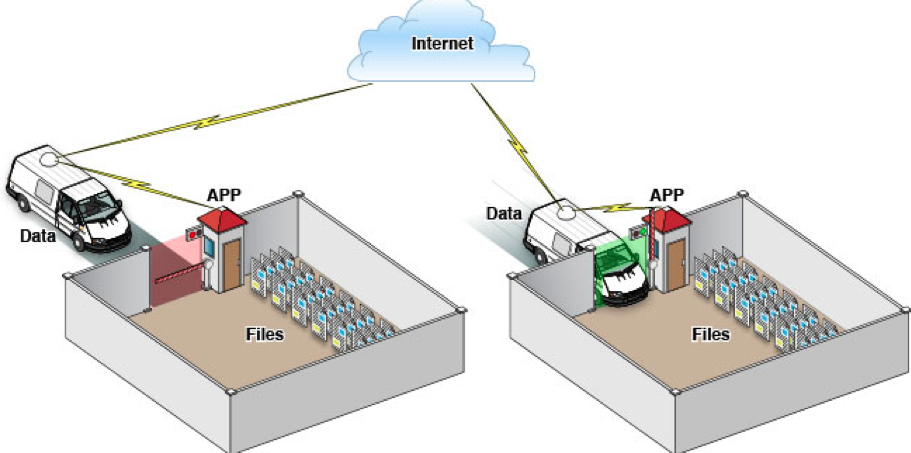
iOS应用程序只能在为该改程序创建的文件系统中读取文件,不可以去其它地方访问,此区域被成为沙盒,所以所有的非代码文件都要保存在此,例如图像,图标,声音,映像,属性列表,文本文件等。
1.1、每个应用程序都有自己的存储空间
1.2、应用程序不能翻过自己的围墙去访问别的存储空间的内容
1.3、应用程序请求的数据都要通过权限检测,假如不符合条件的话,不会被放行。
通过这张图只能从表层上理解sandbox是一种安全体系,应用程序的所有操作都要通过这个体系来执行,其中核心内容是:sandbox对应用程序执行各种操作的权限限制。
2、打开模拟器沙盒目录
下面看看模拟器的沙盒文件夹在mac电脑上的什么位置。
文件都在个人用户名文件夹下的一个隐藏文件夹里,中文叫资源库,他的目录其实是Library。
2.1 方法1、可以设置显示隐藏文件,然后在Finder下直接打开。设置查看隐藏文件的方法如下:打开终端,输入命名
显示Mac隐藏文件的命令:defaults write com.apple.finder AppleShowAllFiles -bool true
隐藏Mac隐藏文件的命令:defaults write com.apple.finder AppleShowAllFiles -bool false
输完单击Enter键,退出终端,重新启动Finder就可以了
重启Finder:鼠标单击窗口左上角的苹果标志-->强制退出-->Finder-->
现在能看到资源库文件夹了。
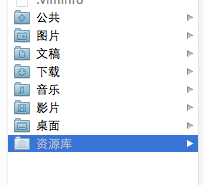
打开资源库后找到/Application Support/iPhone Simulator/文件夹。这里面就是模拟器的各个程序的沙盒目录了。
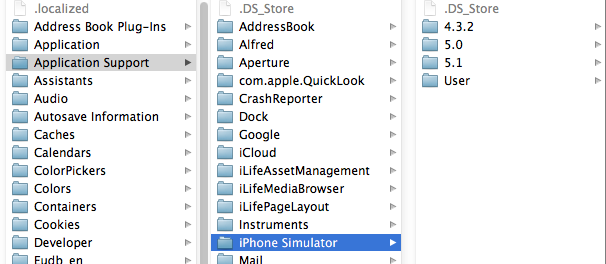
2.2 方法2、这种方法更方便,在Finder上点->前往->前往文件夹,输入/Users/username/Library/Application Support/iPhone Simulator/ 前往。
username这里写你的用户名。
3、目录结构
默认情况下,每个沙盒含有3个文件夹:Documents, Library 和 tmp。因为应用的沙盒机制,应用只能在几个目录下读写文件
Documents:苹果建议将程序中建立的或在程序中浏览到的文件数据保存在该目录下,iTunes备份和恢复的时候会包括此目录
Library:存储程序的默认设置或其它状态信息;
Library/Caches:存放缓存文件,iTunes不会备份此目录,此目录下文件不会在应用退出删除
tmp:提供一个即时创建临时文件的地方。
iTunes在与iPhone同步时,备份所有的Documents和Library文件。
iPhone在重启时,会丢弃所有的tmp文件。
我们创建一个IosSandbox的项目来展开沙盒和文件读写等操作的练习。
创建后找到模拟器上对应的目录,
这是目录全展开了。
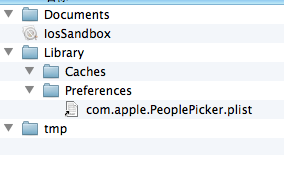
这是上面提到的三个目录 :Documents、Library、 tmp

我们看看如何获取应用程序沙盒目录。包括真机的沙盒的目录。
1、获取程序的Home目录
- NSString *homeDirectory = NSHomeDirectory();
- NSLog(@"path:%@", homeDirectory);
打印结果:
- 2012-06-17 14:00:06.098 IosSandbox[3536:f803] /Users/rongfzh/Library/Application Support/iPhone Simulator/5.1/Applications/3B8EC78A-5EEE-4C2F-B0CB-4C3F02B996D2
那在真机上的目录有是怎么样的呢?我们看看
2012-06-17 14:25:47.059 IosSandbox[4281:f803] /var/mobile/Applications/3B8EC78A-5EEE-4C2F-B0CB-4C3F02B996D2
可见,真机上的目录是/var/mobile/Applications/这个目录下的,和模拟器不一样。这个是Home目录,其他的子目录和模拟器一样。
2、获取document目录
- NSArray *paths = NSSearchPathForDirectoriesInDomains(NSDocumentDirectory, NSUserDomainMask, YES);
- NSString *path = [paths objectAtIndex:0];
- NSLog(@"path:%@", path);
打印结果
- 2012-06-17 14:00:06.099 IosSandbox[3536:f803] path:/Users/rongfzh/Library/Application Support/iPhone Simulator/5.1/Applications/3B8EC78A-5EEE-4C2F-B0CB-4C3F02B996D2/Documents
3、获取Cache目录
- NSArray *paths = NSSearchPathForDirectoriesInDomains(NSCachesDirectory, NSUserDomainMask, YES);
- NSString *path = [paths objectAtIndex:0];
- NSLog(@"%@", path);
打印结果
- 2012-06-17 14:03:50.431 IosSandbox[3628:f803] /Users/rongfzh/Library/Application Support/iPhone Simulator/5.1/Applications/3B8EC78A-5EEE-4C2F-B0CB-4C3F02B996D2/Library/Caches
4、获取Library目录
- NSArray *paths = NSSearchPathForDirectoriesInDomains(NSLibraryDirectory, NSUserDomainMask, YES);
- NSString *path = [paths objectAtIndex:0];
- NSLog(@"%@", path);
打印结果
- 2012-06-17 14:07:17.544 IosSandbox[3733:f803] /Users/rongfzh/Library/Application Support/iPhone Simulator/5.1/Applications/3B8EC78A-5EEE-4C2F-B0CB-4C3F02B996D2/Library
5、获取Tmp目录
- NSString *tmpDir = NSTemporaryDirectory();
- NSLog(@"%@", tmpDir);
打印结果
- 2012-06-17 14:08:07.824 IosSandbox[3782:f803] /var/folders/g7/246bh79130zblw0yjjtc55cw0000gn/T/
6、写入文件
- NSArray *paths = NSSearchPathForDirectoriesInDomains(NSDocumentDirectory, NSUserDomainMask, YES);
- NSString *docDir = [paths objectAtIndex:0];
- if (!docDir) {
- NSLog(@"Documents 目录未找到");
- }
- NSArray *array = [[NSArray alloc] initWithObjects:@"内容",@"content",nil];
- NSString *filePath = [docDir stringByAppendingPathComponent:@"testFile.txt"];
- [array writeToFile:filePath atomically:YES];
注:我们在真机上也运行一下,把文件写入,下一步从真机上把内容读取出来。
写入输入 array ,里面是两个字符串,一会我们读出来打印。
写入我们在程序沙盒目录下看到文件 testFile.txt

打开文件看到的内容是这样的,是个xml格式的plist文件,数据格式保存了内容。
- <?xml version="1.0" encoding="UTF-8"?>
- <!DOCTYPE plist PUBLIC "-//Apple//DTD PLIST 1.0//EN" "http://www.apple.com/DTDs/PropertyList-1.0.dtd">
- <plist version="1.0">
- <array>
- <string>内容</string>
- <string>content</string>
- </array>
- </plist>
7、读取文件
- NSArray *paths = NSSearchPathForDirectoriesInDomains(NSDocumentDirectory, NSUserDomainMask, YES);
- NSString *docDir = [paths objectAtIndex:0];
- NSString *filePath = [docDir stringByAppendingPathComponent:@"testFile.txt"];
- NSArray *array = [[NSArray alloc]initWithContentsOfFile:filePath];
- NSLog(@"%@", array);
打印结果:
把上面的文件解析后,把内容打印出来了。
- 2012-06-17 14:14:46.249 IosSandbox[3918:f803] (
- "\U5185\U5bb9",
- content
- )
真机上读取并打印文件路径:
2012-06-17 14:25:47.059 IosSandbox[4281:f803] /var/mobile/Applications/3B8EC78A-5EEE-4C2F-B0CB-4C3F02B996D2/Documents/testFile.txt
(
"\U5185\U5bb9",
content
)
真机上也能写入和打印。
iOS学习之iOS沙盒(sandbox)机制和文件操作复习的更多相关文章
- IOS学习之IOS沙盒(sandbox)机制和文件操作
IOS学习之IOS沙盒(sandbox)机制和文件操作(一) 1.IOS沙盒机制 IOS应用程序只能在为该改程序创建的文件系统中读取文件,不可以去其它地方访问,此区域被成为沙盒,所以所有的非代码文件都 ...
- iOS学习之iOS沙盒(sandbox)机制和文件操作1
iOS学习之iOS沙盒(sandbox)机制和文件操作 接上篇 iOS学习之iOS沙盒(sandbox)机制和文件操作(一) 我们看看如何获取应用程序沙盒目录.包括真机的沙盒的目录. 1.获取程序的H ...
- IOS沙盒(sandbox)机制和文件操作
IOS学习之IOS沙盒(sandbox)机制和文件操作 作者:totogo2010 ,发布于2012-9-21,来源:CSDN 目录: IOS学习之IOS沙盒(sandbox)机制和文件操作( ...
- iOS学习之iOS沙盒(sandbox)机制和文件操作(一)
1.iOS沙盒机制 iOS应用程序仅仅能在为该改程序创建的文件系统中读取文件,不能够去其他地方訪问,此区域被成为沙盒,所以全部的非代码文件都要保存在此,比如图像,图标,声音,映像,属性列表,文本文件等 ...
- iOS学习之iOS沙盒(sandbox)机制和文件操作(二)
1.获取程序的Home目录 NSString *homeDirectory = NSHomeDirectory(); NSLog(@"path:%@", homeDirectory ...
- iOS 沙盒(sandbox)机制和文件操作
本文参看了 http://www.uml.org.cn/mobiledev/201209211.asp#1 这篇文章中的介绍,尊重原著. 1.IOS沙盒机制 IOS应用程序只能在本应用程序中创建的文件 ...
- iOS学习之iOS沙盒(sandbox)机制和文件操作之NSFileManager(三)
1.在Documents里创建目录 创建一个叫test的目录,先找到Documents的目录, NSArray *paths = NSSearchPathForDirectoriesInDomains ...
- iOS学习之iOS沙盒(sandbox)机制和文件操作之NSFileManager
我们看看NSFileManager如何使用.包括创建文件,目录,删除,遍历目录等. 1.在Documents里创建目录 创建一个叫test的目录,先找到Documents的目录, [cpp] view ...
- iOS学习7:iOS沙盒(sandBox)机制(一)之获取沙盒路径及目录说明(转)
转:http://my.oschina.net/joanfen/blog/151145 一.iOS沙盒机制 iOS的应用只能访问为该应用创建的区域,不可访问其他区域,应用的其他非代码文件都存在此目录下 ...
随机推荐
- opencv配置过程 (cmake,vs2013,qt 5.4)
平台及软件: Windows 7 X86 Visual Studio 2013 OpenCV3.0.0 Cmake3.3 1.下载Windows下的安装文件OpenCV-3.0.0.exe,解压,选择 ...
- Ubuntu下安装Python3.6并在终端输入Python就能显示Python3.6
Ubuntu17.04自带Python2.7与Python3.5.3的版本,由于Python2与Python3有着一些差距可能需要安装更新Python3的版本,并且切换默认的Python解释器. ...
- redis常见数据操作
redis中有5种常见的数据类型,针对这5种数据类型有着相应的数据操作. 1.String(键值对为String - String) set k1 v1 get k1 getset k1 v1 - h ...
- 自定义事件的触发dispatchEvent
1. 对于标准浏览器,其提供了可供元素触发的方法:element.dispatchEvent(). 不过,在使用该方法之前,我们还需要做其他两件事,及创建和初始化.因此,总结说来就是: documen ...
- [Ext JS 4] MVC 应用程序框架
前言 大型客户端应用程序总是很难编写,很难组织和很难维护.随着功能的增加和更多的开发人员加入项目,对项目的控制也越来越困难了.Ext JS 4 提供了一个新的应用程序框架帮助组织代码. 模型 - 一组 ...
- java1.8环境配置+win10系统
Java环境配置相关 Java jdk 1.8版本的环境配置和1.7版本 存在一些差异,当然不同的操作系统可能会对jdk配置有一定的变化.本文我主要说1.8版本的jdk在window10 系统上的配置 ...
- hdu 5001(概率DP)
Walk Time Limit: 30000/15000 MS (Java/Others) Memory Limit: 65536/65536 K (Java/Others)Total Subm ...
- javscript练习(三)
编写一个函数,计算两个数字的和差积商 function calculator(num1,num2,sign){ switch(sign){ cas ...
- cocos2dx各个版本下载地址
https://code.google.com/archive/p/cocos2d-x/downloads?page=1 各种工具包括 NDK 8 https://github.com/fusijie ...
- 洛谷P2680 运输计划 [LCA,树上差分,二分答案]
题目传送门 运输计划 Description 公元 2044 年,人类进入了宇宙纪元.L 国有 n 个星球,还有 n?1 条双向航道,每条航道建立在两个星球之间, 这 n?1 条航道连通了 L 国的所 ...