
centos7命令1
ls 查看当前路径下的文件或文件夹
pwd 查看当前路径,例如/home/python 表示根目录下的home文件夹下的python文件夹
clear清空屏幕
/斜杠
\反斜杠
|竖杠
_下划线
-横杠
cd 路径 表示切换目录
touch 文件名 创建文件
mkdir 文件夹名 创建文件夹
makir a/b/c -p 递归创建文件夹,会自动帮你创建依赖的没有创建的文件夹
rmdir c 删除c文件夹,只能删除空文件夹(不推荐)
rm -r 能删除空文件夹,文件夹里有文件夹也能递归删
rm -rf 能删除空文件夹,文件夹里有文件夹也能递归删,并且不提示
ls / 显示根目录下的所有文件
ls -a显示隐藏文件
touch .文件名 创建隐藏文件
ls -l也可以简写成ll 以列表的形式显示当前路径下文件(或文件夹不包括隐藏文件)的详细信息
ls -l -h也可以简写成ll -h -h意思是显示合适的单位,这段命令的意思是以列表的形式以人能识别的形式显示当前路径下文件的详细信息,显示一个合适的单位,是自动计算的,如K、M、G
ls -l -a -h 可以简化成ll -ah,-a表示显示所有文件,这条命令是在上条命令上加上显示隐藏文件,参数的顺序没有要求,-l和-a哪个在前哪个在后不影响显示结果
ll -ah /bin这个显示的是/bin下的所有文件(包括隐藏文件)的详细信息显示单位大小,这个参数顺序也没有要求,ll /bin -ah是一样的结果
查看帮助文档
ls --help查看ls的帮助文档
man ls查看帮助文档
tab自动补全
gedit 文件名 编辑文件(不推荐)
cat 文件名 显示文件的内容,一次全部显示完
cat 文件一 文件二 依次显示文件的内容
cat 文件一 文件二 > xxx.txt 把之前文件显示在屏幕上的内容写入到xxx.txt,功能是合并两个文件的内容到一个新的文件
cat > 文件名 将内容写入文件,ctrl+c退出,没有文件就创建文件,有文件就保存
cat >> 文件名 将内容写入文件,ctrl+c退出,没有文件就创建文件,有文件就追加写
more 文件名 显示文件内容,一部分一部分显示,f是下一页,b是上一页,q是退出
history查看历史命令
!5 执行第五条命令
rm 文件名 删除文件
通配符,*表示0个或多个,?表示一个,[12345]表示括号里任何一个数,也可以简写成[1-5]
ls 2* 显示当前路径以2开头的文件
ls 2? 显示当前路径以2开头后面跟一个字符的文件
重定向,把原本显示在终端屏幕上的内容写到文件里
ls > xxx.txt 如果没有xxx.txt,会创建一个文件,然后把ls的命令写到xxx.txt中,如果有文件,会覆盖原来的文件内容
ls >> xxx.txt 如果没有xxx.txt,会创建一个文件,然后把ls的命令写到xxx.txt中,如果有文件,会在原来文件之后写入内容
rm ./* 可以简写成rm * 删除当前路径下的所有文件,.表示当前目录,*表示所有文件
rm *.txt 删除当前路径下的所有txt文件
管道,把管道之前的命令先存起来,然后用管道之后的命令执行管道里的保存的东西
ll -ah /bin | more 把/bin目录下所有文件的详细信息存到管道,然后more取出并显示出来,一般我们显示很多行文件的命令时是先把命令的信息写到文件,然后再用more显示,但是这样太麻烦,用了管道之后就很方便,还不用生成临时文件
指定多个命令用分号隔开(不推荐)
ls;ls -ah
相对路径是从当前路径开始算起的路径
绝对路径是从根目录开始算起的路径
cd /root/ cd到某个路径下后按两次tab键可以显示/root下的所有文件
cd ./A 切换到当前路径的A文件夹下
cd .. 切换到当前路径的上层路径
cd ../.. 切换到当前路径的上层路径的上层路径
cd - 切换到上一次的路径,记录最近一次
cd~ 切换到家目录
路径离根目录近用绝对路径,离当前路径近用相对路径,如果路径名超级长,用绝对路径
ctrl+c 不执行命令,换一行
yum -y install tree 安装tree命令
mv 原文件名 新文件名 重命名文件或文件夹
mv 文件名 文件夹名 移动文件到文件夹,如果没有文件夹,则会重命名文件
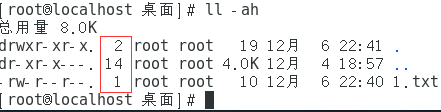
ln -s 1.txt s.txt 软连接,类似windows中的快捷键,为1.txt创建软连接s.txt,往1.txt文件写入内容,cat这两个文件都能看到相同的内容,删除1.txt之后,cat s.txt就看不到内容了,软连接是指向文件名,所以硬连接数为1,删除一个连接后硬连接数为0,数据就被释放了
ln 1.txt s.txt 硬连接,在1.txt写入内容,删除1.txt之后,cat s.txt依然能看到内容,硬连接就像新加了一个文件名,指向的是同一个数据,原来有两个硬连接数,删除一个之后还有一个,所以数据还在,硬连接数为0的时候,数据才会删除
用ll 显示硬连接数
grep 'zip' -n 3.txt 查找3.txt文件中包含‘zip’的内容,-n表示在文件中的哪一行
grep 'zip' -v -n 3.txt 查找3.txt文件中除了包含‘zip’的内容,-n表示在文件中的哪一行,-v表示除了‘zip’
grep '^zip' -n 3.txt 查找3.txt文件中包含‘zip’开头的内容,-n表示在文件中的哪一行,^表示开头
grep 'zip$' -n 3.txt 查找3.txt文件中包含‘zip’结尾的内容,-n表示在文件中的哪一行,$表示结尾
cp 2.txt A 复制2.txt文件到A文件夹中,如果没有A文件夹则会创建文件,如果A是文件会提示是否覆盖
cp B A -r 复制B文件夹到A文件夹中,如果没有A文件夹则会创建文件夹但不执行拷贝操作,如果A是文件会提示无法覆盖
centos7命令1的更多相关文章
- centos7命令行模式安装&&配置_br0+kvm+虚拟机+添加硬盘+快照及恢复
KVM创建虚拟机步骤 Submitted by zhaoley on October 18, 2016 - 10:43am 测试环境: 1: 43.243.130.89, CentOS Linux r ...
- centos7命令2
都代表一个程序find / -name '*name*' 查找根目录下的包含name的文件名 权限不足的话在命令前面加上sudo find / -size 1G 查找根目录下文件大小为1G的文件 fi ...
- centos7命令行和图形界面的相互切换(附centos7安装配置教程)
一.最近安装了centos7,发现在命令行和图形界面的相互切换命令上,与centos以往版本有很大不同,先整理如下,加深记忆. 1,centos7默认安装后,跟其他版本一样,启动默认进入图形界面: 2 ...
- Linux - CentOS7 命令行快捷键简介
1. 概述 CentOS7 下输入命令的一些快捷键 2. 快捷键 1. 移动 单个字符 ctrl + b/f 单个单词 alt + b/f 行首行尾 ctrl + a/e 2. 编辑 删除单个字符 c ...
- centos7命令行与图形界面启动模式修改
1.命令启动 systemctl set-default multi-user.target 2.图形界面模式 systemctl set-default graphical.target
- 复习centos7命令---vim常用
1.如果想向下移动5行:在一般模式下按:5↓: 2.如果想想左右移动5行:在一般模式下按:5← 3.移动到一行的开头:一般模式下按:0 4.移动到一行的末尾:一般模式下按:$ 5.移动到屏幕中的第一行 ...
- Linux(CentOS7)命令学习摘要
1. 修改机器名 hostnamectl set-hostname newname 2. hosts主机存放位置 /etc/hosts 3. 安装tigervncserver, 然后使用vncserv ...
- 解决centos7命令行中文乱码
-------------centos7解决中文乱码问题[root@localhost ~]# cat /etc/locale.conf LANG=en_US.UTF-8[root@localhost ...
- CentOS7 命令笔记
网络 ifconfig已经过时,查看ip地址请使用ip addr或者ip link 服务 查看系统和硬件信息 cat /etc/os-release uname -r 显示正在使用的内核版本 dmid ...
- centos7命令总结
1,查看cpu信息 lscpu 2,网络配置 ip route 查看路由 nmcli nmcli connection show 显示所有连接 nmcli connection show ...
随机推荐
- 【BZOJ】1022: [SHOI2008]小约翰的游戏John(博弈论)
http://www.lydsy.com/JudgeOnline/problem.php?id=1022 好神的博弈论. 题解见dzy的blog:http://dzy493941464.is-prog ...
- Linux系统下MySQL数据库的备份和恢复
当我们MySQL数据库保存重要数据的时候,备份工作极为重要.本文介绍如何使用mysqldump备份和恢复数据,使用该方法,可以将数据库中的数据备份成一个文本文件,也可将备份好的数据库迁移到另一台的服务 ...
- WPF - 绑定及惯用法(一)
写在前面:这仍然是一些没有经过严格审阅的文字.虽然我的确执行了初稿.复稿以及审阅等一系列用以保证文章质量的方法,但是仍然担心其中是否有错误.希望您能帮助指出,以在下一次我在版本更新时进行修正.所有的错 ...
- 微擎app端上传图片后删除不了图片
相信在微擎开发的哥们都知道, 微擎在手册方面还是有点坑的,根本不让人活啊.没办法, 开发时, 只能自己看着源码来搞>>>> 好, 不多说了. 现在来看一个坑 ..直接上代码\ ...
- Sokect异步连接发送
客户端 static void Main(string[] args) { Console.WriteLine("this is a Client!"); Socket clien ...
- iOS开发之-- 抢购、距活动结束,剩余时间倒计时
因为没有时间去着重研究过这个东西,只是知道大体上的逻辑,就是两个时间才行比对,具体的实现也是参考别人的写的方法, 只是做个记录,有时间会好好看看这个东西,具体代码如下: /** * 倒计时 * * @ ...
- MAC OSX安装多个版本的JAVA(jdk jre通用)
MAC自带的jdk1.6是苹果公司自己修改的jdk版本,被广泛应用于各种mac软件,具有不可替代性:同时,java1.7和1.8有时也需要用到.因此,在mac上安装.使用多个版本的java具有重要意义 ...
- 160613、MyBatis insert操作返回主键
在使用MyBatis做持久层时,insert语句默认是不返回记录的主键值,而是返回插入的记录条数:如果业务层需要得到记录的主键时,可以通过配置的方式来完成这个功能,针对Sequence主键而言,在执行 ...
- SaltStack配置管理-LAMP状态设计
上一篇:SaltStack之Salt-ssh 配置文件模板 apache: pkg.installed: - name: httpd service.running: - name: httpd /e ...
- PacificA: Replication in Log-Based Distributed Storage Systems
PacificA: Replication in Log-Based Distributed Storage Systems - Microsoft Research https://www.micr ...