
新阿里云服务器从0开始配置为python开发环境
由于每次打开linux虚拟机比较麻烦,于是尝试一下云服务器,在阿里云领取了一个月的试用服务器,这里记录一下新服务器从0配置成python开发环境的步骤,以便以后配置新服务器时有个参考。
免费领取一个月阿里云服务器试用
在下面网址可以免费领用一个月开发者入门级服务器,需先实名认证和填写调查问卷
https://free.aliyun.com/?spm=5176.10695662.1395584.1.28142c4f3IWndj
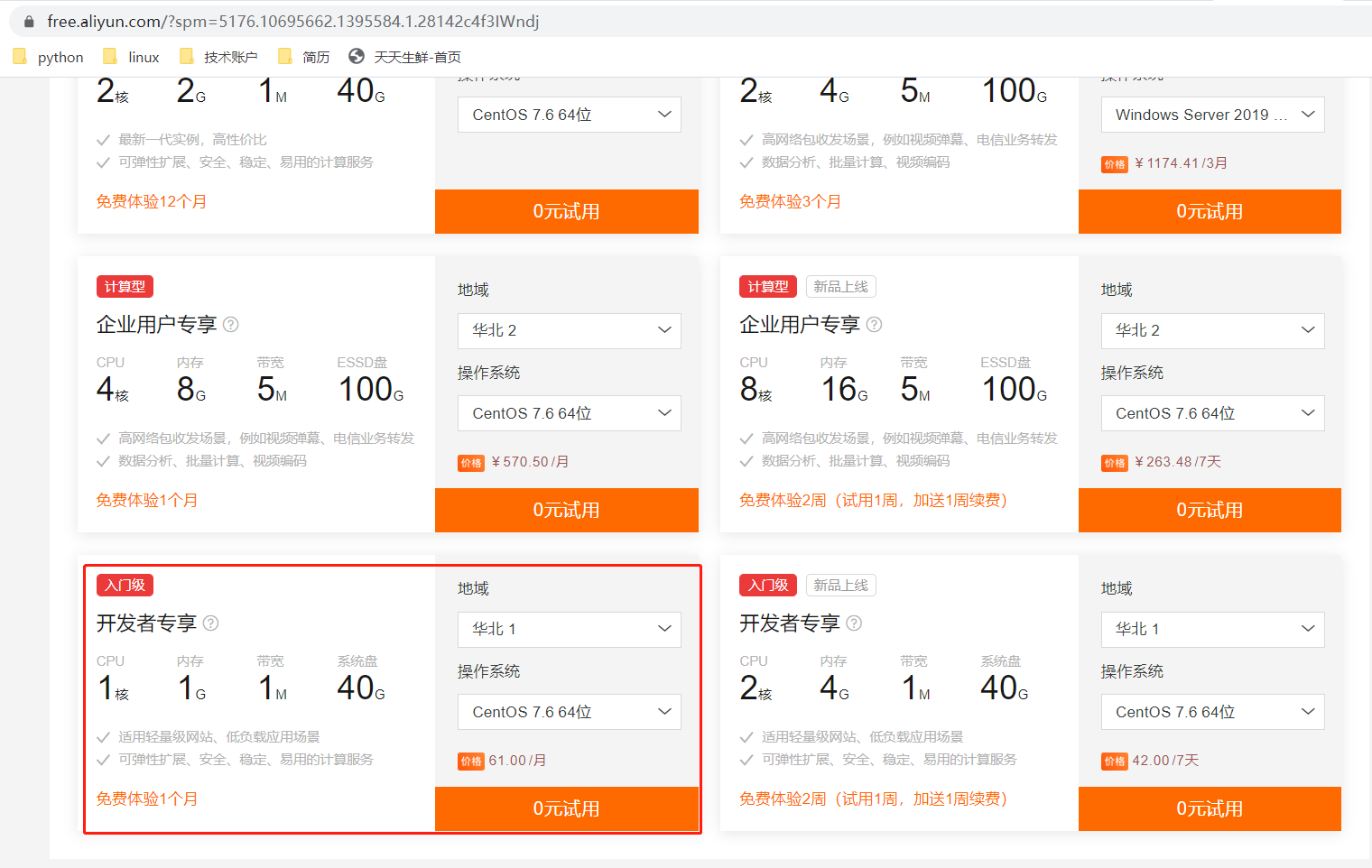
领取后进入控制台,可以看到领取的服务器信息,可以找到分配的公网IP,用自己的电脑ping一下看是否能ping通,能ping通的话就能够远程SSH登录了。
重置实例密码
领取后会默认给root用户一个密码,而这个密码我们并不知道,因此需要重置root用户密码,进入控制台,找到刚才领用的服务器,进入实例,勾选实例,点击重置实例密码。

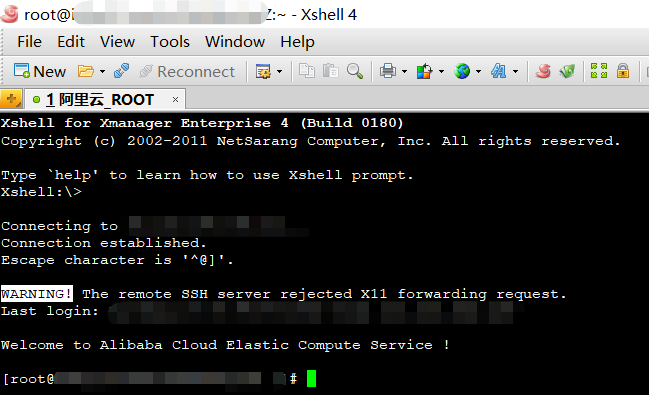
重置后,通过Xshell工具远程登录服务器
创建python用户并赋予sudo权限
使用root用户登录,创建用户python(同时会默认创建名为python的用户组)
# useradd python
设置python密码
# passwd python
赋予sudo权限,编辑 /etc/sudoers 文件,找到这行 root ALL=(ALL) ALL,在他下面添加xxx ALL=(ALL) ALL (这里的xxx是你的用户名),使用命令 :w! 强制保存该文件
## Allow root to run any commands anywhere

root    ALL=(ALL)       ALL

python  ALL=(ALL)       ALL
现在可以切换至python使用sudo命令了
修改主机名
编辑 /etc/hostname 文件,将里面的默认主机名改成想要的主机名,如:Aliyun123,然后进入控制台重启服务器
安装python3和pip3
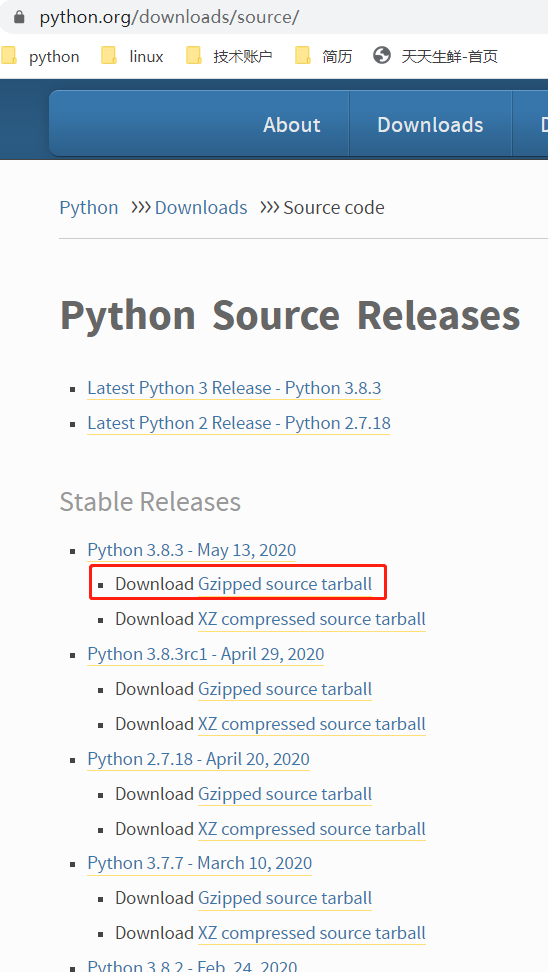
下载最新python3.8.3
https://www.python.org/downloads/source/
安装python3
# 解压

tar -zxf Python-3.8..tgz

# 安装依赖包

sudo yum install zlib-devel bzip2-devel openssl-devel ncurses-devel sqlite-devel readline-devel tk-devel gcc  libffi-devel

# 进入python目录

cd Python-3.8.

# 编译

./configure --prefix=/usr/local/python3

#安装

sudo make && make install
CentOS7默认安装了python2.x,并创建了对应的软连接python2,又创建了一个软连接python指向软连接python2
# ll /usr/bin

这里我们新建一个新的软连接python3指向我们安装的python3,将原来的软连接python重新指向我们创建的软连接python3
# ln -s /usr/local/python3/bin/python3. /usr/bin/python3
# rm python
# ln -s /usr/bin/python3 /usr/bin/python
这样输入python指向的就是python3,输入python2指向python2

pip安装同理
将python添加至环境变量PATH中:
$ echo 'export PATH=/usr/local/python3/bin:$PATH' >>~/.bashrc

$ source ~/.bashrc
修改yum配置
yum包管理是使用python2.x写的,将python2.x升级到python3.x后,yum命令会运行失败,因此需要修改yum配置,将yum、urlgrabber-ext-down两个文件内的的 #!/usr/bin/python 改为 #!/usr/bin/python2.7
# vi /usr/bin/yum

#!/usr/bin/python2.

# vi /usr/libexec/urlgrabber-ext-down

#!/usr/bin/python2.
安装虚拟开发环境
安装virtualenv
# pip install virtualenv
安装virtualenvwrapper
virtaulenvwrapper是virtualenv的扩展包,用于更方便管理虚拟环境,它可以做: - 将所有虚拟环境整合在一个目录下 - 管理(新增,删除,复制)虚拟环境 - 快速切换虚拟环境
# pip install virtualenvwrapper

// then make Bash load virtualenvwrapper automatically

# echo "source virtualenvwrapper.sh" >> ~/.bashrc

# source ~/.bashrc
virtaulenvwrapper的环境管理命令
# 创建虚拟环境并激活

mkvirtualenv venvname

# 或

mkvirtualenv --python=python3. venvname

# 激活环境

workon #列出虚拟环境列表

workon [venvname] #切换环境

# 退出环境

deactivate

# 删除环境

rmvirtualenv venv
安装Neovim
下载neovim
方式一:从yum源中下载,目前下载的版本是NVIM v0.3.0
# yum install neovim
方式二:从官网下载最新版 NVIM v0.5.0:https://github.com/neovim/neovim/releases
1、下载
2、赋予可执行权限:
chmod u+x nvim.appimage
3、放入 /usr/bin 目录
sudo mv nvim.appimage /usr/bin/nvim
4、直接输入nvim打开nvim界面,如果打开失败,报错‘AppImages require FUSE to run.’,则需要安装一下FUSE
# install from EPEL

sudo yum --enablerepo=epel -y install fuse-sshfs
5、再重新打开nvim就不会报错了
配置nvim,打造python开发IDE
nvim的配置文件路径为~/.config/nvim/init.vim,没有该路径需要自行创建该路径,init.vim配置可以自行网上参考python开发相关配置,我参考的是 https://jdhao.github.io/2018/09/05/centos_nvim_install_use_guide/ 和 https://ncfun.gitee.io/2019/11/06/Neovim%E9%85%8D%E7%BD%AEPython%E5%BC%80%E5%8F%91%E7%8E%AF%E5%A2%83/ ,这里我把自己虚拟机的nvim配置直接放过来,创建路径
mkdir -p ~/.config/nvim/
将init.vim文件复制进上面创建的路径
vim-plug 安装
- 安装 vim-plug 这个插件本身,运行以下命令安装:
curl -fLo ~/.local/share/nvim/site/autoload/plug.vim --create-dirs \

    https://raw.githubusercontent.com/junegunn/vim-plug/master/plug.vim
安装 vim-plug 以后,可能需要退出 Nvim 重新进入。
- 编辑
init.vim文件,在该文件中加入 vim-plug 配置部分:call plug#begin('~/.local/share/nvim/plugged')
......
call plug#end()
所有其它插件的安装都要放在两个 call 命令之间
安装其他插件
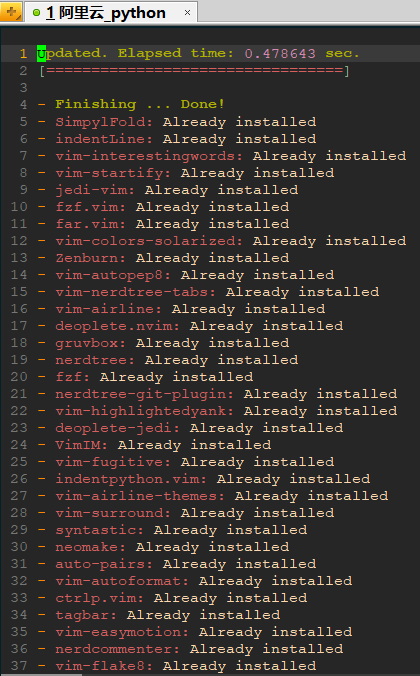
打开nvim,命令行输入:PlugInstall,等待配置的插件下载完成
安装git
$ sudo yum install git-all
安装tmux
方式一:从yum源中下载,目前下载的版本是tmux 1.8
$ sudo yum install tmux
方式二:从官网下载最新版,目前最新版为3.1b:https://github.com/tmux/tmux/wiki/Installing ,下载后文件名为 tmux-3.1b.tar.gz
1、Building dependencies,下载依赖库
在tmux官网上进入 libevent 和 ncurses 网址下载,下载的文件如:ncurses.tar.gz 和 libevent-2.1.11-stable.tar.gz
2、安装依赖库
For libevent:
tar -zxf libevent-*.tar.gz

cd libevent-*/

./configure --prefix=$HOME/local --enable-shared

make && make install
For ncurses:
tar -zxf ncurses-*.tar.gz

cd ncurses-*/

./configure --prefix=$HOME/local --with-shared --with-termlib --enable-pc-files --with-pkg-config-libdir=$HOME/local/lib/pkgconfig

make && make install
3、安装tmux-3.1b.tar.gz
tar -zxf tmux-*.tar.gz

cd tmux-*/

PKG_CONFIG_PATH=$HOME/local/lib/pkgconfig ./configure --prefix=$HOME/local

make && make install
tmux 安装后路径为~/local/bin/tmux
4、配置环境信息,使新安装的tmux生效
运行命令
LD_LIBRARY_PATH=$HOME/local/lib $HOME/local/bin/tmux -V

MANPATH=$HOME/local/share/man man tmux
编辑~/.bash_profile 文件
export PATH=$HOME/local/bin:$PATH

export LD_LIBRARY_PATH=$HOME/local/lib:$LD_LIBRARY_PATH

export MANPATH=$HOME/local/share/man:$MANPATH
配置tmux
使用配置文件 https://github.com/gpakosz/.tmux/blob/master/README.md
$ cd

$ git clone https://github.com/gpakosz/.tmux.git

$ ln -s -f .tmux/.tmux.conf

$ cp .tmux/.tmux.conf.local .
编辑~/.bashrc,添加快捷键和设置终端前面用户和主机的颜色,保存后运行:source ~/.bashrc
# alias

alias tnew='tmux new -s'

# color

if tty -s; then

    set -o vi

    PS1='\[\e]2;\u@\h:\w\a\e[33m\](\u@\h:\w)\$ \[\e[0m\]'

    case "$TERM" in

      vt100) stty erase ^H ;;

      xterm) stty erase ^? ;;

    esac

fi
在Xshell远程连接使用tmux时的问题
1、按照上面方法配置的.tmux.conf,进入tmux后,会出现光标错行的问题
解决:因为这个.tmux.conf可能是存在兼容性的问题,因此在xshell中展示的效果和官网有点出入,可能在mac中效果最好,因此删除~/.tmux.conf.local文件,再进入tmux时光标就不会错行了,但是可能会导致部分展示功能失效,但是正常tmux快捷键操作还是和~/.tmux.conf中设置的一样是可以正常使用的
rm ~/.tmux.conf.local
若还有乱码问题尝试把xshell终端中的使用的字符集改成utf-8
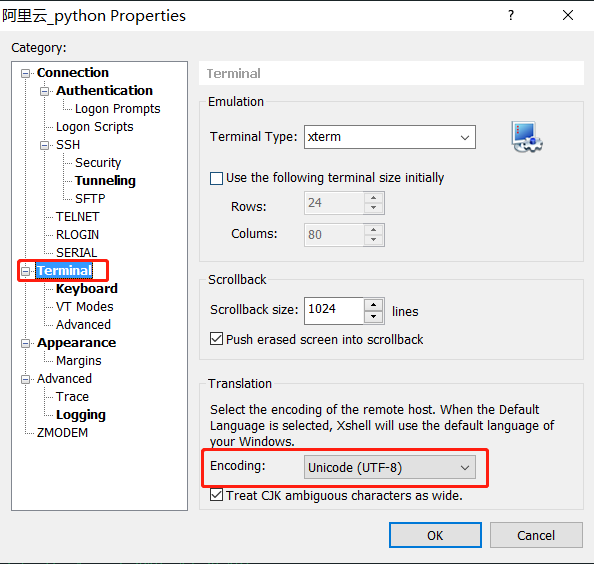
2、在tmux中打开nvim时,nvim配色与直接在终端打开nvim时不一致的问题
解决:设置~/.bashrc,加入语句
alias tmux="TERM=screen-256color tmux -2"
新阿里云服务器从0开始配置为python开发环境的更多相关文章
- 阿里云服务器Linux CentOS安装配置(四)yum安装tomcat
阿里云服务器Linux CentOS安装配置(四)yum安装tomcat 1.yum -y install tomcat 执行命令后,会帮你把jdk也安装好 2.tomcat安装目录:/var/li ...
- 阿里云服务器Linux CentOS安装配置(九)shell编译、打包、部署
阿里云服务器Linux CentOS安装配置(九)shell编译.打包.部署 1.查询当前目录以及子目录下所有的java文件,并显示查询结果 find . -name *.java -type f - ...
- 阿里云服务器Linux CentOS安装配置(八)nginx安装、配置、域名绑定
阿里云服务器Linux CentOS安装配置(八)nginx安装.配置.域名绑定 1.安装nginx yum -y install nginx 2.启动nginx service nginx star ...
- 阿里云服务器Linux CentOS安装配置(六)resin多端口配置、安装、部署
阿里云服务器Linux CentOS安装配置(六)resin多端口配置.安装.部署 1.下载resin包 http://125.39.66.162/files/2183000003E08525/cau ...
- 阿里云服务器Linux CentOS安装配置(五)jetty配置、部署
阿里云服务器Linux CentOS安装配置(五)jetty配置.部署 1.官网下载jetty:wget http://repo1.maven.org/maven2/org/eclipse/jetty ...
- 阿里云服务器 ECS Ubuntu系统安装配置
1. 登陆服务器 系统开通成功后手机会收到阿里云发来的短信,包含公网IP及root登录密码. WEB管理后台方式 可通过阿里云管理后台选择“连接管理终端…”进行登录 提示输入VNC密码 登录成功后显示 ...
- 阿里云服务器Linux CentOS安装配置(零)目录
阿里云服务器Linux CentOS安装配置(零)目录 阿里云服务器Linux CentOS安装配置(一)购买阿里云服务器 阿里云服务器Linux CentOS安装配置(二)yum安装svn 阿里云服 ...
- 阿里云服务器Linux CentOS安装配置(七)域名解析
阿里云服务器Linux CentOS安装配置(七)域名解析 1.购买域名 登录阿里云,左侧菜单点击[域名],然后[域名注册],完成域名购买.(一般首年45元) 2.添加域名解析 在域名列表里点击你的域 ...
- 阿里云服务器Linux CentOS安装配置(三)yum安装mysql
阿里云服务器Linux CentOS安装配置(三)yum安装mysql 1.执行yum安装mysql命令:yum -y install mysql-server mysql-devel 2.启动mys ...
随机推荐
- SSH网上商城一
Java高级项目之SSH网上商城项目实战: 1.采用目前最主流的三大框架开发即Struts2+Spring+Hibernate框架整合开发.2.通过AJAX技术提供良好的用户体验.3.提供了邮箱激活的 ...
- BERT的前世今生
Transformer Transformer来自论文: All Attention Is You Need 别人的总结资源: 谷歌官方AI博客: Transformer: A Novel Neura ...
- python+opencv切割细胞及细胞团(持续更新)
内容包括:游离细胞的切割,有效细胞的信息提取,找出非正常细胞,细胞团的切割,找出非正常细胞团 代码较多,请移步到我的github
- 如何通过Elasticsearch Scroll快速取出数据,构造pandas dataframe — Python多进程实现
首先,python 多线程不能充分利用多核CPU的计算资源(只能共用一个CPU),所以得用多进程.笔者从3.7亿数据的索引,取200多万的数据,从取数据到构造pandas dataframe总共大概用 ...
- springboot + rabbitmq 用了消息确认机制,感觉掉坑里了
本文收录在个人博客:www.chengxy-nds.top,技术资源共享,一起进步 最近部门号召大伙多组织一些技术分享会,说是要活跃公司的技术氛围,但早就看穿一切的我知道,这 T M 就是为了刷KPI ...
- Spring 容器的初始化
读完这篇文章你将会收获到 了解到 Spring 容器初始化流程 ThreadLocal 在 Spring 中的最佳实践 面试中回答 Spring 容器初始化流程 引言 我们先从一个简单常见的代码入手分 ...
- 在 Spring Boot 中,如何干掉 if else!
需求 传统实现 策略模式实现 ClassScanner:扫描工具类源码 总结 需求 这里虚拟一个业务需求,让大家容易理解.假设有一个订单系统,里面的一个功能是根据订单的不同类型作出不同的处理. 订单实 ...
- 机器学习入门:极度舒适的GBDT原理拆解
机器学习入门:极度舒适的GBDT拆解 本文旨用小例子+可视化的方式拆解GBDT原理中的每个步骤,使大家可以彻底理解GBDT Boosting→Gradient Boosting Boosting是集成 ...
- 蓝桥杯javaB组入坑
蓝桥杯Java B组 准备工作 练习入口 | 准备资料 | 查阅说明 编辑环境 我们建议您使用大赛指定的编辑环境来编写你的代码,以保证评测时和我们的编译环境一致,同时和比赛时使用的环境也一致. 推荐的 ...
- 隐写术工具之binwalk
0x00Binwalk介绍 Binwalk是用于搜索给定二进制镜像文件以获取嵌入的文件和代码的工具. 具体来说,它被设计用于识别嵌入固件镜像内的文件和代码. Binwalk使用libmagic库,因此 ...