
新阿里云服务器从0开始配置为python开发环境
由于每次打开linux虚拟机比较麻烦,于是尝试一下云服务器,在阿里云领取了一个月的试用服务器,这里记录一下新服务器从0配置成python开发环境的步骤,以便以后配置新服务器时有个参考。
免费领取一个月阿里云服务器试用
在下面网址可以免费领用一个月开发者入门级服务器,需先实名认证和填写调查问卷
https://free.aliyun.com/?spm=5176.10695662.1395584.1.28142c4f3IWndj
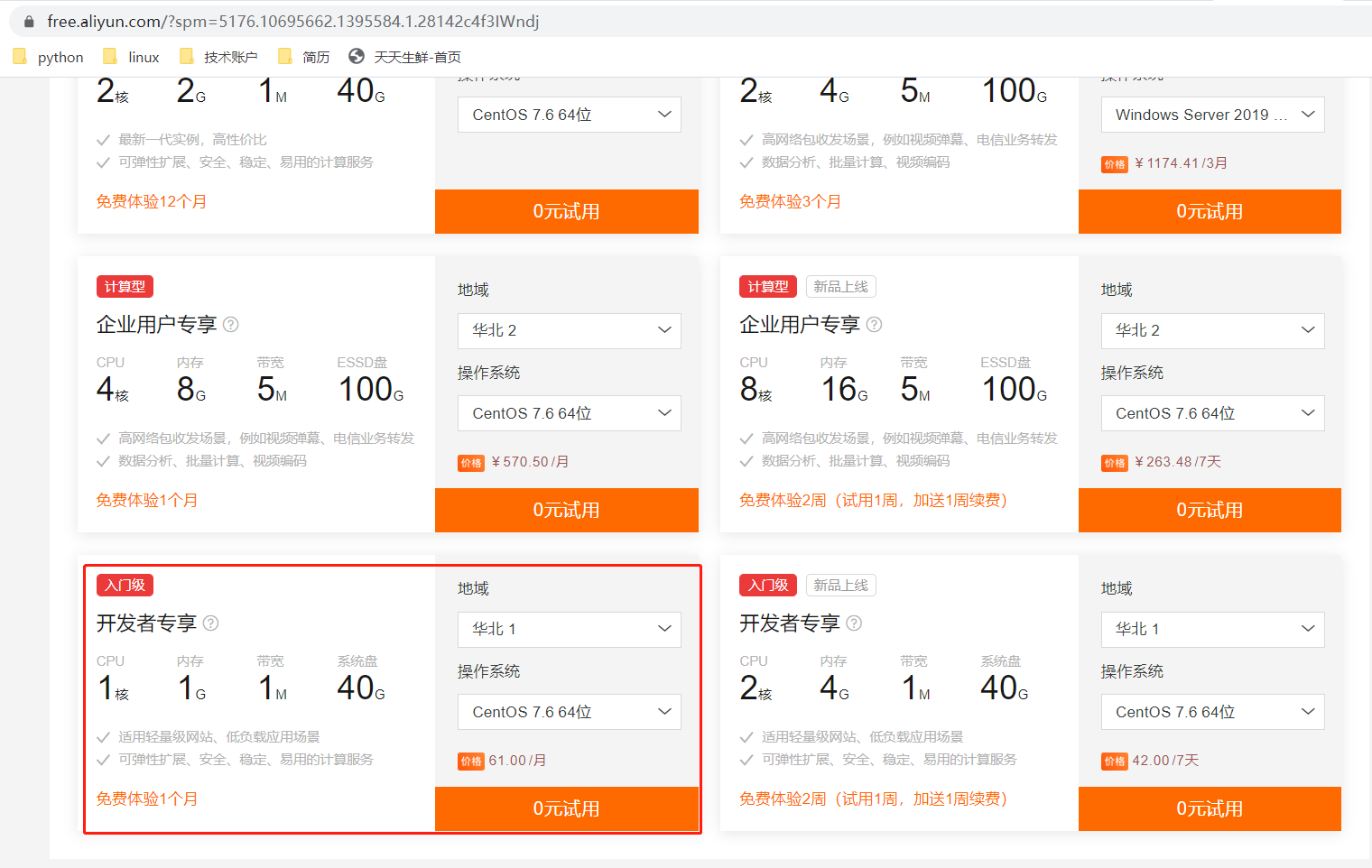
领取后进入控制台,可以看到领取的服务器信息,可以找到分配的公网IP,用自己的电脑ping一下看是否能ping通,能ping通的话就能够远程SSH登录了。
重置实例密码
领取后会默认给root用户一个密码,而这个密码我们并不知道,因此需要重置root用户密码,进入控制台,找到刚才领用的服务器,进入实例,勾选实例,点击重置实例密码。

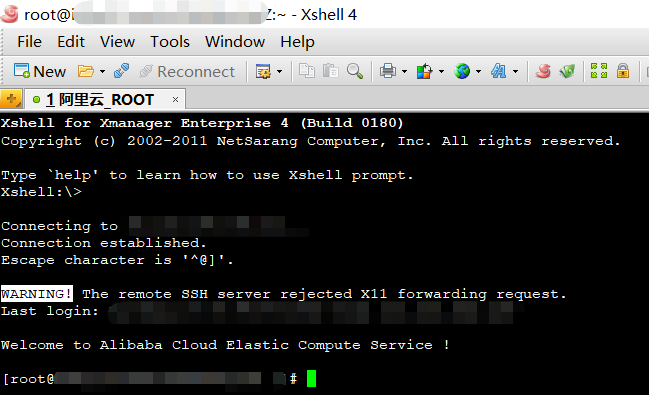
重置后,通过Xshell工具远程登录服务器
创建python用户并赋予sudo权限
使用root用户登录,创建用户python(同时会默认创建名为python的用户组)
# useradd python
设置python密码
# passwd python
赋予sudo权限,编辑 /etc/sudoers 文件,找到这行 root ALL=(ALL) ALL,在他下面添加xxx ALL=(ALL) ALL (这里的xxx是你的用户名),使用命令 :w! 强制保存该文件
## Allow root to run any commands anywhere

root    ALL=(ALL)       ALL

python  ALL=(ALL)       ALL
现在可以切换至python使用sudo命令了
修改主机名
编辑 /etc/hostname 文件,将里面的默认主机名改成想要的主机名,如:Aliyun123,然后进入控制台重启服务器
安装python3和pip3
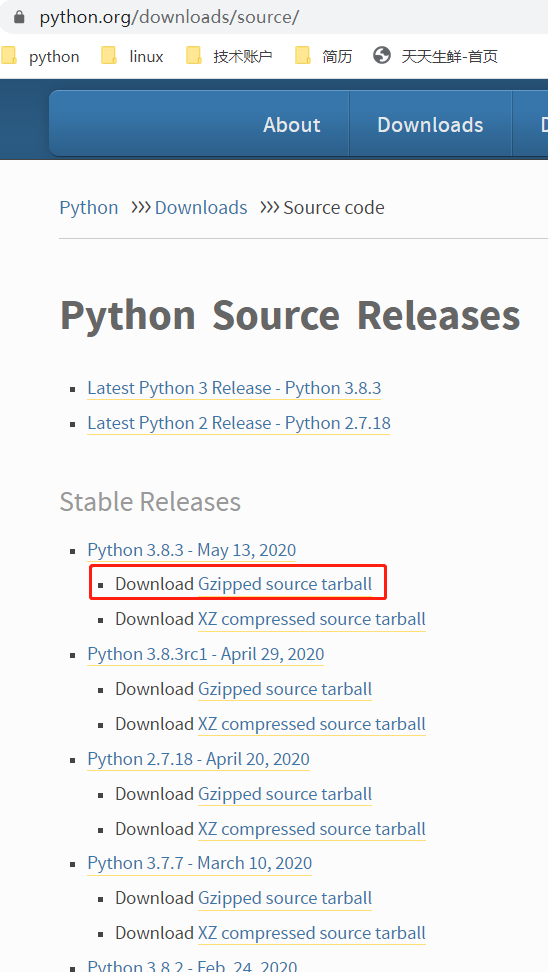
下载最新python3.8.3
https://www.python.org/downloads/source/
安装python3
# 解压

tar -zxf Python-3.8..tgz

# 安装依赖包

sudo yum install zlib-devel bzip2-devel openssl-devel ncurses-devel sqlite-devel readline-devel tk-devel gcc  libffi-devel

# 进入python目录

cd Python-3.8.

# 编译

./configure --prefix=/usr/local/python3

#安装

sudo make && make install
CentOS7默认安装了python2.x,并创建了对应的软连接python2,又创建了一个软连接python指向软连接python2
# ll /usr/bin

这里我们新建一个新的软连接python3指向我们安装的python3,将原来的软连接python重新指向我们创建的软连接python3
# ln -s /usr/local/python3/bin/python3. /usr/bin/python3
# rm python
# ln -s /usr/bin/python3 /usr/bin/python
这样输入python指向的就是python3,输入python2指向python2

pip安装同理
将python添加至环境变量PATH中:
$ echo 'export PATH=/usr/local/python3/bin:$PATH' >>~/.bashrc

$ source ~/.bashrc
修改yum配置
yum包管理是使用python2.x写的,将python2.x升级到python3.x后,yum命令会运行失败,因此需要修改yum配置,将yum、urlgrabber-ext-down两个文件内的的 #!/usr/bin/python 改为 #!/usr/bin/python2.7
# vi /usr/bin/yum

#!/usr/bin/python2.

# vi /usr/libexec/urlgrabber-ext-down

#!/usr/bin/python2.
安装虚拟开发环境
安装virtualenv
# pip install virtualenv
安装virtualenvwrapper
virtaulenvwrapper是virtualenv的扩展包,用于更方便管理虚拟环境,它可以做: - 将所有虚拟环境整合在一个目录下 - 管理(新增,删除,复制)虚拟环境 - 快速切换虚拟环境
# pip install virtualenvwrapper

// then make Bash load virtualenvwrapper automatically

# echo "source virtualenvwrapper.sh" >> ~/.bashrc

# source ~/.bashrc
virtaulenvwrapper的环境管理命令
# 创建虚拟环境并激活

mkvirtualenv venvname

# 或

mkvirtualenv --python=python3. venvname

# 激活环境

workon #列出虚拟环境列表

workon [venvname] #切换环境

# 退出环境

deactivate

# 删除环境

rmvirtualenv venv
安装Neovim
下载neovim
方式一:从yum源中下载,目前下载的版本是NVIM v0.3.0
# yum install neovim
方式二:从官网下载最新版 NVIM v0.5.0:https://github.com/neovim/neovim/releases
1、下载
2、赋予可执行权限:
chmod u+x nvim.appimage
3、放入 /usr/bin 目录
sudo mv nvim.appimage /usr/bin/nvim
4、直接输入nvim打开nvim界面,如果打开失败,报错‘AppImages require FUSE to run.’,则需要安装一下FUSE
# install from EPEL

sudo yum --enablerepo=epel -y install fuse-sshfs
5、再重新打开nvim就不会报错了
配置nvim,打造python开发IDE
nvim的配置文件路径为~/.config/nvim/init.vim,没有该路径需要自行创建该路径,init.vim配置可以自行网上参考python开发相关配置,我参考的是 https://jdhao.github.io/2018/09/05/centos_nvim_install_use_guide/ 和 https://ncfun.gitee.io/2019/11/06/Neovim%E9%85%8D%E7%BD%AEPython%E5%BC%80%E5%8F%91%E7%8E%AF%E5%A2%83/ ,这里我把自己虚拟机的nvim配置直接放过来,创建路径
mkdir -p ~/.config/nvim/
将init.vim文件复制进上面创建的路径
vim-plug 安装
- 安装 vim-plug 这个插件本身,运行以下命令安装:
curl -fLo ~/.local/share/nvim/site/autoload/plug.vim --create-dirs \

    https://raw.githubusercontent.com/junegunn/vim-plug/master/plug.vim
安装 vim-plug 以后,可能需要退出 Nvim 重新进入。
- 编辑
init.vim文件,在该文件中加入 vim-plug 配置部分:call plug#begin('~/.local/share/nvim/plugged')
......
call plug#end()
所有其它插件的安装都要放在两个 call 命令之间
安装其他插件
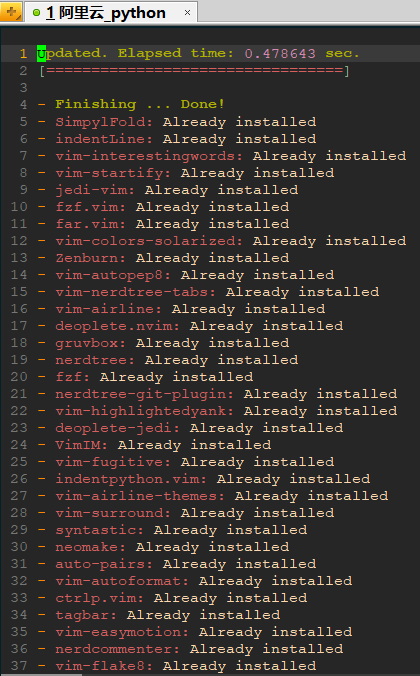
打开nvim,命令行输入:PlugInstall,等待配置的插件下载完成
安装git
$ sudo yum install git-all
安装tmux
方式一:从yum源中下载,目前下载的版本是tmux 1.8
$ sudo yum install tmux
方式二:从官网下载最新版,目前最新版为3.1b:https://github.com/tmux/tmux/wiki/Installing ,下载后文件名为 tmux-3.1b.tar.gz
1、Building dependencies,下载依赖库
在tmux官网上进入 libevent 和 ncurses 网址下载,下载的文件如:ncurses.tar.gz 和 libevent-2.1.11-stable.tar.gz
2、安装依赖库
For libevent:
tar -zxf libevent-*.tar.gz

cd libevent-*/

./configure --prefix=$HOME/local --enable-shared

make && make install
For ncurses:
tar -zxf ncurses-*.tar.gz

cd ncurses-*/

./configure --prefix=$HOME/local --with-shared --with-termlib --enable-pc-files --with-pkg-config-libdir=$HOME/local/lib/pkgconfig

make && make install
3、安装tmux-3.1b.tar.gz
tar -zxf tmux-*.tar.gz

cd tmux-*/

PKG_CONFIG_PATH=$HOME/local/lib/pkgconfig ./configure --prefix=$HOME/local

make && make install
tmux 安装后路径为~/local/bin/tmux
4、配置环境信息,使新安装的tmux生效
运行命令
LD_LIBRARY_PATH=$HOME/local/lib $HOME/local/bin/tmux -V

MANPATH=$HOME/local/share/man man tmux
编辑~/.bash_profile 文件
export PATH=$HOME/local/bin:$PATH

export LD_LIBRARY_PATH=$HOME/local/lib:$LD_LIBRARY_PATH

export MANPATH=$HOME/local/share/man:$MANPATH
配置tmux
使用配置文件 https://github.com/gpakosz/.tmux/blob/master/README.md
$ cd

$ git clone https://github.com/gpakosz/.tmux.git

$ ln -s -f .tmux/.tmux.conf

$ cp .tmux/.tmux.conf.local .
编辑~/.bashrc,添加快捷键和设置终端前面用户和主机的颜色,保存后运行:source ~/.bashrc
# alias

alias tnew='tmux new -s'

# color

if tty -s; then

    set -o vi

    PS1='\[\e]2;\u@\h:\w\a\e[33m\](\u@\h:\w)\$ \[\e[0m\]'

    case "$TERM" in

      vt100) stty erase ^H ;;

      xterm) stty erase ^? ;;

    esac

fi
在Xshell远程连接使用tmux时的问题
1、按照上面方法配置的.tmux.conf,进入tmux后,会出现光标错行的问题
解决:因为这个.tmux.conf可能是存在兼容性的问题,因此在xshell中展示的效果和官网有点出入,可能在mac中效果最好,因此删除~/.tmux.conf.local文件,再进入tmux时光标就不会错行了,但是可能会导致部分展示功能失效,但是正常tmux快捷键操作还是和~/.tmux.conf中设置的一样是可以正常使用的
rm ~/.tmux.conf.local
若还有乱码问题尝试把xshell终端中的使用的字符集改成utf-8
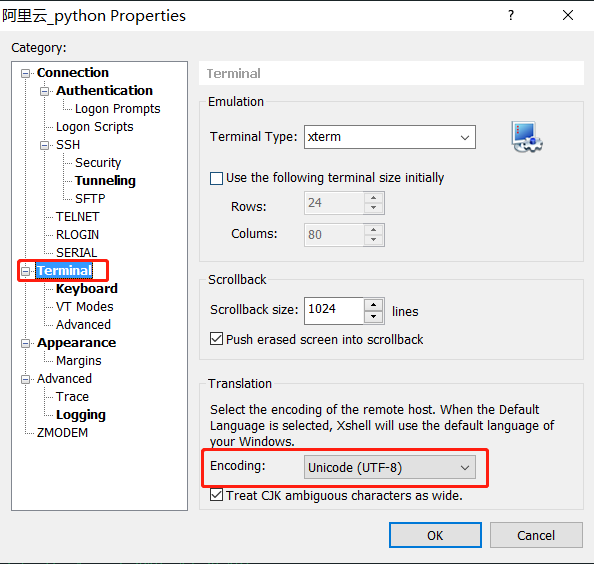
2、在tmux中打开nvim时,nvim配色与直接在终端打开nvim时不一致的问题
解决:设置~/.bashrc,加入语句
alias tmux="TERM=screen-256color tmux -2"
新阿里云服务器从0开始配置为python开发环境的更多相关文章
- 阿里云服务器Linux CentOS安装配置(四)yum安装tomcat
阿里云服务器Linux CentOS安装配置(四)yum安装tomcat 1.yum -y install tomcat 执行命令后,会帮你把jdk也安装好 2.tomcat安装目录:/var/li ...
- 阿里云服务器Linux CentOS安装配置(九)shell编译、打包、部署
阿里云服务器Linux CentOS安装配置(九)shell编译.打包.部署 1.查询当前目录以及子目录下所有的java文件,并显示查询结果 find . -name *.java -type f - ...
- 阿里云服务器Linux CentOS安装配置(八)nginx安装、配置、域名绑定
阿里云服务器Linux CentOS安装配置(八)nginx安装.配置.域名绑定 1.安装nginx yum -y install nginx 2.启动nginx service nginx star ...
- 阿里云服务器Linux CentOS安装配置(六)resin多端口配置、安装、部署
阿里云服务器Linux CentOS安装配置(六)resin多端口配置.安装.部署 1.下载resin包 http://125.39.66.162/files/2183000003E08525/cau ...
- 阿里云服务器Linux CentOS安装配置(五)jetty配置、部署
阿里云服务器Linux CentOS安装配置(五)jetty配置.部署 1.官网下载jetty:wget http://repo1.maven.org/maven2/org/eclipse/jetty ...
- 阿里云服务器 ECS Ubuntu系统安装配置
1. 登陆服务器 系统开通成功后手机会收到阿里云发来的短信,包含公网IP及root登录密码. WEB管理后台方式 可通过阿里云管理后台选择“连接管理终端…”进行登录 提示输入VNC密码 登录成功后显示 ...
- 阿里云服务器Linux CentOS安装配置(零)目录
阿里云服务器Linux CentOS安装配置(零)目录 阿里云服务器Linux CentOS安装配置(一)购买阿里云服务器 阿里云服务器Linux CentOS安装配置(二)yum安装svn 阿里云服 ...
- 阿里云服务器Linux CentOS安装配置(七)域名解析
阿里云服务器Linux CentOS安装配置(七)域名解析 1.购买域名 登录阿里云,左侧菜单点击[域名],然后[域名注册],完成域名购买.(一般首年45元) 2.添加域名解析 在域名列表里点击你的域 ...
- 阿里云服务器Linux CentOS安装配置(三)yum安装mysql
阿里云服务器Linux CentOS安装配置(三)yum安装mysql 1.执行yum安装mysql命令:yum -y install mysql-server mysql-devel 2.启动mys ...
随机推荐
- redis高级命令2
主服务负责数据的写,从服务器负责客户端的高并发来读 创建主从复制 clone不能让上面的mac地址不能重复,IP地址也不能重复 122和123是从服务器,我们修改二者的配置文件 其中 192.168. ...
- django 报错处理汇总
运行 manage.py task时 ,makemigrations抛出以下错误, django.db.utils.OperationalError: (1045, "Access deni ...
- akka-typed(8) - CQRS读写分离模式
前面介绍了事件源(EventSource)和集群(cluster),现在到了讨论CQRS的时候了.CQRS即读写分离模式,由独立的写方程序和读方程序组成,具体原理在以前的博客里介绍过了.akka-ty ...
- 实时web应用方案——SignalR(.net core)
何为实时 先从理论上解释一下两者的区别. 大多数传统的web应用是这样的:客户端发起http请求到服务端,服务端返回对应的结果.像这样: 也就是说,传统的web应用都是客户端主动发起请求到服务端. 那 ...
- 云服务器解析域名去掉Tomcat的8080端口号显示
- SpringBoot2.x入门:快速创建一个SpringBoot应用
前提 这篇文章是<SpringBoot2.x入门>专辑的第2篇文章,使用的SpringBoot版本为2.3.1.RELEASE,JDK版本为1.8. 常规的套路会建议使用Spring官方提 ...
- typescript 展开操作符,对象属性值更新
- node-koa
什么是koa 基于node.js 平台的下一代web开发框架 async await npm install --save koa npm install --save koa-router ctx. ...
- Windows常用注册表文件
内容转载自我的博客 目录 1. 删除Visual Studio的右键菜单 2. 恢复Visual Studio的右键菜单 3. 右键菜单添加功能 4. USB3.0连接安卓手机刷机出现问题 1. 删除 ...
- H5调用手机的相机/摄像/录音等功能 _input:file的capture属性说明
H5使用input标签调用系统默许相机,摄像,录音功能.使用input:file标签, 去调用系统默认相机,摄像,录音功能,其实是有个capture属性,直接说明需要调用什么功能: <input ...